
Cómo contratar la LOPD de una comunidad
Rellenar el cuestionario de protección de datos de una comunidad —datos, perfil, empleados, tratamientos y medidas— y contratar el servicio.
La ficha de LOPD de una comunidad es un cuestionario en cinco partes. Ciudadela trae rellenado casi todo con lo que ya sabe de la comunidad; tú solo confirmas y contestas lo que no puede saber por su cuenta (si hay portero, si hay cámaras, si hay garaje).
Paso 1. Abrir la ficha de la comunidad
Menú lateral → Normativa → LOPD y pulsa la fila de la comunidad.
https://mi.ciudadela.eu/admin/lopd/{id}Arriba verás el nombre, la dirección, la etiqueta de estado (Contratar mientras no lo esté) y dos pestañas: Datos LOPD y Documentos.
Paso 2. Mirar el progreso
La columna de la derecha es el mapa de lo que falta:
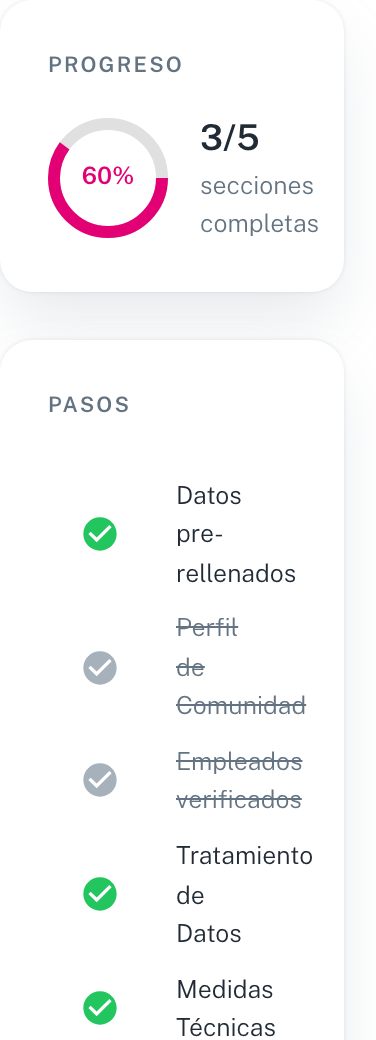
- PROGRESO — el porcentaje y las secciones completas («3/5»).
- PASOS — las cinco secciones con su marca de verificada: Datos pre-rellenados, Perfil de Comunidad, Empleados verificados, Tratamiento de Datos y Medidas Técnicas.
- RESUMEN — cuántas propiedades y cuántos empleados tiene registrados la comunidad.
Es la referencia para saber dónde te has quedado sin ir bajando por la pantalla.
Paso 3. Confirmar los datos pre-rellenados
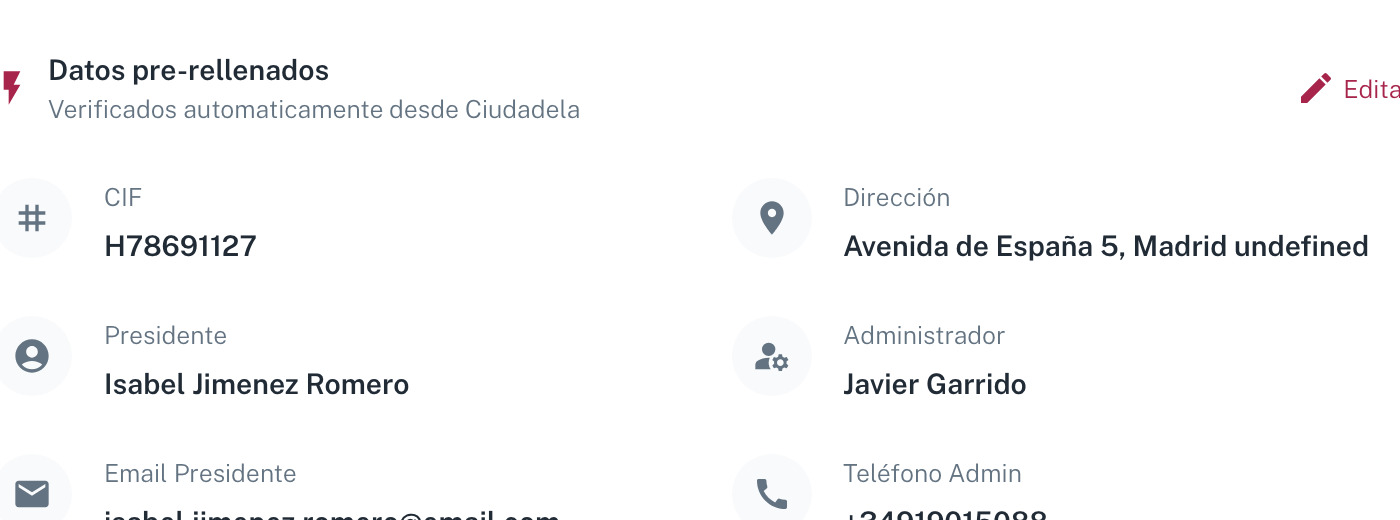
Ciudadela ya ha traído el CIF, la dirección, el presidente, el administrador, el correo del presidente y el teléfono. El botón Editar de la esquina deja corregir lo que esté mal.
:::caution El correo del presidente acaba en los documentos Ese correo y ese nombre salen impresos en las cláusulas que después se entregan a los vecinos. Si el presidente cambió en la última junta y aquí sigue el anterior, la documentación saldrá mal. :::
Paso 4. Contestar el perfil de la comunidad
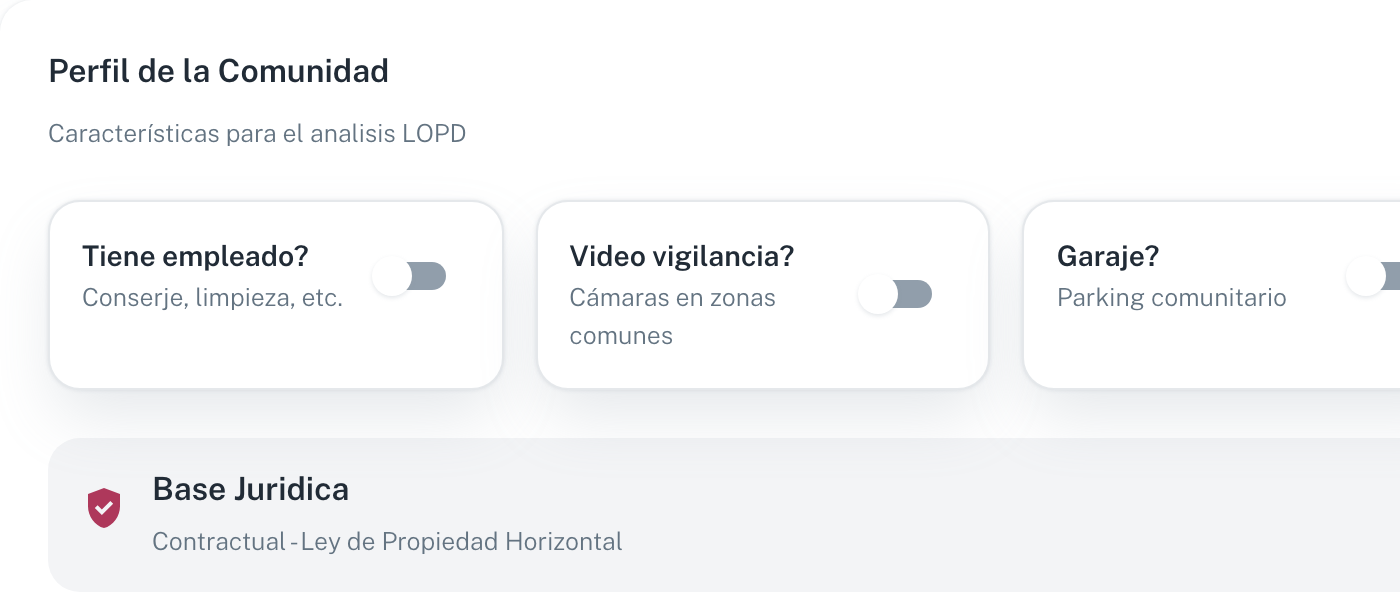
Tres preguntas con interruptor:
| Pregunta | Por qué importa |
|---|---|
| ¿Tiene empleado? | Conserje, limpieza… Si hay empleados, hay datos laborales que tratar. |
| ¿Vídeo vigilancia? | Las cámaras en zonas comunes obligan a carteles informativos y a un tratamiento propio. |
| ¿Garaje? | Un parking comunitario suele traer control de accesos. |
Debajo aparece la Base Jurídica, que Ciudadela fija en Contractual · Ley de Propiedad Horizontal: es la razón legal por la que la comunidad puede tratar los datos de sus vecinos.
Paso 5. Registrar los empleados
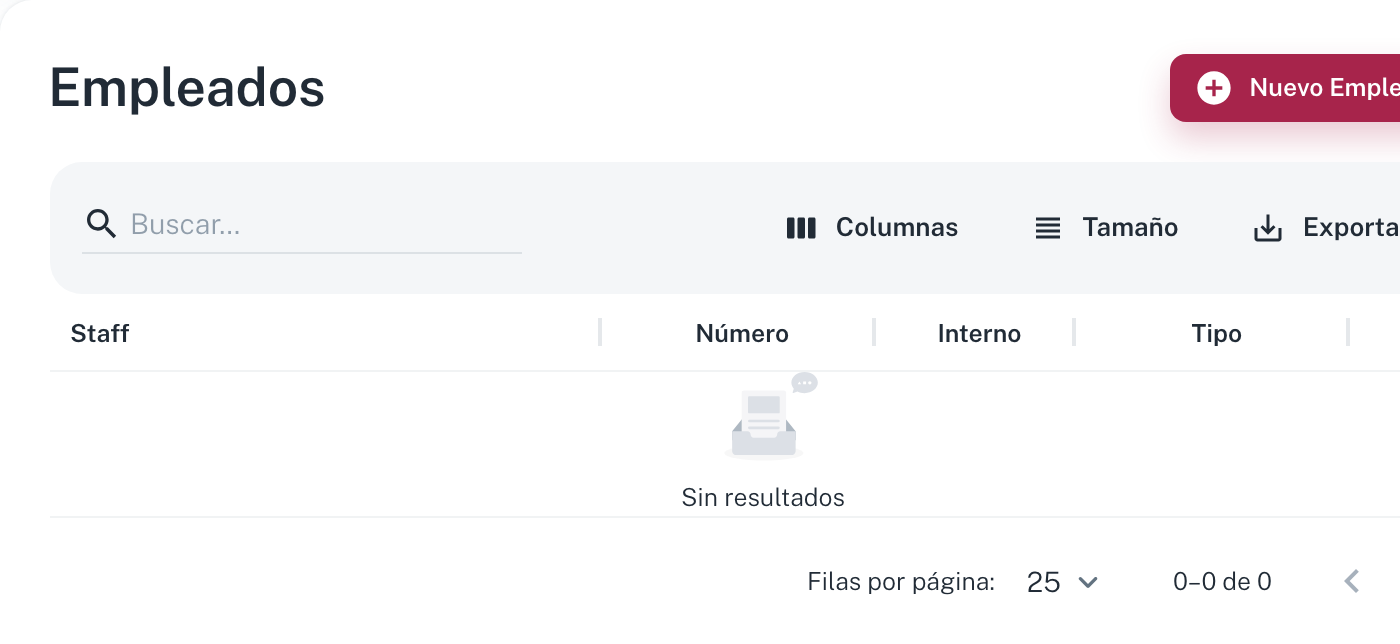
Si has dicho que la comunidad tiene empleados, aquí van. El botón Nuevo Empleado los añade, con su nombre, teléfono, si es personal interno de la comunidad o de una empresa, y el tipo.
Una comunidad sin empleados se deja vacía; el paso Empleados verificados se marca igual.
Paso 6. Elegir los tratamientos
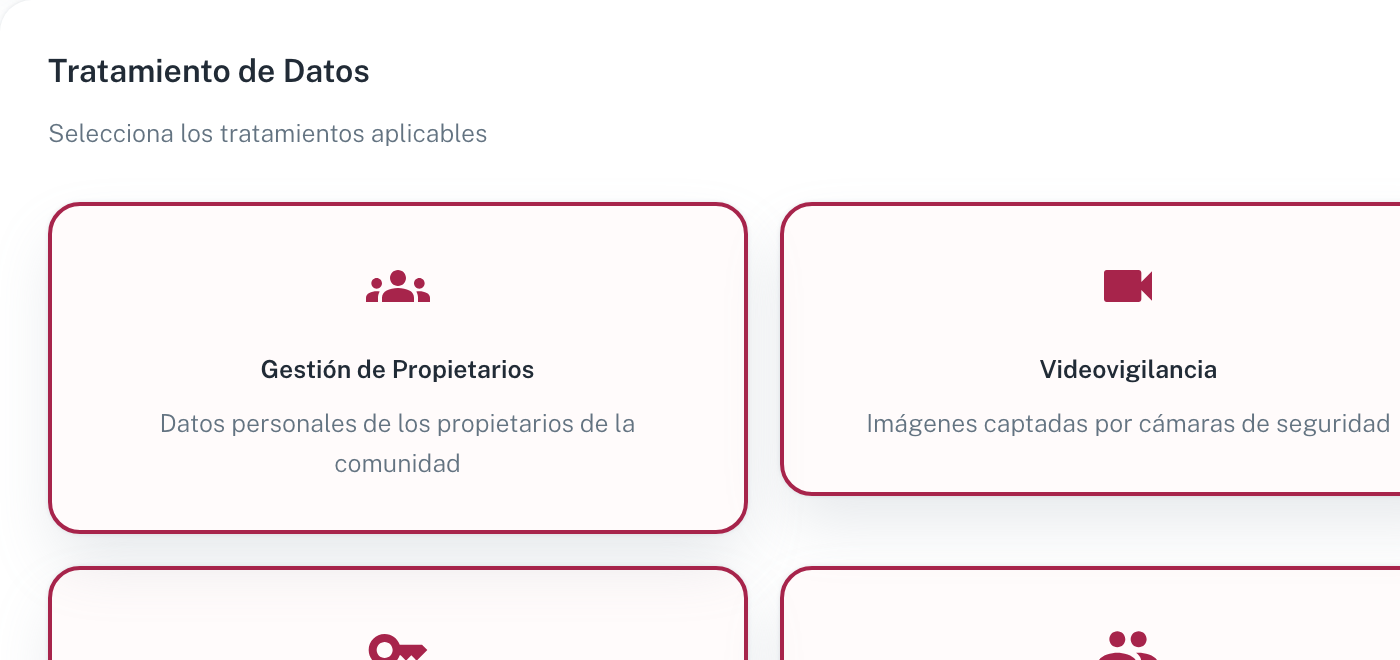
Un «tratamiento» es cada uso que la comunidad hace de datos personales. Marca los que apliquen:
| Tratamiento | Cuándo aplica |
|---|---|
| Gestión de Propietarios | Siempre: es el listado de vecinos, cuotas y contacto. |
| Videovigilancia | Si hay cámaras en zonas comunes. |
| Control de Accesos | Si se registran entradas y salidas de personas. |
| Control Laboral | Si hay empleados propios de la comunidad. |
Paso 7. Marcar las medidas técnicas
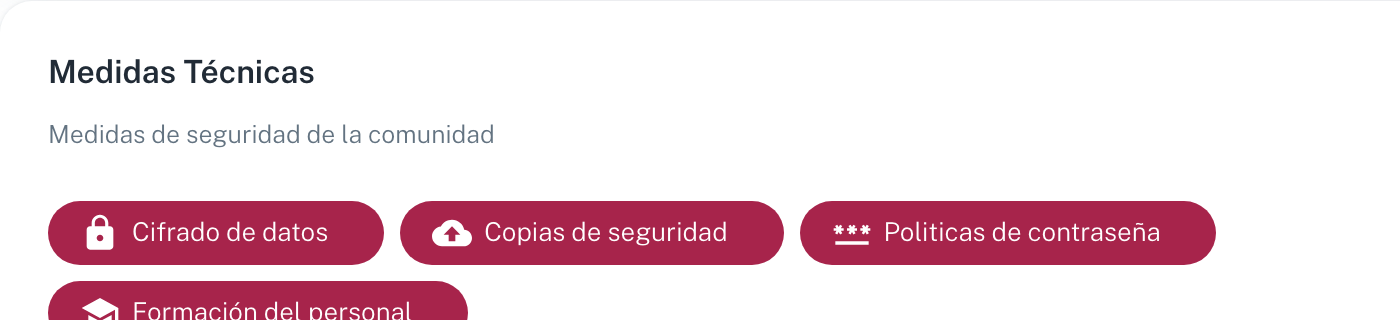
Las cuatro medidas de seguridad que se declaran: Cifrado de datos, Copias de seguridad, Políticas de contraseña y Formación del personal.
Paso 8. Contratar
Al final de la pantalla está el bloque de contratación:
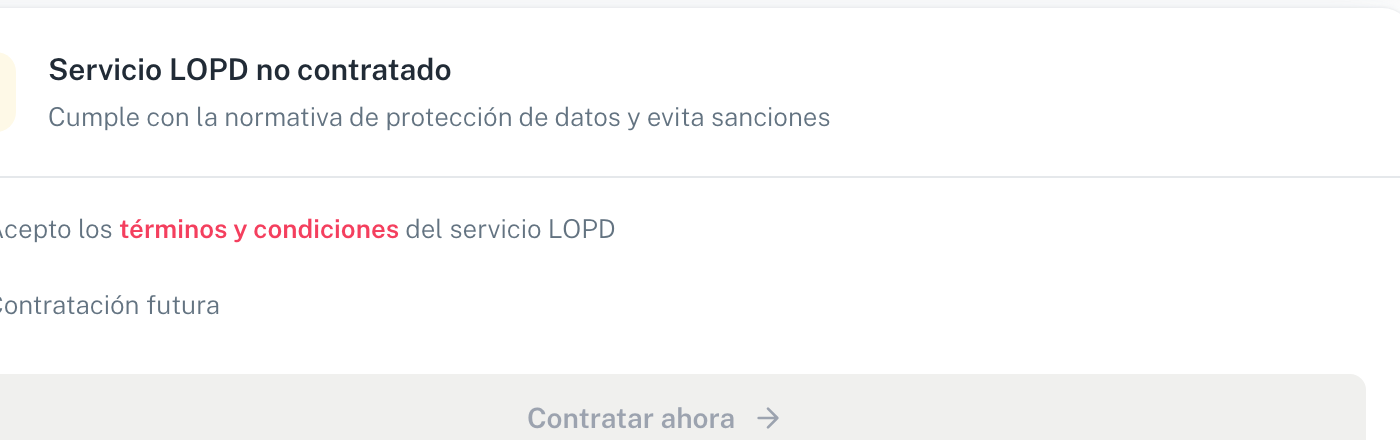
Marca Acepto los términos y condiciones del servicio LOPD —hasta que no la marcas, el botón está apagado— y pulsa Contratar ahora.
La casilla Contratación futura es para dejar la comunidad apuntada y contratarla más adelante, sin activarla hoy.
:::tip Termina el cuestionario antes de contratar La documentación se genera con lo que hayas contestado. Contratar con el perfil a medias produce cláusulas incompletas que luego hay que regenerar. :::
Paso 9. Comprobar que ha cambiado
La etiqueta de la cabecera pasa de Contratar a Contratado, la comunidad sale de la lista de pendientes y en la pestaña Documentos empiezan a aparecer los ficheros. Eso lo tienes en La documentación de LOPD de una comunidad.
Errores frecuentes
- «El botón Contratar ahora no se puede pulsar» — falta marcar la casilla de términos y condiciones.
- «He marcado que hay empleados y el paso sigue sin verificar» — hay que registrarlos en la sección Empleados; con el interruptor no basta.
- «Contraté y no hay documentos» — tardan un rato en generarse. Vuelve a la pestaña Documentos al cabo de unos minutos.
Vídeo de la Academia
Ver también
Introducción a la LOPD
Qué obligación de protección de datos tiene una comunidad de propietarios y cómo leer la pantalla que dice en cuáles está contratada y en cuáles falta.
La documentación de LOPD de una comunidad
Dónde están los documentos que genera el servicio de LOPD, qué hay en cada grupo y cómo descargarlos todos de golpe para entregarlos en la junta.