
Cómo dar de alta a un presidente de la comunidad
Guía paso a paso para añadir un presidente (o cualquier cargo del órgano de gobierno) a una Comunidad de Propietarios desde el panel de administración.
El presidente y el resto de cargos del órgano de gobierno se gestionan desde la ficha de la comunidad. Esta guía explica cómo añadir un presidente nuevo, qué campos rellenar y qué pasa cuando coexisten cargos antiguos y nuevos.
:::tip Antes de empezar El presidente debe existir previamente como vecino asociado a una propiedad de la comunidad. Si la persona aún no figura como vecino, créala primero o usa el botón Nuevo Vecino que aparece dentro del propio formulario de alta del cargo. :::
Paso 1. Abrir la ficha de la comunidad
Desde el menú lateral selecciona Comunidades, busca la CP en el listado y pulsa sobre su nombre. La URL resultante es:
https://mi.ciudadela.eu/admin/community/{id}Verás la pestaña Datos activa por defecto, con dos paneles relevantes para este flujo:
- Tu presidente: muestra el presidente actualmente vigente (si lo hay), con sus contactos (email, teléfono, WhatsApp) y la propiedad asociada.
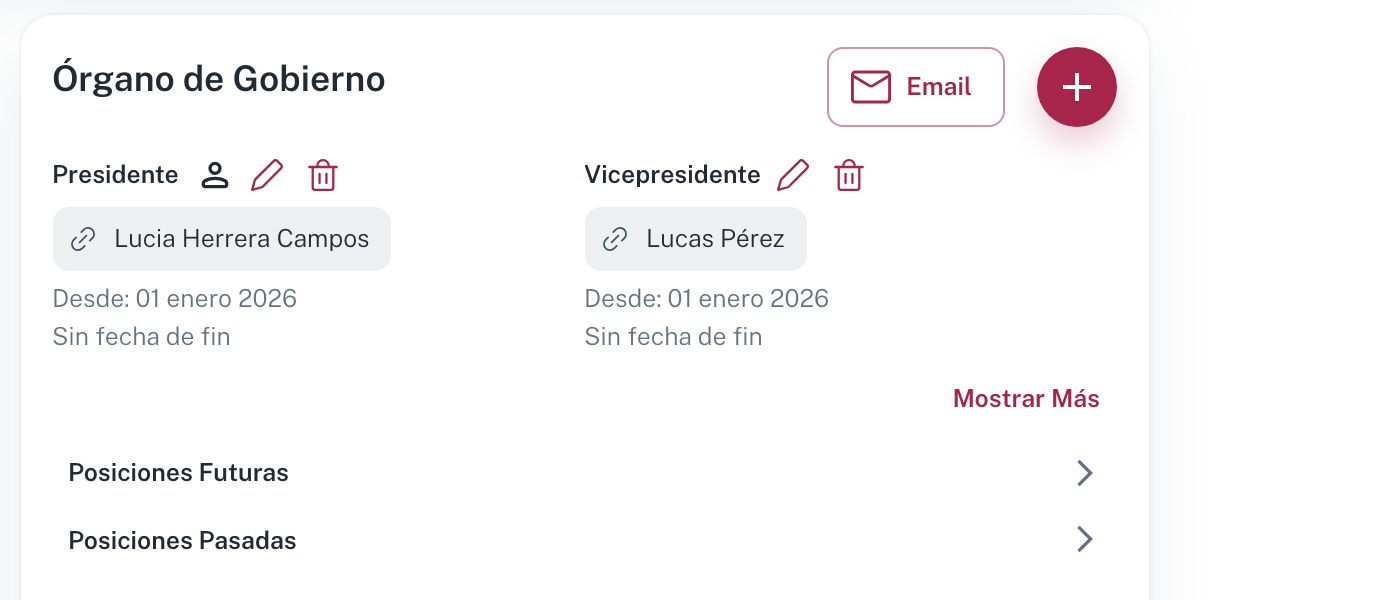
- Órgano de Gobierno: lista los cargos del órgano (presidente, vicepresidente, secretario, vocales) y permite añadir uno nuevo.
Paso 2. Abrir el formulario "Crear Director"
En la cabecera del bloque Órgano de Gobierno hay un botón rojo circular con un icono + (texto de ayuda: Añadir). Púlsalo para abrir el formulario ventana de alta.
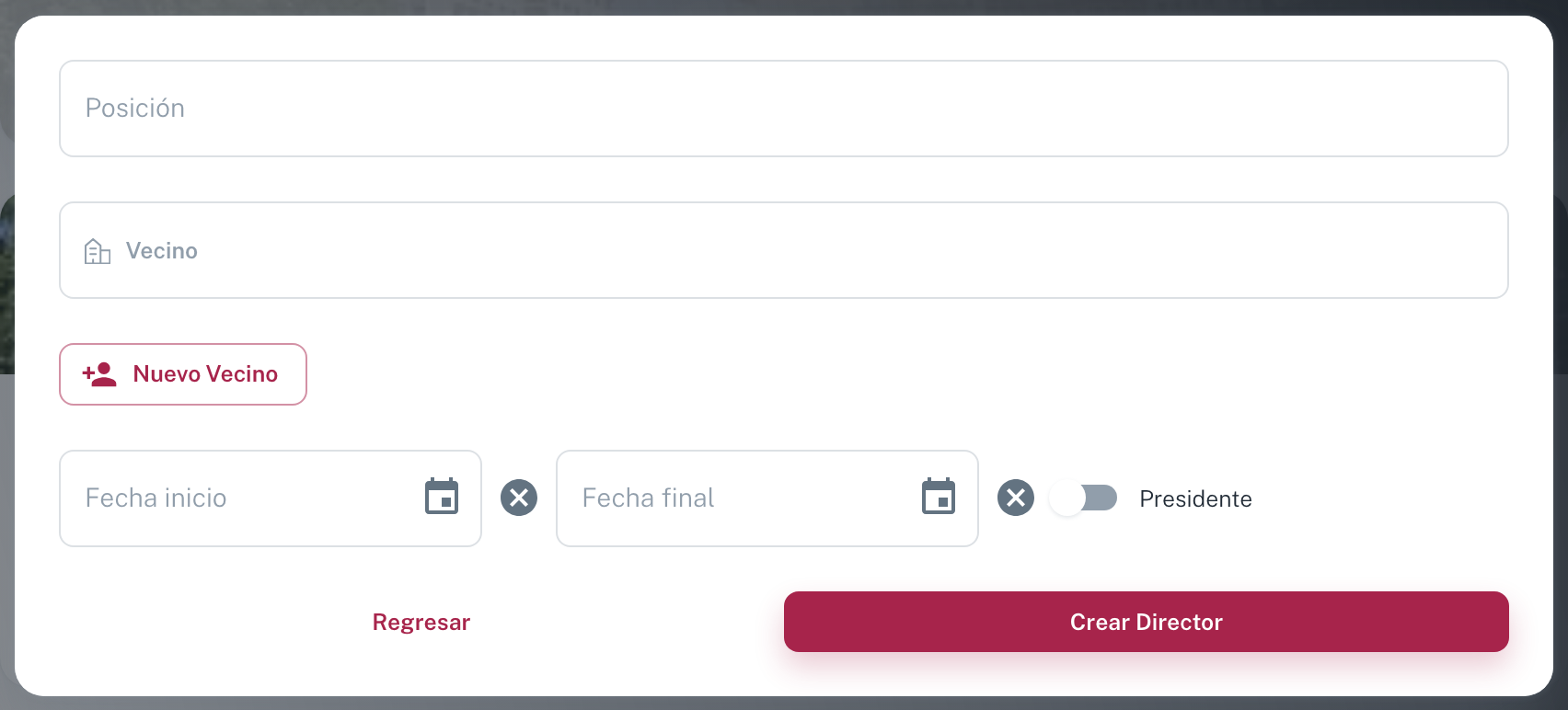
:::caution No confundas el + con el lápiz El lápiz que hay junto a cada cargo abre el mismo formulario pero en modo edición del cargo existente, y su botón final dice Guardar Cambios en lugar de Crear Director. Si te sale un vecino ya escrito en el campo, has pulsado el lápiz. :::
La ventana contiene estos campos:
| Campo | Descripción |
|---|---|
| Posición | Nombre del cargo (texto libre): "Presidente", "Vicepresidente", "Secretario", "Vocal", etc. |
| Vecino | Combobox con autocompletado. Empieza a escribir el nombre y aparecen sugerencias de vecinos y entidades. |
| Nuevo Vecino | Botón para crear un vecino desde aquí si la persona aún no existe. |
| Fecha inicio | Fecha en la que toma posesión del cargo. Selector de calendario (formato dd/mm/yyyy). |
| Fecha final | Fecha de cese. Opcional: si lo dejas vacío, el cargo se considera vigente sin fecha de fin. |
| Presidente | Conmutador. Actívalo si esta persona será el presidente oficial de la comunidad. |
:::note El texto de ejemplo "undefined undefined" ya está corregido
Este formulario mostraba undefined undefined en el campo Vecino al abrirse
(CRM-139). Ya no ocurre: el campo sale vacío con su
propio texto de ejemplo, como se ve en la captura de arriba.
:::
Paso 3. Rellenar los campos
- En Posición escribe
Presidente. Aunque el campo es libre, mantén el mismo nombre que uses para el resto de comunidades del despacho para que los filtros y reportes sean coherentes. - En Vecino haz pulsación, limpia el texto de ejemplo, y empieza a teclear el nombre o apellido. La lista de resultados se actualiza en vivo.
- En Fecha inicio introduce la fecha del acuerdo de junta que lo nombra presidente.
- Deja Fecha final en blanco salvo que la junta haya fijado ya el cese.
- Activa el conmutador Presidente a la derecha si es el cargo de Presidente oficial.
:::caution Cargos con fecha futura no aparecen en el panel principal Si das de alta un cargo con Fecha inicio posterior a hoy, no lo verás en el bloque principal de Órgano de Gobierno. Tienes que abrir la ventana Posiciones futuras para verlo (siguiente sección). :::
Paso 4. Crear el cargo
Pulsa Crear Director al final del formulario. La ventana se cierra sin notificación visible y la pantalla vuelve al estado normal.
Dependiendo de la fecha de inicio:
- Fecha de inicio ≤ hoy: el cargo aparece inmediatamente en el bloque Órgano de Gobierno principal (y en Tu presidente si activaste el interruptor).
- Fecha de inicio > hoy: el cargo va a la ventana Posiciones futuras y solo aparecerá en el panel principal cuando llegue su fecha.
Posiciones futuras y pasadas
En la parte inferior del bloque Órgano de Gobierno hay dos botones colapsables que abren ventanas emergentes:
- Posiciones futuras: cargos con
Fecha inicioposterior a hoy. Útil para programar relevos. - Posiciones pasadas: cargos con
Fecha finalya pasada. Útil para auditar el histórico de presidentes y vocales.
Cada ventana lista los cargos con:
- Título del cargo (p.ej. "Presidente", "Vocal")
- Iconos Editar (lápiz) y Eliminar (papelera) a la derecha del título
- Etiqueta con el vecino asociado
- "Desde: 01 junio 2026" y "Hasta: 31 diciembre 2026"
:::note Ventana, no acordeón
A pesar del icono > que sugiere expansión inline, al pulsar se abre una ventana centrado con su propio botón ✕ de cerrar arriba a la derecha. No es un acordeón.
:::
Editar o eliminar un cargo
Desde el bloque Órgano de Gobierno principal, cada cargo activo muestra dos iconos:
- Editar (lápiz): abre la misma ventana de alta con los datos precargados para modificar posición, fechas o el interruptor de presidente.
- Eliminar (papelera): abre un diálogo de confirmación "Eliminar Cargo" con botones Regresar y Eliminar (rojo).
Para registrar un cese normal, prefiere editar el cargo y poner una fecha final en lugar de borrarlo, así queda histórico en Posiciones pasadas. Usa Eliminar solo para corregir errores de alta.
Otros cargos del órgano de gobierno
Repite el mismo formulario sin activar el conmutador Presidente para dar de alta:
- Vicepresidente.
- Secretario.
- Vocales (uno por cada miembro adicional).
Estos cargos no son excluyentes entre sí: una comunidad puede tener simultáneamente presidente, vicepresidente y varios vocales.
Notificar el cambio
Tras dar de alta al nuevo presidente, pulsa el botón Email que aparece en la cabecera del bloque Órgano de Gobierno para enviarle un correo de bienvenida con sus permisos y acceso al portal del propietario.
Errores frecuentes
- "El vecino no pertenece a la misma organización que la comunidad": el vecino que has elegido está dado de alta en otra administración. Esto aplica a cualquier cargo, no solo al de presidente. Crea el vecino en la organización de la comunidad —el botón Nuevo Vecino del propio formulario lo hace— y vuelve a intentarlo.
- "Existe un presidente sin fecha de fin de cargo, modifíquela": ya hay una presidencia abierta. Edita el cargo anterior y ponle Fecha final antes de crear el nuevo, así queda el histórico en Posiciones pasadas.
- "Existe un Presidente para las fechas seleccionadas": las fechas del cargo nuevo se solapan con las de otra presidencia. Dos mandatos que se tocan un solo día ya cuentan como solape: la fecha final del saliente debe ser anterior a la de inicio del entrante.
- El combobox "Vecino" muestra "undefined undefined": es un fallo cosmético del texto de ejemplo, no un error de datos. Pulsa en el campo y teclea para activar el autocompletado.
- No aparece el cargo creado en Órgano de Gobierno: la fecha de inicio es posterior a hoy. Búscalo en Posiciones futuras.
- Olvidar activar el conmutador "Presidente": el cargo se crea como "Director" genérico y no aparece en el bloque Tu presidente. Edita el cargo y activa el interruptor.