
Cómo contratar el CAE para una comunidad
Activar el CAE en una comunidad, elegir plan con o sin SPA, abrir el expediente de cada proveedor y generar el informe provisorio mientras llega la evaluación de riesgos.
Contratar el CAE en una comunidad hace dos cosas: pone en marcha su evaluación de riesgos y abre un expediente por cada proveedor al que se le va a pedir documentación. Se hace comunidad a comunidad.
Paso 1. Localizar la comunidad
Menú lateral → Normativa → CAE, pon el filtro Estado CAE en Por Contratar y busca la comunidad. Pulsa la flecha del final de su fila.
También puedes entrar directamente desde la comunidad: menú lateral de la comunidad → Normativa → CAE.
https://mi.ciudadela.eu/admin/community/{id}/caePaso 2. Leer la ficha antes de tocar nada
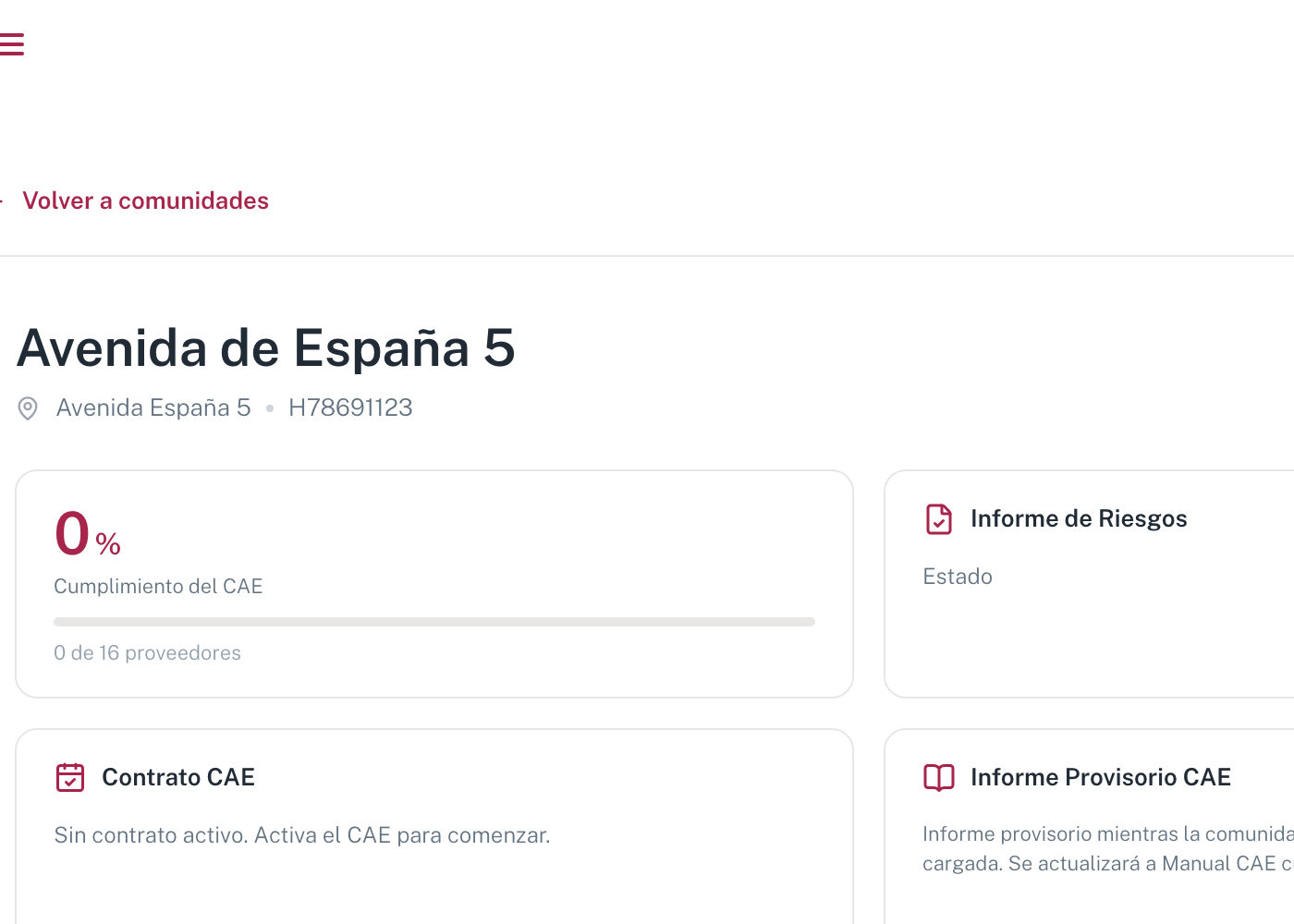
Son cuatro tarjetas:
| Tarjeta | Qué dice |
|---|---|
| Cumplimiento del CAE | El porcentaje de proveedores con la documentación completa, y el recuento («0 de 16 proveedores»). |
| Informe de Riesgos | El estado de la evaluación de riesgos del edificio. |
| Contrato CAE | Si hay contrato y, cuando lo hay, sus fechas. |
| Informe Provisorio CAE | Un informe temporal para ir tirando mientras no está la evaluación definitiva. |
Sin contrato, Contrato CAE dice «Sin contrato activo. Activa el CAE para comenzar».
Paso 3. Activar el CAE
En la tarjeta Informe de Riesgos está el botón que lo pone todo en marcha:
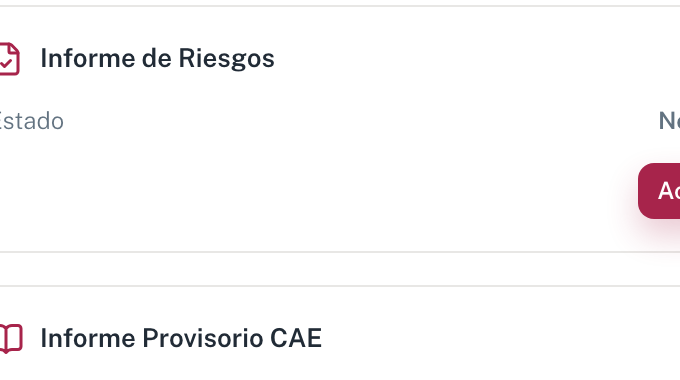
Pulsa Activar CAE. A partir de ahí la comunidad pasa a Contratado en el listado general y se empieza a pedir la documentación a los proveedores.
:::caution Activar el CAE dispara peticiones a los proveedores No es un cambio de etiqueta: al activarlo se les empieza a reclamar documentación por correo. Antes de pulsar, comprueba que la lista de proveedores de la comunidad es la buena, sin contratos viejos ni empresas que ya no trabajan allí. :::
Paso 4. Elegir el plan
Una vez contratado, la tarjeta Informe de Riesgos deja elegir el Plan contratado:
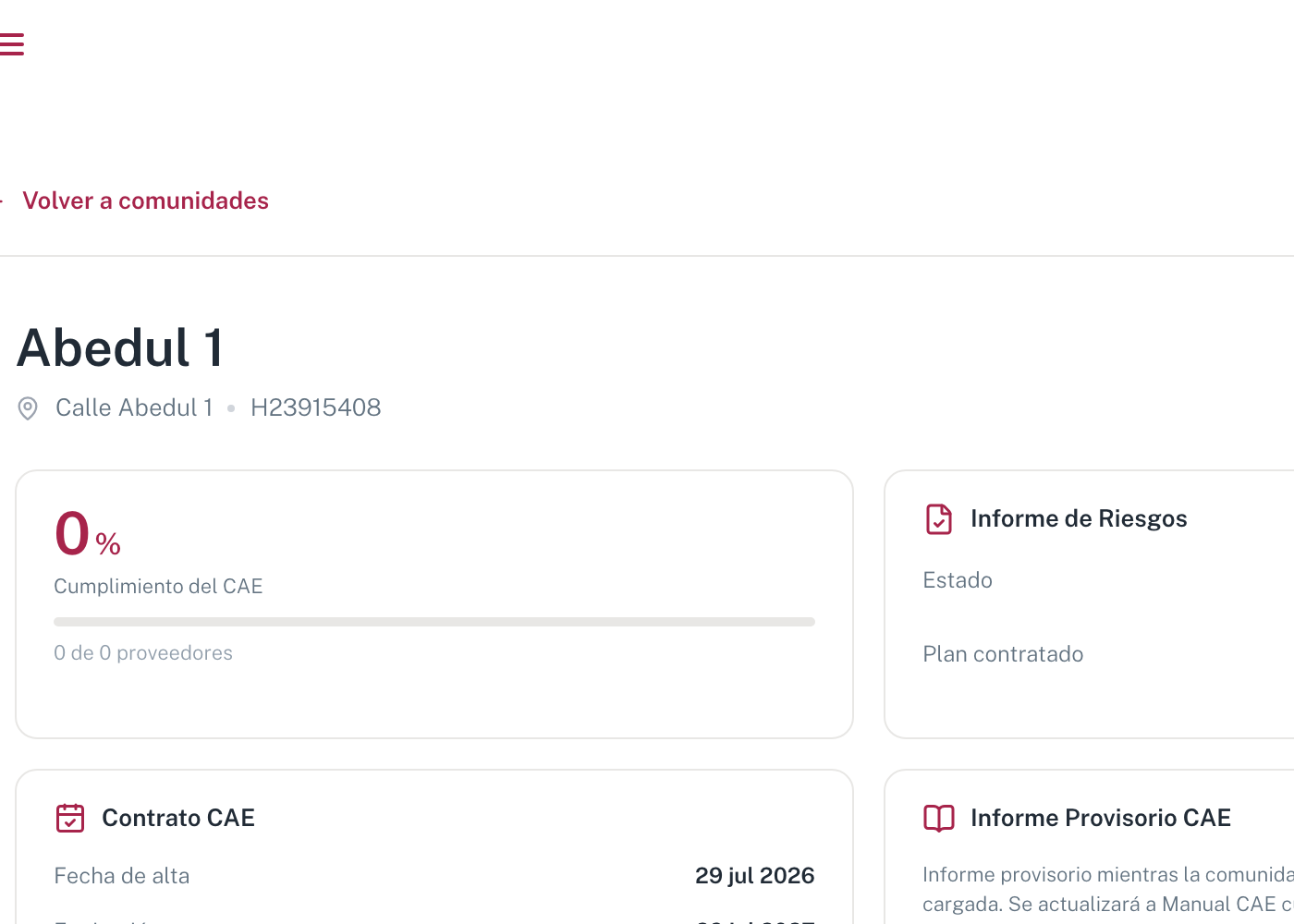
Hay dos opciones:
- Plan sin SPA — solo la coordinación de actividades.
- Plan con SPA — incluye además el Servicio de Prevención Ajeno, que es quien hace la evaluación de riesgos del edificio.
En la tarjeta Contrato CAE aparecen entonces la Fecha de alta, la Expiración (un año después) y un interruptor de Renovación automática, que viene activado.
:::tip Si desactivas la renovación, apunta la fecha Con la renovación automática apagada el contrato caduca en la fecha de expiración sin avisar, y la comunidad se queda sin cobertura CAE. :::
Paso 5. Revisar el estado de cada proveedor
Debajo de las tarjetas está la tabla Estado por Proveedor:
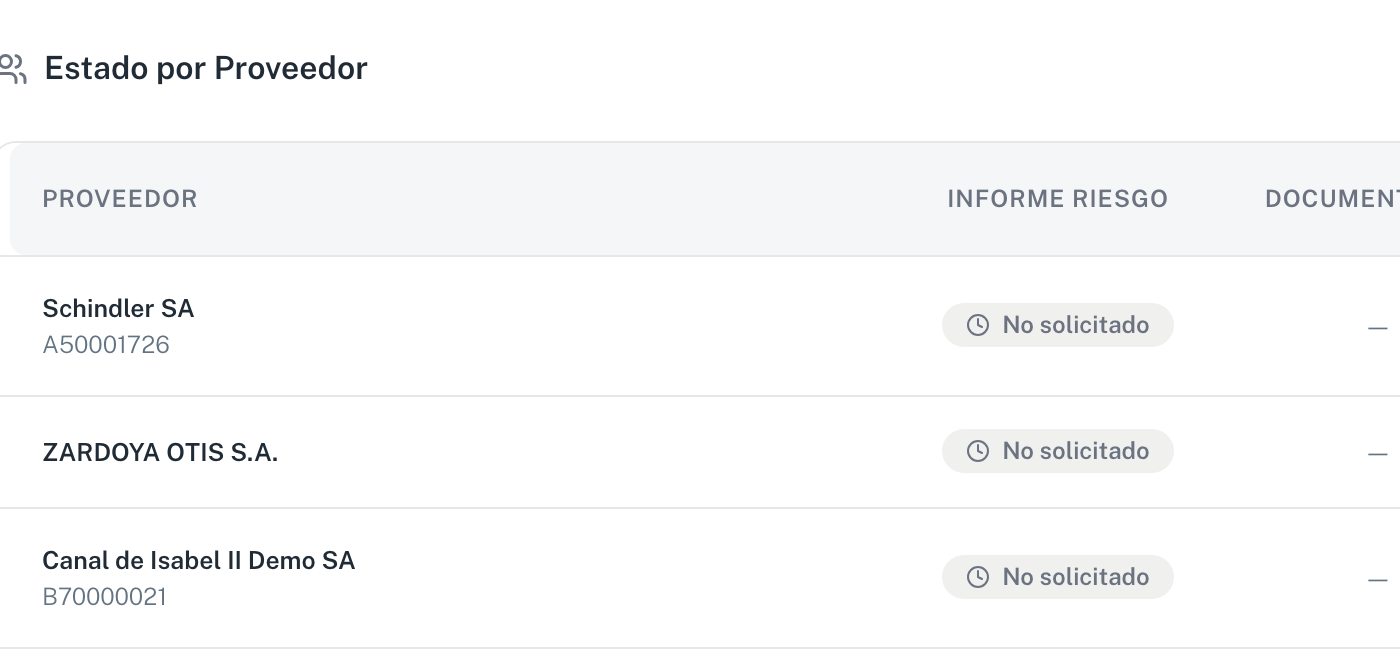
Una fila por proveedor de la comunidad, con si tiene informe de riesgo (No solicitado mientras no se le haya pedido), si ha entregado documentación, y una flecha que abre su expediente:
Si el proveedor todavía no tiene expediente en esa comunidad, el aviso lo dice y ofrece Activar CAE para esta comunidad: eso es lo que empieza a pedirle su documentación y a hacerle firmar la ficha de riesgos.
Ese mismo expediente se ve también desde la ficha del proveedor: Proveedores → el proveedor → pestaña CAE. Allí aparecen sus documentos y las fichas de riesgos de todas tus comunidades, cada ficha con su botón Descargar certificado, y el botón Solicitar documentos pregunta primero para qué comunidad es el recordatorio.
La solicitud llega al Medio de contacto CAE del proveedor si es un e-mail y el proveedor ya tiene cuenta en Ciudadela. Si ese campo está vacío o tiene un número de WhatsApp, o si el proveedor todavía no se ha dado de alta, llega al e-mail general del proveedor: el enlace para crear la cuenta solo se envía ahí. Al enviarla, el aviso de confirmación te dice a qué dirección ha ido.
Paso 6. Generar el informe provisorio
Mientras la evaluación de riesgos definitiva no esté, la tarjeta Informe Provisorio CAE deja sacar un informe temporal con el botón Generar. Sirve para entregar algo a un proveedor que lo pide para poder entrar a trabajar. Cuando llegue la evaluación definitiva, ese informe se sustituye solo por el manual CAE.
Errores frecuentes
- «El cumplimiento sigue en 0% después de activarlo» — normal: sube cuando los proveedores van entregando su documentación, no al contratar.
- «Un proveedor no aparece en Estado por Proveedor» — la tabla se alimenta de los contratos de la comunidad. Si el proveedor trabaja allí sin contrato en Ciudadela, no sale.
- «Contraté el CAE y no hay evaluación de riesgos» — la evaluación la hace el SPA. Con Plan sin SPA hay que contratarla aparte.
Vídeo de la Academia
Ver también
Introducción al CAE: qué es y cómo se ve en Ciudadela
Qué obligación cubre la Coordinación de Actividades Empresariales, y cómo leer la pantalla que dice en qué comunidades está activa y cuántos proveedores tienen la documentación al día.
Introducción a la LOPD
Qué obligación de protección de datos tiene una comunidad de propietarios y cómo leer la pantalla que dice en cuáles está contratada y en cuáles falta.