
Introducción al CAE: qué es y cómo se ve en Ciudadela
Qué obligación cubre la Coordinación de Actividades Empresariales, y cómo leer la pantalla que dice en qué comunidades está activa y cuántos proveedores tienen la documentación al día.
CAE son las siglas de Coordinación de Actividades Empresariales. Es la obligación, que viene de la ley de prevención de riesgos laborales, de que la comunidad se asegure de que las empresas que trabajan en ella —el ascensorista, la empresa de limpieza, el jardinero— cumplen con la prevención de riesgos: que tienen sus seguros, sus reconocimientos médicos y la formación de sus trabajadores en regla.
En la práctica significan dos cosas para el despacho: que la comunidad tenga una evaluación de riesgos del edificio, y que cada proveedor que entra a trabajar haya entregado su documentación. Ciudadela lleva las dos cuentas.
:::caution Quien responde es la comunidad Si un operario se accidenta en la finca y la comunidad no puede demostrar que coordinó la prevención, la responsabilidad recae sobre ella. Por eso el CAE no es papeleo opcional. :::
Paso 1. Abrir la pantalla
Menú lateral → Normativa → CAE.
https://mi.ciudadela.eu/admin/cae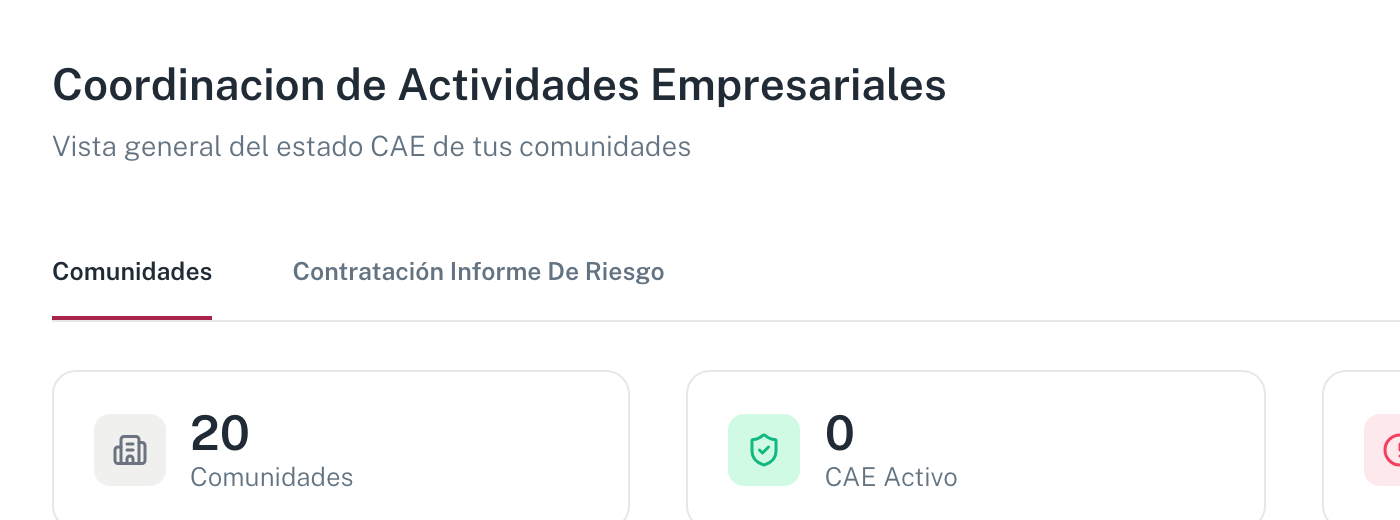
Los tres números de arriba son el resumen del despacho:
| Contador | Qué cuenta |
|---|---|
| Comunidades | Todas las comunidades que llevas. |
| CAE Activo | Las que ya tienen el servicio contratado. |
| Pendientes | Las que no lo tienen y siguen expuestas. |
Paso 2. Leer la tabla
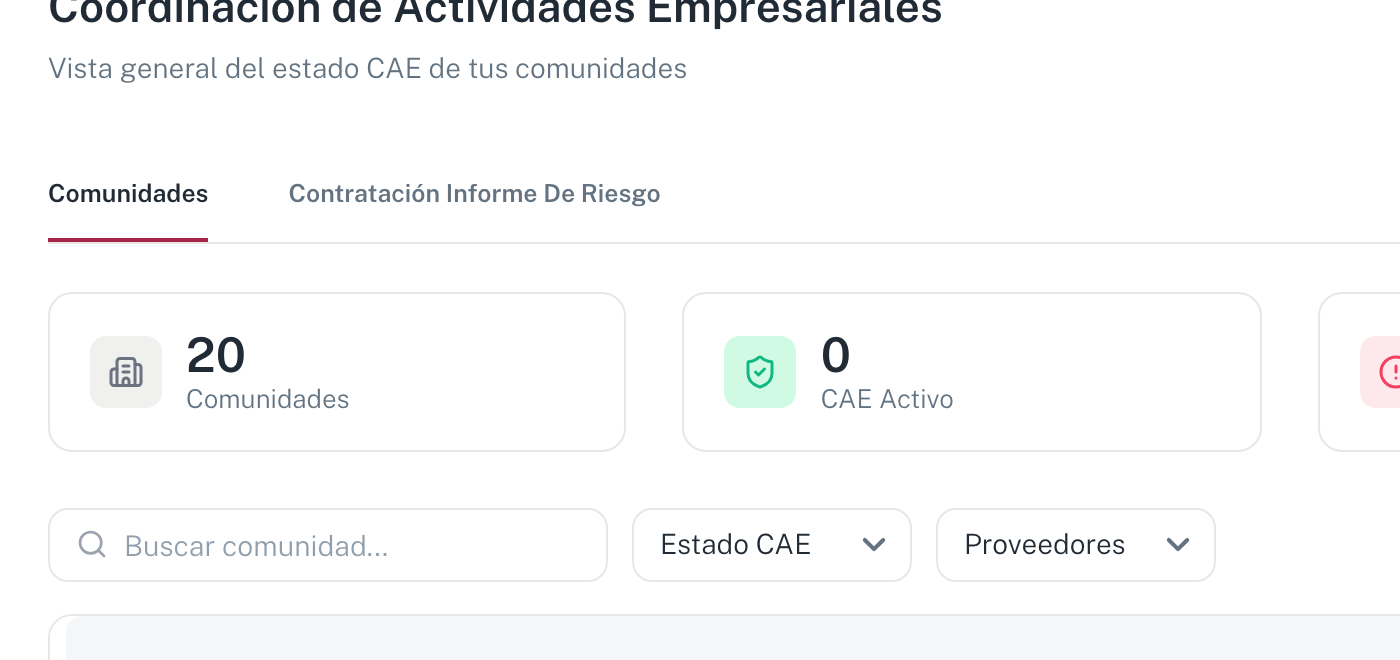
| Columna | Qué dice |
|---|---|
| Comunidad | Nombre y dirección. |
| Estado CAE | Contratado si el servicio está activo, o Contratar si no lo está. |
| Informe de Riesgo | En qué punto va la evaluación de riesgos del edificio: quién la hace, qué plan y si está En proceso. |
| Proveedores | Cuántos proveedores tienen la documentación completa sobre el total. Un 1/2 significa que falta uno. |
La flecha del final de la fila abre el detalle de esa comunidad.
:::tip Un 0/0 no es que esté bien
0/0 quiere decir que en esa comunidad no hay ningún proveedor registrado en el CAE, no que estén
todos al día. Es una lista vacía, no una lista limpia.
:::
Paso 3. Filtrar por lo que falta
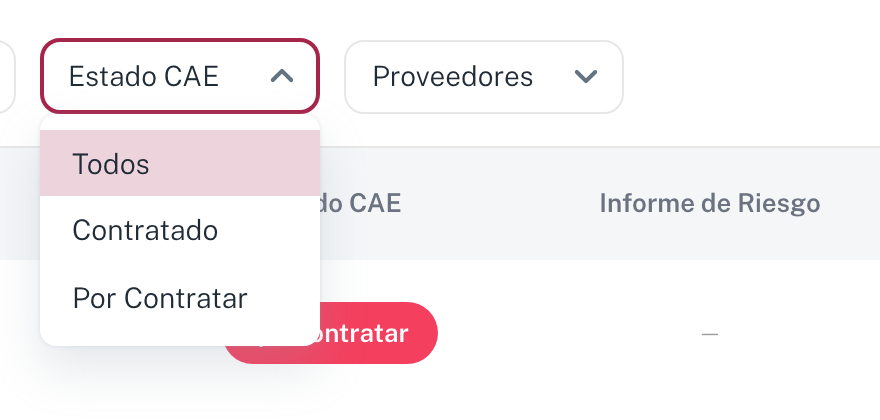
Estado CAE tiene tres opciones: Todos, Contratado y Por Contratar. Esta última es la lista de trabajo: las comunidades a las que hay que llevar el CAE. El desplegable Proveedores que hay al lado acota por proveedor.
Paso 4. La pestaña Contratación Informe De Riesgo
La segunda pestaña sigue las peticiones del informe de riesgos a las empresas que lo elaboran:
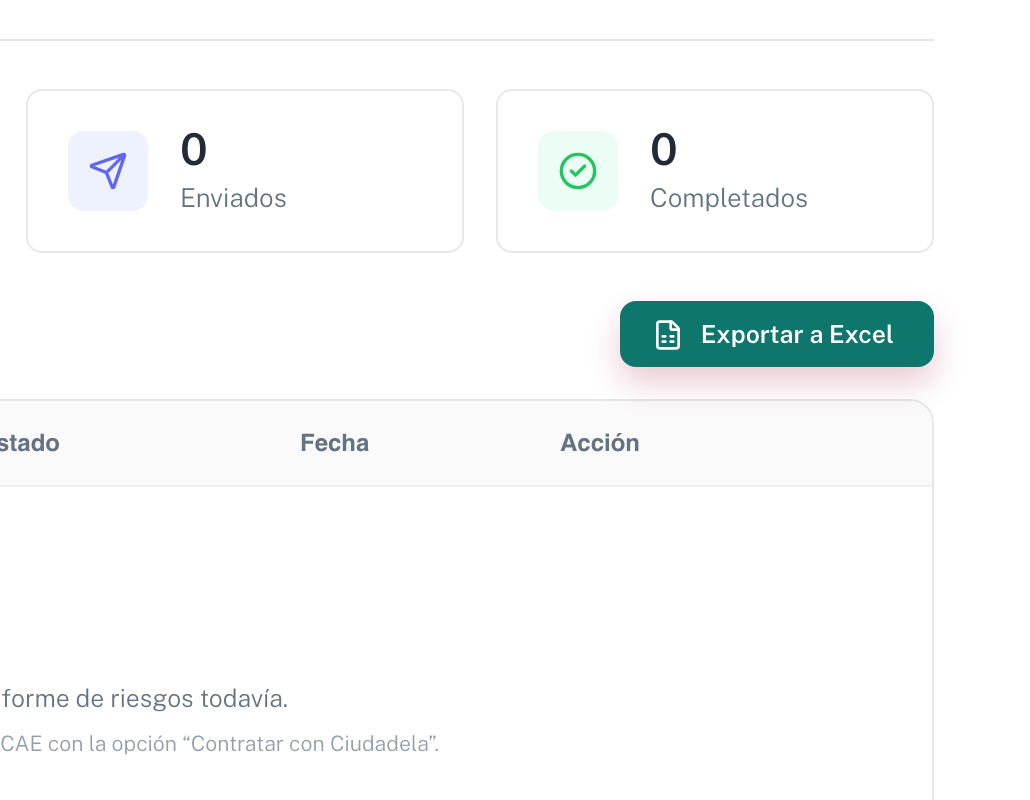
Cada fila es una petición: la comunidad, el correo del proveedor al que se le pidió, el Tipo de plan (Plan con SPA o Plan sin SPA), el estado y un botón Reenviar para volver a mandarla si no ha contestado. Exportar a Excel se lleva la lista entera.
Los cuatro contadores de arriba —Total, Pendientes, Enviados, Completados— dicen cuántos informes están en marcha y cuántos han llegado.
Ver también
- Cómo contratar el CAE para una comunidad
- Introducción a la LOPD
- Cómo consultar el catálogo de proveedores de la comunidad
Vídeo de la Academia
Convocar la junta con IA y sacar los proyectos de sus acuerdos
El botón Crear con IA de la pantalla de juntas, qué hace por debajo, y cómo llegar a las tareas y proyectos que salen de los acuerdos de una junta celebrada.
Cómo contratar el CAE para una comunidad
Activar el CAE en una comunidad, elegir plan con o sin SPA, abrir el expediente de cada proveedor y generar el informe provisorio mientras llega la evaluación de riesgos.