
Cómo crear un nuevo contrato con proveedor
Alta de un contrato vinculando un proveedor del directorio con la comunidad: servicios prestados, fechas de inicio, fin, preaviso y firma, auto-renovación, notas y documento adjunto.
Cada vez que la comunidad contrata a un proveedor (mantenimiento de ascensor, limpieza, jardinería, seguro, conserjería, etc.), debe registrarse un contrato que documente las condiciones acordadas. Esta guía explica el flujo de alta.
Paso 1. Abrir el formulario
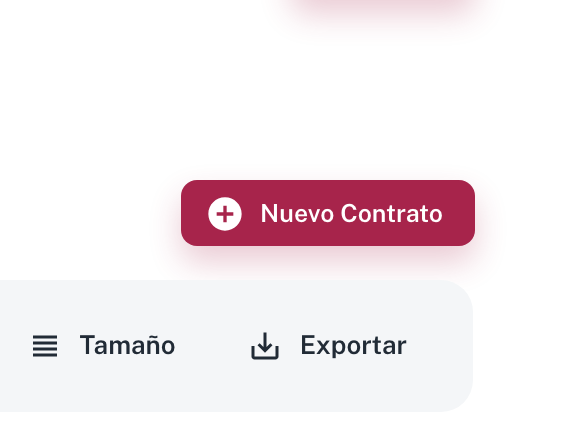
Desde el catálogo de proveedores (/admin/community/{id}/contracts), pulsa + Nuevo Contrato (rojo, arriba a la derecha).
Paso 2. Confirmar que no rompe nada existente
Antes de abrir el formulario, aparece una ventana Confirmación:
"Si esto es un cambio de proveedor, por favor, verifica que no hay incidencias, proyectos o inspecciones con el proveedor antiguo"
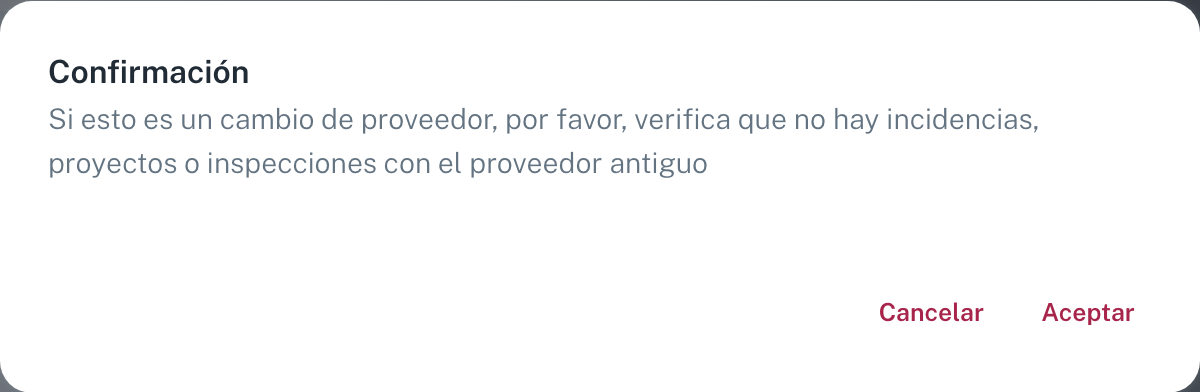
Botones: Cancelar / Aceptar.
:::caution Revisa antes de aceptar Si vas a sustituir un proveedor (p. ej. cambiar de empresa de mantenimiento de ascensor), confirma que el anterior no tiene:
- Incidencias abiertas con él como colaborador (transfiérelas antes).
- Proyectos vinculados.
- Inspecciones pendientes.
Si las hay, ciérralas o reasígnalas antes de crear el nuevo contrato. Si es un proveedor adicional (no sustituto), aceptar es seguro. :::
Pulsa Aceptar para continuar al formulario.
Paso 3. Rellenar el formulario
URL: /admin/community/{id}/contracts/new
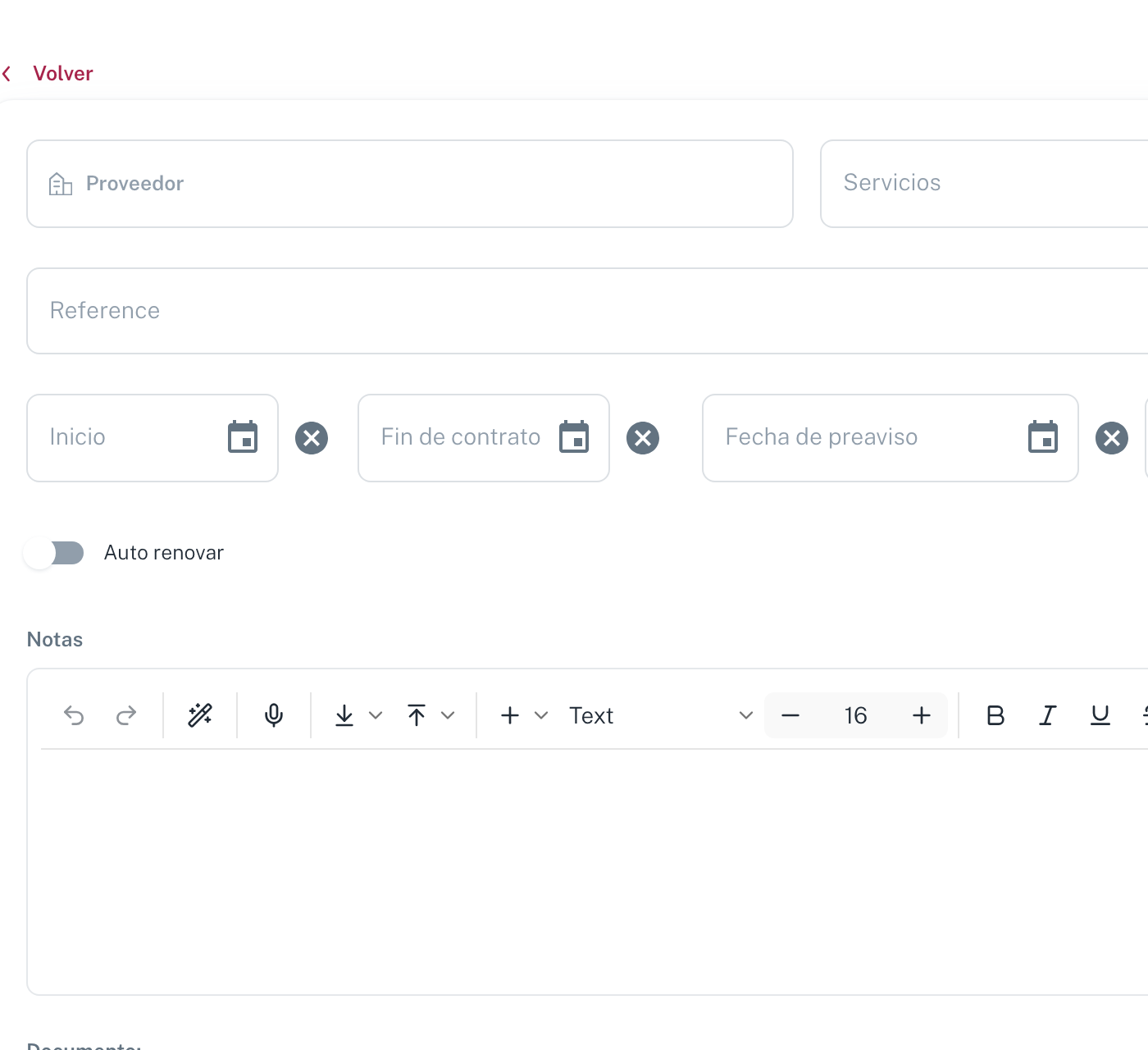
| Campo | Detalle |
|---|---|
| Proveedor | Combobox con el directorio de la oficina. Busca por nombre o NIF. Si el proveedor no está en el directorio, créalo primero en Recursos de la oficina. |
| Servicios | Multi-select del catálogo de servicios (Ascensor, Fontaneria, Limpieza, Seguros, etc.). Un contrato puede cubrir varios servicios. |
| Reference | Campo de texto para el código interno del contrato (p. ej. ASC-2026-001). Útil para localizarlo en buscador. |
| Inicio | Fecha de inicio del contrato. |
| Fin de contrato | Fecha de fin (déjalo vacío si es indefinido). |
| Fecha de preaviso | Fecha límite para enviar preaviso de no renovación. Crítica para evitar renovaciones automáticas no deseadas. |
| Fecha de firma | Fecha en que se firmó el documento (puede ser anterior al inicio). |
| Auto renovar (interruptor) | Si está activado, el contrato se renueva automáticamente al llegar a Fin de contrato salvo que envíes preaviso antes de Fecha de preaviso. |
| Notas | Editor enriquecido con Dictar para voz. Anota condiciones especiales (precio anual, periodicidad de revisiones, descuentos, sustitutos, etc.). |
| Documento | Drop zone "Soltar o Seleccionar archivo" para subir el PDF del contrato firmado. |
| Anexos | Segunda zona para soltar archivos, para los anexos del contrato (renovaciones, addendas). Súbelos aquí en lugar de reemplazar el Documento principal. |
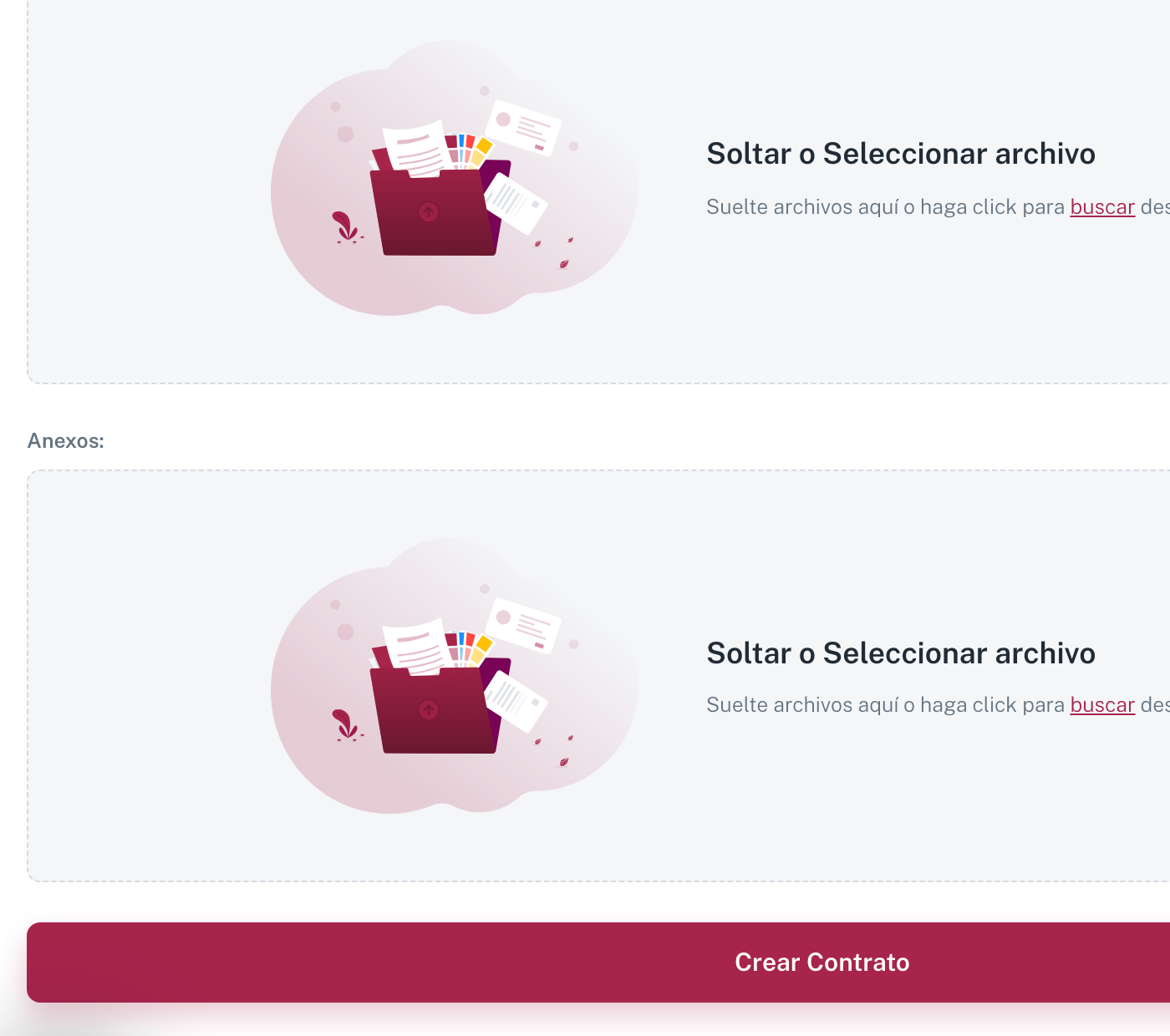
Pulsa Crear Contrato (botón rojo a ancho completo, al pie del formulario).
Buenas prácticas
Una referencia clara y única
Usa un patrón consistente para Reference:
[SERVICIO]-[TIPO]-[AÑO]-[NUM]- por ejemploASC-MTO-2026-001(ascensor, mantenimiento, 2026, primer contrato).- Documenta el patrón en una nota de la oficina para que todos los administradores lo sigan.
Pon siempre fecha de preaviso
Aunque el contrato sea indefinido, siempre rellena la Fecha de preaviso. Es la fecha que la plataforma usará para avisarte de que el contrato puede renovarse o terminar.
Recomendaciones según tipo de servicio:
| Servicio | Preaviso típico |
|---|---|
| Mantenimiento ascensor | 60 días antes del fin del año contractual. |
| Limpieza | 30 días. |
| Seguro multirriesgo | 60 días antes del vencimiento de la póliza. |
| Conserjería | 60-90 días (preavisos largos por temas laborales). |
| Suministro de gas/electricidad | Según contrato comercial (15-30 días). |
Activa Auto renovar con cabeza
- Activa Auto renovar cuando estás satisfecho con el proveedor y no quieres olvidar renovar.
- Desactívalo si quieres revisar precios cada año o sospechas que vas a cambiar.
Sube siempre el PDF firmado
Aunque puedas crear el contrato sin documento, sube el PDF en cuanto lo tengas firmado. Sin documento, en una auditoría no hay prueba del acuerdo.
Casos especiales
Contrato verbal con un proveedor de confianza
Aunque no haya papel firmado, crea el contrato en la plataforma con un documento mínimo (un email del proveedor confirmando condiciones, una nota tuya como administrador). De lo contrario el proveedor no aparecerá en el catálogo y no podrás vincular facturas ni incidencias correctamente.
Renovación de un contrato existente
No crees un nuevo contrato sobre el mismo proveedor y servicio. En lugar de eso, edita el contrato existente con la nueva fecha de fin y la nueva fecha de preaviso. Consulta Cómo cambiar, renovar o dar de baja a un proveedor.
Cambio de proveedor del mismo servicio
Cuando rescindes un proveedor y empiezas con otro:
- Marca el contrato anterior como Inactivo (cambiándole el estado, no borrándolo - conserva el histórico).
- Crea el nuevo contrato con el nuevo proveedor.
- Verifica que las incidencias abiertas se reasignan al nuevo proveedor.
Multi-servicio con el mismo proveedor
Algunos proveedores ofrecen varios servicios (p. ej. limpieza + jardinería + conserjería). Puedes:
- Un contrato con varios servicios marcados en el campo Servicios. Más sencillo.
- Un contrato por servicio, más granular pero requiere mantener varios contratos sincronizados.
Elige según prefiera vuestro despacho.
Errores frecuentes
- No encuentras el proveedor en el combobox: el proveedor no está en el directorio de la oficina. Créalo primero antes de volver a este formulario.
- El proveedor existe pero no aparece: revisa los filtros del directorio. Algunos están ocultos por estar marcados como inactivos a nivel global.
- Olvidaste rellenar Fecha de preaviso y el contrato se renovó solo: el sistema usa Fin de contrato + Auto renovar para decidir. Si Auto renovar estaba activado, se renovó automáticamente. Edítalo ahora y rellena el preaviso para el próximo ciclo.
- Subiste un PDF equivocado: edita el contrato y sube el correcto. El antiguo queda reemplazado.
Ver también
Cómo consultar el catálogo de proveedores de la comunidad
Listado de proveedores asignados a la comunidad: contratos activos, proveedores con movimientos económicos, inactivos, recomendados y prohibidos. Filtros, columnas y exportación.
Cómo gestionar proveedores Recomendados, Inactivos y Prohibidos
Las tres categorías especiales del catálogo de proveedores: la lista de recomendados por la oficina, el archivo de inactivos y los proveedores expresamente vetados por la junta.