
Cómo consultar el catálogo de proveedores de la comunidad
Listado de proveedores asignados a la comunidad: contratos activos, proveedores con movimientos económicos, inactivos, recomendados y prohibidos. Filtros, columnas y exportación.
Cada Comunidad de Propietarios tiene su propio catálogo de proveedores con los contratos activos, los proveedores que han facturado en el último ejercicio (Modelo 347), los inactivos, los recomendados por la oficina y los expresamente prohibidos por la junta. Esta guía explica cómo navegar el catálogo y qué información contiene cada vista.
Paso 1. Abrir Proveedores
Menú lateral → Comunidad → Proveedores
URL directa:
https://mi.ciudadela.eu/admin/community/{id}/contractsAunque el enlace del menú lateral dice Proveedores, internamente la ruta es /contracts: una entrada en el catálogo es un contrato con un proveedor concreto. Un mismo proveedor puede aparecer varias veces si ha tenido contratos en distintos servicios.
Paso 2. Cabecera de la pantalla
| Elemento | Función |
|---|---|
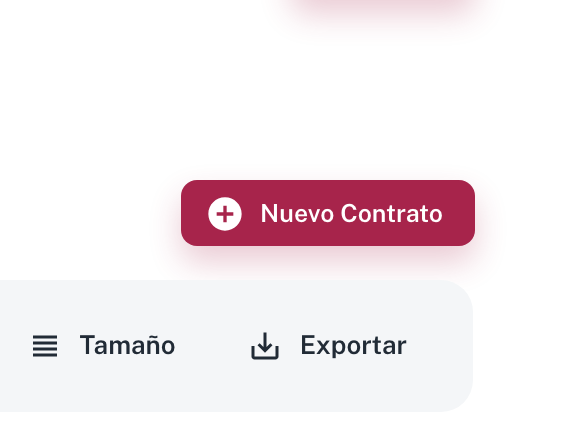
| Descargar | Exporta el catálogo completo a Excel. |
| + Nuevo Contrato | Inicia el alta de un nuevo contrato (ver Cómo crear un nuevo contrato con proveedor). |
Paso 3. Las 5 pestañas

| Pestaña | Qué muestra |
|---|---|
| Activos | Contratos vigentes con la comunidad. |
| Proveedores Con Movimientos | Proveedores que han tenido movimientos bancarios o factura en el ejercicio (tengan o no contrato). Vista útil para el Modelo 347. |
| Inactivos | Contratos terminados o proveedores marcados como inactivos. |
| Recomendados | Proveedores sugeridos a la comunidad por la oficina (no contratados aún). |
| Prohibidos | Proveedores expresamente vetados por la junta. |
Para el detalle de cada pestaña, consulta Cómo gestionar proveedores Recomendados, Inactivos y Prohibidos y Cómo preparar el Modelo 347 desde Proveedores Con Movimientos.
Paso 4. Pestaña Activos en detalle
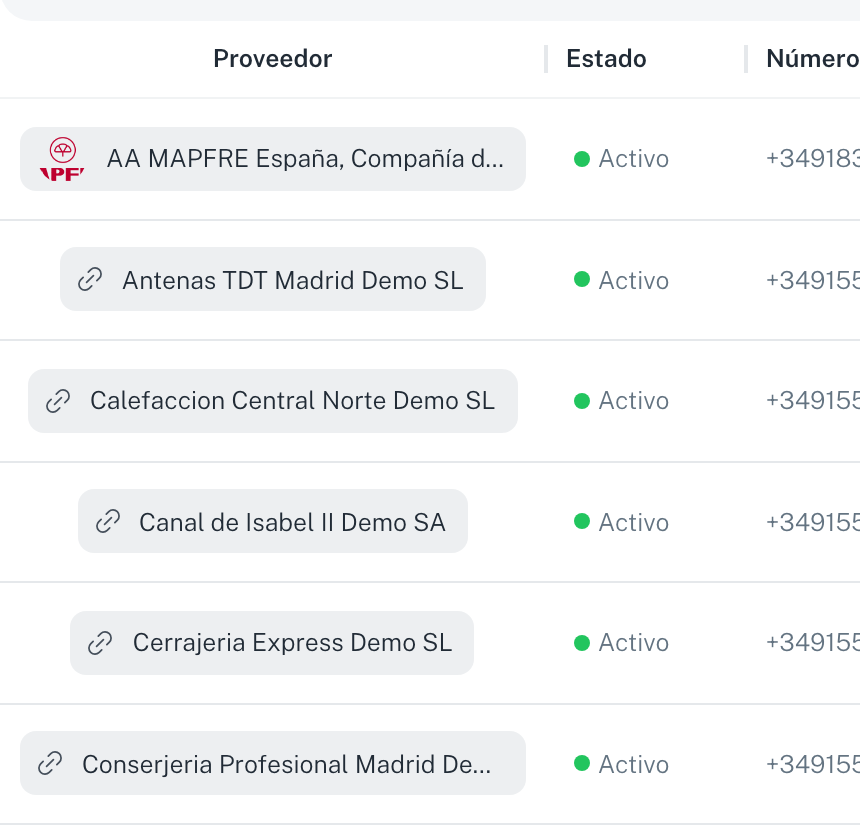
Cuando entras al catálogo, la pestaña por defecto es Activos. Estructura de la tabla:
| Columna | Contenido |
|---|---|
| Proveedor | Razón social con icono de enlace al perfil del proveedor. |
| Estado | Distintivo Activo (verde) / Inactivo (rojo). |
| Número | Teléfono principal del proveedor. |
| # Emergencia | Teléfono de urgencias 24/7 (si está informado). |
| Email de contacto. | |
| Certifica... | Casilla - certificados al día (seguro de responsabilidad civil, etc.). |
| Referencia | Código interno del contrato (p. ej. ANT-MTO-009, ASC-2026-001). |
| Servicios | Etiquetas con los servicios contratados (Antena, Ascensores, Conserjeria, PCI, Fontaneria, etc.). |
| Archivo | Uno de dos iconos, según la fila: avión de papel con texto de ayuda "Solicitar contrato" (envía al proveedor una petición del contrato) o flecha con texto de ayuda "Descargar" (cuando el archivo ya está subido). |
| (acción) | Lápiz para editar el contrato. |
Buscador y columnas
Bajo las pestañas:
- Buscador por nombre de proveedor o referencia.
- Columnas: oculta/muestra columnas (útil para mostrar solo lo relevante).
- Tamaño: cambia la densidad de la tabla.
- Exportar: exporta la vista filtrada a Excel.
Paso 5. Abrir el perfil de un proveedor
Pulsa la etiqueta del proveedor (en la columna Proveedor) para abrir su perfil completo:
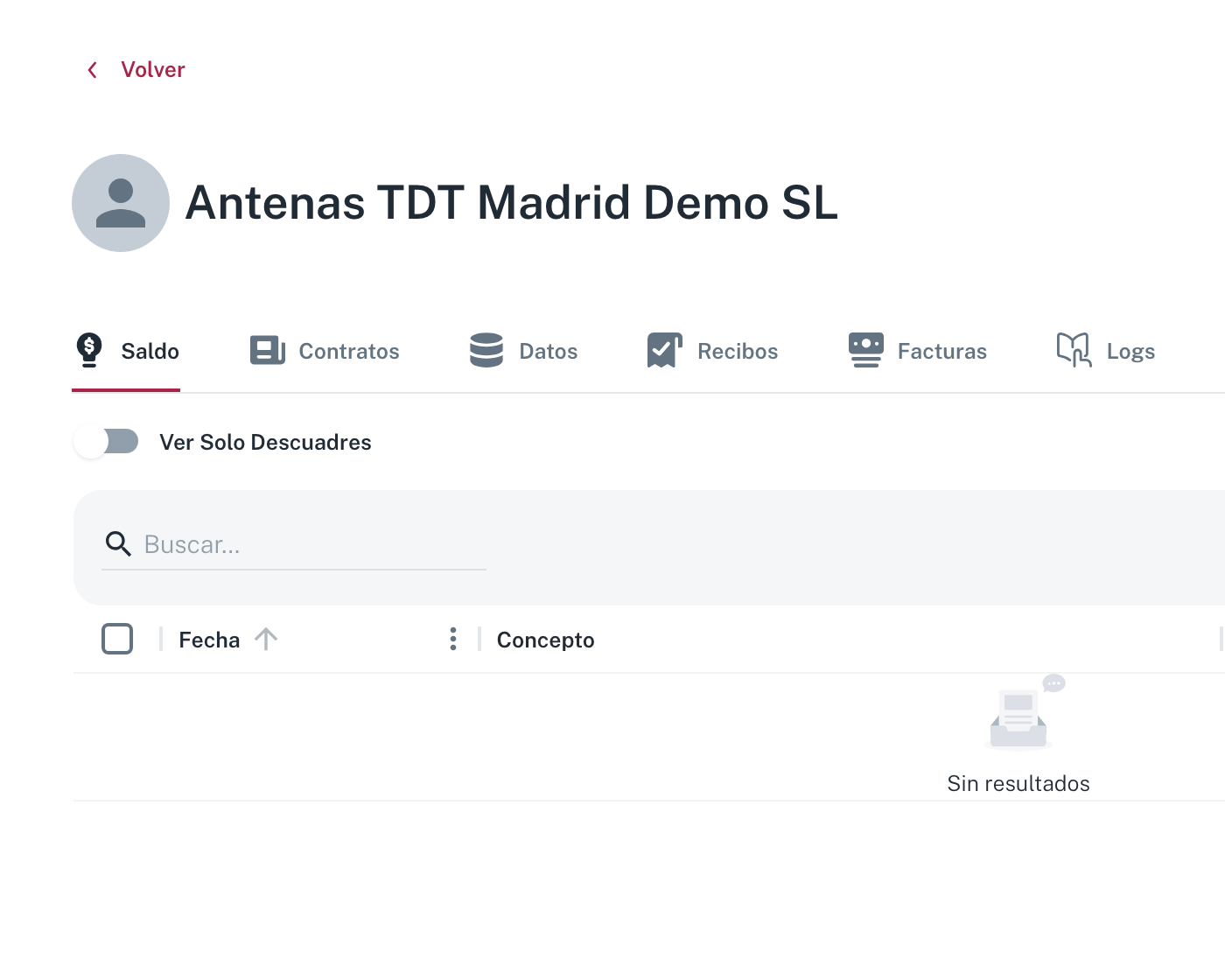
- Información de contacto (oficial, comercial, técnico).
- Servicios que ofrece.
- Histórico de contratos en la comunidad.
- Incidencias asociadas (resueltas, en curso, etc.).
- Facturas emitidas por este proveedor.
- Certificados subidos.
Buenas prácticas
Revisa el catálogo trimestralmente
Cada tres meses, dedica 15 minutos a:
- Comprobar que todos los proveedores con contrato activo siguen prestando servicio.
- Mover a Inactivos los contratos terminados.
- Revisar los Recomendados y empezar a contratar los más necesarios.
Mantén el catálogo limpio
- Un proveedor con dos contratos del mismo servicio suele indicar un error de duplicación. Borra el contrato antiguo.
- Un proveedor con teléfono de emergencia vacío es un riesgo: rellénalo siempre que el servicio sea crítico (ascensor, agua, electricidad).
- Sin certificados al día (columna Certificados), el proveedor no puede trabajar legalmente en obras: revisa antes de aceptar nuevos encargos.
Comparte el catálogo con la junta
Antes de la junta ordinaria, exporta el catálogo a Excel (Descargar o Exportar) y entrégalo al presidente. Le permite revisar quién presta cada servicio y proponer alternativas si las hubiera.
Errores frecuentes
- Un proveedor aparece en Activos pero ya no presta servicio: el contrato no se cerró. Ve a su detalle y márcalo como Inactivo.
- Falta un proveedor que sí ha trabajado en la comunidad: probablemente nadie creó el contrato. Compruébalo en Proveedores Con Movimientos - si está aquí significa que ha facturado pero no tiene contrato registrado.
- El listado tiene muchas duplicaciones: limpia los contratos antiguos pasándolos a Inactivos. No los borres si tienen facturas asociadas.
Ver también
El buzón AAPP: notificaciones de la administración
Qué son las notificaciones electrónicas de las administraciones públicas, cómo dar de alta el certificado digital y el buzón de una comunidad, y cómo Ciudadela lleva la cuenta atrás de los 10 días de cada notificación.
Cómo crear un nuevo contrato con proveedor
Alta de un contrato vinculando un proveedor del directorio con la comunidad: servicios prestados, fechas de inicio, fin, preaviso y firma, auto-renovación, notas y documento adjunto.