
Cómo gestionar proveedores Recomendados, Inactivos y Prohibidos
Las tres categorías especiales del catálogo de proveedores: la lista de recomendados por la oficina, el archivo de inactivos y los proveedores expresamente vetados por la junta.
Además de los contratos Activos y los Proveedores Con Movimientos, el catálogo de proveedores incluye tres listas especiales: Recomendados, Inactivos y Prohibidos. Cada una cumple un papel distinto en la gestión del directorio.
Acceso a las tres pestañas
Menú lateral → Proveedores (URL /admin/community/{id}/contracts)
Pestañas: Activos / Proveedores Con Movimientos / Inactivos / Recomendados / Prohibidos.

Pestaña Inactivos
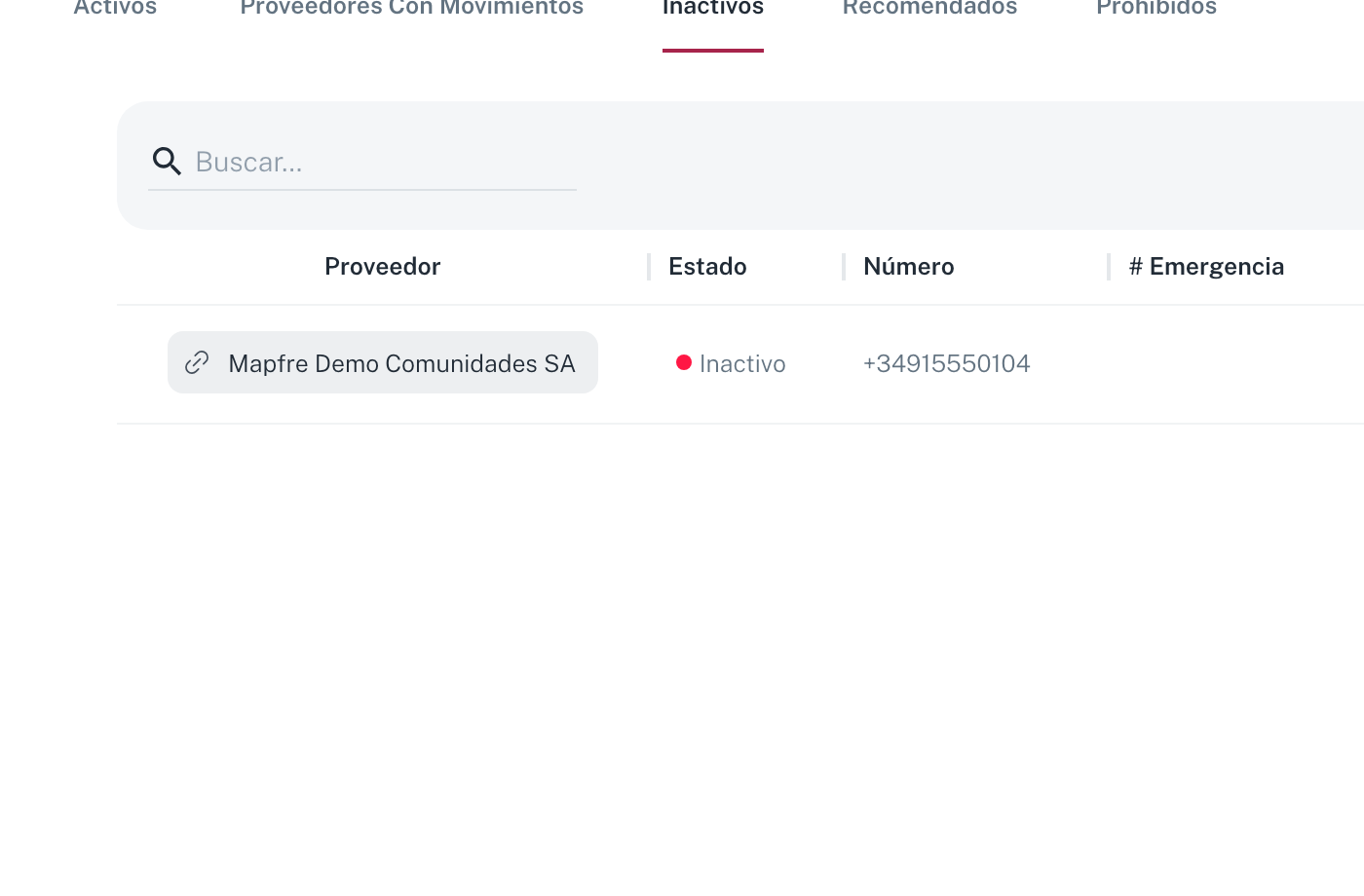
Lista los contratos terminados o suspendidos: proveedores que en su día prestaron servicio a la comunidad pero ya no están activos.
Cómo aparece un proveedor aquí
- Cuando editas un contrato activo y cambias su Estado a Inactivo.
- Cuando rescindes un contrato (fecha de fin pasada y Auto renovar desactivado).
Columnas
Las mismas que en Activos: Proveedor / Estado / Numero / # Emergencia / Email / Certificados / Referencia / Servicios / Archivo. El distintivo Estado ahora muestra Inactivo (rojo).
Cuándo consultar Inactivos
- Cuando un vecino te pregunta qué proveedor hacía X servicio hace 3 años.
- Cuando quieres recuperar un proveedor anterior tras una mala experiencia con el actual.
- Cuando estás haciendo limpieza de duplicados en Activos y quieres confirmar que estás moviendo el correcto.
:::tip No borres, marca como inactivo Aunque tengas tentación de borrar un contrato terminado, siempre prefiere marcarlo como Inactivo. El histórico es valioso (facturas, incidencias, evaluación) y se pierde si borras. :::
Pestaña Recomendados
Lista de proveedores que la oficina sugiere a la comunidad pero con los que aún no se ha firmado contrato. Sirven como base para cuando hay que contratar un servicio nuevo.
Estructura distinta
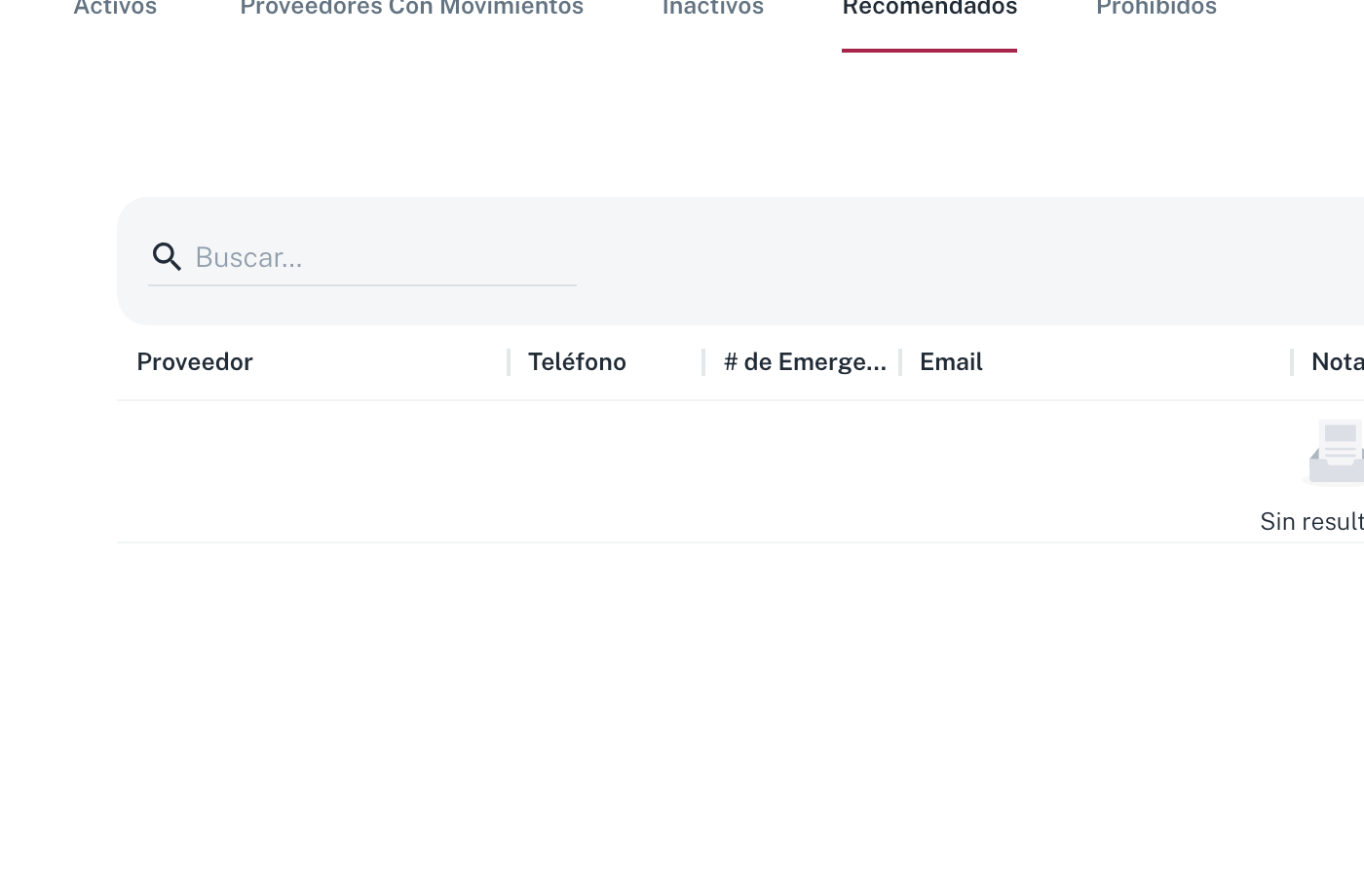
Las columnas cambian respecto a Activos:
| Columna | Contenido |
|---|---|
| Proveedor | Razón social. |
| Teléfono | Teléfono principal. |
| # de Emergencia | Teléfono de urgencias. |
| Email de contacto. | |
| Notas | Comentarios libres (puntos fuertes, precios orientativos, experiencias previas en otras comunidades). |
| Servicios | Servicios que ofrece. |
| Provincias | Zonas geográficas en las que trabaja. |
| Certificado | Si tiene certificados al día. |
| Portal ... | Si tiene perfil en el portal de proveedores. |
| Acciones | Editar / contratar. |
Botón Agregar
Arriba a la derecha, el botón Agregar abre el directorio de la oficina para añadir proveedores como recomendados a esta comunidad concreta.
Cómo se usan
Cuando necesitas un servicio nuevo:
- Abre Recomendados y filtra por Servicios.
- Revisa los disponibles y consulta sus Notas.
- Solicita presupuesto (consulta Cómo solicitar y comparar presupuestos).
- Al firmar contrato, el proveedor pasa automáticamente a Activos.
:::tip Curado a nivel oficina La lista de recomendados se gestiona normalmente a nivel oficina (portfolio), no por comunidad. Si tu despacho ha trabajado con un proveedor que te gusta, añádelo al directorio de la oficina y márcalo como recomendado para que aparezca en todas las comunidades del portfolio. :::
Pestaña Prohibidos
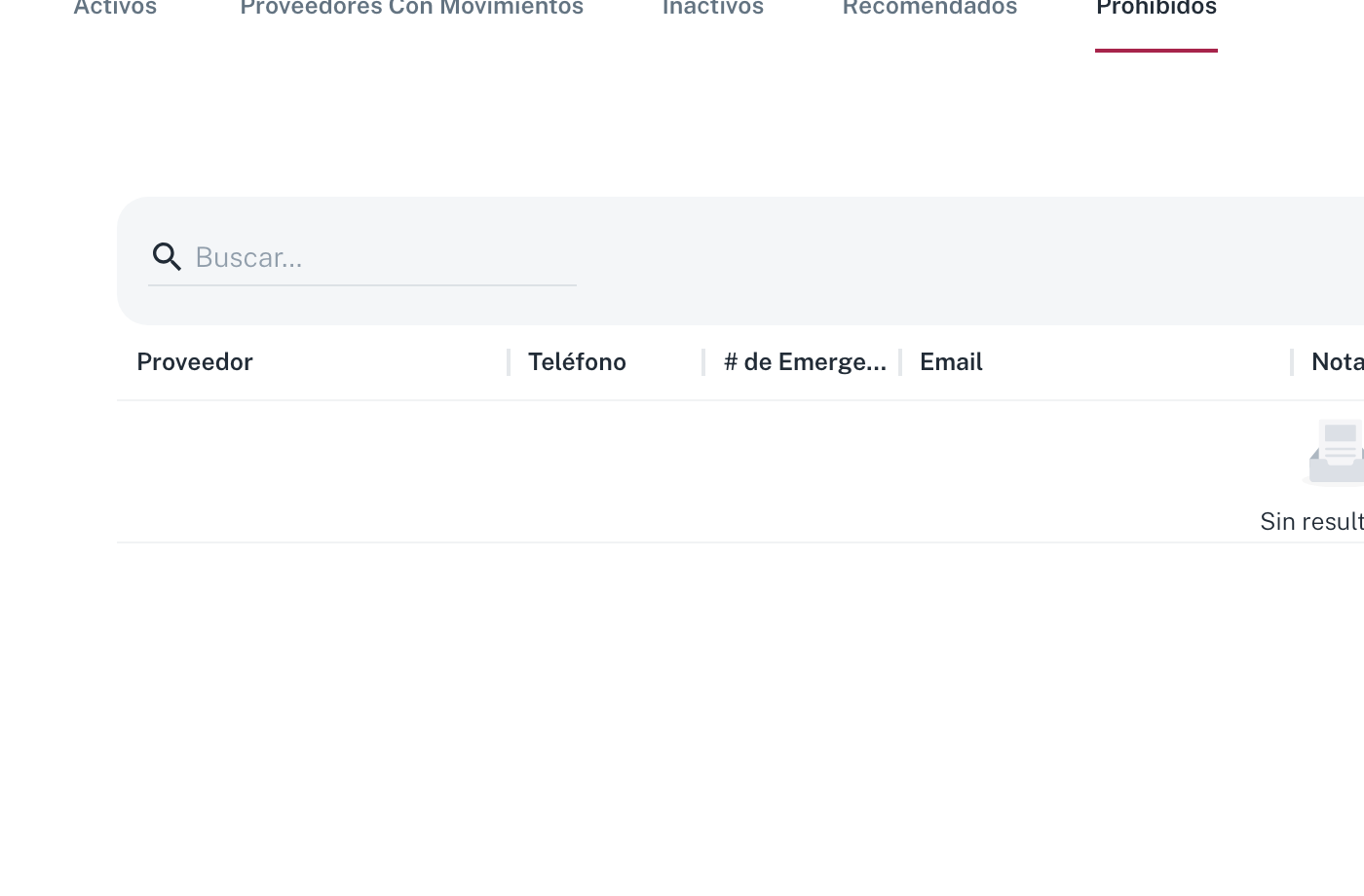
Lista de proveedores expresamente vetados por la junta para esta comunidad. Sirve para evitar que un administrador (nuevo o sustituto) contrate sin querer a alguien con quien la comunidad ha tenido mala experiencia.
Mismas columnas que Recomendados
La estructura es idéntica a Recomendados: Proveedor / Teléfono / # de Emergencia / Email / Notas / Servicios / Provincias / Certificado / Portal / Acciones.
Botón Agregar Prohibidos
Arriba a la derecha. Te lleva al directorio de la oficina para marcar un proveedor como prohibido en esta comunidad.
Cuándo añadir a Prohibidos
- Acuerdo formal de la junta vetando a un proveedor (queda recogido en el acta).
- Mala experiencia grave: trabajo defectuoso reiterado, conflicto, abandono de obra.
- Conflicto de interés: el proveedor es familiar de un propietario, etc.
Documenta siempre el motivo en Notas para que un futuro administrador entienda la decisión.
Qué pasa al añadir a Prohibidos
- El proveedor sigue existiendo en el directorio de la oficina (no se borra).
- En otras comunidades del portfolio sigue siendo seleccionable normalmente.
- En esta comunidad, al intentar crearlo como contrato activo o solicitarle presupuesto, debería aparecer un aviso o quedar bloqueado.
:::caution La prohibición es por comunidad, no global Si quieres prohibir un proveedor en todas las comunidades del portfolio (caso extremo), márcalo como inactivo a nivel oficina. Eso lo retira del directorio para todas. :::
Buenas prácticas
Higiene anual
Cada enero dedica 30 minutos a:
- Revisar Inactivos y borrar duplicados claros.
- Revisar Recomendados y eliminar los que ya no aplican (proveedores que cerraron, cambios de zona).
- Revisar Prohibidos y verificar que el motivo sigue vigente.
Comparte la lista con la junta
En la junta ordinaria, incluye un punto del orden del día sobre el catálogo de proveedores:
- Aprobación de los proveedores activos.
- Validación de la lista de recomendados.
- Confirmación de los prohibidos.
Así la junta queda informada y los acuerdos quedan en acta.
Mueve un Prohibido a Inactivo si la junta lo desbloquea
Si una nueva junta revoca el veto a un proveedor, muévelo a Inactivos (o directamente a Activos si vais a contratarlo). Mantén el histórico en Notas para documentar el cambio de decisión.
Errores frecuentes
- Un proveedor sigue apareciendo en Activos pero rescindiste su contrato hace 6 meses: edítalo y cambia su estado a Inactivo. Si está sin estado, la plataforma asume activo.
- No puedes añadir a Prohibidos a un proveedor que no está en el directorio: créalo primero en Recursos de la oficina, luego ponlo como Prohibido.
- Un proveedor Recomendado no aparece al solicitar presupuesto: revisa los filtros de la ventana. La categoría del servicio del proveedor debe coincidir con el servicio de la incidencia.
- Aparece un duplicado en Recomendados que añadió otro admin: contacta al administrador original antes de borrar, podría tener motivo.
Vídeo de la Academia
Ver también
Cómo crear un nuevo contrato con proveedor
Alta de un contrato vinculando un proveedor del directorio con la comunidad: servicios prestados, fechas de inicio, fin, preaviso y firma, auto-renovación, notas y documento adjunto.
Cómo cambiar, renovar o dar de baja a un proveedor
Edita un contrato existente para renovarlo, actualizarlo o terminarlo. Cómo sustituir un proveedor cuando hay incidencias pendientes y cómo mantener el histórico al darlo de baja.