
El directorio de proveedores de Ciudadela
Cómo buscar un proveedor entre los casi 13.000 del directorio: por cercanía a la incidencia, por servicio, o solo los certificados y los que dan servicio 24 horas.
Además de los proveedores que tiene contratados cada comunidad, Ciudadela mantiene un directorio común con casi trece mil empresas. Es donde buscar cuando hace falta alguien para una avería y la comunidad no tiene contrato con nadie que lo cubra.
Paso 1. Abrir el directorio
Menú lateral → Proveedores.
https://mi.ciudadela.eu/admin/providers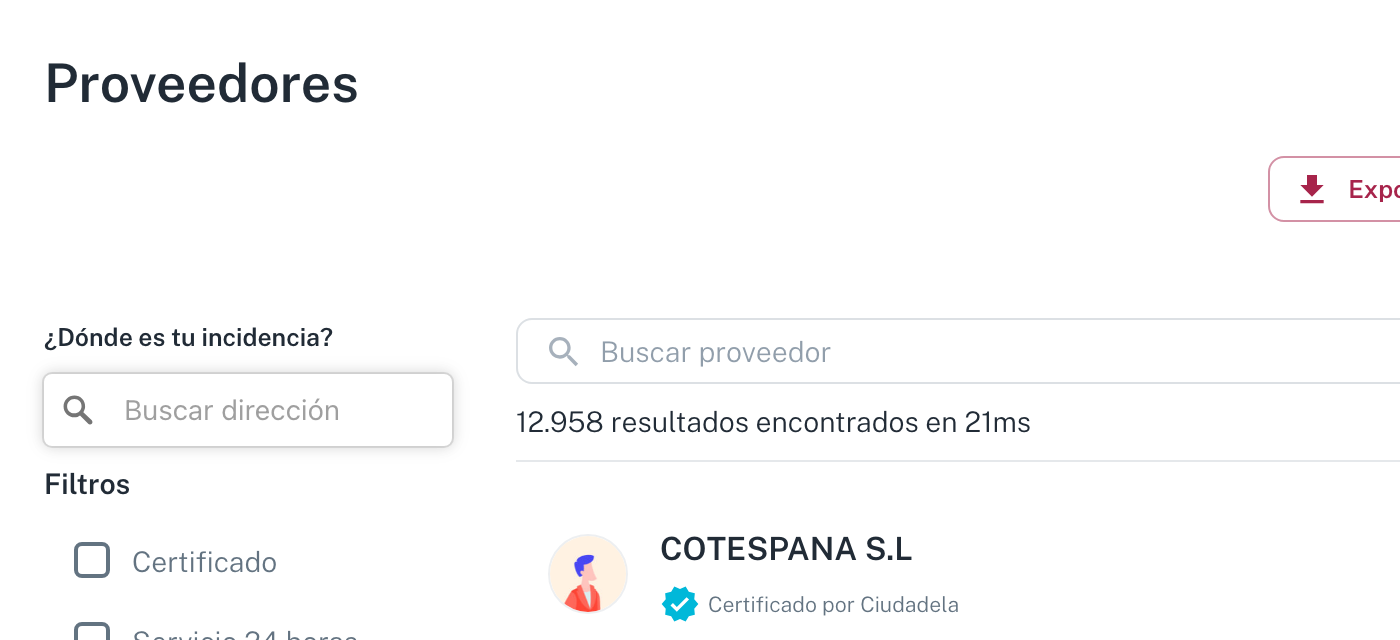
Arriba, junto al título, verás cuántos resultados hay con los filtros que tienes puestos.
Paso 2. Buscar por cercanía
El primer campo de la columna izquierda es ¿Dónde es tu incidencia?. Escribe ahí la dirección de la comunidad y el listado se reordena poniendo primero a los proveedores que trabajan en esa zona:
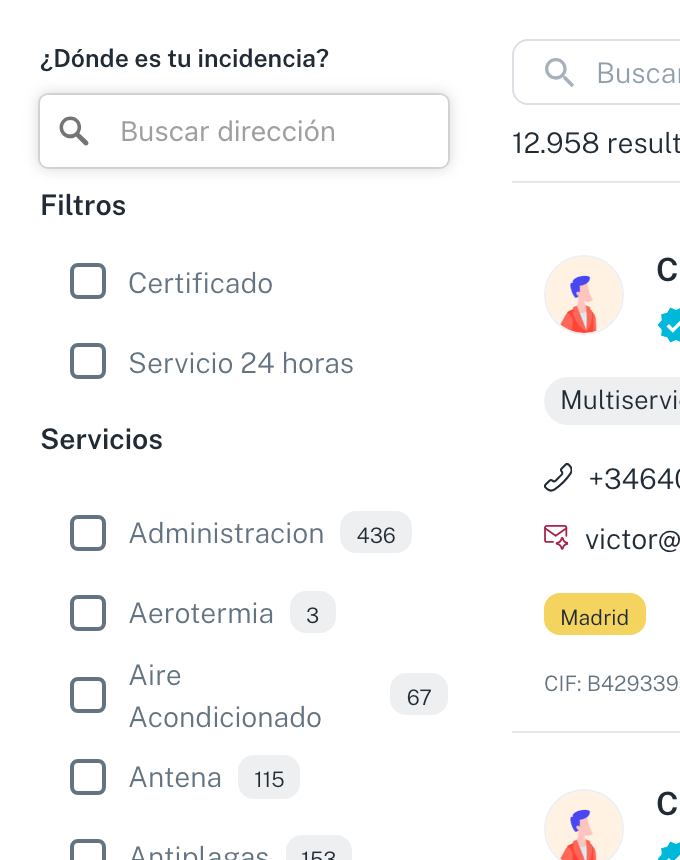
Debajo hay dos casillas que conviene conocer:
| Casilla | Qué deja ver |
|---|---|
| Certificado | Solo los proveedores revisados por Ciudadela. |
| Servicio 24 horas | Solo los que atienden urgencias fuera de horario. |
:::tip Para una urgencia, las dos casillas a la vez Marcar Certificado y Servicio 24 horas juntas es la forma rápida de quedarte con una lista corta y fiable a la que llamar de noche o en festivo. :::
Paso 3. Filtrar por servicio y provincia
Más abajo hay dos desplegables, Servicios y Provincias. Ábrelos y escribe para encontrar la opción (por ejemplo, «Ponte» para Pontevedra). Salen todas, primero las que tienen más proveedores, cada una con su número de proveedores al lado.
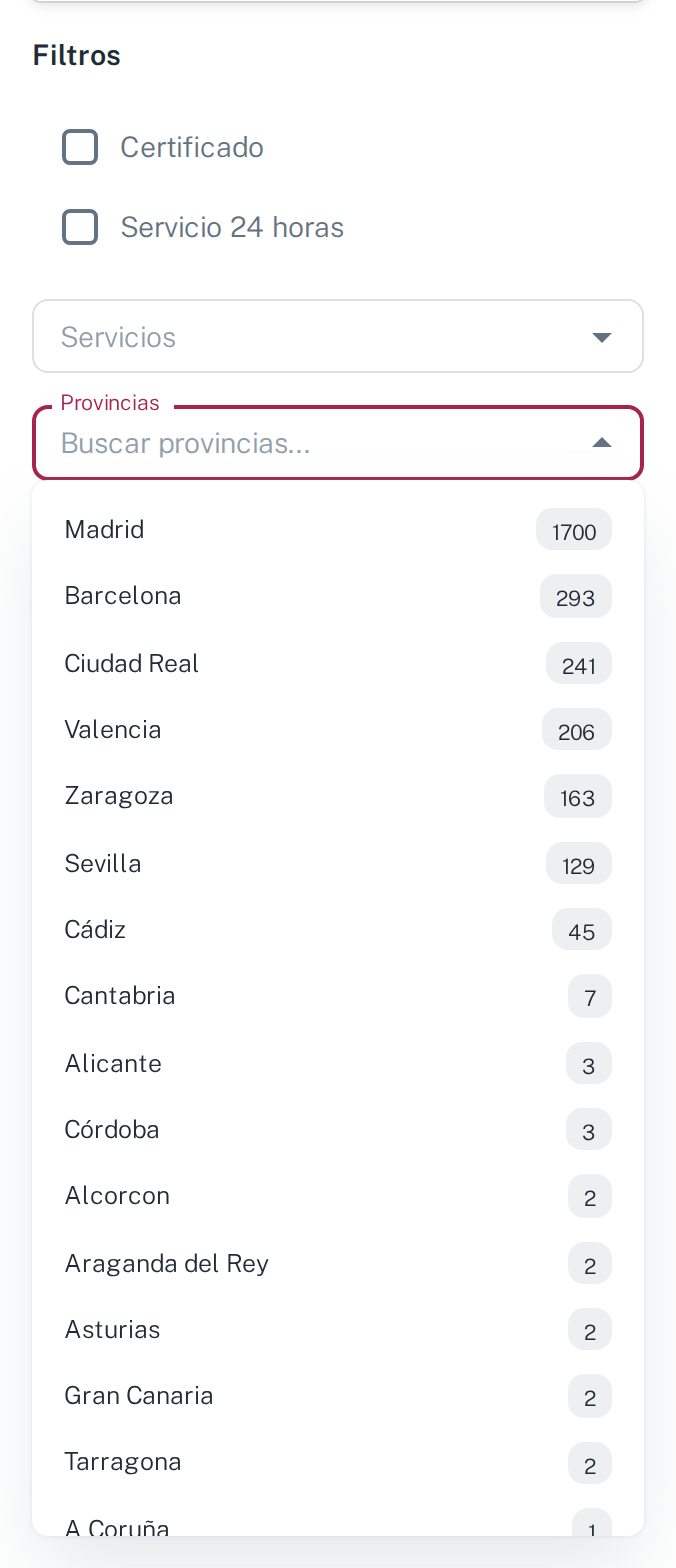
Puedes elegir varias a la vez: cada una queda como una etiqueta en el campo y se quita con su X. Los números te dan una idea de dónde hay mucha oferta (arreglos y albañilería, administración) y dónde muy poca (aerotermia, asfaltos): si un servicio tiene dos proveedores, cuenta con que quizá tengas que salir del directorio.
El catálogo incluye el servicio Ingeniero desclasificación, para los proveedores que tramitan la desclasificación de instalaciones. Al dar de alta o editar un proveedor, búscalo en el campo Servicios del formulario y aparecerá después como etiqueta en su ficha y como opción de este filtro.
:::tip Tus filtros se recuerdan Ciudadela guarda en tu navegador los filtros que dejes puestos (servicios, provincias, las casillas y el texto buscado), y los recupera la próxima vez que entres. Se guardan por usuario y organización: otro administrador de tu organización no los ve. Para quitar de golpe servicios, provincias y casillas, usa Limpiar filtros. :::
Paso 4. Leer una ficha
Cada resultado es una tarjeta con lo que necesitas para llamar:
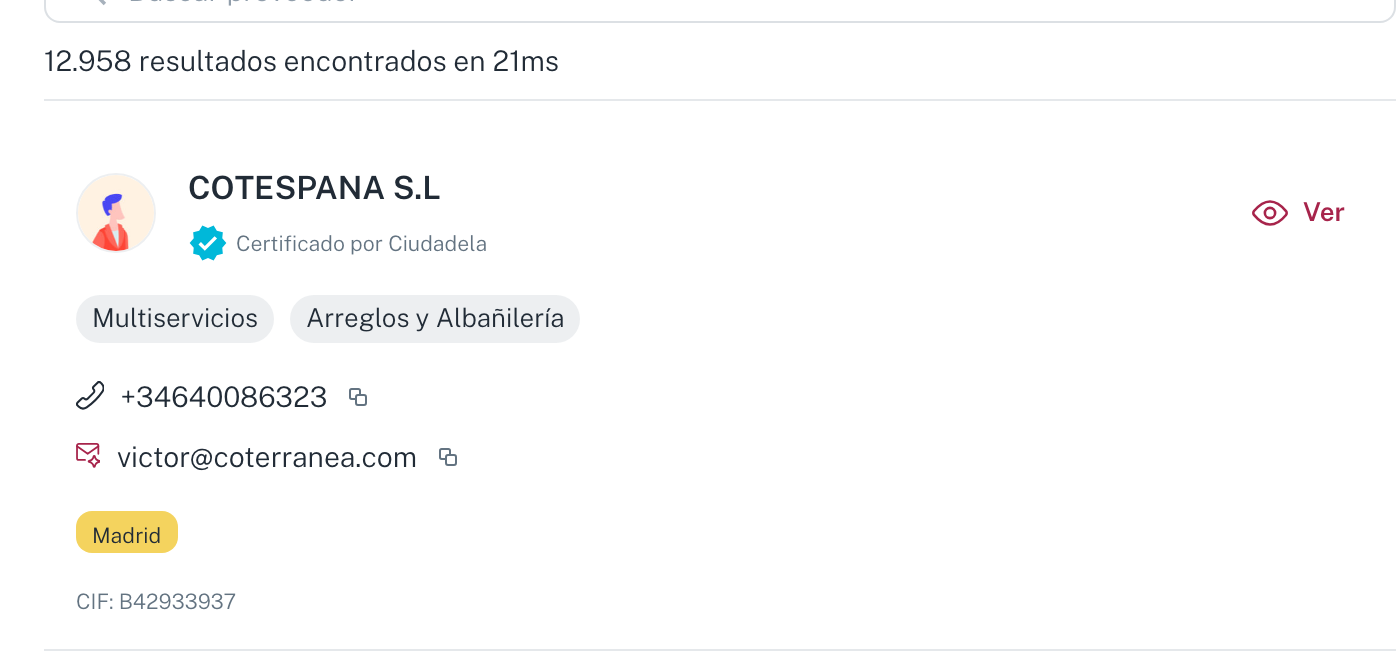
- El nombre y, si lo tiene, la insignia Certificado por Ciudadela.
- Las etiquetas de los servicios que presta.
- Teléfono y correo, con un icono al lado para copiarlos sin seleccionarlos a mano.
- La ciudad y el CIF.
- El botón Ver, que abre la ficha completa del proveedor.
En la ficha completa, la pestaña Datos reúne sus datos de contacto generales: e-mail, teléfono, teléfono de emergencia y Medio de contacto CAE, un e-mail o un número de WhatsApp para todo lo relacionado con el CAE.
Arriba a la derecha, Exportar CSV se lleva a un fichero la búsqueda que tengas hecha, y Nuevo Proveedor sirve para dar de alta uno que no esté en el directorio.
Errores frecuentes
- «Busco por dirección y no cambia nada» — el campo de dirección reordena, no filtra: los proveedores de otras zonas siguen en la lista, más abajo.
- «Doy de alta un proveedor y no aparece en la comunidad» — darlo de alta en el directorio no lo vincula a ninguna comunidad. Para eso hay que crearle un contrato; lo tienes en Cómo crear un nuevo contrato con proveedor.
Vídeo de la Academia
Ver también
Cómo cambiar, renovar o dar de baja a un proveedor
Edita un contrato existente para renovarlo, actualizarlo o terminarlo. Cómo sustituir un proveedor cuando hay incidencias pendientes y cómo mantener el histórico al darlo de baja.
Avisar a un proveedor de sus incidencias
Los correos de cambios en las incidencias solo llegan a un proveedor si están encendidos a la vez el interruptor de tu organización (apagado por defecto) y el de su ficha. Los correos del CAE se envían siempre.