
Cómo cambiar, renovar o dar de baja a un proveedor
Edita un contrato existente para renovarlo, actualizarlo o terminarlo. Cómo sustituir un proveedor cuando hay incidencias pendientes y cómo mantener el histórico al darlo de baja.
A lo largo de la vida de una comunidad, los contratos con proveedores cambian: se renuevan, se sustituyen, se rescinden. Esta guía explica cómo gestionar esos cambios manteniendo el histórico.
Acceso al contrato
Desde el catálogo de proveedores (pestaña Activos o Inactivos), localiza el contrato y pulsa el lápiz al final de la fila. URL del editor:
https://mi.ciudadela.eu/admin/community/{id}/contracts/{contract_id}El editor es el mismo formulario que el de alta, ya con los datos del contrato:
El contrato se abre desde el catálogo, en la pestaña que corresponda a su estado:

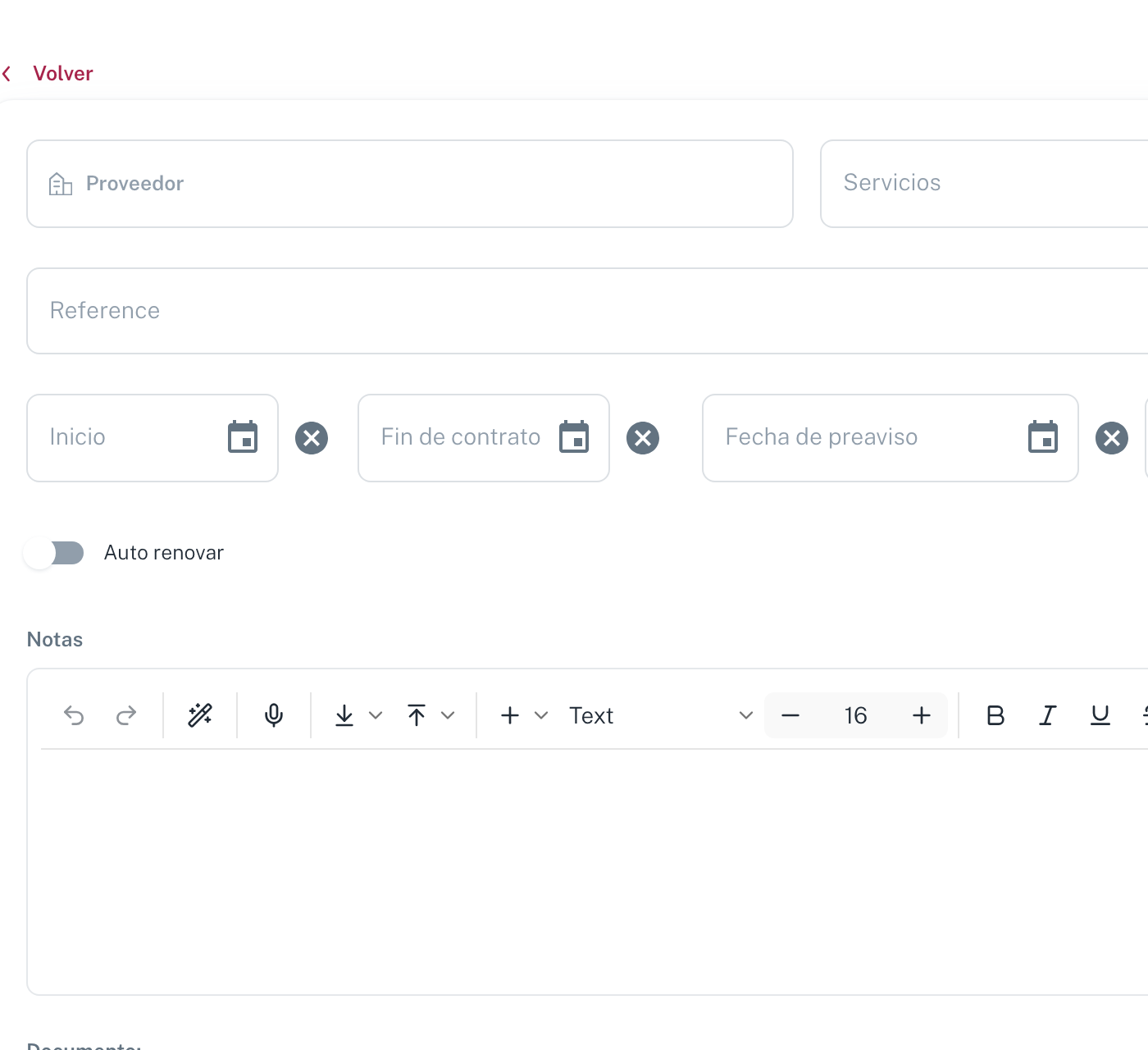
El formulario es el mismo que para crear (ver Cómo crear un nuevo contrato con proveedor), pero con los datos pre-rellenados:
- Proveedor. Es editable (al pulsarlo se abre el autocompletado del directorio), pero no lo cambies aquí: sustituir el proveedor de un contrato vigente reescribe el histórico en lugar de conservarlo. Para un cambio de proveedor, sigue el Caso 3.
- Servicios.
- Reference.
- Inicio / Fin de contrato / Fecha de preaviso / Fecha de firma (con icono
Xpara limpiar cada uno). - Auto renovar.
- Notas.
- Documento.
Caso 1. Renovar un contrato vigente
Cuando estás conforme con el proveedor y quieres extender el contrato un año más:
- Edita el contrato existente.
- Cambia Fin de contrato a la nueva fecha (un año más adelante).
- Cambia Fecha de preaviso a 60 días antes (o el plazo que aplique).
- (Opcional) Mantén Auto renovar activado si la confianza es alta.
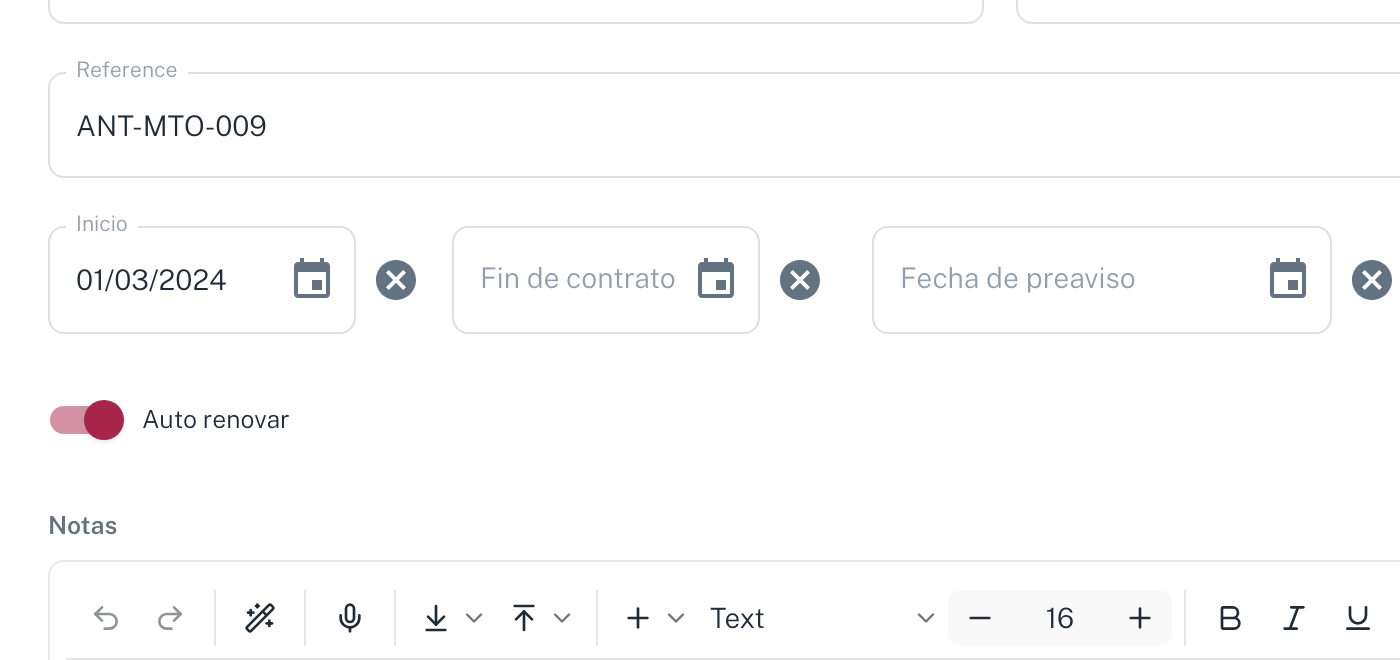
Todo el ciclo de vida del contrato se gobierna desde estos tres campos: renovar es mover Fin de contrato hacia delante, y dar de baja es ponerla en la fecha efectiva. No hay un botón de "renovar" ni de "dar de baja" aparte.
- Si tienes un anexo de renovación firmado, súbelo en Documento (sustituirá al anterior).
- Anota en Notas los cambios económicos: subida de tarifa, descuentos negociados, periodo extra, etc.
- Guarda.
:::tip Renovación = misma entidad No crees un nuevo contrato cuando solo es una renovación con el mismo proveedor y servicio. Editas el contrato existente. Así mantienes el histórico y la Reference sigue siendo la misma. :::
Caso 2. Actualizar datos sin renovar
Cambios típicos sin tocar fechas:
- Cambio de email o teléfono del proveedor: actualizalo en su ficha del directorio (no en el contrato).
- Cambio de tarifa a mitad de año: anota en Notas la nueva tarifa con la fecha de aplicación.
- Cambio del documento: sube el nuevo PDF en Documento.
- Añadir un servicio: marca el nuevo en Servicios (multi-select).
Caso 3. Cambiar de proveedor
Cuando rescindes a un proveedor y empiezas con otro para el mismo servicio:
Paso A. Cerrar el contrato anterior
- Edita el contrato del proveedor saliente.
- Cambia Fin de contrato a la fecha en que termina realmente.
- Desactiva Auto renovar (si estaba activo) para evitar que se renueve solo.
- Anota en Notas el motivo de rescisión y la fecha real.
- Guarda. El contrato seguirá en Activos hasta que pase la fecha de fin; después aparecerá en Inactivos.
Paso B. Reasignar incidencias abiertas
Antes de crear el nuevo contrato, revisa que el proveedor saliente no tiene:
- Incidencias con él como colaborador en estado Abierto o Pendiente.
- Proyectos vinculados sin cerrar.
- Inspecciones pendientes.
Para cada uno, cámbiale el colaborador al nuevo proveedor (cuando lo crees) o resuélvelo.
Paso C. Crear el contrato del nuevo proveedor
Pulsa + Nuevo Contrato (ver Cómo crear un nuevo contrato con proveedor).
El sistema te recuerda con una ventana de Confirmación:
"Si esto es un cambio de proveedor, por favor, verifica que no hay incidencias, proyectos o inspecciones con el proveedor antiguo"
Si ya hiciste el paso B, pulsa Aceptar con tranquilidad.
Paso D. Comunicar el cambio
- A los vecinos: publica una Noticia informando del cambio.
- Al proveedor saliente: envía un email formal con la fecha de rescisión y el burofax si el contrato lo exige.
- Al proveedor entrante: comunica la fecha de inicio y entrega el catálogo de incidencias previas para que entienda el estado.
Caso 4. Dar de baja sin sustituir
Cuando la comunidad decide no contratar más un servicio (p. ej. cancelar conserjería tras la junta):
- Edita el contrato.
- Cambia Fin de contrato a la fecha de baja efectiva (respetando el preaviso del contrato).
- Desactiva Auto renovar.
- Anota el motivo en Notas (cita el acuerdo de junta con fecha).
- Guarda.
Si quieres cortarlo con efecto inmediato, pon Fin de contrato en la fecha de hoy o en una anterior.
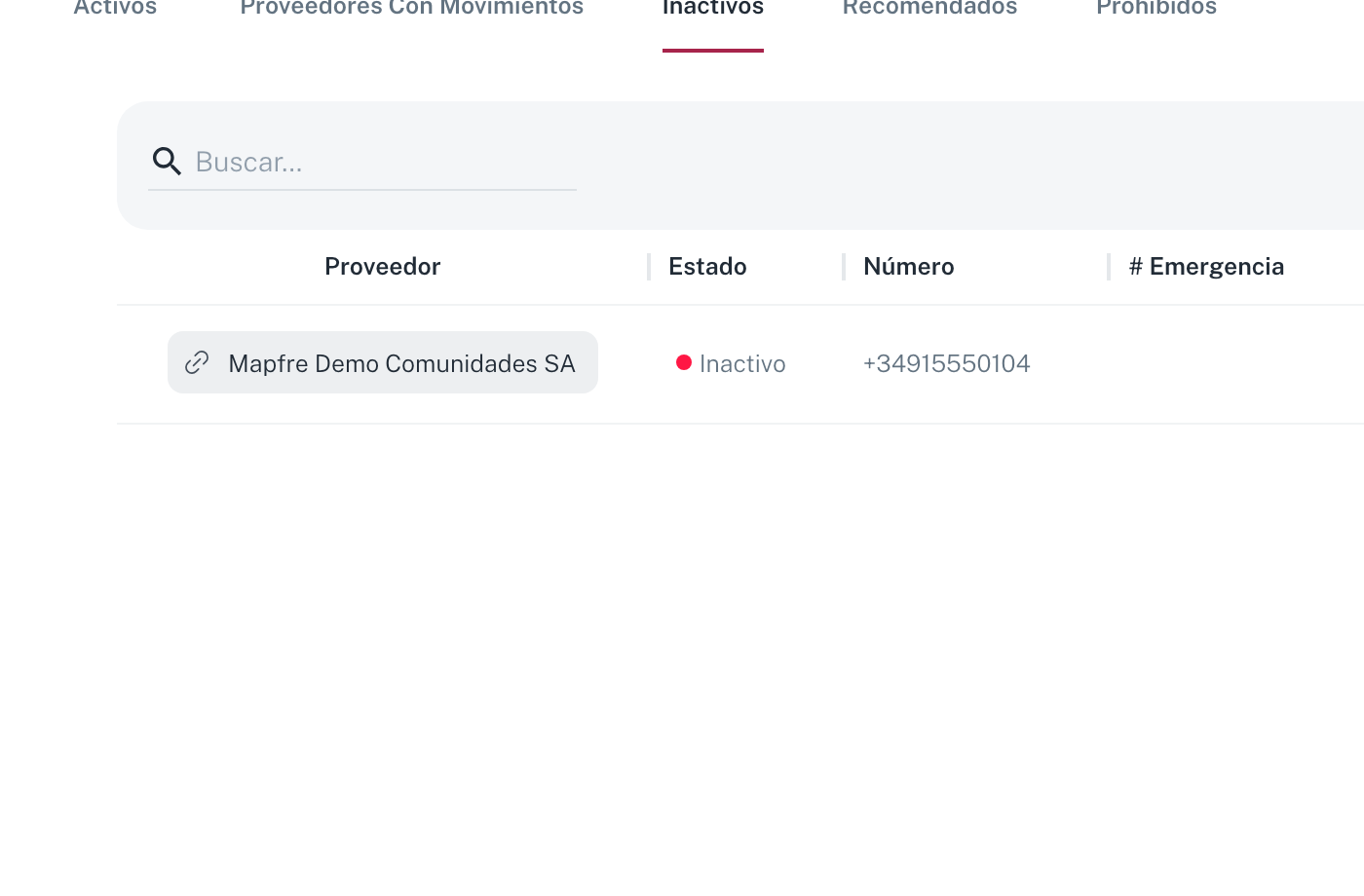
Tras la fecha de fin, el contrato pasa a Inactivos automáticamente -- no hay que moverlo a mano:
:::caution Conserva el documento No borres el contrato ni el PDF. Si en el futuro hay una reclamación de cumplimiento o un litigio laboral (caso típico: conserjería), necesitarás el contrato original. :::
Caso 5. Anular un contrato creado por error
Si creaste un contrato equivocadamente (proveedor mal escogido, servicio incorrecto):
- Si no tiene movimientos ni facturas: edítalo, marca Fin de contrato en la misma fecha de inicio y guarda. Quedará en Inactivos con 0 días de vigencia. Es el mismo campo de la captura del Caso 1.
- Si ya tiene factura vinculada: no lo borres. Anótalo en Notas explicando el error y mantén el histórico. Puede aclarar futuras revisiones.
Buenas prácticas
Revisa los preavisos cada mes
Bloquea 15 minutos cada mes para:
- Filtrar contratos con Fecha de preaviso en los próximos 60 días.
- Decidir si renuevas o no.
- Si no renuevas, manda preaviso al proveedor antes de la fecha límite.
- Actualiza el contrato con la decisión.
Apoya las decisiones de cambio en la junta
Cambiar de proveedor (especialmente conserjería, ascensor, seguro) es decisión de la junta, no del administrador. Antes de rescindir:
- Lleva la propuesta a la junta con presupuestos comparativos (ver Cómo solicitar y comparar presupuestos).
- Recoge el acuerdo en el acta.
- Solo entonces ejecuta la baja.
Mantén el directorio de la oficina actualizado
Cuando un proveedor cambia datos (nombre, NIF tras fusión, dirección, contactos), actualiza la ficha en el directorio de la oficina una sola vez. Los cambios se reflejan en todos los contratos de todas las comunidades.
Errores frecuentes
- Marcaste Fin de contrato pero el proveedor sigue facturando: revisa que la fecha es correcta y que las facturas posteriores no entran. Si entran por error, anula las facturas o pide nota de abono.
- Cambiaste de proveedor y olvidaste reasignar las incidencias: la ventana de confirmación te avisó, pero si aceptaste sin revisar, las incidencias siguen con el proveedor antiguo. Edítalas una a una para reasignar.
- Renovaste un contrato pero no subiste el anexo: sube el documento desde la edición. Sin papel, en una auditoría la renovación es difícil de probar.
- Borraste un contrato por error: si tenía facturas, el sistema no debería permitirlo. Si lo hizo, contacta con soporte para restaurar.
Ver también
- Cómo consultar el catálogo de proveedores
- Cómo crear un nuevo contrato con proveedor
- Cómo gestionar proveedores Recomendados, Inactivos y Prohibidos
- Cómo solicitar y comparar presupuestos
- Cómo convocar una junta - acuerdo formal previo a un cambio de proveedor.
Cómo gestionar proveedores Recomendados, Inactivos y Prohibidos
Las tres categorías especiales del catálogo de proveedores: la lista de recomendados por la oficina, el archivo de inactivos y los proveedores expresamente vetados por la junta.
El directorio de proveedores de Ciudadela
Cómo buscar un proveedor entre los casi 13.000 del directorio: por cercanía a la incidencia, por servicio, o solo los certificados y los que dan servicio 24 horas.