
Los hilos: dónde quedan las conversaciones
Cada conversación con la IA se guarda como un hilo. Cómo se agrupan (En proceso, Por revisar y Completados), qué se comparte con el resto del despacho y qué se puede hacer con una respuesta.
Todo lo que le pides a la IA queda guardado como un hilo. No es solo historial: los hilos son la forma de retomar un trabajo a medias, de que un compañero vea lo que pidió la IA y de recuperar el Excel que generó hace dos semanas.
Paso 1. El panel de la izquierda
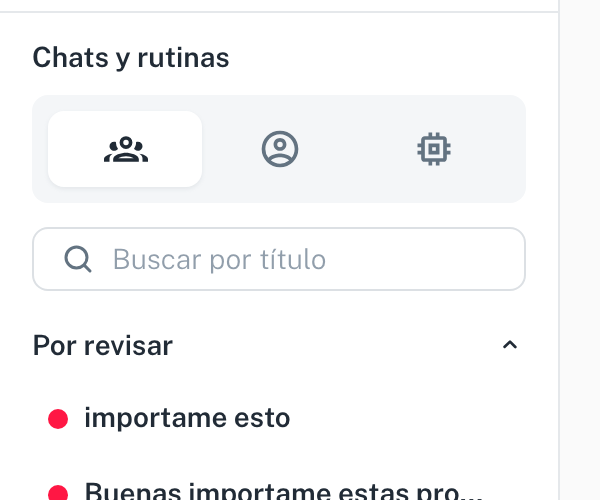
Arriba del panel están los botones Nueva Automatización, Nuevo hilo y Marketplace; abajo del todo, el bloque Consumos. Entre ambos, la sección Rutinas tiene tres pestañas:
| Pestaña | Qué enseña |
|---|---|
| Compartidas | Los hilos de todo el despacho. Es la que se abre por defecto. |
| Propias | Solo los tuyos. |
| Rutinas | Las tareas automáticas, que no son conversaciones sueltas sino trabajos programados. |
Debajo, el buscador Buscar en conversaciones y los hilos agrupados por estado (un grupo vacío no se muestra):
- En proceso — la IA está trabajando ahora mismo en ese hilo.
- Por revisar — necesita algo de ti: se ha detenido a esperar una respuesta, ha tardado demasiado, ha fallado o una de sus acciones no se completó (un comentario, un correo o un cambio que la herramienta rechazó y la IA no consiguió repetir bien). Pasa el ratón por el punto para ver el motivo. Llevan un punto rojo. En cuanto lo abres, pasa a Completados para ti — si es un hilo compartido, tus compañeros lo siguen viendo en Por revisar hasta que ellos también lo abran. Si la IA vuelve a intentarlo y vuelve a necesitar algo, reaparece solo.
- Completados — cerrados, o ya revisados por ti.
:::caution Los hilos de "Compartidas" los ve tu despacho Lo que preguntes en un hilo compartido queda a la vista del resto del equipo de tu oficina. Si vas a tratar algo delicado, mira antes en qué pestaña estás. :::
Paso 2. Abrir un hilo
Pulsa el título y se abre la conversación completa:
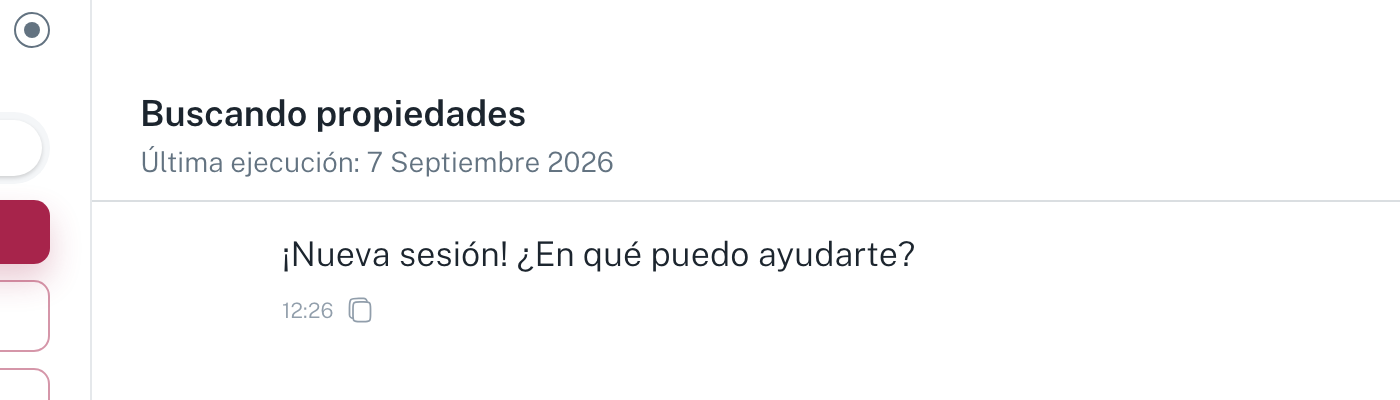
En la cabecera están el título (que la IA se pone sola, con lo último que estuvo haciendo), la última ejecución y los créditos que ha costado ese hilo.
Si el hilo es de un compañero, aparece un aviso: puedes leerlo. Al tocarlo, o al escribir y enviar, se crea una copia tuya para continuar. El original no se toca.
Si el hilo estaba enlazado a algo —un documento OCR, una tarea, una comunidad o una junta—, tu copia queda enlazada a lo mismo y aparece en su pestaña de hilos de IA. Al volver a esa pestaña se abre primero tu copia, aunque un compañero haya escrito después en la suya.
Hay una cosa que no se puede hacer en el hilo de otro: si la IA está parada esperando permiso (Requiere tu aprobación), los botones Aprobar y Rechazar salen desactivados. Esa decisión es de quien abrió el hilo, y la copia no se la lleva consigo: empieza sin la aprobación pendiente.
Lo que sí puede hacer cualquiera con acceso al hilo es Detener la ejecución. Es la salida cuando la IA se queda esperando a un compañero que hoy no está: paras el hilo y, si hace falta seguir, lo continúas en una copia tuya.
Mientras la IA trabaja, debajo de tu mensaje un único indicador va contando el paso en el que está —Buscando comunidades…, Listando propiedades…—. Al terminar desaparece y queda la respuesta.
Lo que la IA hace fuera del chat sí se queda escrito en la respuesta, en una frase con el dato: Email enviado a 3 destinatarios, WhatsApp enviado a +34600000001, 12 facturas pagadas por transferencia, Aviso registrado · N.° 223582. Así sabes qué se envió, se pagó o se registró sin depender de cómo lo cuente la respuesta, y sigue ahí cuando vuelves a abrir el hilo. Si algo falló, la frase lo dice con el motivo (No se ha podido enviar el email), y si la conversación se cortó antes de saberlo, también (No consta si se llegó a enviar el email): en ese caso compruébalo antes de repetirlo. Las consultas no dejan nada: lo que encontró está en la respuesta.
Paso 3. Leer la respuesta
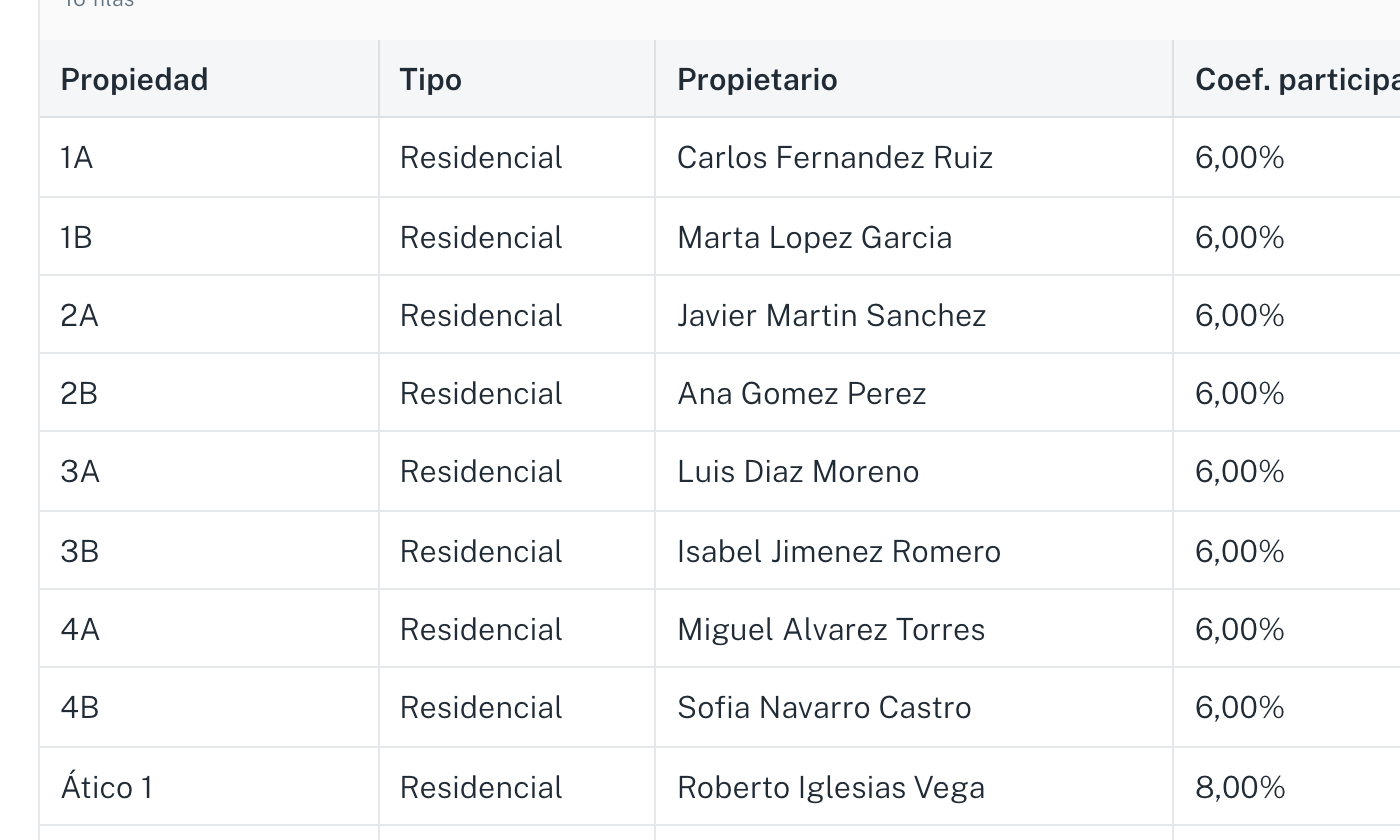
Cuando lo que pides es un listado, contesta con una tabla y suele decir lo que ha comprobado de paso («la suma de coeficientes es exactamente 100%, así que no hay descuadre»). Y ofrece seguir: pasarlo a Excel, a PDF, o mirar otra comunidad.
Paso 4. Qué hacer con una respuesta

| Botón | Qué hace |
|---|---|
| Descargar CSV / Descargar Excel | Se lleva la tabla a un fichero. |
| Copiar mensaje | Copia la respuesta al portapapeles. |
| Volver a generar la respuesta | La rehace, por si se ha ido por otro camino. |
| Continuar desde aquí en una copia | Abre una copia del hilo que llega hasta ese mensaje y para ahí. Sirve para probar otro camino desde un punto concreto sin perder la conversación original, que se queda como está. |
| Marcar como buena / incorrecta | El pulgar arriba o abajo. Sirve para que la IA de Ciudadela mejore, así que merece la pena usarlo cuando algo sale mal. |
Los ficheros que genera la IA quedan además en el panel Archivos de la derecha del hilo, bajo Generados por Lyra, con su tamaño y cuándo se hicieron. Ahí es donde volver a buscar el Excel de la semana pasada.
Errores frecuentes
- «El hilo se llama otra cosa que lo que pregunté» — el título se actualiza con lo último que hizo la IA. Busca por el contenido con el buscador, no por el nombre que recuerdas.
- «No encuentro un hilo de un compañero» — comprueba que estás en Compartidas y no en Propias.
Vídeo de la Academia
Ver también
La IA de Ciudadela: qué es y dónde está
Tu Equipo de IA es un agente con acceso a los datos de tu despacho. Dónde se abre, cómo se le pide algo y qué conviene saber antes de fiarse de la respuesta.
Hablar y dictar a la IA
Los dos botones de voz de la caja de texto: dictar un mensaje en vez de escribirlo, y llamar al agente para hablar con él.