
La IA de Ciudadela: qué es y dónde está
Tu Equipo de IA es un agente con acceso a los datos de tu despacho. Dónde se abre, cómo se le pide algo y qué conviene saber antes de fiarse de la respuesta.
Ciudadela lleva dentro un agente de IA —Lyra— que no es un chat genérico: tiene acceso a los datos de tu despacho. Puede mirar las comunidades, las propiedades, la contabilidad, las incidencias o los correos, y contestar con lo que hay, no con lo que se imagina.
Paso 1. Abrir Tu Equipo de IA
En la parte de arriba del menú lateral hay un interruptor Menú ↔ IA. Pulsa IA. El mismo interruptor está en el menú del Módulo de despacho y en el de cualquier comunidad, así que puedes abrir la IA desde ahí sin volver a la administración; al pulsar Menú en la IA vuelves a la página que dejaste. Si lo pulsas desde dentro de una comunidad, Tu Equipo de IA se abre con esa comunidad como contexto: su tarjeta se queda arriba del panel y Menú te devuelve a ella.
https://mi.ciudadela.eu/admin/mission-control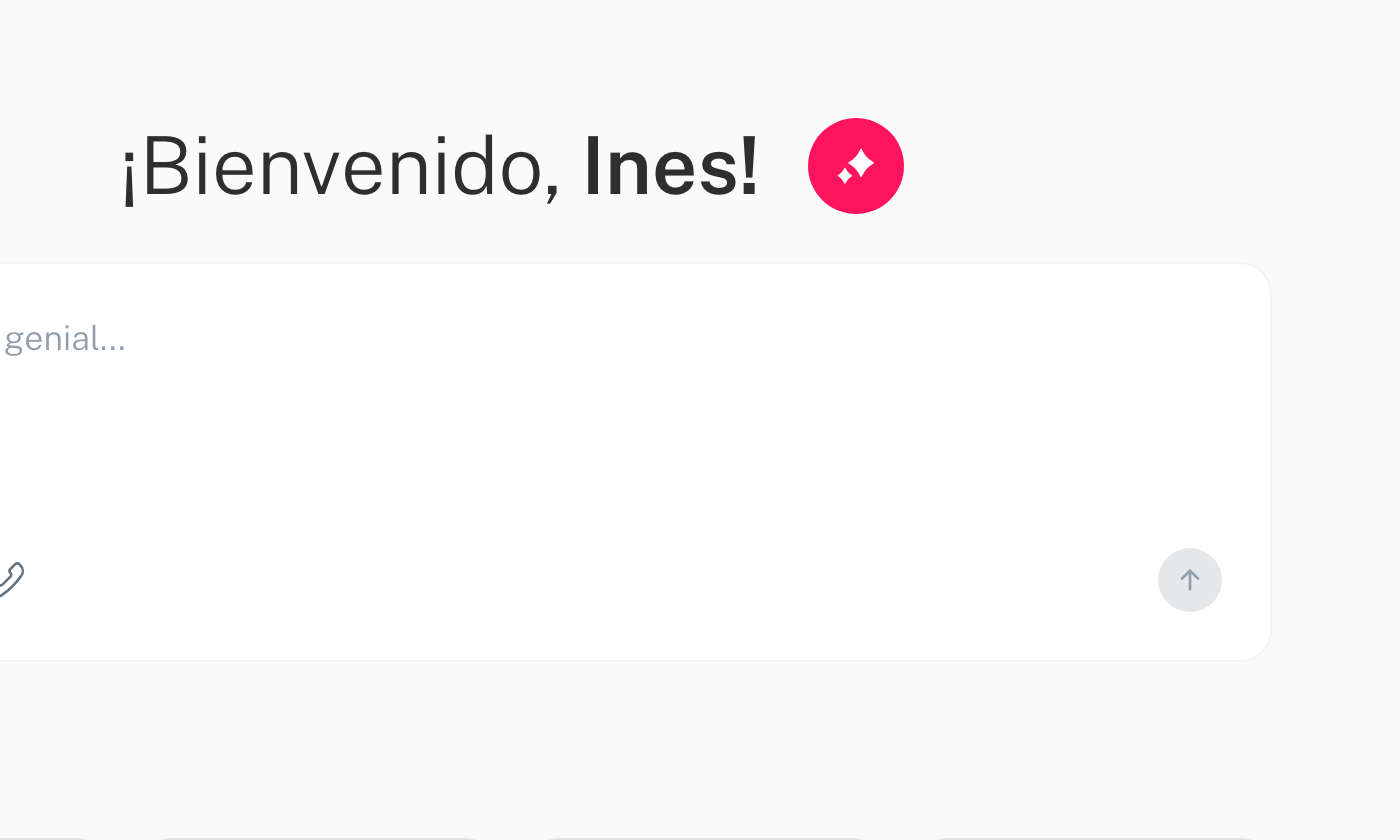
:::caution Si no ves el botón IA, tu despacho todavía no lo tiene Tu Equipo de IA se va activando por despachos. Mientras no esté activado, la pantalla contesta «En construcción» y en el menú no aparece el interruptor. No es un error tuyo: pídelo a tu contacto en Ciudadela. :::
Paso 2. Pedirle algo
Escribe en la caja «Escribe algo genial…» y pulsa Enviar. No hace falta ningún formato especial: se le habla como a un compañero que acaba de entrar y tiene acceso a todo.
Debajo del saludo hay tarjetas de SUGERIDAS con cosas que ya usa tu despacho. Son atajos: pulsas una y arranca esa conversación.
Paso 3. Los botones de la caja
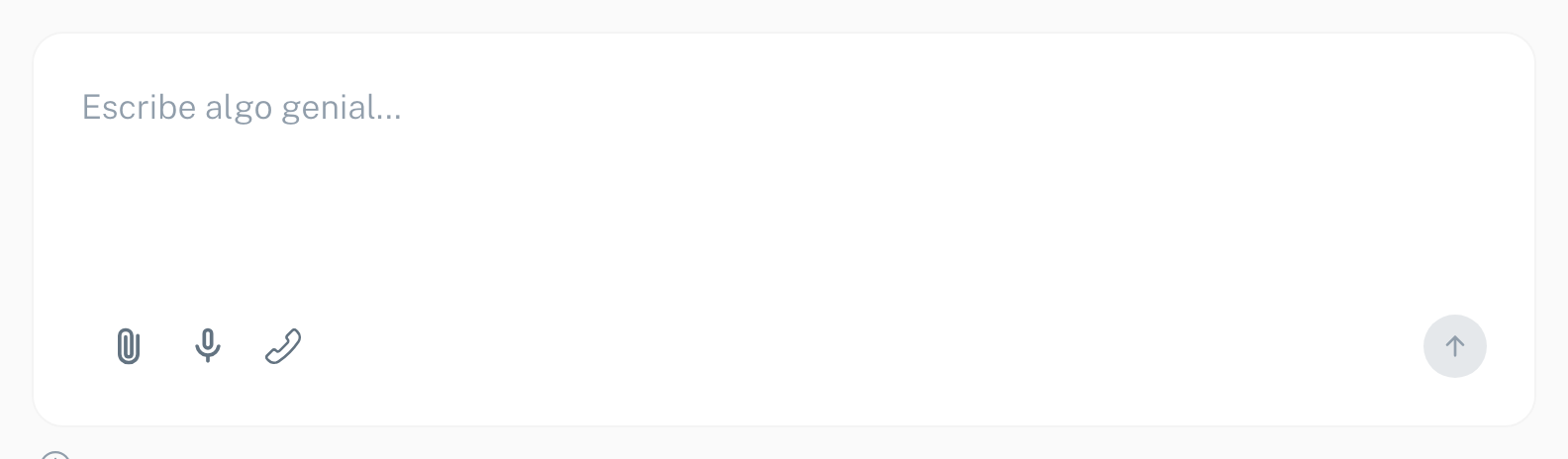
| Botón | Para qué |
|---|---|
| Adjuntar archivo | Súbele un PDF, un Excel o una foto para que trabaje sobre eso. |
| Dictar por voz | Dictar en vez de escribir. |
| Llamar al agente por voz | Hablar con él como en una llamada. |
| Enviar | Manda el mensaje. |
Los dos de voz los tienes en Hablar y dictar a la IA.
Paso 4. Elegir el modelo (opcional)
Abajo a la derecha aparece el modelo con el que está trabajando. Pulsándolo se despliega la lista de modelos disponibles —cada uno con su coste en créditos por mensaje y alguno marcado como Recomendado— y se puede cambiar para una conversación concreta.
Si no lo tocas, usa el que trae por defecto, que es el que tiene sentido para la mayoría de las tareas. Cambiarlo tiene sentido cuando una tarea es muy larga o muy delicada y quieres el modelo más potente, o cuando es trivial y prefieres gastar menos.
:::tip Lyra puede equivocarse La propia pantalla lo avisa debajo de la caja: «Lyra puede cometer errores. Verifica la información importante.» Trátalo como el trabajo de alguien competente que acaba de llegar: muy útil, y hay que revisarlo antes de mandarlo a un vecino o de contabilizarlo. :::
Vídeo de la Academia
Ver también
Aviso legal de las llamadas (centralita)
La frase que suena al empezar las llamadas de la centralita, por ejemplo que la llamada se graba: uno para las llamadas que entran y otro para las que salen. Quién la oye, cuándo suena y cómo cambiarla y escucharla antes de guardarla.
Los hilos: dónde quedan las conversaciones
Cada conversación con la IA se guarda como un hilo. Cómo se agrupan (En proceso, Por revisar y Completados), qué se comparte con el resto del despacho y qué se puede hacer con una respuesta.