
Rutinas por evento: que la IA reaccione sola
Crear una rutina que se dispare cuando pasa algo en Ciudadela —se crea una tarea, se registra una lectura de contador— y decidir si abre un hilo nuevo o continúa el de esa incidencia.
Las rutinas por evento no esperan a una hora: se lanzan cuando pasa algo. Cada vez que entra una incidencia, cada vez que se registra una lectura de contador. Sirven para que lo primero que ve un vecino no sea un silencio de dos horas.
:::info Nueva sección Rutinas Algunos despachos ya ven la nueva sección Rutinas, donde la rutina se describe en una frase y la IA propone la configuración. Si al pulsar Nueva Automatización no te aparece este formulario, sigue la guía de Rutinas: crearlas por prompt y seguir sus ejecuciones. :::
Paso 1. Elegir el disparo por evento
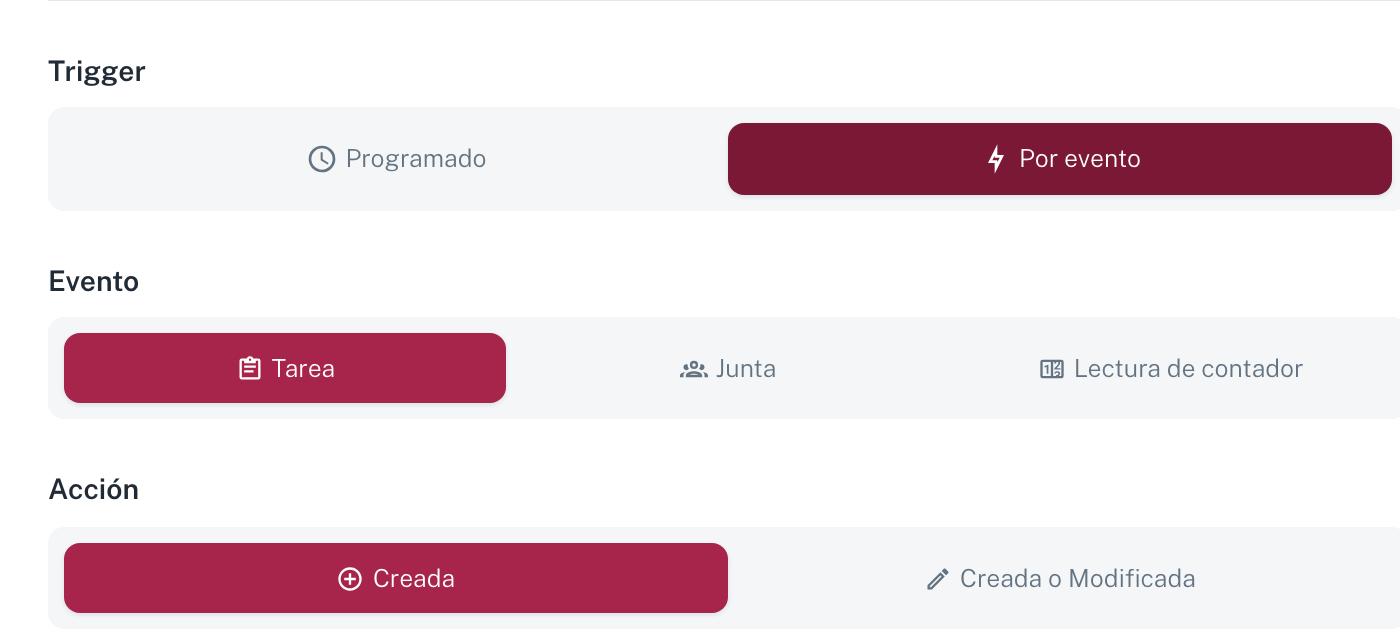
En Tu Equipo de IA, Nueva Automatización, y en Trigger pulsa Por evento.
Paso 2. Decir qué evento y qué acción
Evento — sobre qué cosa está vigilando:
| Evento | Cuándo salta |
|---|---|
| Tarea | Tickets, incidencias, proyectos, inspecciones, impagos. Es el más usado. |
| Junta | Movimientos de una junta de propietarios. |
| Lectura de contador | Cuando se registra un consumo. |
:::info Las lecturas de contador ya tienen su rutina Cada despacho tiene la rutina Lecturas de contadores en la sección Rutinas, sin crearla (aparece en cuanto un administrador entra en Mission Control): cada vez que la IA reconoce un documento como lectura de contador y ya sabe de qué comunidad es, la rutina la procesa y crea los consumos.
- Trabaja sola desde la primera lectura. Procesa cada documento en cuanto llega y crea los consumos sin pedir aprobación. Si prefieres revisar antes, pausa la rutina con el interruptor Estado.
- Un envío en varios archivos se procesa una sola vez. Algunas lectoras (ista, Monedero) mandan las lecturas y los importes en archivos separados. La rutina se lanza con cada uno, pero solo una ejecución crea los consumos y cierra todos los archivos del envío; su hilo aparece en todos ellos. La otra deja en su hilo una nota que dice qué archivo se encargó.
- Las lecturas sin comunidad no la lanzan. Si la IA no identifica la comunidad, el documento queda en revisión; la rutina salta cuando la asignas.
- Puedes pausarla y añadir instrucciones para tu despacho. El interruptor Estado la pausa y la reactiva. Las instrucciones de Ciudadela no se editan; las tuyas se añaden debajo. No se puede archivar ni crear otra desde una plantilla: si ya hay una rutina para las lecturas, una segunda no se guarda.
- Si ya tenías una rutina propia para las lecturas, Ciudadela no crea otra encima: seguiría la tuya.
:::
:::info La fecha de los recibos de consumos sale de las notas de la comunidad Al registrar lecturas, la IA toma la fecha de facturación de la nota Agua y Calefacción de la comunidad (en Comunidad → Notas). Si la nota no la indica, la deduce de los recibos de consumos anteriores de esa comunidad y la apunta en esa misma nota, para no volver a preguntarla. Si quieres otra fecha, corrige la nota y la siguiente lectura la usará. Si no hay nota y los recibos anteriores no siguen una periodicidad regular, la lectura queda en revisión sin crear consumos: añade la fecha de facturación en la nota Agua y Calefacción y vuelve a lanzarla. Si le pides en el hilo que cree o recree la lectura y ni la nota ni los recibos anteriores dan la fecha, tampoco la elige por su cuenta: te la pregunta. :::
:::info El importe de cada consumo es el total del recibo de la vivienda La IA carga en cada consumo todo lo que paga el propietario: el consumo más la cuota de servicio, el canon, las tasas y el IVA que indique la lectora. Una vivienda sin consumo pero con cuota se factura igualmente, y una línea cuyo importe total es 0 € no se crea. Antes de crear nada comprueba, al céntimo, que el importe de cada vivienda coincide con su total en el documento y que la suma coincide con el total del documento; si algo no cuadra, la lectura queda en revisión sin crear consumos. Al terminar te indica cuántas viviendas cuadran con el documento.
Si un mismo recibo de la lectora trae varios servicios de una vivienda (por ejemplo, agua fría y agua caliente) con un único IVA, la IA crea un consumo por servicio con el importe que aparece en el documento para cada uno y suma el IVA del recibo al de agua fría. Para usar otro reparto, pídeselo en el hilo de la lectura o escríbelo en la nota Agua y Calefacción de la comunidad (por ejemplo, «Reparto IVA ista: 50/50 entre agua fría y ACS»); las lecturas siguientes lo aplicarán. :::
:::info La cuenta contable de los consumos puede ser una subcuenta Los consumos se contabilizan en las cuentas de ingresos 70500015 (agua), 70500016 (calefacción) y 70500017 (ACS) o en cualquier subcuenta que hayas creado bajo ellas (por ejemplo, una por bloque o por tipo de contador). Al registrar un consumo a mano, en Comunidad → Consumos → Nuevo consumo, el desplegable Cuenta de consumo muestra las tres cuentas y sus subcuentas; el tipo de consumo (agua, calefacción o ACS) lo fija la cuenta principal de la que cuelga la subcuenta. La IA, al registrar una lectura, usa la misma cuenta en la que se contabilizó el último recibo de ese tipo en la comunidad; si la comunidad aún no tiene recibos de ese tipo, usa la cuenta principal. :::
Acción — qué le tiene que pasar a esa cosa:
| Acción | Cuándo salta |
|---|---|
| Creada | Solo al darse de alta. |
| Creada o Modificada | También cada vez que cambia. |
:::caution "Creada o Modificada" se dispara muchas más veces Una incidencia se modifica cada vez que alguien la comenta, la reasigna o cambia su estado. Con esa opción la rutina se ejecuta en todas ellas, y cada ejecución gasta créditos. Empieza por Creada y amplía solo si de verdad hace falta. :::
Filtrar qué tareas la disparan
En la nueva sección Rutinas, una rutina sobre Tarea muestra el bloque Qué tareas la disparan: Cartera, Comunidades, Tipo, Categoría, Prioridad y Canal, los mismos campos que el filtro de la vista de Tareas. Sin elegir nada, la rutina reacciona a cualquier tarea del despacho. Con filtros, solo a las que los cumplen: dentro de un campo basta con uno de los valores, entre campos se tienen que cumplir todos. La frase de debajo lo lee en voz alta para que compruebes que dice lo que querías, y en el detalle de la rutina puedes cambiarlo desde Avanzado → Editar.
Es la forma de tener una rutina de triaje por oficina o por canal (email, WhatsApp, llamada) sin que cada tarea lance todas las rutinas del despacho.
Paso 3. Elegir el modo de hilo
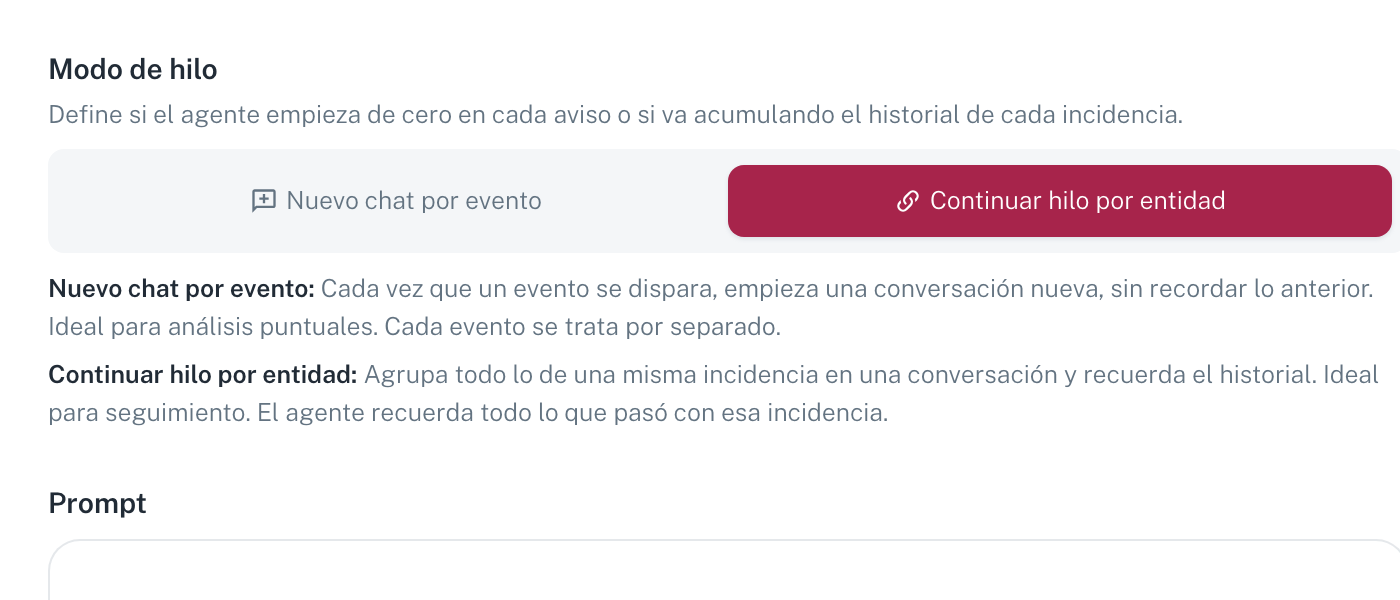
La pantalla lo explica con sus palabras:
| Modo | Qué hace |
|---|---|
| Nuevo chat por evento | Cada aviso empieza una conversación nueva, sin recordar lo anterior. Para análisis puntuales: cada evento se trata por separado. |
| Continuar hilo por entidad | Agrupa todo lo de una misma incidencia en una conversación y recuerda el historial. Para seguimiento: la IA sabe todo lo que pasó con esa incidencia. |
Para triaje —clasificar lo que entra— va bien Nuevo chat por evento. Para acompañar una incidencia hasta que se cierra, Continuar hilo por entidad.
Paso 4. Escribir el prompt con variables
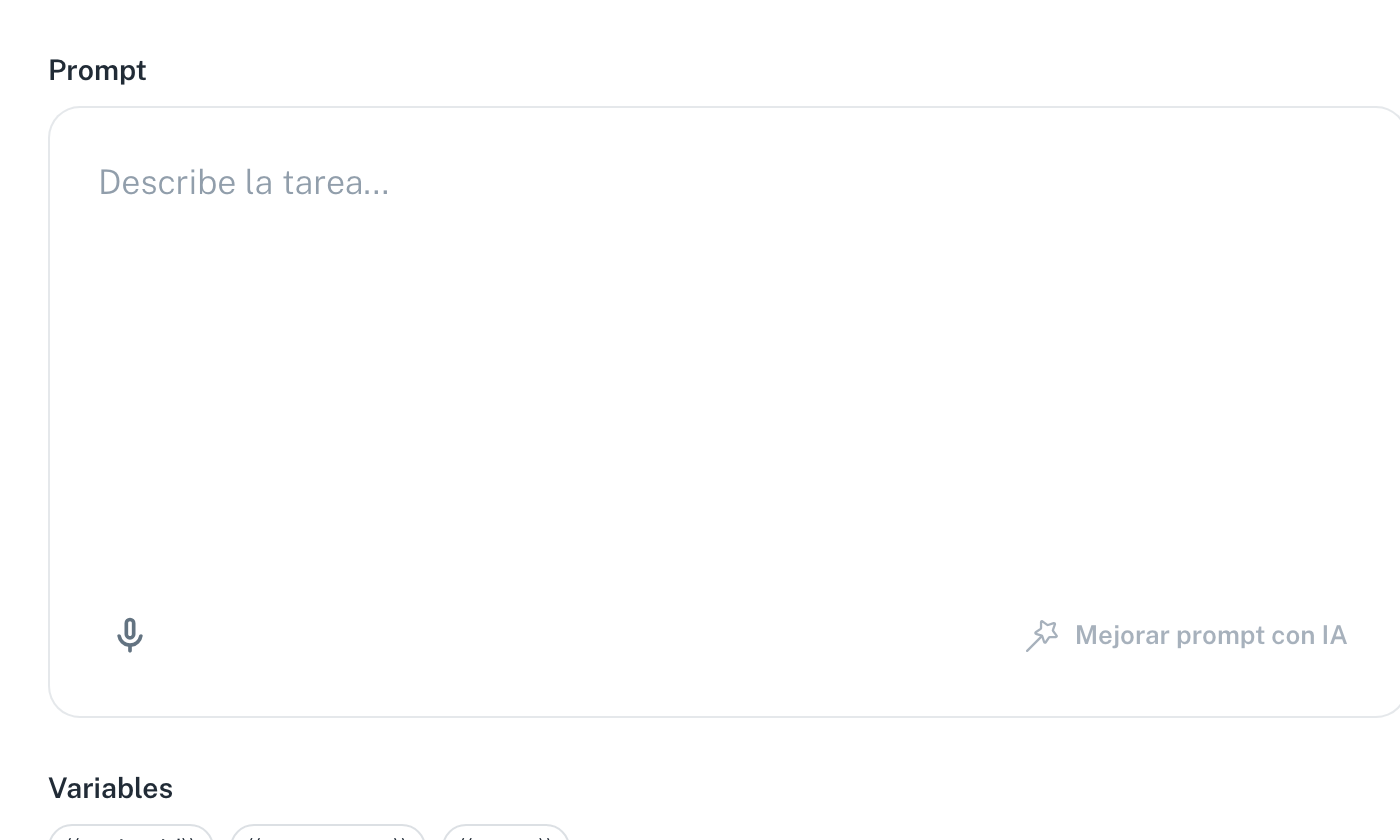
Debajo del prompt están las Variables que puedes meter en el texto:
| Variable | Qué trae |
|---|---|
{{entity_id}} | El identificador de la tarea, junta o lectura que ha disparado la rutina. |
{{event_type}} | Qué ha pasado: creada, modificada. |
{{event}} | Los datos completos del evento. |
Sin ellas la rutina no sabe sobre qué trabajar, así que el prompt casi siempre lleva al menos
{{entity_id}}. Por ejemplo:
Lee la tarea
{{entity_id}}. Si es una avería urgente, súbele la prioridad y avisa al proveedor de guardia. Si no lo es, déjala como está y añade un comentario con lo que has entendido.
Pulsa Crear Rutina cuando esté.
Un ejemplo: el fusionador de correos
El caso típico es el de los correos duplicados: cinco vecinos escriben por la misma fuga y entran cinco tickets. Una rutina por evento sobre Tarea → Creada puede leer cada ticket nuevo, ver que habla de algo que ya está abierto y fusionarlo, en vez de dejar cinco expedientes del mismo problema. El vídeo del final la monta paso a paso.
Errores frecuentes
- «La rutina no reacciona» — comprueba el evento y la acción: una rutina sobre Junta no salta cuando entra una incidencia.
- «Subí una lectura de contador y no se creó nada» — mira si Lecturas de contadores está en pausa, y si el documento quedó en revisión por no tener comunidad o porque algún dato no cuadraba.
- «Se ejecuta demasiadas veces» — está en Creada o Modificada.
- «Se ejecuta con tareas que no son suyas» — no tiene filtros, o el filtro pide un campo que la tarea no trae (una tarea sin cartera no dispara una rutina filtrada por cartera).
- «Contesta cosas que no tienen que ver» — falta
{{entity_id}}en el prompt y la IA no sabe de qué tarea le hablas.
Vídeos de la Academia
Crear una automatización basada en evento:
Ejemplo: el fusionador de correos:
Ver también
Rutinas programadas: que la IA trabaje sola
Crear una rutina que se ejecute a una hora fija —cada día, cada semana o cada mes— y decidir si arranca de cero o continúa la conversación anterior.
El consumo de IA: euros, plan y tope
Dónde se ve cuánto lleva gastado tu despacho este mes en IA, qué rutinas y qué personas lo gastan, cuál es el tope de tu plan y cuándo se renueva.