
Cómo ver qué modelos fiscales faltan por subir en tus comunidades
La vista global de Modelos Fiscales muestra, comunidad a comunidad, qué modelos están presentados y cuáles faltan. Filtra por contable y por Pendientes de subir o Ya subidos para organizar la campaña.
La vista Modelos Fiscales reúne en una tabla todas las comunidades del despacho: una fila por comunidad y una columna por modelo. Cada casilla dice si ese modelo está presentado, falta o no aplica. Filtrando por contable tienes su lista de trabajo de la campaña.
Dónde está
Menú principal → Herramientas → Modelos Fiscales
https://mi.ciudadela.eu/admin/tax-modelsFiltrar
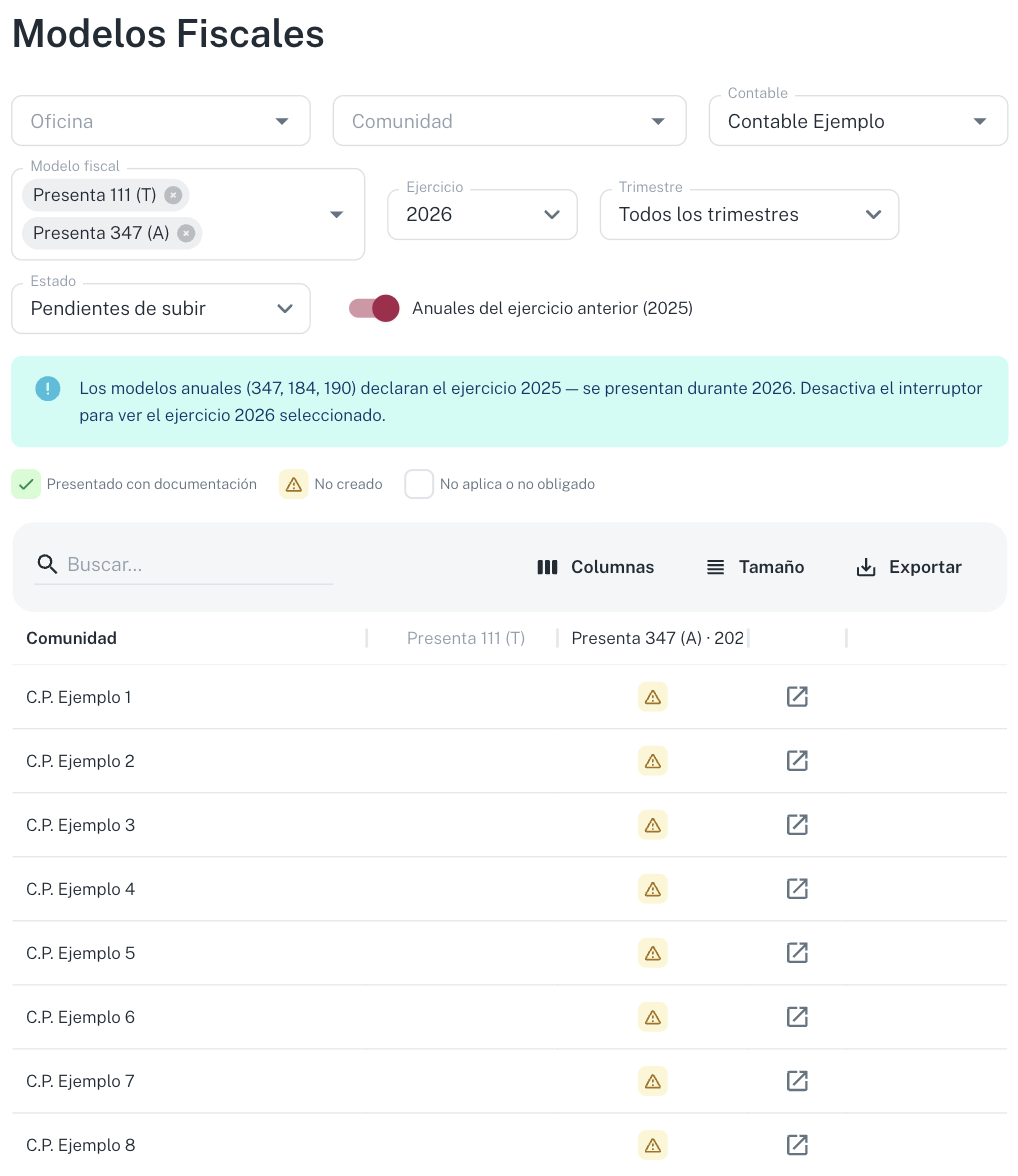
En la captura, el contable y las comunidades se han sustituido por nombres de ejemplo.
| Filtro | Para qué |
|---|---|
| Oficina / Comunidad | Acotar a una cartera o a comunidades concretas. |
| Contable | Ver solo las comunidades que lleva un contable: su lista de trabajo de la campaña. |
| Modelo fiscal | Dejar solo las columnas de los modelos que te interesan. |
| Ejercicio / Trimestre | El periodo. Los anuales no dependen del trimestre: con un trimestre elegido, su columna se desactiva. |
| Estado | Pendientes de subir, Ya subidos o Todos los estados. |
| Anuales del ejercicio anterior | Activado por defecto: en 2026 los anuales (347, 184, 190) muestran el ejercicio 2025, que es el que se presenta ese año. |
Los filtros se guardan en la dirección de la página, así que puedes guardar la vista en favoritos o mandársela a otra persona.
Qué significa cada casilla
| Casilla | Significado |
|---|---|
| ✓ verde · Presentado con documentación | Hay al menos un archivo (justificante, informe o justificante de pago) para ese modelo y periodo. |
| ⚠ amarilla · No creado | La comunidad está obligada a presentarlo y no hay nada en Ciudadela. |
| Vacía · No aplica o no obligado | No toca ese periodo, la comunidad no está obligada o Ciudadela todavía no lo calcula. Pasa el ratón por encima para ver cuál de los tres es. |
Para el 111, el 303 y el 347, Ciudadela deduce de la contabilidad si la comunidad está obligada. En el 184, el 190 y el 380 no puede saberlo, así que los marca como No creado hasta que subas algo.
El icono del final de cada fila abre la pantalla de Impuestos de esa comunidad.
Cómo organizarte la campaña
- Filtra por tu Contable, el modelo que toca (por ejemplo, el 347 en febrero) y Estado → Pendientes de subir. Esa es tu lista de trabajo.
- Para cada comunidad:
- si la declaración se hace en Ciudadela, abre la comunidad con el icono del final de la fila y genérala (ver Cómo preparar el Modelo 347);
- si la presentó la asesoría, pulsa la casilla y sube el justificante (ver Cómo subir manualmente un modelo presentado fuera de la comunidad).
- A medida que subes, la comunidad desaparece de Pendientes de subir.
- Al final, cambia a Ya subidos para repasar lo hecho, o usa Exportar para descargar la lista.
Errores frecuentes
- No sale ninguna comunidad: el contable no lleva comunidades con esos filtros, o todas están ya subidas. Cambia Estado a Todos los estados.
- La columna del 347 está en gris: has elegido un trimestre. Los anuales no se miden por trimestre; vuelve a Todos los trimestres.
- Un 184 sale como No creado en una comunidad que no lo presenta: Ciudadela no sabe qué comunidades están obligadas al 184, al 190 y al 380. Si no lo presenta, ignora esa casilla.
- Subí el archivo y sigue en amarillo: se guardó en otro periodo. Revisa el ejercicio y el trimestre del documento en la lista de Impuestos de la comunidad.
Ver también
Cómo subir manualmente un modelo presentado fuera de la comunidad
Si un modelo fiscal no se generó desde la pantalla de Impuestos de la comunidad (lo presentó la asesoría o es anterior al alta), sube su justificante, el informe o el justificante de pago para que el historial de la comunidad esté completo.
Cómo usar el calendario de juntas
Consulta todas las juntas de tus comunidades en vista de mes, semana, día o lista, fíltralas y abre su detalle sin salir del calendario.