
Cómo funcionan los modelos de impuestos en Ciudadela
Dónde se preparan los modelos fiscales de una comunidad (111, 303 y 347), cómo se crea una declaración, qué significa cada tipo de presentación, cómo se sigue su estado y cómo ver de un vistazo qué falta en todas las comunidades.
Ciudadela prepara los modelos fiscales de la comunidad a partir de su contabilidad: lee los asientos del periodo, te enseña qué va a declarar, te deja excluir lo que no toca y genera el fichero .txt con el formato de la AEAT para presentarlo en la Sede Electrónica.
Hoy calcula tres modelos:
| Modelo | Qué declara | Periodicidad | Guía |
|---|---|---|---|
| 111 | Retenciones de IRPF (nóminas y profesionales) | Trimestral | Cómo preparar el Modelo 111 |
| 303 | Autoliquidación de IVA | Trimestral | Cómo preparar el Modelo 303 |
| 347 | Operaciones con terceros de más de 3.005,06 € | Anual | Cómo preparar el Modelo 347 |
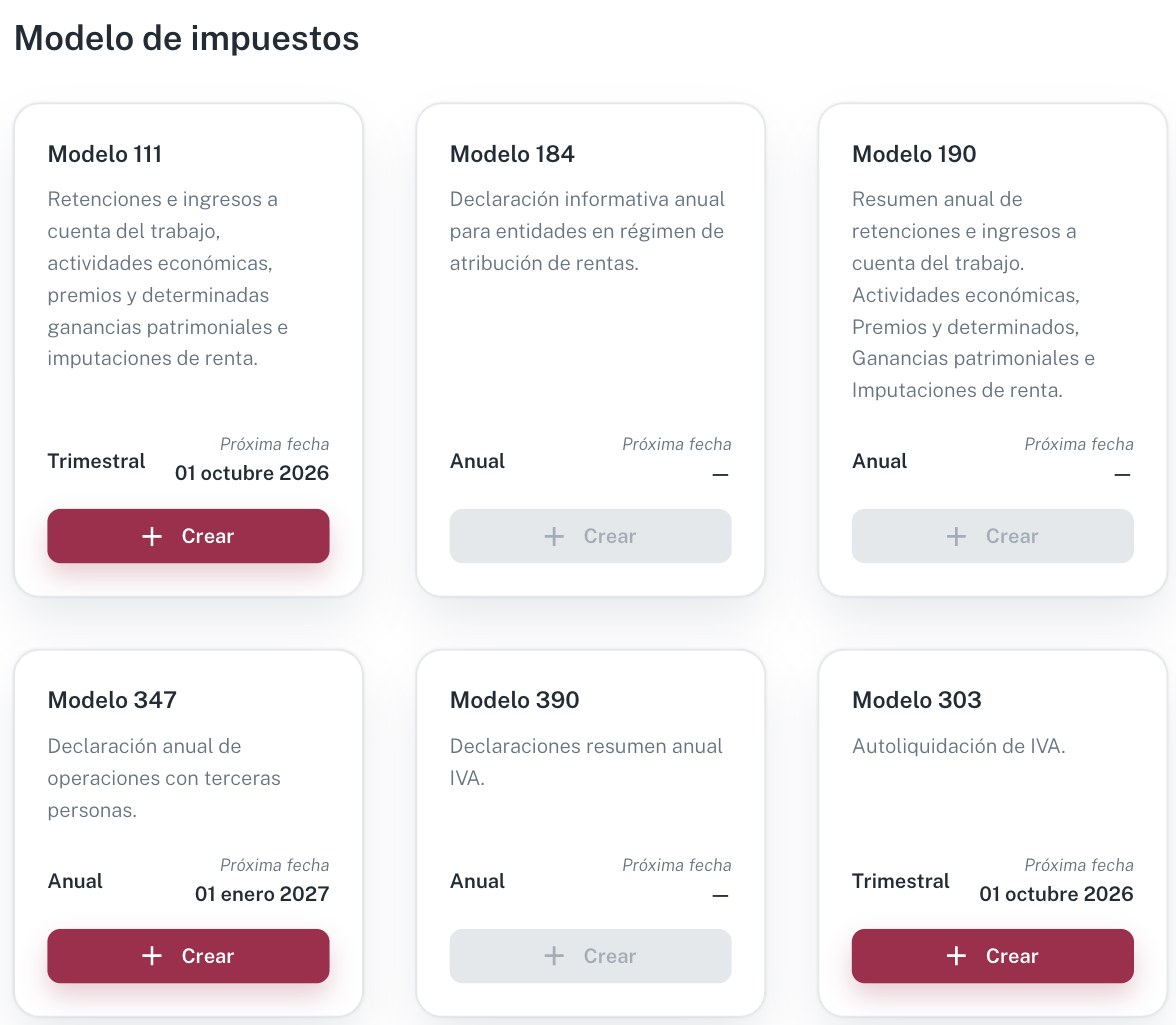
Los modelos 184, 190 y 390 aparecen en la pantalla con el botón Crear desactivado: Ciudadela todavía no los calcula, y se presentan por fuera. El 380 solo aparece como columna en la vista global de Modelos Fiscales.
Dónde está
Menú lateral de la comunidad → Finanzas Ciudadela → Impuestos
https://mi.ciudadela.eu/admin/community/{id}/accounts/taxesLa entrada Impuestos solo aparece si la comunidad tiene cliente contable (ver Cómo crear un ejercicio contable).
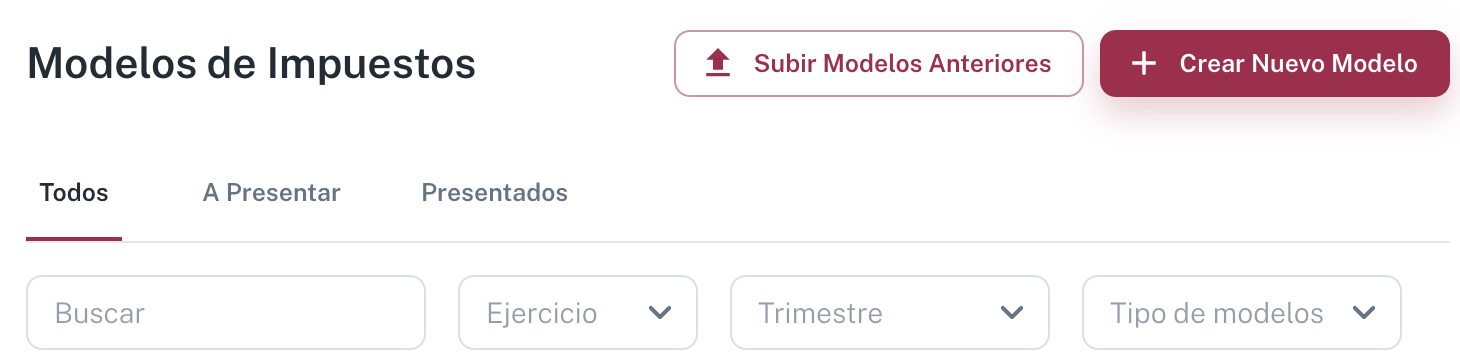
La pantalla Modelos de Impuestos lista todas las declaraciones de la comunidad, con tres pestañas:
- Todos
- A Presentar: las que están en Abierto, En progreso o Completado.
- Presentados
Encima de la tabla puedes filtrar por Ejercicio, Trimestre y Tipo de modelos.
Cada fila dice qué declaración es y qué periodo declara:
- Detalle: el nombre de la declaración, por ejemplo Modelo 111 del segundo trimestre del 2026 o Modelo 347 del ejercicio 2025. En las subidas manuales termina en (subido manualmente).
- Período: el trimestre o el ejercicio declarado, por ejemplo Segundo trimestre 2026 o Ejercicio 2025. Es el mismo dato que usan los filtros Ejercicio y Trimestre.
Crear una declaración
-
Pulsa Crear Nuevo Modelo, arriba a la derecha.
-
Se abre Modelo de impuestos, con una tarjeta por modelo. Cada tarjeta indica si es Trimestral o Anual y su Próxima fecha.
-
Pulsa Crear en el modelo que quieres preparar.
-
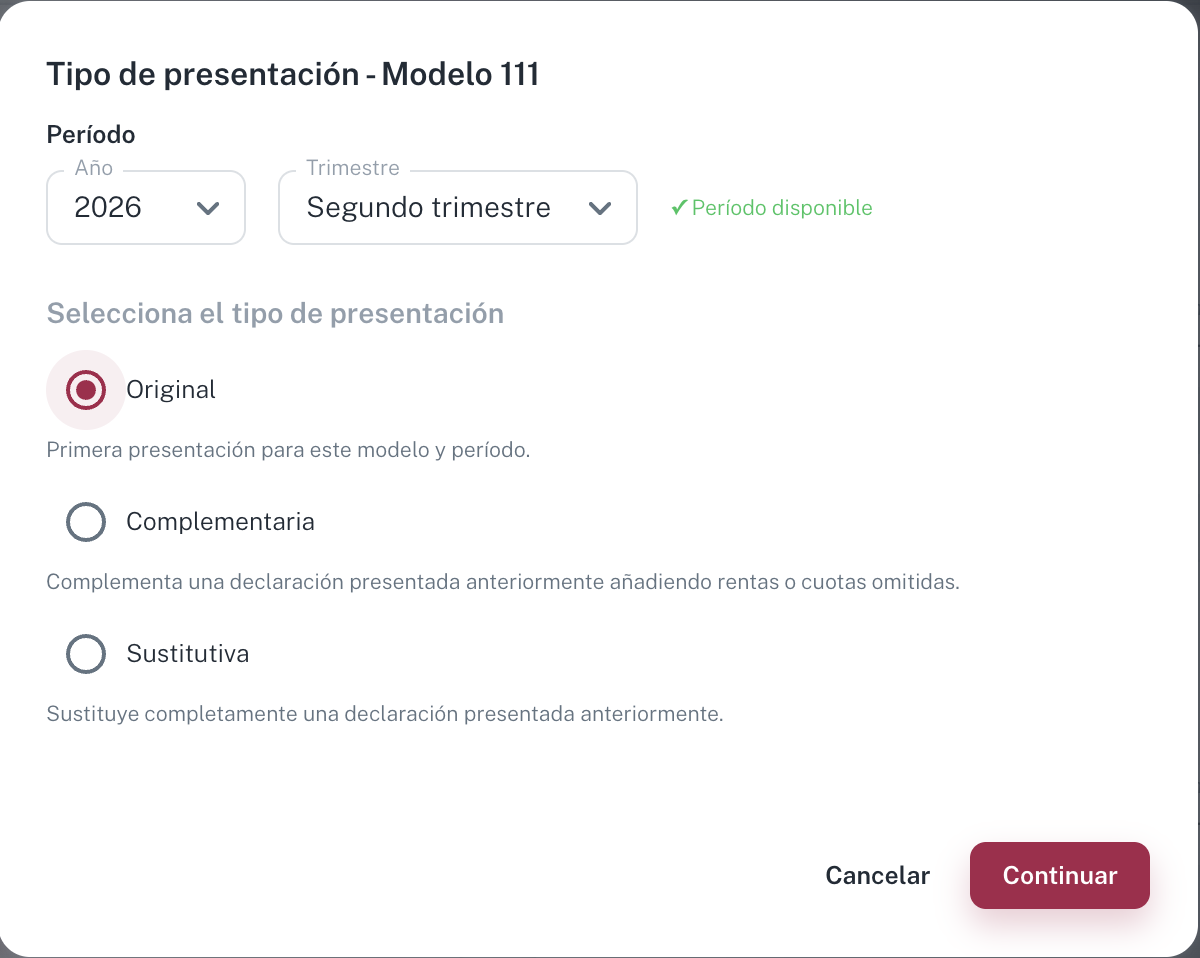
En el diálogo Tipo de presentación elige el Año y, en los trimestrales, el Trimestre. Solo se ofrecen trimestres ya terminados; por defecto sale el anterior al actual.
-
Espera a que aparezca ✓ Período disponible y elige el tipo de presentación.
-
Pulsa Continuar. Ciudadela crea un borrador y abre el asistente del modelo.
Tipos de presentación
| Tipo | Cuándo usarlo | Modelos |
|---|---|---|
| Original / Ordinaria | La primera declaración de ese modelo y periodo. | 111 y 303 dicen Original; 347 dice Ordinaria |
| Complementaria | Ya presentaste y te faltaron rentas o cuotas: añades lo omitido. | 111 y 303 |
| Sustitutiva | Ya presentaste y quieres reemplazar la declaración entera. | 111, 303 y 347 |
Una Complementaria o Sustitutiva pide dos datos de la declaración que corriges:
- Número de justificante anterior: exactamente 13 dígitos. Está en el justificante que te dio la AEAT al presentar.
- PDF de la declaración anterior (máx. 10 MB).
Si ya existe una declaración para ese periodo
El diálogo avisa con "Ya existe una presentación … para este período". Si continúas se crea otra declaración, sin reemplazar la anterior. Si lo que quieres es seguir con la que ya empezaste, cancela y ábrela desde la lista con el lápiz Continuar edición.
Seguir el estado de cada declaración
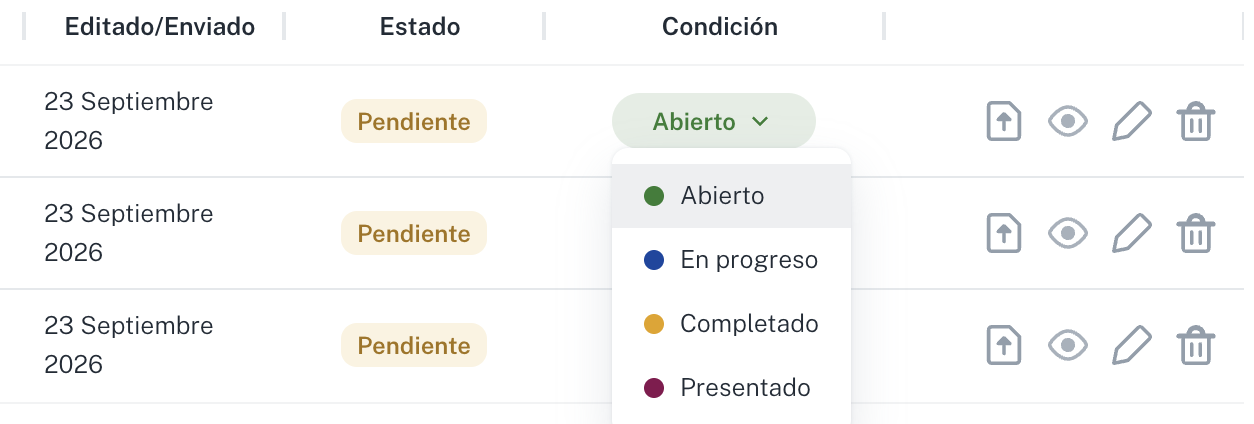
Cada fila de la lista tiene dos columnas de estado distintas:
- Estado es el del documento: Pendiente, Completado o Error.
- Condición es la del trámite, y la puedes cambiar tú desde la propia fila.
| Condición | Qué significa |
|---|---|
| Abierto | Recién creada. |
| En progreso | Has empezado a revisarla. |
| Completado | El fichero .txt está generado. Ciudadela la pone aquí sola al pulsar Descargar .txt. |
| Presentado | Ya está presentada en la AEAT. A partir de aquí la declaración queda congelada: no se puede editar. |
Los iconos de la derecha de cada fila son, por orden: Subir documento (adjuntar el justificante), Ver documento, Continuar edición (reabre el asistente en el paso donde lo dejaste; desaparece cuando la declaración está Presentado) y Eliminar documento.
Marca Presentado en cuanto presentes
En el Modelo 111 hay un botón Marcar como presentado al final del asistente. En el 303 y el 347 no: cámbialo a mano en la columna Condición. Es lo que la saca de la pestaña A Presentar y lo que ve la vista global.
Subir modelos presentados fuera de la comunidad
Si una declaración no se generó desde esta pantalla (la presentó la asesoría o es anterior al alta de la comunidad), pulsa Subir Modelos Anteriores para guardar su justificante junto al resto de declaraciones de la comunidad. El paso a paso está en Cómo subir manualmente un modelo presentado fuera de la comunidad.
Ver todas las comunidades a la vez
Menú principal → Herramientas → Modelos Fiscales muestra una fila por comunidad y una columna por modelo, con una casilla que dice si está presentado, sin crear o no aplica. Se puede filtrar por Contable y por Pendientes de subir / Ya subidos para organizar la campaña.
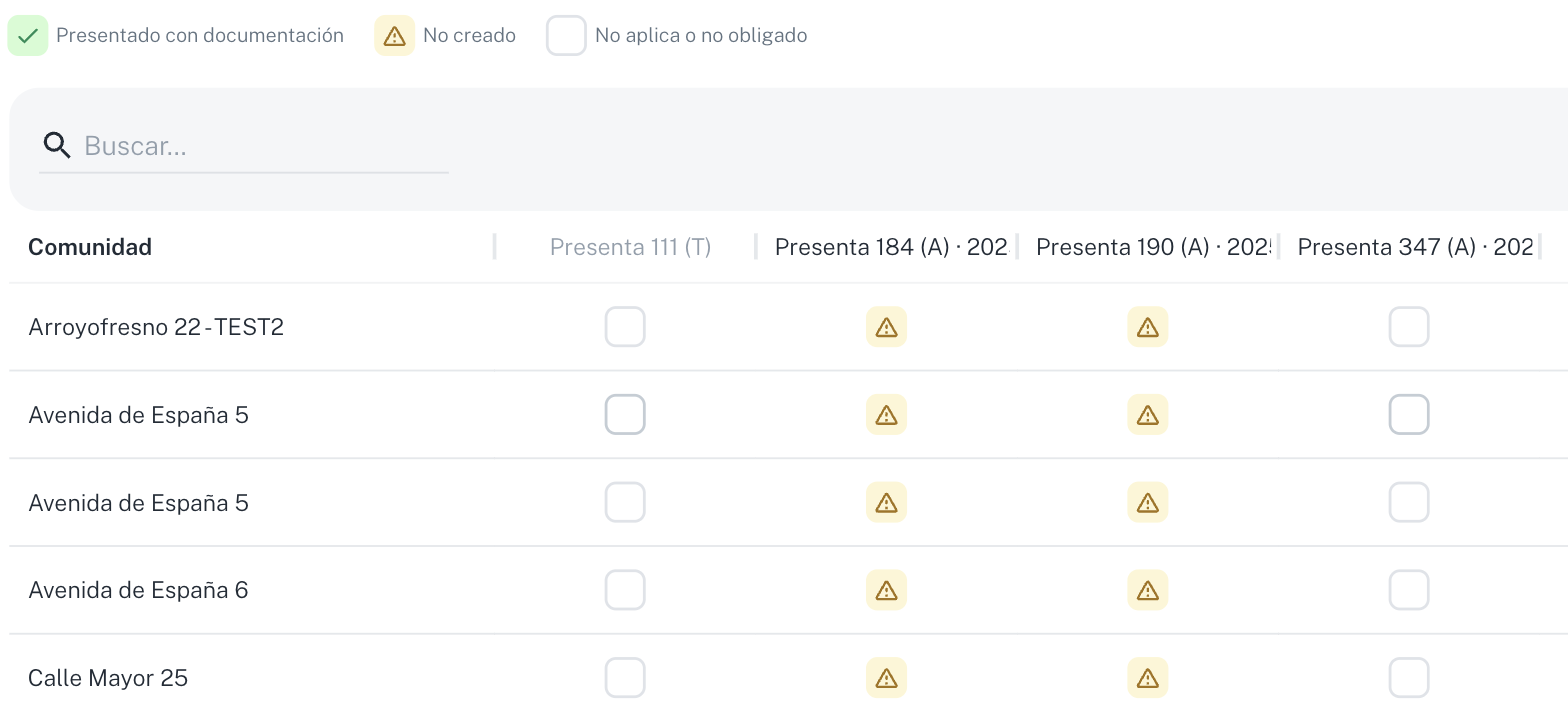
Cómo filtrarla, qué significa cada casilla y cómo organizar la campaña: Cómo ver qué modelos fiscales faltan por subir en tus comunidades.
Errores frecuentes
- No veo "Impuestos" en el menú de la comunidad: la comunidad no tiene cliente contable. Crea el ejercicio contable primero.
- No me deja elegir el trimestre en curso: solo se ofrecen trimestres terminados. Una declaración de un trimestre abierto quedaría incompleta.
- "No se pudo verificar si ya existe un documento para este período": fallo puntual al comprobar el periodo. Cambia de periodo y vuelve, o recarga.
- No puedo editar una declaración: está en Presentado. Si necesitas corregirla, crea una Complementaria o Sustitutiva.
Ver también
El libro contable: diario, mayor y asientos recurrentes
Dónde están todos los asientos de la comunidad, cómo crear uno a mano, cómo ver el mayor de una cuenta y cómo programar un asiento periódico.
Cómo preparar el Modelo 111 (retenciones de IRPF)
Genera el Modelo 111 trimestral de la comunidad: revisa las retenciones de nóminas y de profesionales del trimestre, excluye las que no tocan, descarga el fichero .txt para la AEAT y márcalo como presentado.