
Cómo preparar el Modelo 303 (autoliquidación de IVA)
Genera el Modelo 303 trimestral de una comunidad con actividad sujeta a IVA: elige el tipo de declaración según el resultado, revisa el IVA repercutido y soportado, excluye líneas y descarga el fichero .txt para la AEAT.
El Modelo 303 es la autoliquidación trimestral del IVA. Solo lo presentan las comunidades que realizan operaciones sujetas a IVA: típicamente, las que alquilan un local, una vivienda del portero, plazas de garaje o una azotea para antenas.
La diferencia entre el IVA que la comunidad ha cobrado (repercutido) y el que ha pagado en sus facturas (soportado) sale a ingresar, a compensar o a devolver.
Se presenta del 1 al 20 del mes siguiente al trimestre; el del cuarto trimestre, hasta el 30 de enero.
De dónde salen los datos
Ciudadela lee del trimestre, por fecha de contabilización:
- IVA repercutido: las líneas en cuentas 477, que vienen de los recibos emitidos por la comunidad con IVA.
- IVA soportado: las líneas en cuentas 472, que vienen de las facturas de proveedores.
Además, puedes añadir facturas de un trimestre anterior del mismo ejercicio que se contabilizaron tarde (ver Añadir facturas de un trimestre anterior).
Solo cuentan los documentos procesados. El tipo (21 %, 10 %, 5 %, 4 % o 2 %) se deduce de la cuota y la base registradas; una línea cuya cuota no encaja con ningún tipo oficial se muestra en la tabla pero no se declara, para que la revises en lugar de declarar un dato inventado.
Paso 1. Crear la declaración
-
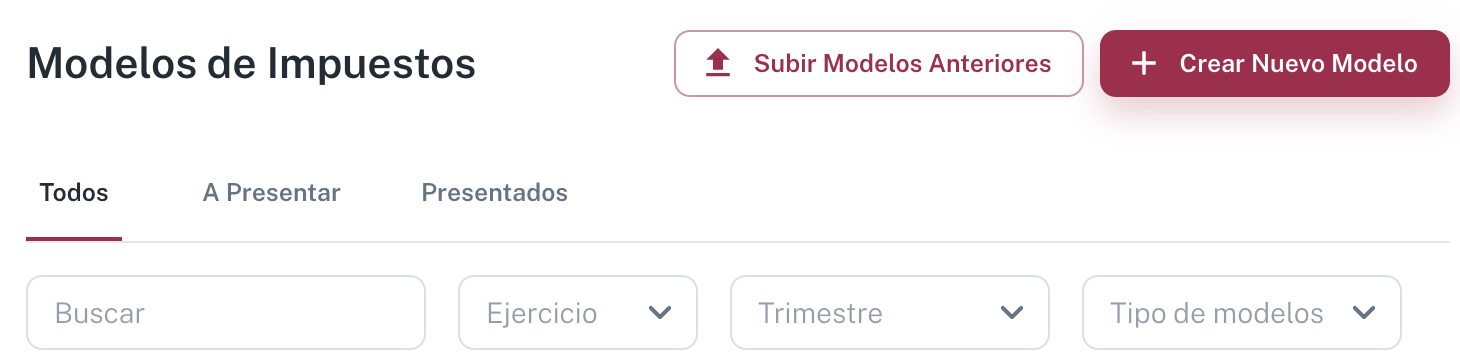
Menú lateral → Impuestos, y pulsa Crear Nuevo Modelo arriba a la derecha.
-
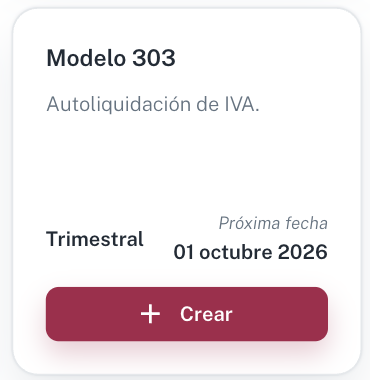
En la tarjeta Modelo 303, pulsa Crear.
-
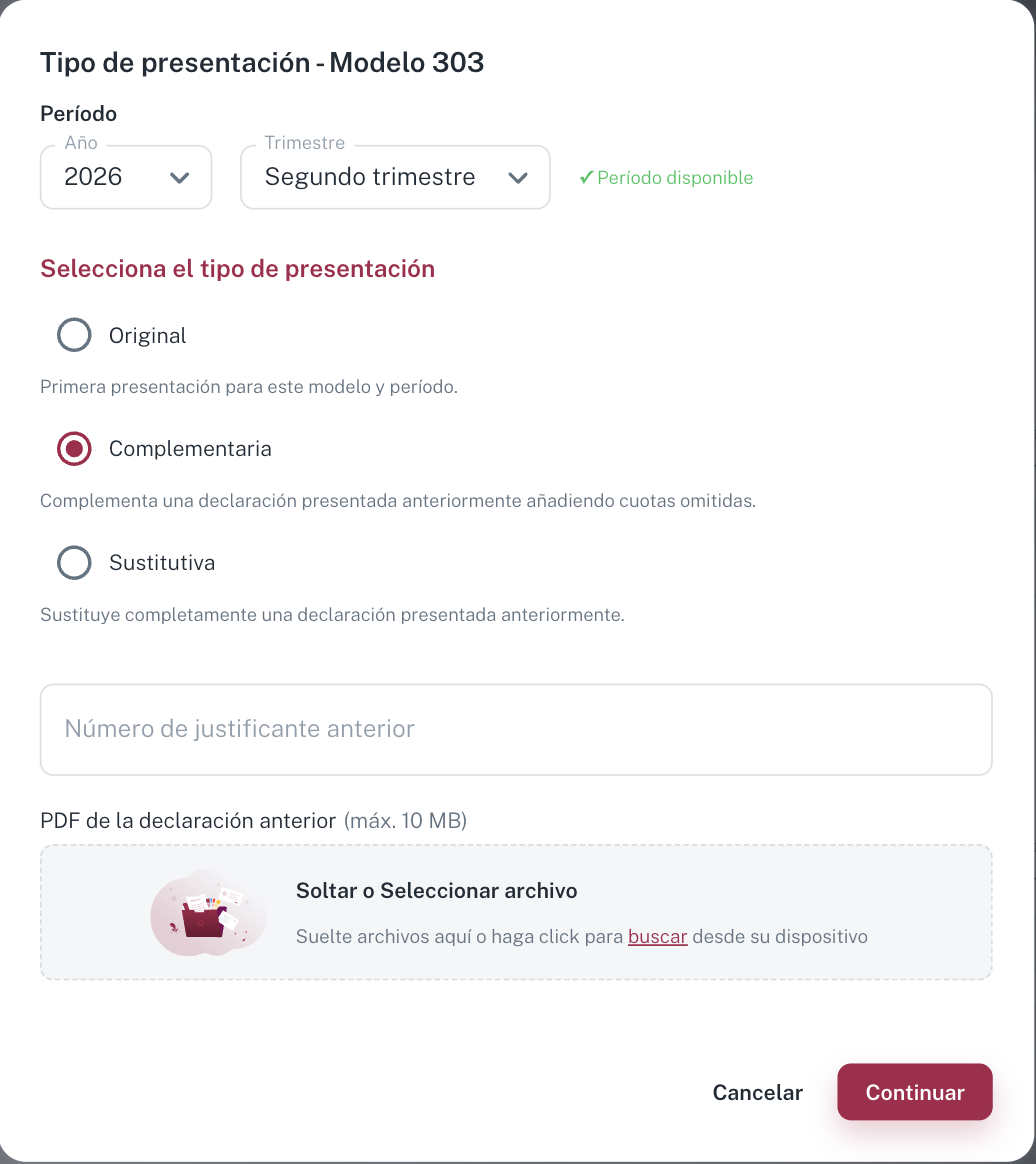
Elige Año y Trimestre y el tipo de presentación. Si corriges una declaración ya presentada, elige Complementaria o Sustitutiva y rellena el número de justificante y el PDF de la anterior:
-
Pulsa Continuar.
Paso 2. Tipo de declaración
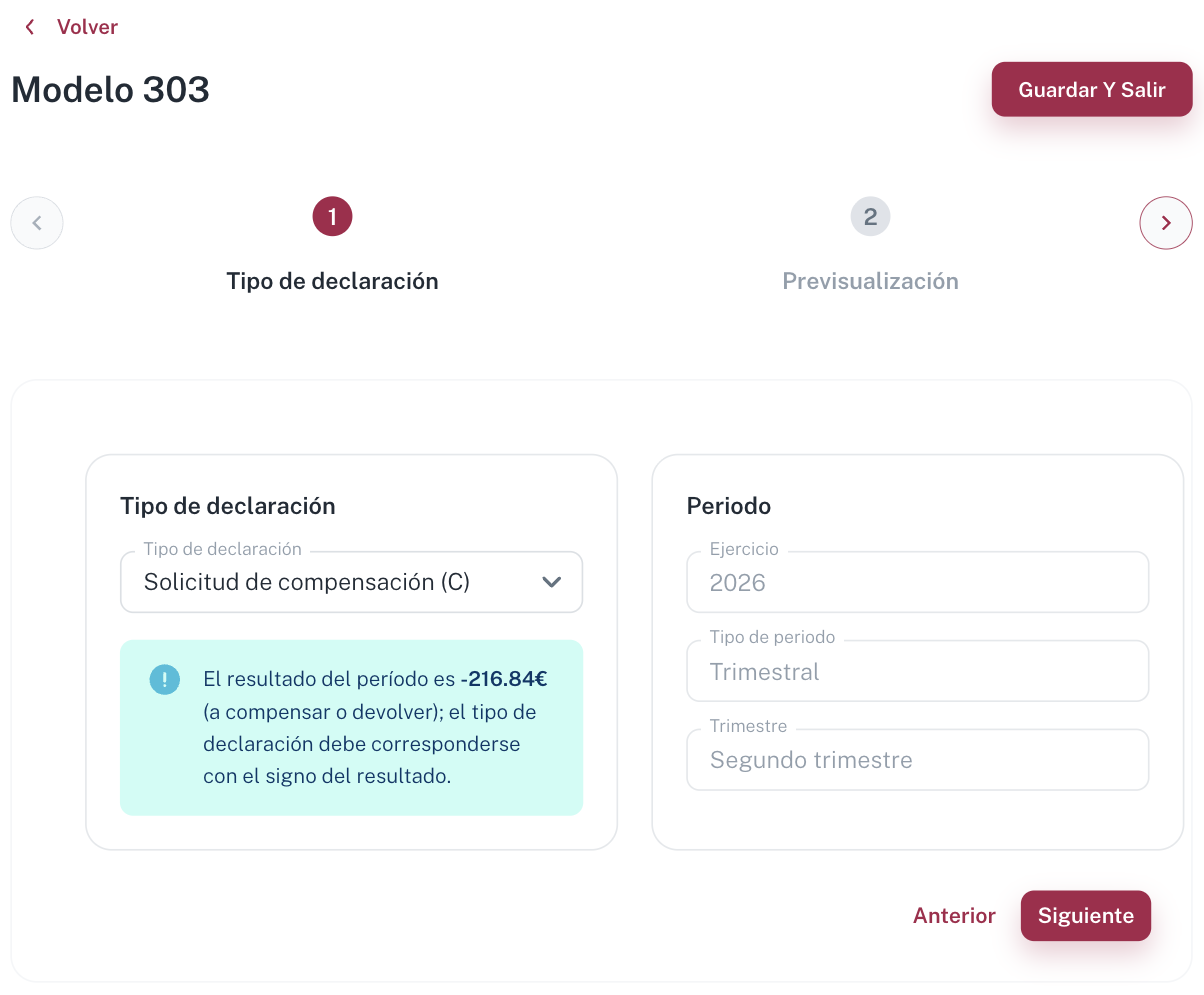
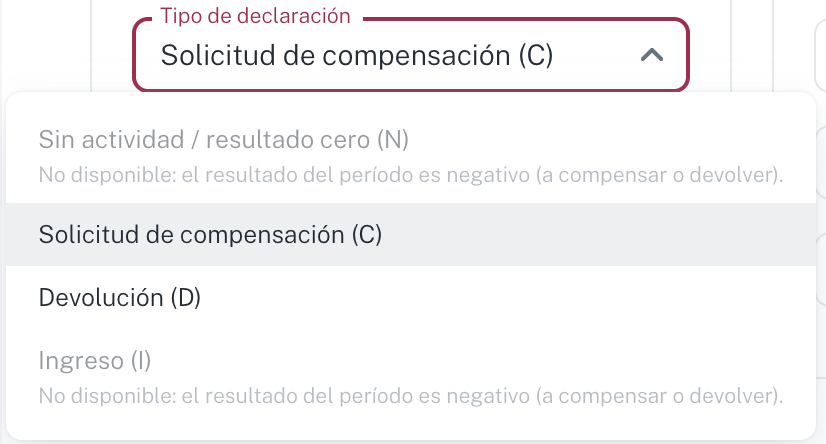
Ciudadela calcula el resultado del trimestre y preselecciona el tipo de declaración que le corresponde. El recuadro azul te dice el resultado y su signo.
| Tipo | Cuándo |
|---|---|
| Ingreso (I) | El resultado es positivo: hay IVA a pagar. |
| Solicitud de compensación (C) | El resultado es negativo y lo arrastras a los próximos trimestres. |
| Devolución (D) | El resultado es negativo y pides que Hacienda te lo devuelva. |
| Sin actividad / resultado cero (N) | No hay operaciones o el resultado es cero. |
Los tipos que no encajan con el signo del resultado aparecen desactivados con el motivo:
Pulsa Siguiente.
Paso 3. Previsualización
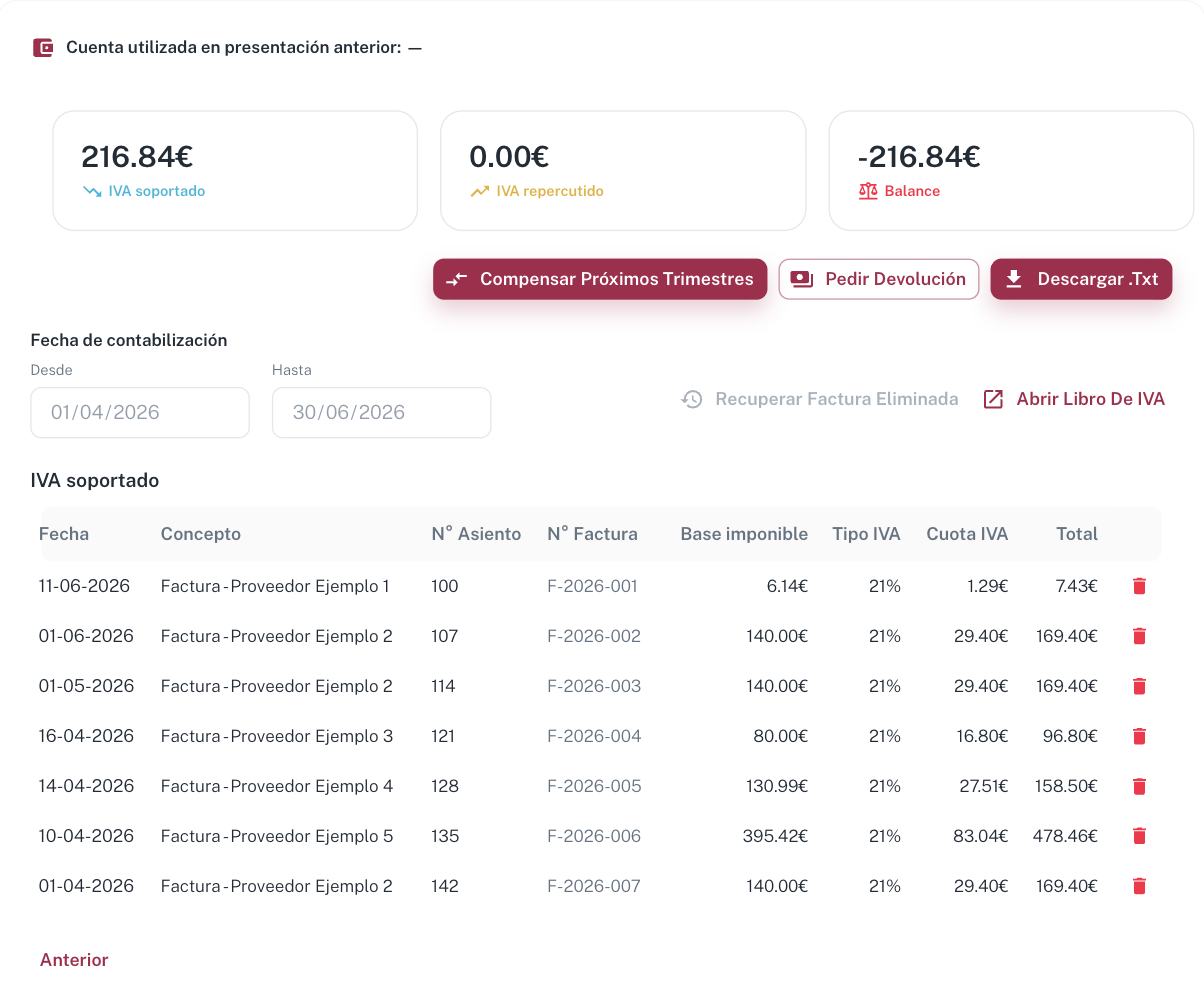
En la captura, los proveedores, los números de asiento y los de factura se han sustituido por datos de ejemplo.
Arriba, tres totales: IVA soportado, IVA repercutido y Balance.
Debajo, dos tablas, IVA repercutido e IVA soportado, con Fecha, Concepto, N° Asiento, N° Factura, Base imponible, Tipo IVA, Cuota IVA y Total.
- Compensar Próximos Trimestres / Pedir Devolución: cuando el resultado es negativo, elige qué hacer con él. Por defecto, compensar.
- Abrir Libro De IVA: abre en otra pestaña el borrador del modelo con sus casillas ([01] a [71]) y un botón Descargar PDF. Es la vista para revisar las casillas con la asesoría antes de presentar.
- Recuperar Factura Eliminada: devuelve a la declaración las líneas que hayas excluido.
- Añadir de trimestres anteriores: añade facturas de un trimestre anterior del ejercicio (ver abajo).
Excluir una línea
Pulsa la papelera de la fila y confirma con Excluir. La línea sigue en la contabilidad pero no cuenta en la declaración; se queda atenuada con la etiqueta Excluida.
Añadir facturas de un trimestre anterior
Si una factura se contabilizó tarde, con la fecha de un trimestre que ya declaraste, puedes añadirla al 303 del trimestre en el que estás:
- Cambia Desde a una fecha anterior del mismo ejercicio (o pulsa Añadir de trimestres anteriores).
- Se abre la lista de líneas de IVA de ese periodo que no están en este 303. Las que ya se declararon en otro Modelo 303 llevan un check verde y la etiqueta Declarada en 1T (o el trimestre que sea); las demás salen como Sin declarar.
- Marca las que quieras y pulsa Añadir seleccionadas. Si alguna ya estaba declarada, Ciudadela te avisa antes: añadirla significa declararla dos veces.
Las líneas añadidas aparecen con la etiqueta Añadida · 1T y suman en las casillas. Para quitarlas, pulsa la papelera de la fila. El periodo del modelo no cambia.
Si una línea del propio trimestre ya la añadiste a otro 303 (por ejemplo, al preparar una complementaria del 1T), sale atenuada con el check verde y no cuenta. Si aun así debe ir, pulsa Incluir igualmente.
Líneas de IVA repercutido con cuota negativa
Si aparece "Hay N líneas de IVA repercutido con cuota negativa", casi siempre son facturas de proveedor contabilizadas por error en una cuenta 477. Exclúyelas o corrige el asiento: mientras sigan incluidas, no se podrá generar el fichero.
Paso 4. Descargar y presentar
- Pulsa Descargar .Txt. Ciudadela genera
modelo_303_{ejercicio}_{T#}.txty la declaración pasa a Completado. - En la Sede Electrónica de la AEAT, abre el formulario del Modelo 303 del periodo, importa el
.txty presenta. - En Ciudadela, en la lista de Impuestos, cambia la Condición de la declaración a Presentado y adjunta el justificante con Subir documento.
El 303 no tiene botón "Marcar como presentado"
A diferencia del Modelo 111, el asistente del 303 termina en la descarga. El paso a Presentado se hace desde la columna Condición de la lista (ver Cómo funcionan los modelos de impuestos).
Errores frecuentes
- "Debes seleccionar el tipo de declaración antes de generar el fichero": vuelve al paso 2 y elige uno.
- "El tipo de declaración … no es compatible con el resultado": has cambiado líneas después de elegir el tipo y el signo del resultado ha cambiado. Vuelve al paso 2: el tipo correcto estará preseleccionado.
- "Se requiere un IBAN en el método de pago por defecto del cliente…": para pedir una Devolución Hacienda necesita la cuenta de la comunidad. Añádela en la configuración del cliente.
- Una factura no aparece: no está procesada, o su IVA no está en una cuenta 472/477. Revisa el asiento en el libro contable. Si es de un trimestre anterior, añádela con Añadir de trimestres anteriores.
- "Alguna línea ya se declaró en el Modelo 303 del …": otro 303 del ejercicio ya la incluyó. Confirma el aviso solo si de verdad tiene que declararse otra vez.
- Una línea aparece pero no suma en las casillas: su cuota no corresponde a ningún tipo oficial sobre su base. Corrige el asiento (base o cuota).
Ver también
- Cómo funcionan los modelos de impuestos
- Cómo modificar una factura ya subida
- Cómo modificar la configuración de cliente de la comunidad — régimen de IVA de la comunidad.
Cómo preparar el Modelo 111 (retenciones de IRPF)
Genera el Modelo 111 trimestral de la comunidad: revisa las retenciones de nóminas y de profesionales del trimestre, excluye las que no tocan, descarga el fichero .txt para la AEAT y márcalo como presentado.
Cómo preparar el Modelo 347 (operaciones con terceros)
Genera el Modelo 347 anual de la comunidad con el asistente de Impuestos: revisa las facturas de cada proveedor que supera 3.005,06 €, excluye las que no tocan, corrige los avisos y descarga el fichero .txt para la AEAT.