
Cómo subir manualmente un modelo presentado fuera de la comunidad
Si un modelo fiscal no se generó desde la pantalla de Impuestos de la comunidad (lo presentó la asesoría o es anterior al alta), sube su justificante, el informe o el justificante de pago para que el historial de la comunidad esté completo.
No todos los modelos se generan desde la pantalla de Impuestos de la comunidad. Algunos los presenta la asesoría, otros se hicieron antes de dar de alta la comunidad, y el 184, el 190 y el 380 Ciudadela todavía no los calcula. Para que el historial de cada comunidad esté completo, sube manualmente lo que se presentó por fuera.
Una vez subido, la vista global de Modelos Fiscales lo cuenta como presentado (ver Cómo ver qué modelos fiscales faltan por subir).
Qué archivos se pueden subir
Cada modelo admite tres archivos, todos opcionales. Hay que subir al menos uno, en PDF o TXT:
| Archivo | Qué es |
|---|---|
| Justificante | El justificante de presentación que da la AEAT, con su número de 13 dígitos. |
| Informe | La declaración en sí: el PDF del modelo o el fichero .txt presentado. |
| Justificante de pago | El cargo o NRC del pago, si el modelo salió a ingresar. |
Basta con cualquiera de los tres para que el modelo cuente como Presentado con documentación.
Opción A: desde la comunidad
-
Menú lateral de la comunidad → Impuestos.
-
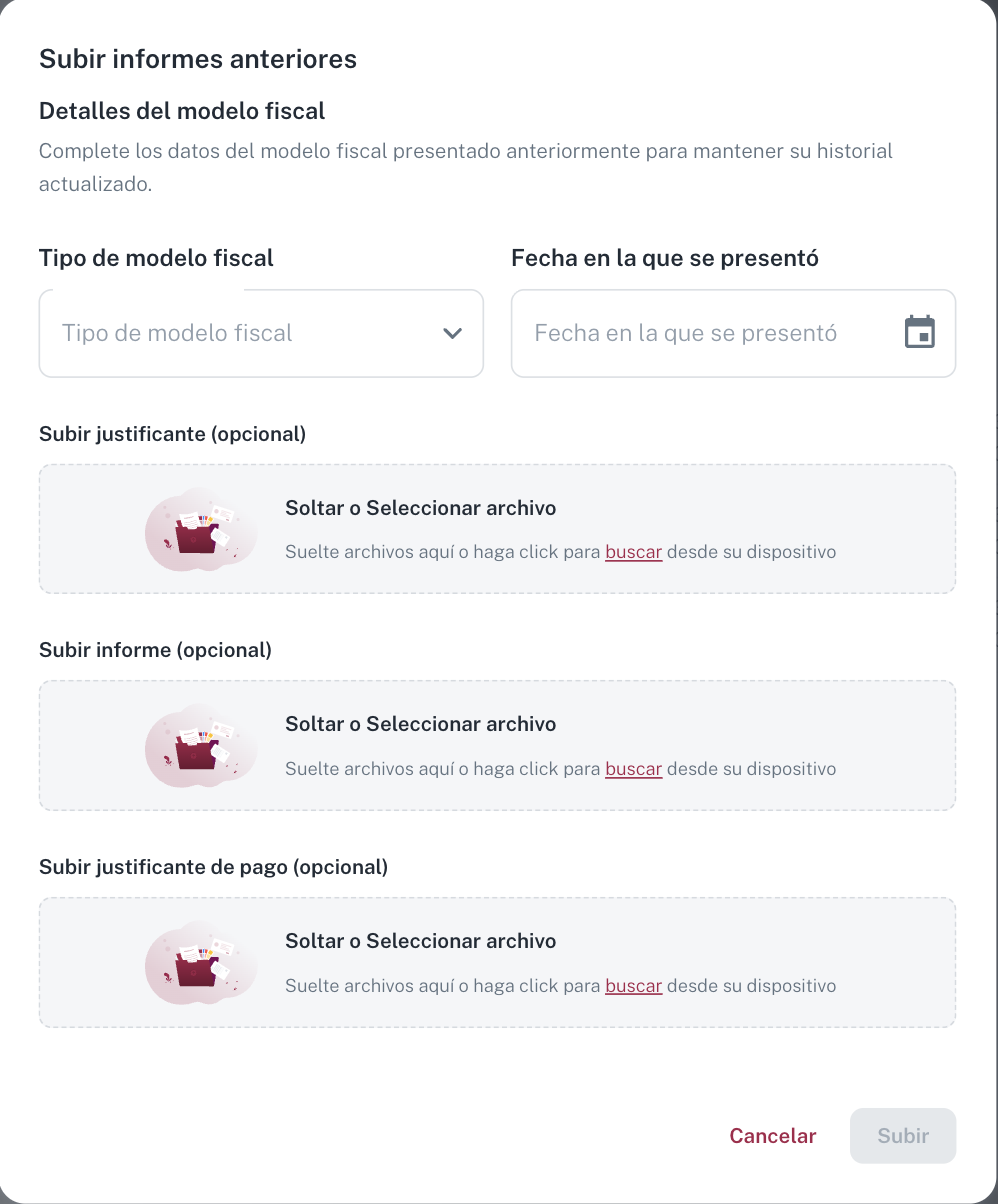
Pulsa Subir Modelos Anteriores, arriba a la derecha, junto a Crear Nuevo Modelo.
-
Elige el Tipo de modelo fiscal: Modelo 111 o Modelo 347.
-
Indica la Fecha en la que se presentó. Con fecha, la declaración queda directamente como Presentado.
-
Revisa el Ejercicio declarado y, en el 111, el Trimestre declarado. Al poner la fecha se rellenan con el periodo que se suele presentar entonces: el trimestre anterior en el 111 (un 111 presentado el 15 de julio sale como segundo trimestre) y el año anterior en el 347. Cámbialos si la declaración es de otro periodo.
-
Añade los archivos y pulsa Subir. Sale "Documento subido con éxito" y la declaración aparece en la lista de Impuestos, con su periodo en la columna Período.
Opción B: desde la vista global de Modelos Fiscales
Es la forma cómoda cuando vas a subir los de varias comunidades seguidas, porque el modelo y el periodo ya vienen puestos.
-
Menú principal → Herramientas → Modelos Fiscales.
-
Busca la comunidad (o filtra por Pendientes de subir, ver Cómo ver qué modelos fiscales faltan por subir).
-
Pulsa la casilla del modelo en su fila. Al pasar el ratón por encima, el texto de ayuda termina en "Pulsa para subir la documentación".
-
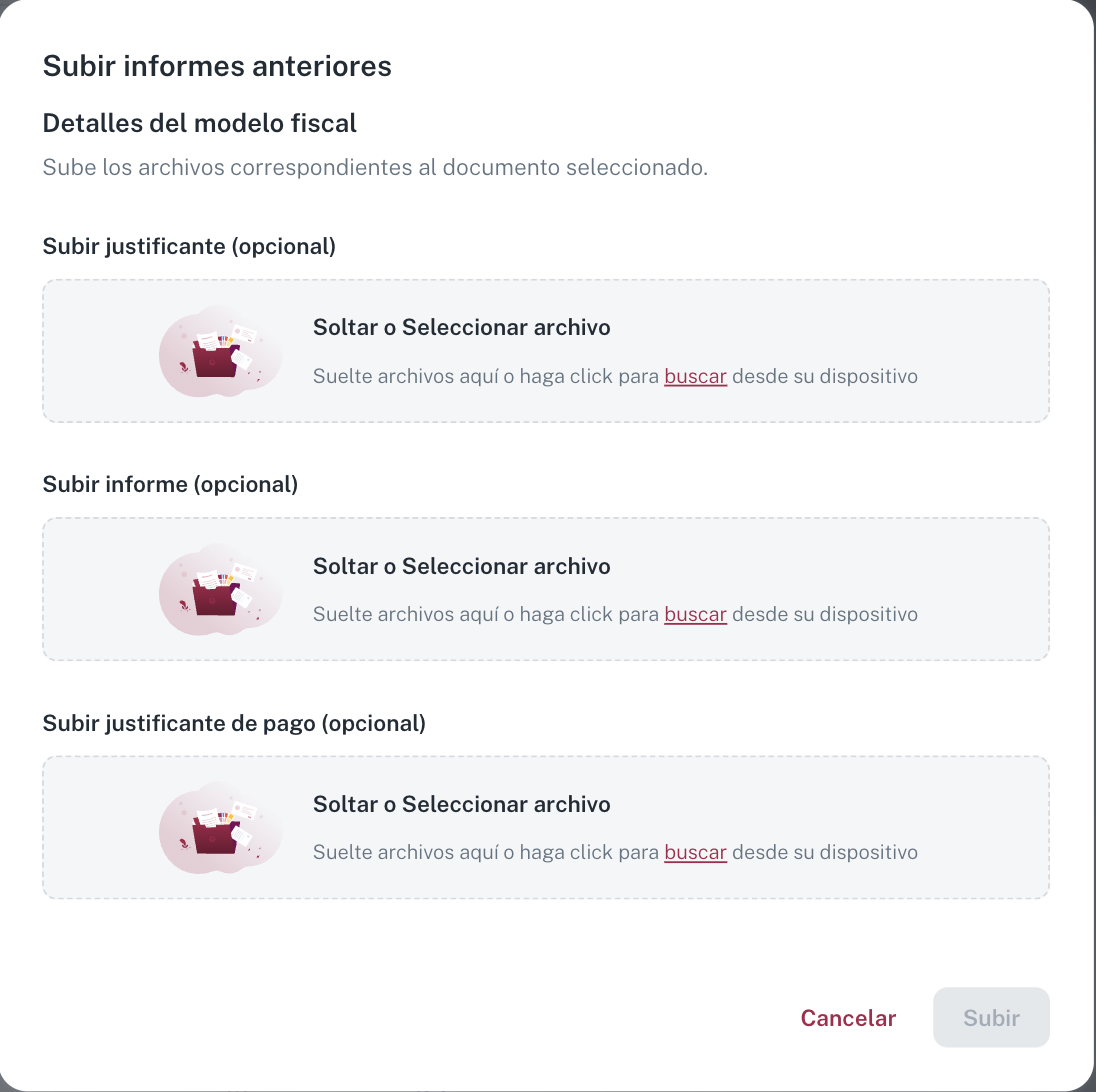
Se abre Subir informes anteriores con el modelo y el periodo ya elegidos. Solo tienes que añadir los archivos.
-
Pulsa Subir. La casilla pasa a verde.
Qué casillas se pueden pulsar
Se puede subir desde la casilla del 347 y de los modelos que Ciudadela no calcula (184, 190 y 380). El 111 y el 303 se generan desde la contabilidad con su asistente (ver Cómo preparar el Modelo 111 y Cómo preparar el Modelo 303), así que su casilla no abre la subida.
En los trimestrales, la casilla solo se puede pulsar si has elegido un Trimestre concreto: con Todos los trimestres no hay un único periodo donde guardar el archivo.
Si ya hay un documento para ese periodo
Ciudadela avisa con Documento existente y te deja elegir:
- Reemplazar: el documento nuevo sustituye al que había. Úsalo si subes la versión buena de algo que ya estaba.
- Crear nuevo: los dos conviven. Úsalo para una complementaria o sustitutiva.
Adjuntar el justificante a una declaración generada en Ciudadela
Si la declaración sí se generó en Ciudadela y solo te falta el justificante de la AEAT, no uses Subir Modelos Anteriores: en la lista de Impuestos, pulsa el icono Subir documento de su fila.
Errores frecuentes
- El botón Subir está desactivado: no has añadido ningún archivo o, desde la comunidad, falta el tipo de modelo, el ejercicio o, en el 111, el trimestre.
- Pulso la casilla en la vista global y no pasa nada: es un 111 o un 303, o es un trimestral con Todos los trimestres elegido. Elige el trimestre.
- Subí el archivo y en la vista global sigue en amarillo: lo subiste a otro periodo. Revisa el ejercicio y el trimestre del documento en la lista de Impuestos de la comunidad.
- No aparece el 303 en Tipo de modelo fiscal: desde la comunidad solo se pueden subir el 111 y el 347.
Ver también
Cómo presentar el Modelo 184 de rentas atribuidas a los vecinos
Cuándo una comunidad tiene que declarar sus ingresos propios (alquiler del piso del portero, publicidad en fachada, antena de telefonía) y cómo generar el fichero para la Sede Electrónica de la AEAT en 4 pasos: rentas, entidad, partícipes y fichero.
Cómo ver qué modelos fiscales faltan por subir en tus comunidades
La vista global de Modelos Fiscales muestra, comunidad a comunidad, qué modelos están presentados y cuáles faltan. Filtra por contable y por Pendientes de subir o Ya subidos para organizar la campaña.