
Cómo preparar el Modelo 111 (retenciones de IRPF)
Genera el Modelo 111 trimestral de la comunidad: revisa las retenciones de nóminas y de profesionales del trimestre, excluye las que no tocan, descarga el fichero .txt para la AEAT y márcalo como presentado.
El Modelo 111 declara cada trimestre las retenciones de IRPF que la comunidad ha practicado: a sus empleados (portero, conserje) y a los profesionales que le facturan con retención (administrador, abogado, arquitecto…). La comunidad ingresa en Hacienda lo que retuvo.
Se presenta en los 20 primeros días del mes siguiente al trimestre: abril, julio, octubre y enero.
De dónde salen los datos
Ciudadela lee los asientos del trimestre en las cuentas 4751 y 4752 (Hacienda Pública, acreedora por retenciones). No hace falta preparar nada aparte si las nóminas y las facturas están contabilizadas:
- Retenciones del trabajo: las nóminas registradas (ver Cómo crear una nómina).
- Retenciones de actividades: las facturas de proveedores con retención de IRPF.
Los asientos anulados o devueltos no cuentan.
Paso 1. Crear la declaración
-
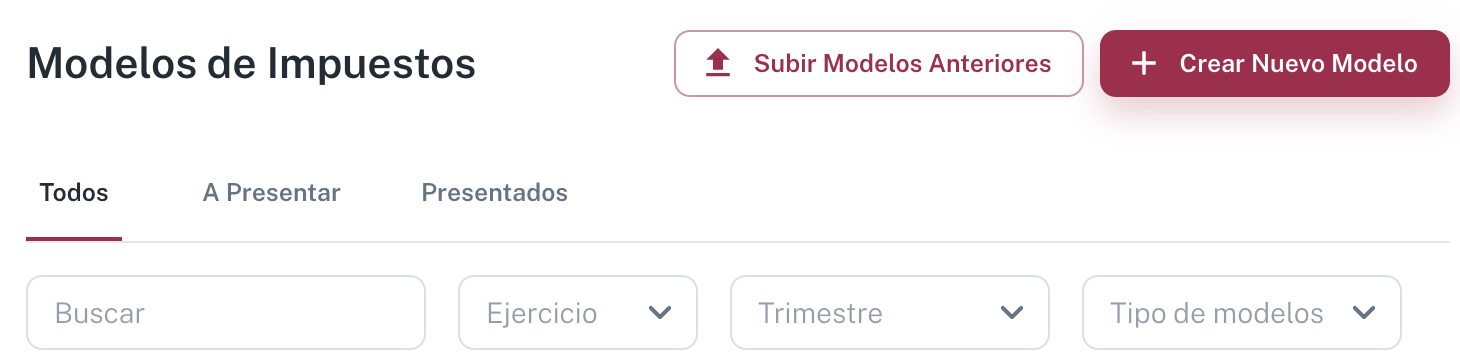
Menú lateral → Impuestos, y pulsa Crear Nuevo Modelo arriba a la derecha.
-
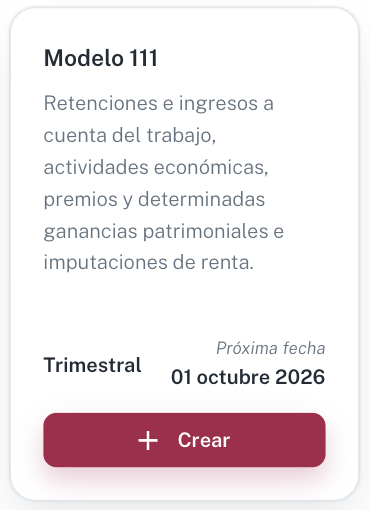
En la tarjeta Modelo 111, pulsa Crear.
-
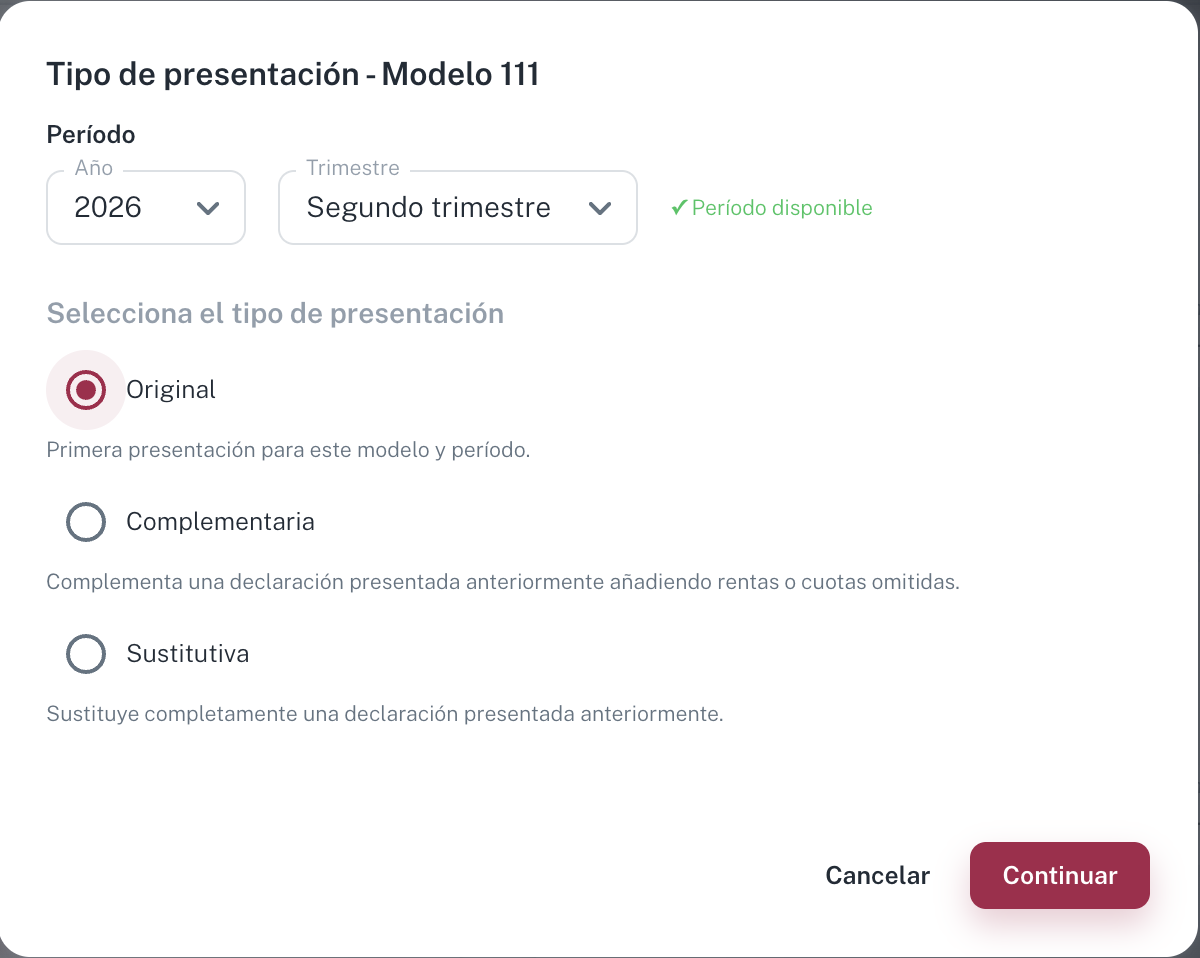
Elige Año y Trimestre y el tipo de presentación (Original si es la primera vez para ese trimestre).
-
Pulsa Continuar.
Los tipos de presentación y el diálogo están explicados en Cómo funcionan los modelos de impuestos.
Paso 2. Previsualización
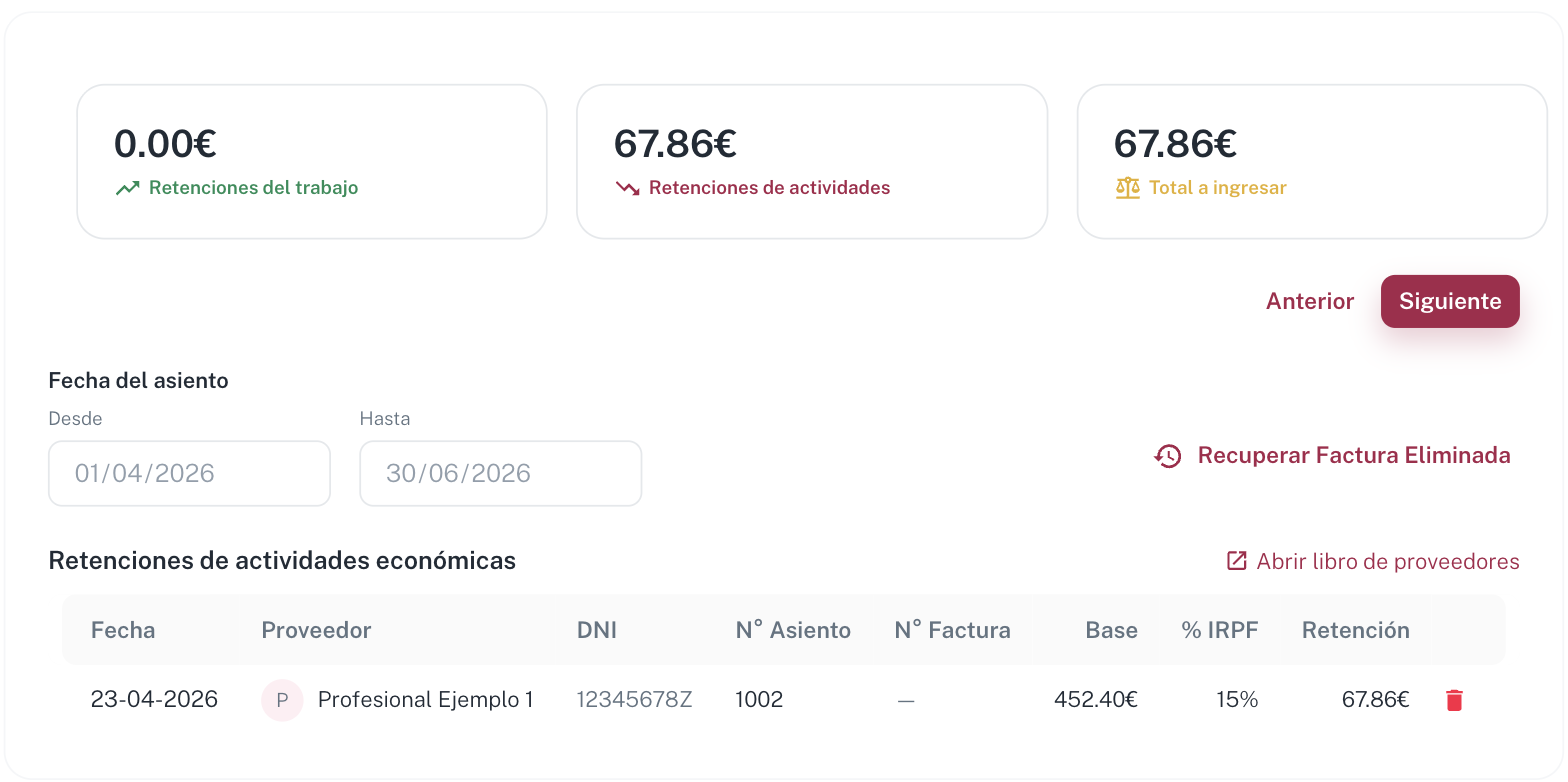
En la captura, el nombre y el DNI del profesional se han sustituido por datos de ejemplo.
Arriba, tres totales:
- Retenciones del trabajo
- Retenciones de actividades
- Total a ingresar: la suma de las dos.
Debajo, las fechas del trimestre (Desde / Hasta) y dos tablas, Retenciones del trabajo y Retenciones de actividades económicas, con estas columnas:
| Columna | Contenido |
|---|---|
| Fecha | Fecha del asiento. |
| Empleado / Proveedor | A quién se le retuvo. |
| DNI | NIF del perceptor. |
| N° Asiento | Número del asiento en el libro diario. |
| Cuenta / N° Factura | Cuenta contable (nóminas) o número de factura (profesionales). |
| Bruto / Base | Importe sobre el que se calcula la retención. |
| % IRPF | Porcentaje aplicado. |
| Retención | Importe retenido. |
Los enlaces Abrir libro de retenciones y Abrir libro de proveedores abren el mayor de la cuenta 4751 para comprobar un asiento concreto.
Excluir una línea
Si una retención no debe ir en este 111 (por ejemplo, un asiento mal imputado al trimestre), pulsa la papelera roja de la fila y confirma con Excluir:
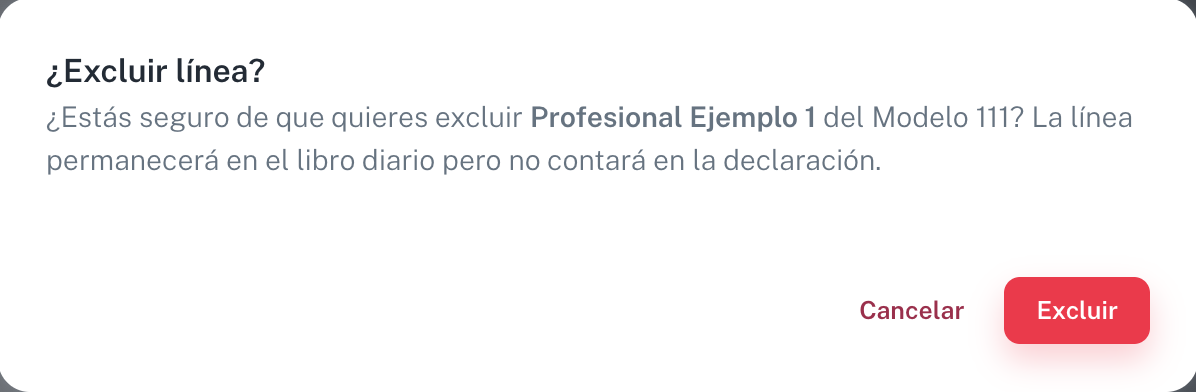
La línea sigue en el libro diario, pero no cuenta en la declaración: se queda en la tabla atenuada y con la etiqueta Excluida.
Para deshacerlo, pulsa Recuperar Factura Eliminada, marca las líneas y pulsa Restaurar seleccionadas.
Añadir facturas o nóminas de un trimestre anterior
A veces una factura o una nómina se contabiliza tarde, con la fecha de un trimestre que ya declaraste, y se quedó fuera de su 111. Puedes añadirla al 111 del trimestre en el que estás:
- Cambia Desde a una fecha anterior del mismo ejercicio (o pulsa Añadir de trimestres anteriores).
- Se abre la lista de retenciones de ese periodo que no están en este 111. Las que ya se declararon en otro Modelo 111 llevan un check verde y la etiqueta Declarada en 1T (o el trimestre que sea); las demás salen como Sin declarar.
- Marca las que quieras y pulsa Añadir seleccionadas. Si alguna ya estaba declarada, Ciudadela te avisa antes: añadirla significa declararla dos veces.
Las líneas añadidas aparecen en la tabla con la etiqueta Añadida · 1T y suman en los totales. Para quitarlas, pulsa la papelera de la fila. El periodo del modelo no cambia: sigue siendo el trimestre que declaras.
Al revés también funciona: si abres el 111 de un trimestre (por ejemplo, una complementaria del 1T) y una de sus retenciones ya la añadiste a otro 111, sale atenuada con el check verde y no cuenta. Si aun así debe ir, pulsa Incluir igualmente en la fila.
Si no sale nada
"No se encontraron líneas de retención para este período" significa que no hay asientos en la 4751/4752 en esas fechas. Si la comunidad tuvo nóminas o profesionales con retención, lo que falta es contabilizarlos: el 111 no inventa datos.
Pulsa Siguiente.
Paso 3. Resumen y descarga
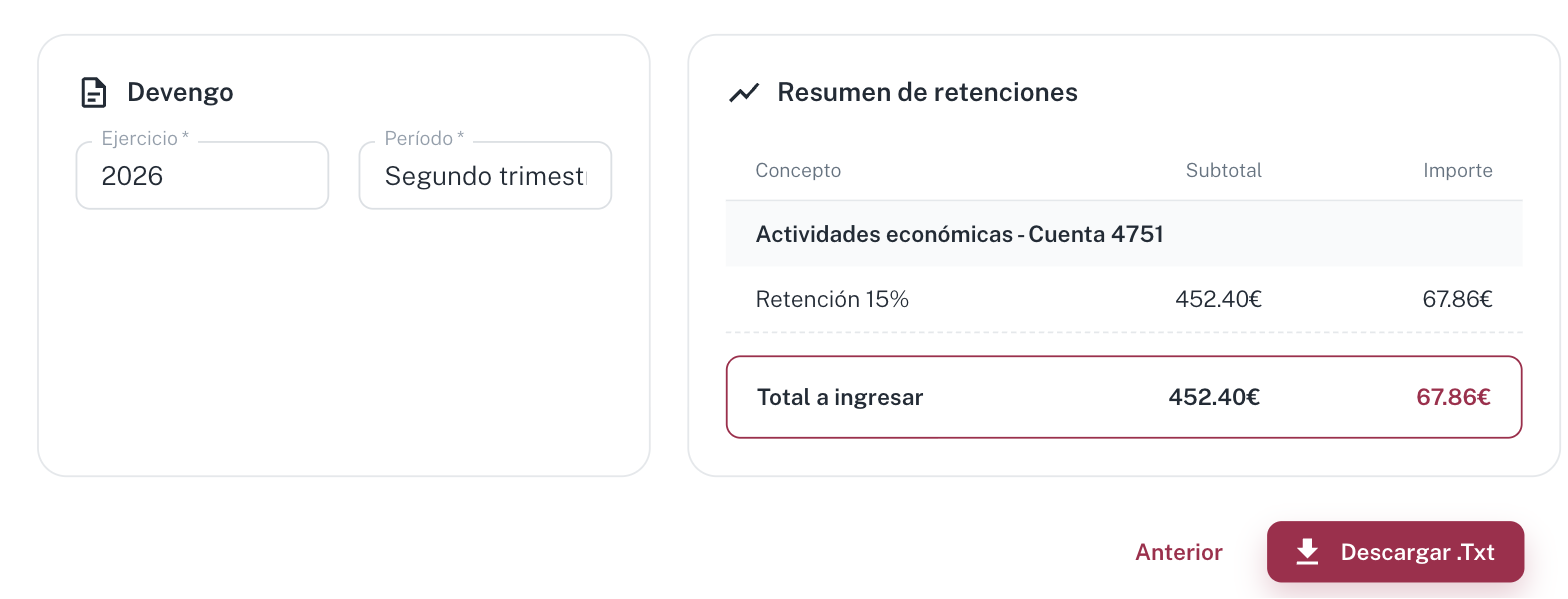
- Devengo: ejercicio y periodo que declaras.
- Resumen de retenciones: una fila por concepto (Rendimientos del trabajo - Cuenta 4751, Actividades económicas - Cuenta 4751 por tipo de retención) y el Total a ingresar.
Pulsa Descargar .Txt. Ciudadela genera el fichero modelo_111_{ejercicio}_{T#}.txt y la declaración pasa a Completado.
Hace falta el IBAN de la comunidad
El fichero se genera como domiciliación: la AEAT cargará el importe en la cuenta de la comunidad. Si hay importe a ingresar y el cliente contable no tiene un IBAN en su método de pago por defecto, la generación falla. Añádelo en la configuración del cliente y vuelve a descargar.
El botón está desactivado si no hay ninguna línea incluida.
Paso 4. Presentar y marcarlo
- En la Sede Electrónica de la AEAT, abre el formulario del Modelo 111 del periodo e importa el
.txt. - Presenta y guarda el justificante.
- Vuelve a Ciudadela y pulsa Marcar como presentado. La declaración queda congelada con la fecha de presentación.
- Adjunta el justificante desde la lista de Impuestos con el icono Subir documento.
Errores frecuentes
- "No se pudo generar el archivo de la declaración": casi siempre falta el IBAN del método de pago por defecto (ver el aviso del paso 3).
- "La declaración ya ha sido presentada y no puede modificarse": está en Presentado. Para corregirla, crea una Complementaria (añadir retenciones olvidadas) o una Sustitutiva.
- Una retención sale en el trimestre equivocado: el 111 usa la fecha del asiento. Corrige la fecha del asiento en contabilidad y vuelve a abrir el paso 1.
- Una nómina o factura de un trimestre ya presentado se quedó fuera: añádela al 111 del trimestre actual desde Añadir de trimestres anteriores (ver el paso 2).
- "Alguna línea ya se declaró en el Modelo 111 del …": otro 111 del ejercicio ya la incluyó. Confirma el aviso solo si de verdad tiene que declararse otra vez.
- Falta un profesional: su factura se contabilizó sin la línea de retención en la 4751. Revisa la factura (ver Cómo modificar una factura).
Ver también
Cómo funcionan los modelos de impuestos en Ciudadela
Dónde se preparan los modelos fiscales de una comunidad (111, 303 y 347), cómo se crea una declaración, qué significa cada tipo de presentación, cómo se sigue su estado y cómo ver de un vistazo qué falta en todas las comunidades.
Cómo preparar el Modelo 303 (autoliquidación de IVA)
Genera el Modelo 303 trimestral de una comunidad con actividad sujeta a IVA: elige el tipo de declaración según el resultado, revisa el IVA repercutido y soportado, excluye líneas y descarga el fichero .txt para la AEAT.