
Solicitar y comparar presupuestos
Cómo solicitar presupuesto a varios proveedores desde una incidencia, generar la plantilla con IA, comparar las ofertas y adjudicar.
Solicitar y comparar presupuestos
Cuando una incidencia requiere contratar un servicio (pintura del zaguán, reparación del ascensor, sustitución de un grupo de presión, etc.), el flujo correcto no es llamar a un proveedor de confianza y pedir un presupuesto por WhatsApp. El flujo correcto es:
- Abrir la incidencia que centralice el trabajo.
- Pedir presupuesto a varios proveedores del gremio adecuado.
- Recibir y centralizar las ofertas en la sub-pestaña Presupuestos.
- Comparar importes, plazos y garantías.
- Adjudicar y dejar trazabilidad para la junta de propietarios.
Ciudadela integra todo este ciclo dentro de la propia incidencia, en la sub-pestaña Presupuestos.
Dónde está el flujo
Los presupuestos viven dentro de la incidencia, no como entidad independiente. Para llegar:
- Abre la incidencia desde Incidencias → ficha de la incidencia (
/admin/community/{id}/issues/{issueId}). - Selecciona la sub-pestaña Presupuestos (entre Comunicados y Siniestros).
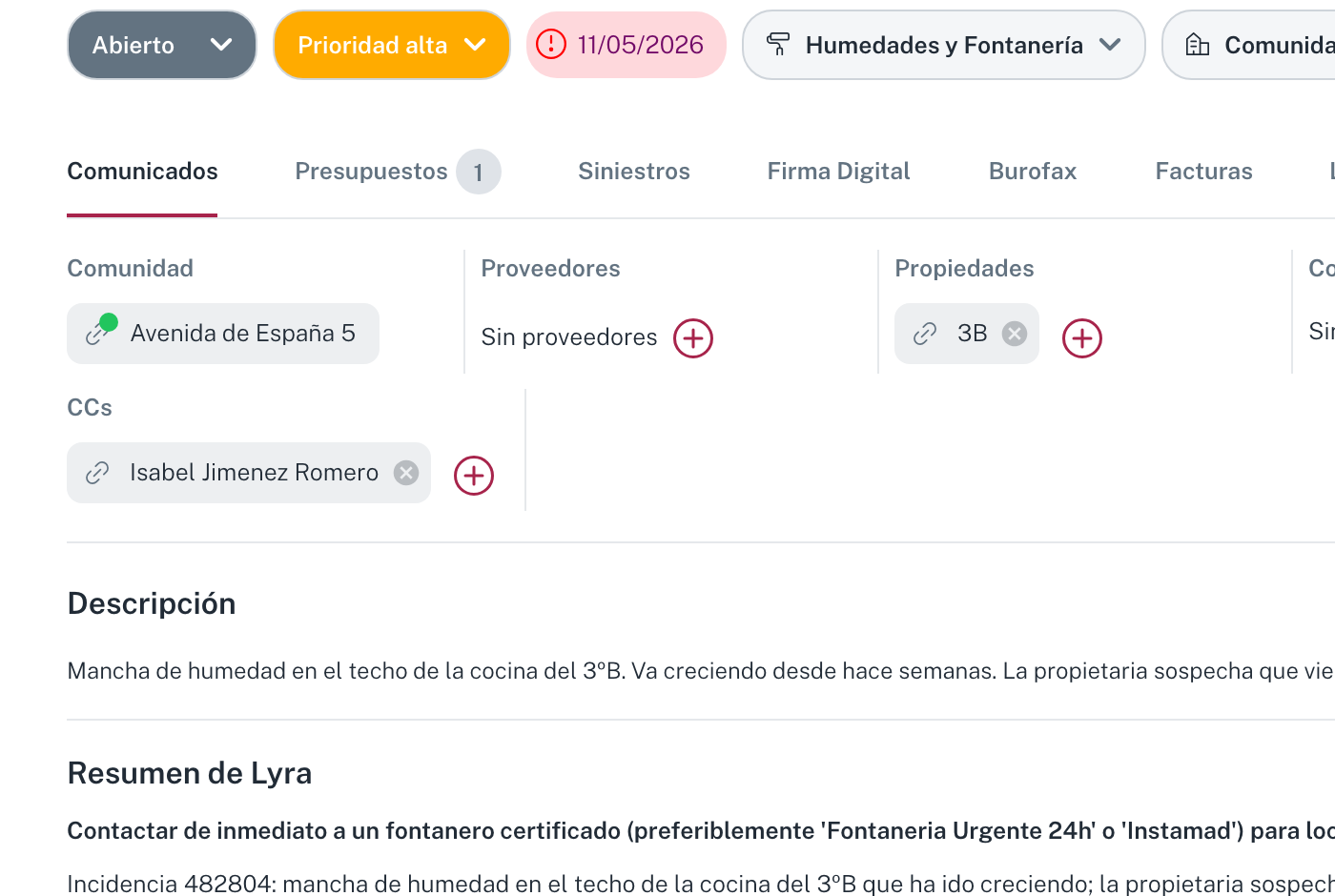
El contador que lleva la pestaña es el número de licitaciones que ya tiene la incidencia.
Si la incidencia aún no existe, créala primero (ver Cómo gestionar incidencias de la comunidad).
Vista general de la sub-pestaña Presupuestos
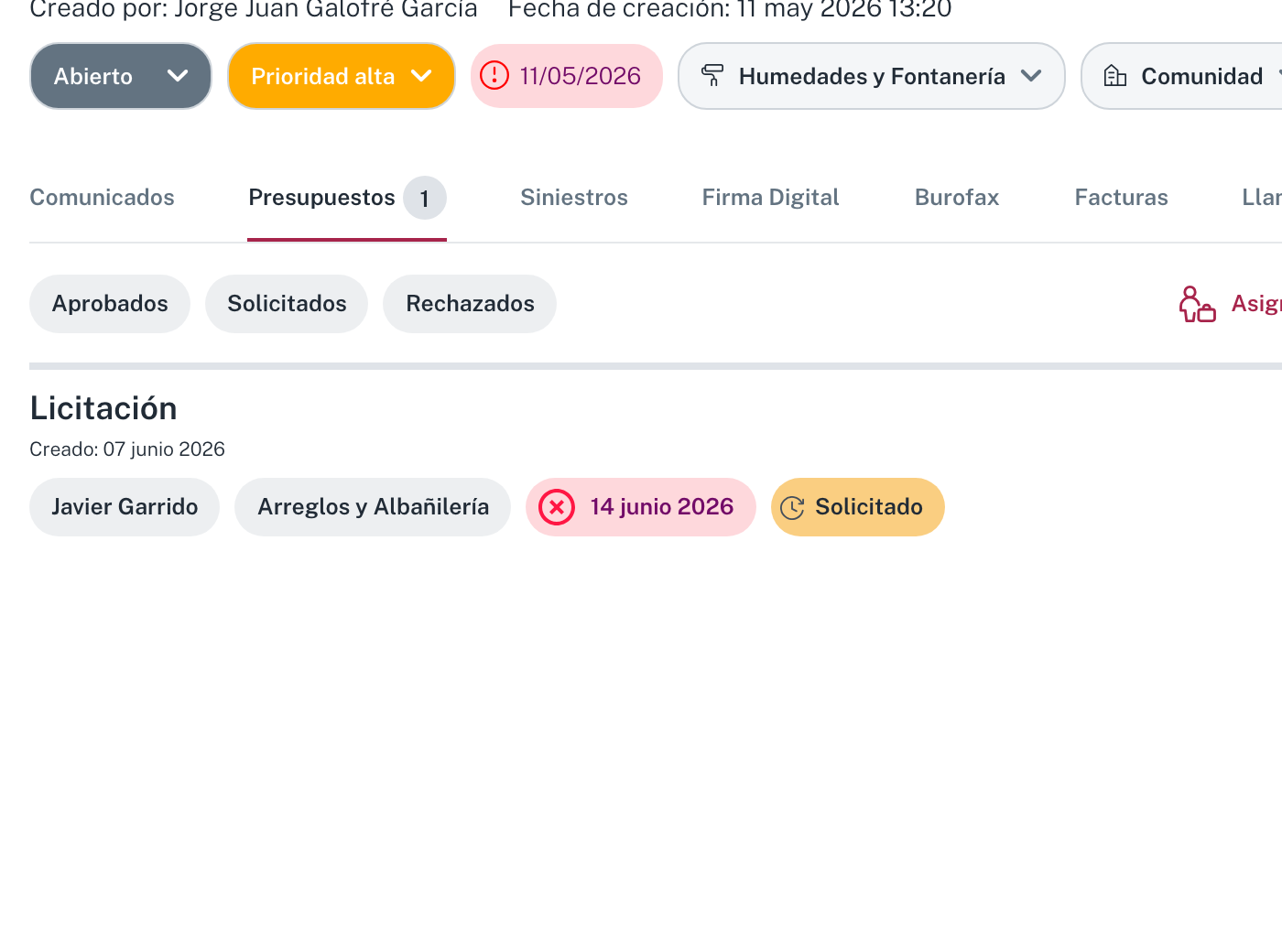
La pestaña muestra:
- 3 etiquetas de filtro por estado de la licitación:
- Aprobados - licitaciones con la oferta ya aprobada.
- Solicitados - en espera de respuestas o de decisión.
- Rechazados - licitaciones descartadas.
- Botón "Asignar un Proveedor" (con icono): vincula directamente un proveedor a la incidencia sin pasar por el flujo formal de licitación (útil cuando ya tienes el presupuesto fuera del sistema).
- Botón "Nueva licitación" (arriba a la derecha): abre la ventana que crea una licitación.
Cuando aún no hay licitaciones en la incidencia, el área central aparece vacía. Cuando hay una licitación, se muestra como una tarjeta colapsable titulada Licitación, con etiquetas: autor, servicio, fecha de entrega, estado (Solicitado / Cancelado / etc.). Pulsa el chevron v de la derecha para expandirla y ver Descripción, banner de estado y la lista de proveedores.
:::tip Nomenclatura La UI distingue dos cosas: la licitación es el proceso que abres y envías a varios proveedores; la solicitud de presupuesto es lo que se pide (y responde) a cada proveedor concreto dentro de esa licitación. :::
Cuándo solicitar presupuestos
Pide siempre presupuesto antes de adjudicar cuando:
- El importe supere el umbral de gasto autónomo que la junta haya fijado al administrador (p. ej. 500 €).
- La obra requiera aprobación en junta (derramas, intervenciones estructurales, sustitución de elementos comunes).
- Sea una obra recurrente anual (limpieza de depósito, revisión de ascensor) y quieras revalidar el precio de mercado.
- El proveedor habitual haya subido tarifa de forma notable y quieras contrastar.
No es necesario pedir presupuesto para urgencias (fugas, ascensor parado con personas dentro, fallo de luz general) ni para gastos recurrentes ya aprobados.
Paso 1. Abrir la ventana "Nueva licitación"
Pulsa Nueva licitación en la cabecera de la sub-pestaña. Se abre un diálogo titulado Licitación, con dos secciones: definición del trabajo y selección de proveedores.
Paso 2. Definir el trabajo
En la parte superior de la ventana:
| Campo | Para qué sirve |
|---|---|
| Servicios | Multi-select con el catálogo de servicios de la oficina (Administración, Aire Acondicionado, Antena, Antiplagas, Arquitectura, Arreglos y Albañilería, Ascensores, Asesoría legal, Asfaltos, Banco, Buzones, Cajas Fuertes, Calderas, etc.). Clasifica la licitación y prefiltra la lista de proveedores. |
| Fecha de Entrega | Fecha límite para que los proveedores envíen su oferta. Por defecto +7 días desde hoy. |
A continuación, el bloque Plantilla de servicios:
- Botón Generar Plantilla IA (arriba derecha del bloque): la IA redacta un borrador del alcance del trabajo a partir del título, descripción y categoría de la incidencia, junto con el servicio seleccionado. Mientras está generando, el botón se convierte en Parar.
- Cuando la generación termina (o paras), el texto resultante se inserta en el editor.
:::caution Revisa siempre lo que escribe la IA La generación puede fallar y dejar un mensaje de error (por ejemplo "No pude recopilar información para responder la consulta, intente más tarde.") en la descripción. Revísalo antes de enviar y reescribe a mano si hace falta. Si tu texto manual ya estaba en el editor, comprueba que no se ha sobrescrito. :::
Bajo la plantilla, el campo Describe qué estás necesitando es un editor enriquecido (negrita, cursiva, subrayado, listas, tamaño de texto) con un botón Dictar para entrada por voz.
Más abajo, el bloque Adjunta archivos que puedan serle útiles al proveedor permite arrastrar o seleccionar fotos, planos, mediciones u ofertas previas.
Paso 3. Elegir proveedores
En el bloque Proveedores:
- ¿Qué cantidad de presupuestos a comparar? Número entero (por defecto 1). Indica cuántas ofertas quieres recibir. La buena práctica son 3.
- La plataforma no marca ningún proveedor por ti: ni al abrir el formulario ni al cambiar la cantidad. Solo se envía la licitación a los proveedores que añades tú con Agregar. Los añadidos aparecen arriba de la lista con la etiqueta Agregado.
- Buscar proveedor: combobox con autocompletado sobre el directorio de la oficina, por si quieres añadir alguno fuera de los sugeridos.
- Lista de proveedores sugeridos: bajo el buscador, cada fila muestra logo, razón social, distintivo Con contrato o etiqueta de localización, y un botón Agregar.
El número del campo "¿Qué cantidad de presupuestos a comparar?" sirve como referencia, no como límite: puedes terminar con más o menos proveedores que la cantidad indicada. Para quitar un proveedor añadido, pulsa su etiqueta Agregado.
Paso 4. Enviar la licitación
Cuando el formulario esté completo:
- Pulsa Crear licitación (botón abajo a la derecha de la ventana). Si estás editando una licitación existente, el botón dice Actualizar licitación.
- Aparece un toast Licitación creada confirmando la creación.
- La ventana se cierra y la licitación aparece en la sub-pestaña Presupuestos con estado Solicitado.
Paso 5. Revisar la licitación y seguir respuestas
Pulsa el chevron v a la derecha de la tarjeta de la licitación para expandirla. Ves:
- Descripción del trabajo enviada a los proveedores.
- Proveedores requeridos: N (arriba a la derecha, cuenta).
- Banner amarillo de estado: "Solicitud de presupuesto presentada. Aún sin respuesta." (cambia a medida que llegan ofertas).
- Lista de proveedores destinatarios. Cada uno con su estado: Presupuesto cancelado, Presupuesto recibido, etc., y un enlace Ver Detalles para abrir la oferta concreta.
- Botones inferiores: Cancelar Licitación (cancela la licitación completa, notifica a los proveedores) y Agregar Proveedor (añade un proveedor extra a una licitación ya enviada).
A medida que los proveedores responden, su entrada cambia a Presupuesto recibido. Pulsa Ver Detalles para abrir el PDF y los datos (importe, plazo, garantía, comentarios).
Buenas prácticas al comparar
- No compares solo el importe. Un presupuesto 200 € más barato con 3 meses de garantía frente a 24 meses puede ser peor opción.
- Verifica que cubre lo mismo: lee la descripción de partidas. Si un proveedor incluye andamio y otro lo factura aparte, no son comparables sin ajuste.
- Confirma el IVA: algunos autónomos no aplican IVA o aplican 10 % (rehabilitación de vivienda) en lugar de 21 %. Compara siempre el total con IVA.
- Pregunta plazos reales: "1 semana" en la oferta puede convertirse en 3 si no hay penalización por retraso.
Paso 6. Adjudicar
Cuando hayas decidido el proveedor:
- Marca la licitación como Aprobada (etiqueta Aprobados). Esto indica que has aceptado una de las ofertas.
- Si quieres reflejar qué proveedor concreto adjudicas, abre Ver Detalles del proveedor ganador y marca su presupuesto como aceptado.
- La incidencia queda vinculada al proveedor adjudicado. Cuando llegue la factura, el Buzón OCR la reconocerá y la asociará automáticamente.
El proveedor adjudicado pasa a ver la incidencia, pero no los mensajes que intercambiaste con los demás proveedores durante la licitación: cada proveedor solo ve su propio hilo.
Notifica al ganador desde el hilo de mensajes (sub-pestaña Comunicados) con la fecha de inicio. Notifica también a los descartados agradeciendo su oferta; mantiene la relación para futuros encargos.
Aprobación en junta
Cuando el importe supere el umbral del administrador, la adjudicación se condiciona a la aprobación en junta:
- Antes de la junta, deja la licitación como Solicitada (sin aprobar todavía).
- Al convocar la junta, incluye en el Orden del Día un punto del tipo "Aprobación de presupuesto para [obra]". Adjunta los PDFs y un resumen comparativo.
- En la junta se vota qué presupuesto se aprueba. Solo después marca la licitación como Aprobada en la plataforma.
Ver Cómo convocar una junta para el flujo completo.
Casos especiales
El proveedor responde fuera del flujo
Si un proveedor te manda el presupuesto por email o WhatsApp:
- Pulsa Asignar un Proveedor en la sub-pestaña Presupuestos.
- Sube tú el PDF que te envió y registra los datos.
Así mantienes todos los presupuestos en el mismo sitio aunque no entraran por el flujo formal.
Necesitas pedir aclaración
Desde el hilo de mensajes de la incidencia (sub-pestaña Comunicados), envía un mensaje al proveedor pidiendo la aclaración. Tanto pregunta como respuesta quedan registradas en la incidencia.
Reabrir el concurso
Si los presupuestos recibidos no convencen:
- Pulsa Cancelar Licitación en la licitación actual (te pide confirmación; notifica a los proveedores).
- Lanza una Nueva licitación con la descripción corregida.
No reutilices la misma licitación, porque los proveedores ya descartados pueden no volver a responder con buena disposición.
Adjudicación de urgencia
Cuando la incidencia es urgente (fuga grave, ascensor parado, fallo eléctrico) y no hay tiempo de pedir 3 presupuestos:
- Usa Asignar un Proveedor para registrar al de guardia directamente.
- En el hilo de la incidencia, documenta el motivo de la urgencia y por qué se ha saltado el proceso comparativo.
- Aporta esa justificación en la próxima junta.
Añadir un proveedor a una licitación ya enviada
Si tras enviar te das cuenta de que falta un proveedor:
- Expande la licitación.
- Pulsa Agregar Proveedor abajo a la derecha.
- Selecciona uno del directorio. Le llega el mismo email que a los demás.
Errores frecuentes
- Pedir presupuesto a un solo proveedor: no es una comparativa. Indica al menos 2 (recomendado: 3) en ¿Qué cantidad de presupuestos a comparar?.
- Aceptar un presupuesto verbalmente antes de marcarlo Aprobado en la plataforma: rompe la trazabilidad.
- Comparar importes sin IVA contra importes con IVA: error común que suele dejar fuera al proveedor más barato.
- Fiarse del borrador de la IA sin revisarlo: revísalo y reescribe si hace falta. Si la IA falla y deja un mensaje de error, bórralo y escribe a mano.
- No subir a la sub-pestaña los presupuestos que llegan por email: usa Asignar un Proveedor para incorporarlos.
Trazabilidad y auditoría
Toda la actividad queda registrada en la incidencia:
- Quién creó la licitación y cuándo.
- A qué proveedores se envió.
- Cuándo respondió cada uno (y cuáles cancelaron).
- Qué licitación se aprobó y cuáles se rechazaron.
- Mensajes intercambiados con cada proveedor.
Esto es especialmente útil en juntas de aprobación de cuentas, donde los propietarios pueden pedir el detalle de cómo se eligió a un proveedor.
Cómo crear noticias en el portal del vecino
Cómo publicar una Noticia o Circular en la comunidad: editor de texto enriquecido con plantilla, adjuntos, vista previa en vivo, selector de canales de notificación y descarga del PDF resultante.
Cómo crear un proyecto
Cuándo una obra merece ser un proyecto y no una incidencia, y cómo darlo de alta con su comunidad, sus proveedores y su responsable.