
Cómo marcar asistencia y delegaciones en la junta
Registra la asistencia de cada propietario o su representante, controla las personas ajenas (asesores, letrados) y vigila el quórum en tiempo real desde el panel de Asistencias.
El panel de Asistencias permite registrar quién acude a la junta (o quién la representa) y calcula en tiempo real el CPU y el % de votos presentes. Es la pantalla que tendrás abierta durante toda la junta.
Paso 1. Abrir el panel de Asistencias
Desde el detalle de la junta (etapa Junta Comunicada o Junta en Curso), pulsa Ver asistencias (en Junta Comunicada) o Asistencias (en Junta en Curso desde la cabecera de la sesión).
URL del panel:
https://mi.ciudadela.eu/admin/community/{id}/meetings/{meeting_id}/attendance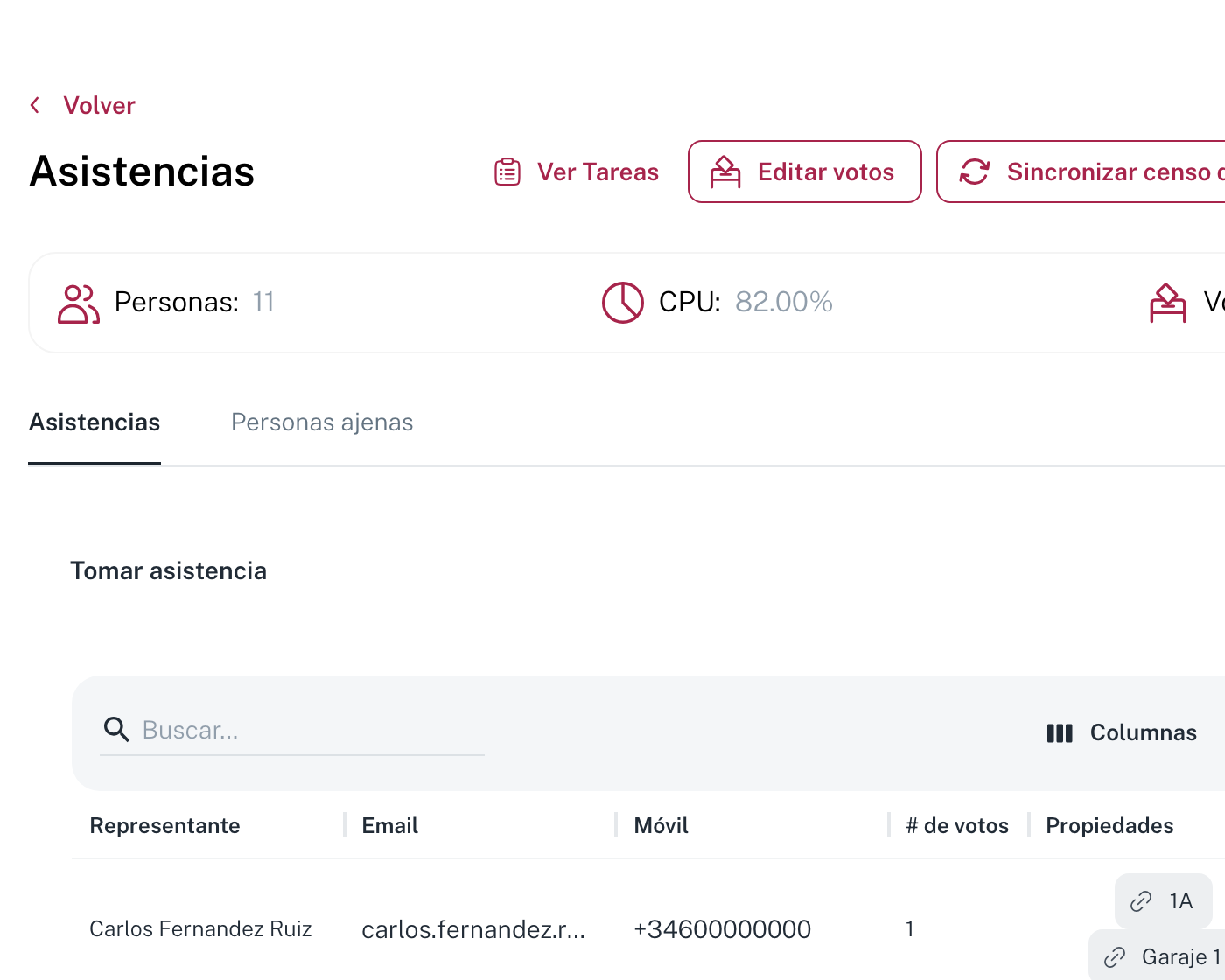
En la cabecera, junto al título, están Ver Tareas, Editar votos y Sincronizar censo.
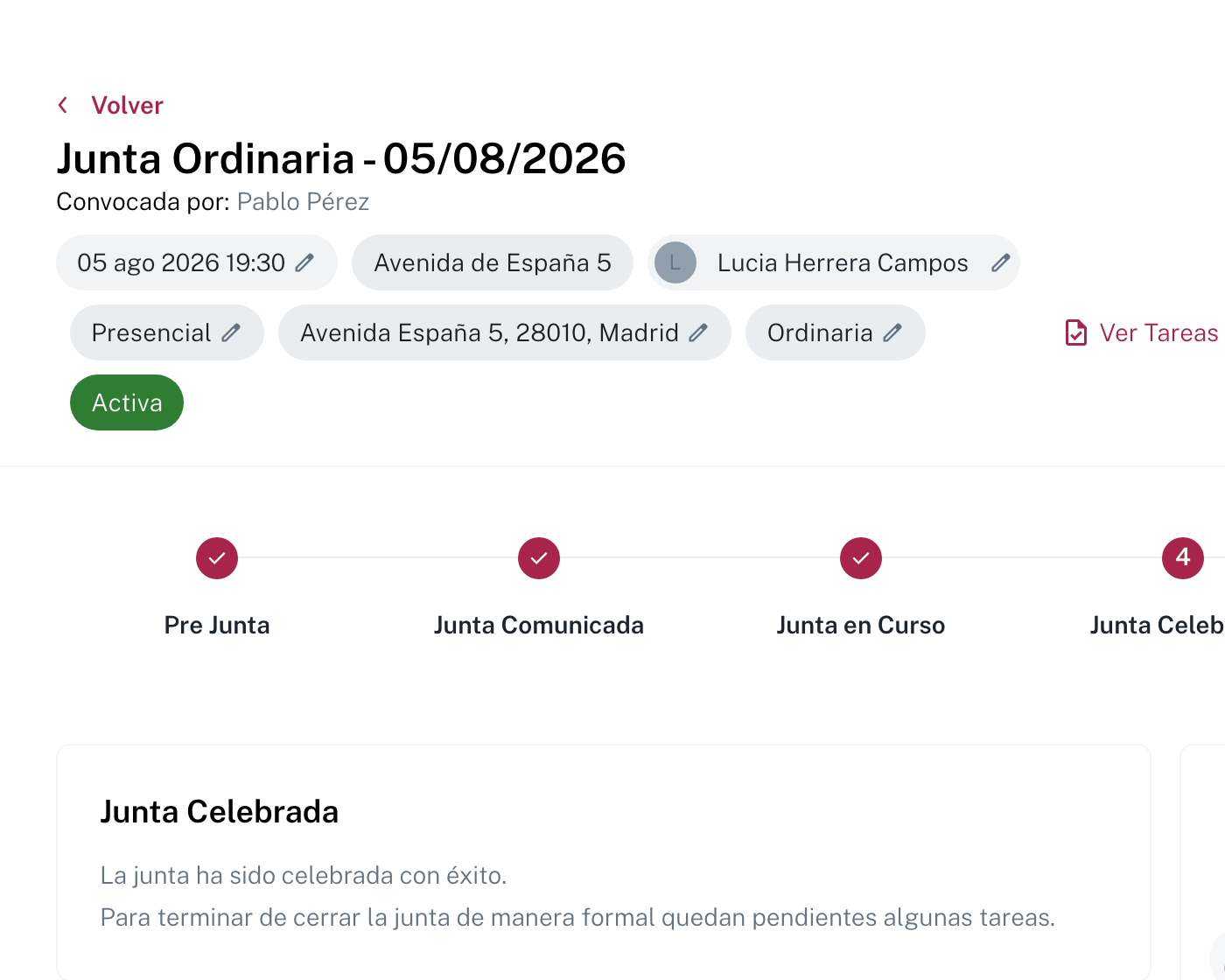
:::note Esta captura es de una junta ya celebrada El panel lateral cambia con la etapa: la junta disponible para capturar está en Junta Celebrada, así que la imagen no muestra las acciones de esta etapa concreta. Iniciar una junta o avanzar su etapa es irreversible y no se hace para documentar. Lo que sí se ve es la estructura: etiquetas editables arriba, barra de etapas en medio y panel de acciones a la derecha. :::
Paso 2. Leer la cabecera
| Indicador | Significado |
|---|---|
| Personas | Número de propietarios/representantes confirmados como asistentes. |
| CPU | Coeficiente de propiedad acumulado de los presentes (porcentaje sobre 100 %). |
| Votos | X.XX% (n / N) - votos presentes sobre el total de la comunidad. |
Estos tres números se actualizan al instante cada vez que marcas o desmarcas una asistencia.
Botones a la derecha:
- Ver Tareas - tareas pendientes asociadas a la junta.
- Editar votos - abre Gestionar derechos de voto y delegaciones.
- Descargar asistencia (rojo) - exporta la lista de asistentes en PDF para anexar al acta.
Paso 3. Marcar asistencia (pestaña Asistencias)
La tabla muestra una fila por cada propietario/representante con voto vigente:
| Columna | Contenido |
|---|---|
| Representante | Nombre del propietario o del votante delegado. |
| Email registrado. | |
| Móvil | Teléfono móvil registrado. |
| # de votos | Número de votos que aporta (1 por propiedad). |
| Propiedades | Etiquetas con las propiedades que vota. |
| CPU(%) | Coeficiente de participación acumulado de sus propiedades. |
| Asistencia | Casilla para marcar presencia + lápiz para editar. |
Marcar la asistencia es tan simple como pulsar la casilla de la columna Asistencia. Toast: "Asistencia actualizada". Las cifras de la cabecera (Personas, CPU, Votos) se recalculan en vivo.
Delegar los votos de una fila desde el lápiz
Si un propietario delega en otra persona, no hace falta registrarla antes en Personas ajenas:
- Pulsa el lápiz de la fila del propietario. Se abre la ventana Editar Voto.
- En Delegar en otra persona, busca a la persona por su nombre. Si no aparece, pulsa Crear persona nueva y rellena sus datos.
- Pulsa Delegar voto (o Delegar N votos si la fila tiene varias propiedades).
Todos los votos de esa fila pasan a la nueva persona, que aparece en la tabla como representante. Después, marca su asistencia con la casilla de su fila.
El campo Sumar voto de otra vivienda de la misma ventana sirve para lo contrario: añadir a este representante el voto de otra propiedad.
La papelera junto a cada voto de Editar Voto hace lo inverso: quita ese voto a este representante y lo devuelve a quien lo delegó. Si nadie lo delegó, el voto pasa a uno de los propietarios de la vivienda, salvo que el representante ya sea propietario: en ese caso se queda con él. Quien recibe el voto vuelve a aparecer en la tabla y puedes marcar su asistencia con la casilla de su fila.
Los propietarios también pueden marcarse solos
Mientras la junta está en Junta en Curso, cada propietario puede registrar su propia asistencia desde la junta en su perfil de Ciudadela, pulsando Marcar asistencia. Llega a esa pantalla escaneando el código QR del Paquete de documentos o desde el enlace del email de recordatorio de la junta. Si tiene voto en la junta aparece marcado en esta tabla; si no, aparece en la pestaña Personas ajenas. En los dos casos puedes desmarcarlo o corregirlo como cualquier otra asistencia.

Filtro útil
Interruptor Mostrar solo confirmados arriba a la derecha de la tabla: oculta a quienes aún no han llegado para concentrarte solo en los presentes.
Paso 4. Registrar personas ajenas (pestaña Personas ajenas)
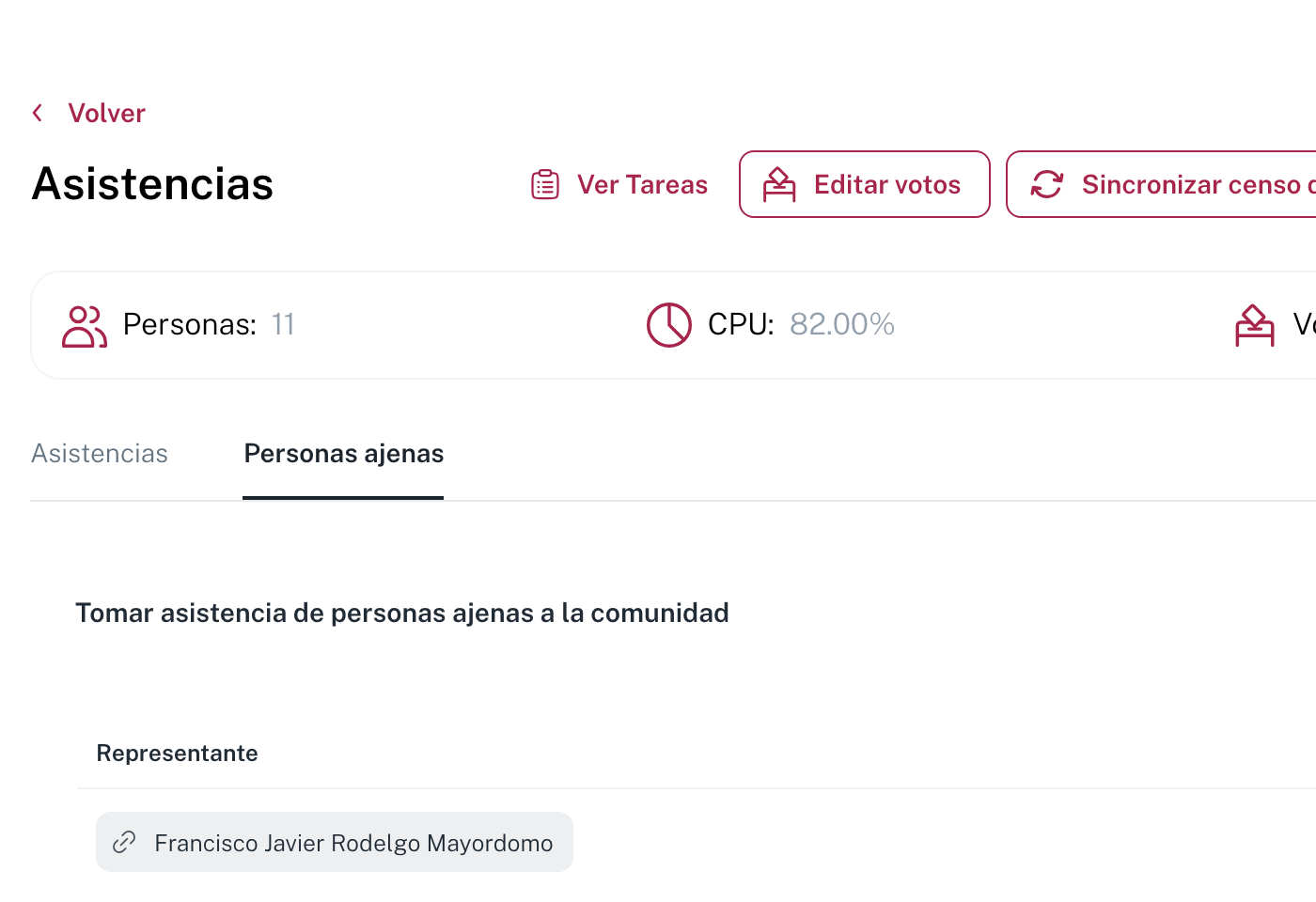
A veces asisten personas que no son propietarios: letrados, peritos, gestores externos, presidentes de la subcomunidad, etc. Para registrarlos:
- Pulsa la pestaña Personas ajenas.
- Pulsa Agregar Persona Ajena (rojo). Se abre una ventana titulado Editar votante que empieza pidiendo "Seleccione un vecino de la lista", con un autocompletado Vecinos.
- Como la persona no es de la comunidad, pulsa Crear Persona Nueva (el propio ventana lo indica: "¿La persona no aparece en la lista? Es ajena a la comunidad: usa «Crear persona nueva» para añadirla").
- Rellena Nombre · Apellidos · Número · Número secundario · Email y pulsa Crear Vecino.
Quedan listados en una tabla aparte, sin voto y sin sumar al CPU.
:::caution No hay campo de rol El formulario no permite indicar en calidad de qué asiste la persona (letrado, perito, asesor…). Si necesitas que conste, escríbelo a mano en el texto del acta. :::
Paso 5. Verificar el quórum al inicio
Antes de pulsar Iniciar Junta (en el detalle), revisa:
| Mayoría requerida | Quórum recomendado al iniciar |
|---|---|
| Mayoría simple | > 50 % CPU presente. |
| Tres quintos | ≥ 60 % CPU presente. |
| Unanimidad | 100 % CPU presente (o aceptación posterior por los ausentes). |
| Un tercio | ≥ 33 % CPU presente. |
Si en la primera convocatoria no se alcanza el quórum mínimo, espera 30 minutos y aplica la segunda convocatoria (cuando los acuerdos de simple mayoría se toman con los presentes, sea cual sea el CPU).
:::tip Apoyo gráfico para los propietarios La cabecera (Personas / CPU / Votos) se proyecta bien en pantalla durante la junta. Muestra el % a los propietarios para que vean si su voto pesa lo que esperan. :::
Paso 6. Modificaciones durante la junta
- Llegada tardía: marca la asistencia cuando lleguen. El quórum se recalcula. Si el propietario llega después de una votación, su voto no cuenta para ese punto pero sí para los siguientes.
- Salida anticipada: desmarca la asistencia cuando se vaya. Atención: si baja el CPU presente por debajo del umbral, las votaciones posteriores pueden invalidarse.
- Cambio de delegado en el momento: la vía rápida es el lápiz de la fila (ver Delegar los votos de una fila desde el lápiz). También puedes usar Editar votos desde el botón superior y cambiar el representante en la ventana Editar votante.
- Moroso paga in situ: ve a Editar votos, abre la ventana Editar voto del propietario y habilita las propiedades. La columna Morosidad deja de bloquearle.
Paso 7. Descargar la lista de asistentes
Cuando termine la sesión, pulsa Descargar asistencia (botón rojo arriba) para obtener el PDF. Anéxalo al acta para que conste quién votó.
Buenas prácticas
Pasa lista al principio
Aunque hayas marcado online a los que confirmaron por email previamente, pasa lista en voz alta y marca/desmarca según realidad. Evita disputas sobre quién votó qué.
Lleva la pantalla proyectada
Conecta el portátil al televisor o proyector y mantén abierta esta pantalla. Los propietarios ven en directo cómo va el quórum y se evita opacidad.
Manda recordatorios 1 h antes
Si tu portfolio permite WhatsApp automatizado, programa un mensaje a los confirmados 1 h antes del inicio. Reduce mucho las llegadas tarde.
Si la junta es online o mixta
- Comparte el enlace de la videollamada en el chat de la app.
- Quienes asistan online deben aparecer marcados igual que los físicos.
- Conserva el registro de la videollamada (Zoom/Meet) para anexar al acta.
Errores frecuentes
- No cuadra el CPU al iniciar y revisas la matemática varias veces: muy probablemente hay morosos bloqueados con asterisco que olvidaste contemplar. Ve a Editar votos y revisa la columna Morosidad.
- Un propietario asistió pero no aparece en la lista: ha podido cambiar la titularidad sin actualizar la ficha. Revisa Cómo cambiar la titularidad. Si no, añádelo como Persona ajena.
- Marcaste asistencia a alguien por error: pulsa la casilla de nuevo para desmarcar. El toast confirma.
- El PDF de Descargar asistencia llega vacío: revisa que hayas marcado al menos una asistencia antes.
Vídeo de la Academia
Ver también
Cómo descargar, regenerar y enviar la convocatoria
Tres acciones del panel lateral en Pre Junta: cómo se genera el PDF de la convocatoria, cómo se reenvía cuando hay cambios y cómo se envía a los propietarios respetando los plazos de la LPH.
Cómo registrar los votos durante la junta
Activa la votación punto por punto, registra el voto de cada asistente y revisa los resultados con el cálculo automático del coeficiente y del quórum. La pantalla de sesión está pensada para proyectarse durante la reunión.