
Cómo registrar los votos durante la junta
Activa la votación punto por punto, registra el voto de cada asistente y revisa los resultados con el cálculo automático del coeficiente y del quórum. La pantalla de sesión está pensada para proyectarse durante la reunión.
Durante la junta, la pantalla de sesión (?session=true) te permite ir punto por punto del orden del día, activar la votación, registrar el voto de cada propietario presente y ver el resultado en vivo. Esta guía explica cómo usarla.
Paso 1. Iniciar la junta
Desde el detalle de la junta (etapa Junta en Curso), pulsa Iniciar Junta (botón rojo en la sección Junta en curso).
La página cambia a la vista de sesión con URL:
https://mi.ciudadela.eu/admin/community/{id}/meetings/{meeting_id}?session=true&question_id={question_id}Antes de pulsar Iniciar Junta, repasa los recordatorios que muestra la plataforma:
- Tomar asistencia y personas ajenas.
- Recuerda mantener turno de palabra.
- Confirmar que todos han confirmado su asistencia.
- Si se ausentan de la asamblea, notificar al administrador para tomar nota.
- Solo puede votar un propietario por propiedad.
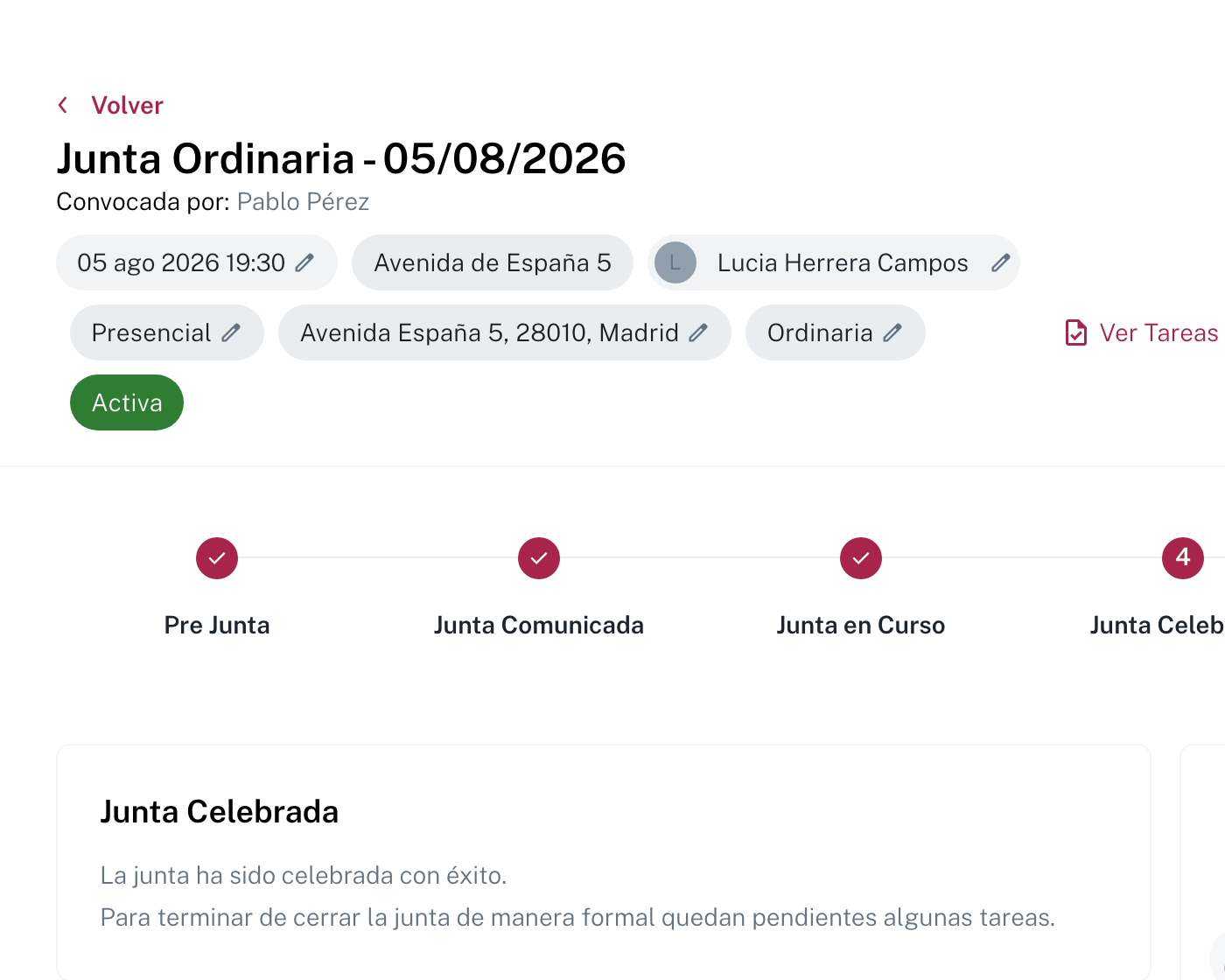
:::note Esta captura es de una junta ya celebrada El panel lateral cambia con la etapa: la junta disponible para capturar está en Junta Celebrada, así que la imagen no muestra las acciones de esta etapa concreta. Iniciar una junta o avanzar su etapa es irreversible y no se hace para documentar. Lo que sí se ve es la estructura: etiquetas editables arriba, barra de etapas en medio y panel de acciones a la derecha. :::
Paso 2. Navegar entre puntos
La cabecera muestra:
- Junta Ordinaria en sesión · Orden del día.
- Botones a la derecha: Ver Tareas / Asistencia / Editar (acceso rápido a los recursos del punto activo).
- Paginador con los números de los puntos (
1 2 3 4 5 ... 8) y flechas para avanzar/retroceder.
Cada punto se muestra como una Pregunta N:
- Título del punto.
- Distintivo Inactiva / Activa según si la votación está abierta.
- Interruptor Activar para abrir/cerrar la votación de ese punto.
- Descripción y texto de la convocatoria.
- Mayoría requerida (Mayoría simple, Tres quintos, etc.).
Paso 3. Abrir la votación
Para registrar votos, primero hay que activar la votación del punto:
- Confirma que estás en el punto correcto en el paginador.
- Pulsa Activar votación (botón rojo fijo arriba a la derecha de la pantalla), o el interruptor Activar de la cabecera de la Pregunta N.
- El distintivo Inactiva pasa a Activa.
- La tabla Asistentes se transforma en tabla de votación.
Paso 4. Registrar el voto de cada asistente
La tabla de votación muestra una fila por cada propietario con asistencia confirmada (los demás aparecen en la pestaña Votos No Presentes):
| Columna | Contenido |
|---|---|
| Apartamentos | Propiedad concreta (1A, Garaje 1, Trastero 2...). |
| Propietarios | Titular. |
| Delegado | Quien vota efectivamente (igual que propietario salvo delegación). |
| CPU | Coeficiente de la propiedad. |
| A favor | Casilla. En el bloque Resultados su contador lleva punto verde. |
| En contra | Casilla. En Resultados su contador lleva punto rojo. |
| Abstención | Casilla. En Resultados su contador lleva punto amarillo. |
Las filas llegan ordenadas por vivienda, de los bajos al ático y con numeración natural, así que 10ºA aparece después de 2ºA y no antes. Pulsa las cabeceras Apartamentos, Propietarios o Delegado para reordenar la tabla, y usa el buscador para filtrar por vivienda o por propietario. Verás 25 filas por página.
Marca la casilla correspondiente para cada propiedad. Toast: "Voto actualizado". Los resultados (sección Resultados) se recalculan en vivo:
- Un contador por cada opción de voto (A favor / Abstención / En contra en las preguntas con opciones por defecto).
- Por asistencia: votos emitidos / votos disponibles entre los presentes + % de coeficiente.
- Total: votos emitidos / votos totales de la comunidad + % de coeficiente.
:::tip Voto por coeficiente frente a por cabezas La LPH usa por defecto el cómputo de doble mayoría: número de propietarios y cuota de participación (CPU). La sección Por asistencia mide cabezas presentes; el % de coeficiente mide CPU. Para acuerdos de simple mayoría suele bastar superar el 50 % en ambos contadores en primera convocatoria, o la mayoría de presentes en segunda convocatoria. :::
Pestaña Votos No Presentes
Si un propietario no asistió pero delegó por escrito y la delegación está registrada en Editar votos, su voto aparece aquí y puedes marcarlo igual que el de los presentes.
Quien no votó (ni delegó), aparece como No emitido y no cuenta para el cálculo.
Paso 5. Redactar el texto del acta del punto
Bajo la tabla de votación, el bloque Resolución de la orden trae un editor enriquecido pre-poblado con la plantilla de resolución que definiste en Editar Orden del Día:
- Edítalo en vivo según los acuerdos.
- Icono de micrófono en la barra del editor para entrada por voz (no lleva la etiqueta Dictar).
- El texto se guarda en el acta automáticamente.
Paso 6. Cerrar el punto y pasar al siguiente
Una vez registrados todos los votos del punto:
- Vuelve a pulsar el interruptor Activar (que ahora dice Activa) para cerrarlo. Pasa a Inactiva y el resultado queda fijo.
- Pulsa la flecha > del paginador o el número del siguiente punto.
- Repite Activar votación → registrar votos → cerrar para cada punto.
:::caution Una vez cerrada la votación, ¿se puede reabrir? Sí: vuelve a pulsar el interruptor para reabrirla. Pero hazlo solo si los propietarios están de acuerdo en repetir esa votación. Documenta el motivo en el texto del acta del punto. :::
Paso 7. Cambiar asistencias durante la sesión
Si durante la junta llega un propietario tarde, ausentes intermedios o un moroso paga in situ:
- Pulsa Asistencia en la cabecera de la sesión. Se abre el panel de Asistencias en pestaña nueva (o vuelves al detalle).
- Marca/desmarca lo necesario.
- Vuelve a la sesión: la tabla de votación se actualiza solo con los presentes vigentes.
Paso 8. Modificaciones puntuales del orden del día
Si en mitad de la junta un propietario pide cambiar el texto de un punto o el tipo de mayoría requerida:
- Pulsa Editar (botón rojo arriba a la derecha).
- Te lleva al editor del orden del día con el punto seleccionado.
- Aplica el cambio.
- Vuelve a la sesión.
:::caution Modificar el orden del día en sesión es discutible legalmente Cambiar el texto de un punto durante la junta puede invalidar el acuerdo si afecta al fondo (un propietario ausente pudo no haber asistido por entender el texto original). Solo cambia comas, erratas y números obvios; cambios de fondo, mejor aplázalos a otra junta. :::
Paso 9. Finalizar la junta
Cuando hayas votado todos los puntos, al pie de la propia pantalla de sesión, junto a Volver, hay un botón rojo Finalizar junta. Púlsalo y la junta avanza a Junta Celebrada.
También puedes hacerlo desde el detalle de la junta con Siguiente etapa → del panel lateral, pero desde la sesión te ahorras el rodeo.
A partir de ese momento, las votaciones quedan congeladas y empieza la fase de redacción y firma del acta.
Resultados y cálculo automático
La sección Resultados muestra siempre los tres contadores:
A favor: N
Abstención: N
En contra: N
Y dos bloques de cálculo:
| Bloque | Mide | Útil para |
|---|---|---|
| Por asistencia | Votos sobre los presentes. CPU sobre los presentes. | Validar si los presentes alcanzan la mayoría. |
| Total | Votos sobre el total de la comunidad. CPU sobre el 100 %. | Validar mayorías legales (tres quintos sobre 100, no sobre presentes). |
Ambos bloques se actualizan en directo al marcar cada voto. Proyecta la pantalla durante la junta para que los propietarios lo vean.
Errores frecuentes
- Te das cuenta de que olvidaste marcar a un asistente y ya votaste su punto: márcalo en Asistencia; vuelve al punto en sesión; registra su voto. Si la votación está cerrada, reábrela puntualmente.
- Marcaste el voto equivocado: pulsa la casilla correcto. El sistema cambia el voto y muestra el toast "Voto actualizado".
- El % de coeficiente parece bajo y debería ser alto: revisa si hay propietarios marcados como morosos (asterisco en Editar votos). Esos no cuentan, aunque estén presentes.
- Cerraste la sesión y volviste pero pierdes el contexto: la pantalla de sesión se vuelve a abrir desde Iniciar Junta en el detalle. Los votos registrados se mantienen.
Vídeo de la Academia
Ver también
Cómo marcar asistencia y delegaciones en la junta
Registra la asistencia de cada propietario o su representante, controla las personas ajenas (asesores, letrados) y vigila el quórum en tiempo real desde el panel de Asistencias.
Cómo redactar y subir el acta de la junta
Tras celebrarse la junta, redacta el acta con las resoluciones aprobadas, fija la hora de cierre, sube el documento firmado y prepáralo para la firma digital. Acciones en la etapa Junta Celebrada.