
Cómo firmar y publicar el acta de la junta
Solicita la firma digital del acta al presidente y al administrador, sube el documento firmado y publica el acta para que llegue a todos los vecinos. Acción que cierra la junta en la etapa Acta Publicada.
Con el acta redactada (ver Cómo redactar y subir el acta), quedan dos pasos legales: firmar y publicar. Esta guía cubre cómo lanzar la firma digital, gestionar las firmas físicas si las hubiera y publicar el acta final.
Quién firma el acta
Según la LPH (art. 19.3) y los estatutos típicos:
- Presidente: firma siempre.
- Secretario (suele ser el Administrador): firma siempre.
- Propietarios observadores: firman si se acordó dejar constancia de salvedades.
Ciudadela cubre las dos primeras firmas con su firma digital integrada. Para observadores, suele bastar firma manuscrita en una hoja anexa al acta.
Estados del acta en el listado
En el listado general de juntas, una junta cuya acta está firmada digitalmente pero aún sin publicar muestra la etiqueta Acta Firmada. Una junta cuya acta ya se ha publicado a los vecinos muestra Acta Publicada. Las dos son etiquetas de estado del acta dentro de la junta:
| Etiqueta en el listado | Etapa de la junta | Qué significa |
|---|---|---|
| Pre Junta | 1 | Borrador previo a la convocatoria. |
| Junta Comunicada | 2 | Convocatoria enviada. |
| Junta en Curso | 3 | Reunión en marcha o cerrada pero pendiente de acta. |
| Junta Celebrada | 4 | Acta sin firmar. |
| Acta Firmada | 4 (acta firmada) | Acta firmada digitalmente, todavía sin publicar. |
| Acta Publicada | 5 | Acta publicada a los vecinos. Junta cerrada. |
| Cancelada | (cualquiera) | Junta cancelada. |
:::tip La etapa de la junta no siempre coincide con la etiqueta La etiqueta "Acta Firmada" puede aparecer mientras la barra de etapas aún muestra la junta en etapa 4 (Junta Celebrada). Es estado del acta, no etapa de la junta. Avanzas a etapa 5 al pulsar Publicar acta. :::
Paso 1. Solicitar la firma digital
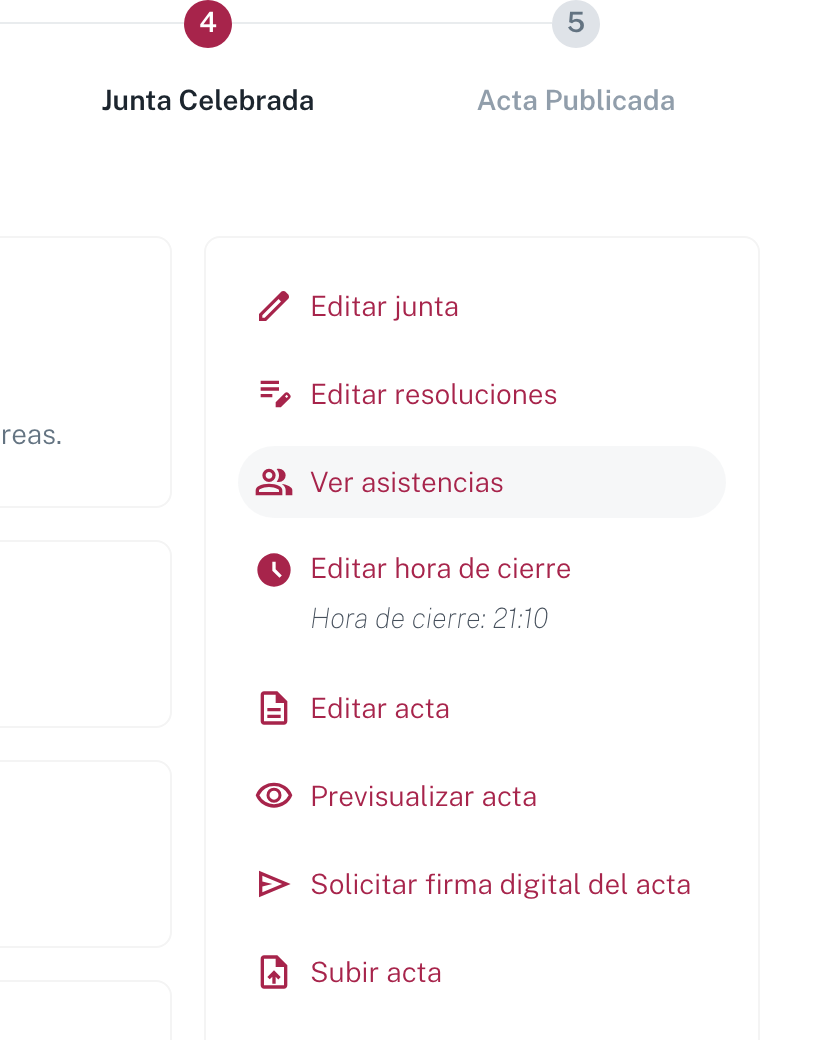
En la barra de etapas se ve que Acta Publicada es la quinta y última etapa, aún sin completar.
Desde el detalle de la junta (etapa Junta Celebrada), pulsa Solicitar firma digital del acta en el panel lateral.
Aparece una ventana Atención:
"¿Estás seguro que quieres solicitar una firma digital? Se le notificará al administrador y al presidente de la comunidad."
Botones: Cancelar / Sí, Seguro.
Al confirmar:
- Se envía notificación al administrador y al presidente de la comunidad.
- Cada uno recibe un enlace para firmar desde su Portal del Vecino (presidente) o desde su sesión administrativa (administrador).
- El estado del acta cambia a Acta Firmada cuando ambas firmas se reciben.
:::caution Si cambias el acta, la solicitud de firma se anula Si después de solicitar la firma editas el acta, la regeneras, modificas una resolución o cambias la hora de cierre, la solicitud de firma se cancela: el documento enviado ya no coincide con el acta. Vuelve a pulsar Solicitar firma digital del acta para que el presidente y el administrador firmen la versión actual. :::
:::tip Diferencia entre firma del administrador y del presidente La firma del administrador la haces tú mismo cuando recibes la notificación. La del presidente requiere que el presidente entre a su Portal del Vecino. Asegúrate de avisarle por WhatsApp o teléfono para evitar retrasos. :::
Paso 2. Re-enviar notificaciones del acta
Si tras solicitar la firma el presidente no se entera, aparece una opción adicional en el panel lateral: Re-enviar notificaciones del acta. Te permite reenviar el aviso al presidente y al administrador sin tener que pasar por Cancelar Junta + repetir.
Útil cuando:
- El presidente borra el email original.
- WhatsApp no llegó por plantilla no aprobada.
- Han pasado varios días sin firma y quieres recordar.
Paso 3. Comprobar el estado de firmas
Tras unos minutos, revisa el detalle de la junta. Las firmas confirmadas aparecen en el acta cuando previsualizas (Previsualizar acta). Cuando ambas firmas estén, la etiqueta del listado pasa a Acta Firmada.
Si el presidente tarda más de la cuenta:
- Llámalo o mándale un WhatsApp recordatorio.
- Si en 48 h no firma, envía un burofax con la copia del acta solicitando firma o aceptación tácita.
- Usa Re-enviar notificaciones del acta para forzar un nuevo aviso.
Paso 4. (Alternativa) Recoger firmas físicas
Si por la razón que sea preferís firmas manuscritas:
- Pulsa Descargar acta para obtener el PDF.
- Imprime el documento.
- Recoge firmas físicas del presidente y del administrador (y observadores si aplica).
- Escanea o fotografía el acta firmada.
- Pulsa Subir acta en el panel lateral y sube el PDF escaneado.
A partir de ese momento, el PDF subido sustituye al autogenerado.
Paso 5. Publicar el acta
Cuando el acta está lista (sea con firma digital o subida firmada), pulsa Publicar acta (botón rojo en el panel lateral).
Aparece una ventana Publicar acta:
"Publica el acta para que les llegue a los vecinos de toda la comunidad."
| Control | Función |
|---|---|
| Casilla "Publicar una noticia sobre la actualización del acta a los vecinos" (marcada por defecto) | Crea automáticamente una Noticia en el portal del vecino anunciando el acta. |
| Lista de canales | Notificar por correo electrónico (activado), En MiCiudadela (activado), Buzoneo, Servicio postal (~1,10 €/carta), Mensaje de texto (~0,20 €/sms), Whatsapp (~0,019 €/msg). |
Marca los canales por los que quieras notificar y pulsa Enviar.
Qué pasa al confirmar
- El acta pasa a estado Acta Publicada (etiqueta en el listado).
- La etapa 5. Acta Publicada se marca como activa en la barra de etapas.
- Se manda notificación a los vecinos por los canales elegidos.
- Se crea (si marcaste la casilla) una Noticia en
/admin/community/{id}/postscon el título de la junta y el acta como adjunto. - El acta queda archivada en Documentos de la comunidad, accesible para consulta.
:::caution El acta publicada es inmutable Una vez publicada, el acta no se puede modificar. Si después detectas un error, deja constancia con una adenda firmada en la siguiente junta. No reedites silenciosamente. :::
Etapa 5. Acta Publicada - panel reducido
Una vez en Acta Publicada, el panel lateral se reduce drásticamente a estas pocas acciones:
| Acción | Para qué sirve |
|---|---|
| Abrir proyecto | Lanza un nuevo proyecto vinculado a algún acuerdo de la junta (típico: obra aprobada). |
| Abrir incidencia | Crea una incidencia para seguir un acuerdo de la junta como tarea. |
| Descargar acta | Descarga el PDF final del acta. |
| Etapa anterior | Vuelve a Junta Celebrada si necesitas rehacer algo (no recomendado). |
El bloque principal muestra el mensaje Junta Publicada:
"La junta se realizó con éxito y todas las tareas quedaron completadas. Desde aquí puedes continuar con las acciones posteriores, como iniciar un proyecto o abrir una incidencia, y seguir gestionando la comunidad sin interrupciones."
Las acciones de Editar acta, Solicitar firma, Subir acta, Editar resoluciones, etc., desaparecen en esta etapa. La junta queda en histórico y solo puedes descargar el acta como referencia.
Paso 6. Conservar el acta firmada
El Libro de Actas físico (folios sellados por el Registro) sigue siendo obligatorio en muchos despachos. Tras publicar:
- Descargar acta y obtén el PDF final con firmas.
- Imprime y pega en el Libro de Actas físico de la comunidad.
- El presidente y secretario firman también en papel para validar la entrada en el libro.
Esto es complementario a la versión digital, no la sustituye.
Buenas prácticas
Plazo para firmar
La LPH no fija un plazo cerrado para firmar el acta, pero el art. 19 LPH fija el plazo de impugnación a 12 meses desde la firma. Cuanto antes firmes y publiques, antes empieza ese plazo y mayor seguridad jurídica.
Una buena cadencia:
- Día +1 tras la junta: redactar acta.
- Día +3: recoger firma del presidente.
- Día +5: publicar acta a los vecinos.
Reenvía a quien no recibió la notificación
Si un propietario reclama que no recibió el acta, comprueba:
- Que tiene activado al menos un canal de Convocatoria de juntas en sus Suscripciones.
- Que su email o teléfono en la ficha son correctos.
- Si hace falta, mándaselo manualmente desde Documentos.
Anexa el acta a la siguiente convocatoria
En la siguiente junta ordinaria, el primer punto del orden del día suele ser "Aprobación del acta de la junta anterior". Adjunta el acta firmada a la convocatoria para que los propietarios puedan revisarla con tiempo.
Errores frecuentes
- "Es necesario completar el correo electrónico del administrador «…»": la ficha de administrador que la junta tiene guardada no tiene usuario con correo. Abre Editar junta, elige en el campo Administrador una ficha con correo (o completa el correo de la ficha que aparece en el mensaje) y vuelve a solicitar la firma.
- No aparece la firma del presidente en el PDF: lo más probable es que aún no haya firmado desde su Portal del Vecino. Usa Re-enviar notificaciones del acta y llámalo si tarda.
- Pulsaste Publicar acta antes de tener las firmas: el acta sale publicada sin firma. Tendrás que recoger firmas externas, subir un acta firmada por Subir acta (no es posible en etapa 5; tendrás que volver atrás con Etapa anterior) y reenviar manualmente la noticia.
- El acta publicada tiene un dato erróneo y no se puede editar: redacta una adenda o una corrección de errores formales y apruébala en la siguiente junta.
- Algún vecino impugna formalmente el acta: respira hondo. El plazo de impugnación son 12 meses. Documenta toda la trazabilidad (asistentes, votos, comunicaciones, burofax) y consulta con la asesoría jurídica del despacho.
Tras publicar: el cierre formal
Cuando el acta está publicada:
- La junta queda con etiqueta Acta Publicada en el listado.
- No se pueden modificar votos ni resoluciones.
- Sí se puede descargar el acta cuantas veces quieras.
- Sí se puede abrir un proyecto o abrir una incidencia vinculada para hacer seguimiento de los acuerdos.
- Etapa anterior permite retroceder pero no es recomendable.
A partir de aquí, la junta es histórico. La siguiente junta empezará un nuevo ciclo desde Crear junta.
Ver también
- Cómo redactar y subir el acta
- Cómo convocar una junta
- Cómo modificar la oficina (portfolio) del despacho - configuración de firma del administrador.
- Cómo crear noticias en el portal del vecino - la publicación del acta crea una noticia automática.
Cómo redactar y subir el acta de la junta
Tras celebrarse la junta, redacta el acta con las resoluciones aprobadas, fija la hora de cierre, sube el documento firmado y prepáralo para la firma digital. Acciones en la etapa Junta Celebrada.
Convocar la junta con IA y sacar los proyectos de sus acuerdos
El botón Crear con IA de la pantalla de juntas, qué hace por debajo, y cómo llegar a las tareas y proyectos que salen de los acuerdos de una junta celebrada.