
Cómo descargar, regenerar y enviar la convocatoria
Tres acciones del panel lateral en Pre Junta: cómo se genera el PDF de la convocatoria, cómo se reenvía cuando hay cambios y cómo se envía a los propietarios respetando los plazos de la LPH.
La convocatoria es el documento legal que comunica a los propietarios la celebración de la junta. Una vez creada la junta (ver Cómo convocar una junta), el panel lateral derecho ofrece tres acciones íntimamente ligadas:
- Regenerar convocatoria - vuelve a crear el orden del día desde cero y descarta los cambios hechos a mano en él.
- Descargar convocatoria - obtiene el PDF.
- Enviar convocatoria - distribuye a los propietarios por sus canales.
Esta guía explica cuándo usar cada una y los plazos legales que debes respetar.
Plazos legales de antelación
La Ley de Propiedad Horizontal (art. 16.2) y los estatutos de tu comunidad determinan la antelación mínima:
| Tipo de junta | Antelación mínima | Notas |
|---|---|---|
| Ordinaria | 6 días naturales | Mínimo legal LPH. Los estatutos pueden ampliarlo. |
| Extraordinaria | 6 días naturales | Igual que la ordinaria salvo casos urgentes. |
| Urgente | Sin plazo mínimo, motivada | Solo cuando concurra urgencia razonable (fuga grave, obra inaplazable...). Documenta el motivo en Notas privadas. |
:::caution Cuenta días naturales, no laborables La LPH habla de días naturales y los plazos se cuentan desde la fecha en que el último propietario es notificado hasta la fecha de la junta. Si un propietario alega que no tuvo 6 días desde su notificación, la convocatoria es impugnable. :::
Paso 1. Regenerar convocatoria
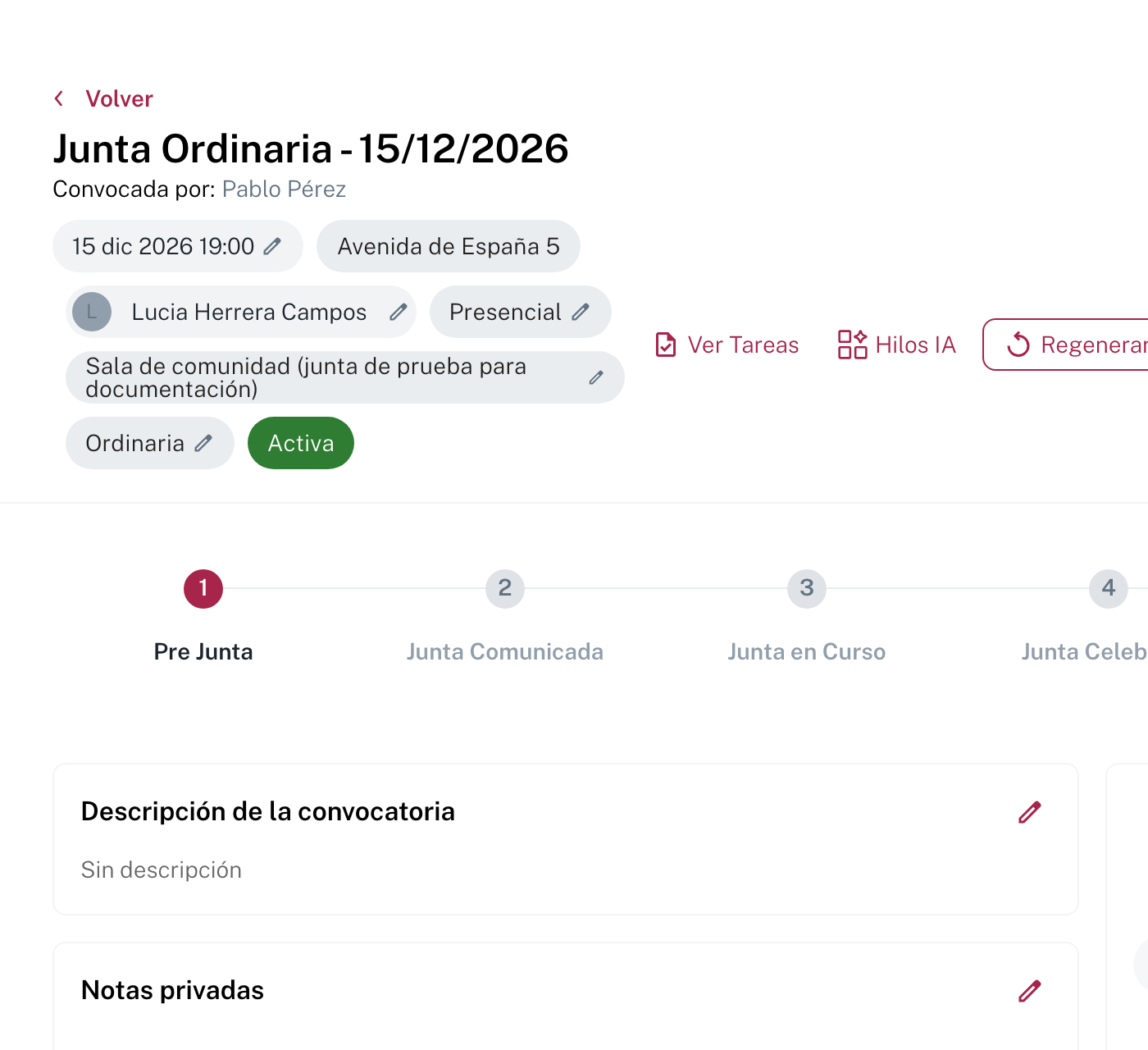
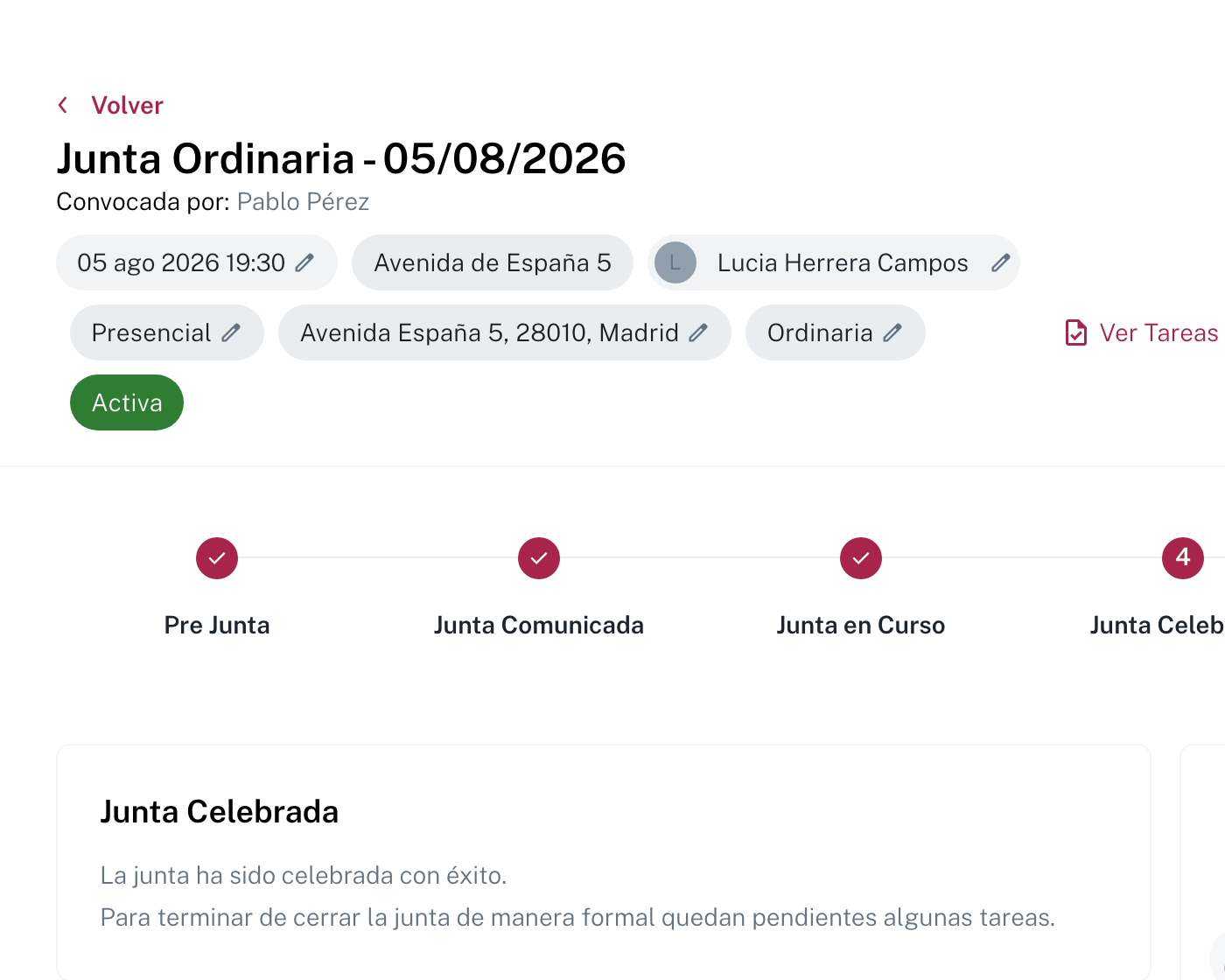
:::note Esta captura es de una junta ya celebrada El panel lateral cambia con la etapa: la junta disponible para capturar está en Junta Celebrada, así que la imagen no muestra las acciones de esta etapa concreta. Iniciar una junta o avanzar su etapa es irreversible y no se hace para documentar. Lo que sí se ve es la estructura: etiquetas editables arriba, barra de etapas en medio y panel de acciones a la derecha. :::
Pulsa Regenerar convocatoria. Ojo: este botón está en la barra superior del detalle (junto a Ver Tareas, Hilos IA y Cancelar Junta), no en el panel lateral como los otros dos. La plataforma pide confirmación, porque vuelve a crear el orden del día desde cero con la convocatoria modelo del despacho o, si no la ha subido, con la plantilla estándar. Los puntos que añadiste, borraste, reordenaste o editaste a mano en el orden del día se pierden. Ver Cómo escribir y editar el orden del día para ver de dónde salen los puntos y el contenido de la plantilla estándar.
Cuándo usarlo
- Para empezar de nuevo el orden del día desde la convocatoria modelo del despacho o la plantilla estándar.
- No lo uses después de editar el orden del día a mano si quieres conservar esos cambios: los borra.
Paso 2. Descargar convocatoria
Pulsa Descargar convocatoria. Se descarga el PDF al equipo:
- Para revisar el contenido antes de enviarlo.
- Para archivarlo localmente (la comunidad debe conservar las convocatorias).
- Para adjuntarlo manualmente a comunicaciones fuera de la plataforma (un grupo de WhatsApp privado, una asociación de propietarios, etc.).
El PDF se genera en el momento de la descarga con los datos actuales de la junta, así que ya incluye los últimos cambios del orden del día.
Paso 3. Enviar convocatoria
Pulsa Enviar convocatoria (panel lateral). Aparece una ventana Atención:
"Una vez confirmada la fecha se debe notificar a todos los vecinos."
Dos botones:
| Botón | Qué hace |
|---|---|
| Convocar Sin Notificar | Marca la junta como convocada y la avanza a etapa Junta Comunicada, pero no envía emails, WhatsApp ni cartas. Útil cuando ya has notificado por otros canales (grupo de WhatsApp del despacho, llamadas personales) y solo necesitas dejar constancia. |
| Enviar Convocatoria | Marca la junta como convocada, avanza a Junta Comunicada y envía notificación a todos los vecinos por los canales de cada uno (email / WhatsApp / correo postal según sus suscripciones). |
Tras confirmar:
- Toast: "Junta actualizada".
- La etapa Pre Junta queda con una marca ✓ y la Junta Comunicada se activa.
- En el detalle aparece una nueva sección Junta comunicada con la fecha de comunicación (
Comunicada el: 22 may 2026 13:28). - El panel lateral cambia: aparecen Ver asistencias y Paquete de documentos entre las acciones.
:::tip Notificación a los vecinos Si pulsas Enviar Convocatoria, los vecinos reciben la convocatoria por los canales que tengan habilitados en sus Suscripciones para el evento Convocatoria de juntas. Si un vecino no recibe nada, revisa su ficha y comprueba que tiene al menos un canal activo. :::
Paquete de documentos (etapa Junta Comunicada)
Una vez en Junta Comunicada, el panel lateral incluye Paquete de documentos: descarga un ZIP con todos los documentos relacionados con la junta:
- Convocatoria.
- Anexos del orden del día.
- Documentación de soporte.
- Un PDF con el código QR de asistencia.
Imprime el QR y déjalo a la entrada de la sala. Al escanearlo, el propietario abre la junta en su perfil de Ciudadela (si no ha iniciado sesión, primero entra y vuelve directamente a la junta) y, mientras la junta está en Junta en Curso, pulsa Marcar asistencia. Aparece en tu panel de Asistencias al momento.
Útil para presentar el caso completo a la asesoría jurídica, o para archivar la junta cuando termine.
Etapa anterior: dar marcha atrás
Si tras enviar la convocatoria te das cuenta de que hay un error grave (fecha equivocada, punto del orden del día mal redactado), puedes:
- Pulsar Etapa anterior (panel lateral, debajo de Siguiente etapa).
- La junta vuelve a Pre Junta.
- Corrige lo que haga falta.
- Vuelve a pulsar Enviar Convocatoria.
:::caution Comunica el error a los vecinos Volver a Pre Junta y reenviar no notifica automáticamente del cambio a los vecinos que ya recibieron la primera convocatoria. Publica una Noticia o un mensaje aclarando la corrección antes de reenviar, para evitar confusión y posibles impugnaciones. :::
Buenas prácticas
Orden recomendado de pulsaciones
- Editar Orden del Día: define los puntos definitivos.
- Editar votos: revisa derechos de voto y delegaciones previas.
- Editar junta: confirma fecha, hora, lugar.
- Descargar convocatoria: revisa el PDF entero, que se genera con todo lo anterior.
- Enviar convocatoria → Enviar Convocatoria en la ventana.
Cuándo usar "Convocar Sin Notificar"
- Comunidades pequeñas donde el administrador comunica personalmente.
- Casos en los que la convocatoria ya se envió fuera del sistema (carta certificada en papel).
- Pruebas internas en entornos de demostración.
En todos los demás casos, usa Enviar Convocatoria para mantener trazabilidad.
Si un propietario te dice que no recibió la convocatoria
- Comprueba en Ver asistencias (etapa Junta Comunicada) si su email/teléfono está bien registrado.
- Comprueba en su ficha de vecino → Suscripciones que tiene activado al menos un canal para Convocatoria de juntas.
- Si todo está bien y aun así no la recibió, reenvía desde el panel lateral. La plataforma vuelve a notificarle.
- Si el plazo legal está apurado, considera enviar la convocatoria también por burofax (registro en la sub-pestaña Burofax de la incidencia asociada si la hubiera).
Errores frecuentes
- Pulsaste Regenerar convocatoria después de editar el orden del día: se vuelve a crear desde la convocatoria modelo del despacho o la plantilla estándar y se pierden los cambios hechos a mano. Vuelve a aplicarlos antes de enviar.
- Enviaste la convocatoria pero te das cuenta de un error: usa Etapa anterior, corrige y reenvía. Publica también una Noticia explicando la corrección.
- Una junta llega al día sin haberse comunicado: la junta sigue en Pre Junta. Si te das cuenta antes del día, Convocar Sin Notificar + comunicar urgentemente por otros medios. Tras la junta, valora si el acuerdo es válido o si hay que repetir.
- Quieres ver el listado de los que ya recibieron: usa Ver asistencias una vez en Junta Comunicada. La tabla muestra el representante de cada propiedad con email y móvil.
Vídeo de la Academia
Ver también
Cómo gestionar derechos de voto y delegaciones
Configura quién vota por cada propiedad, gestiona delegaciones de voto en representantes y revisa qué propietarios pierden el derecho a voto por morosidad antes de la junta.
Cómo marcar asistencia y delegaciones en la junta
Registra la asistencia de cada propietario o su representante, controla las personas ajenas (asesores, letrados) y vigila el quórum en tiempo real desde el panel de Asistencias.