
Cómo redactar y subir el acta de la junta
Tras celebrarse la junta, redacta el acta con las resoluciones aprobadas, fija la hora de cierre, sube el documento firmado y prepáralo para la firma digital. Acciones en la etapa Junta Celebrada.
Cuando la junta termina y avanzas a la etapa Junta Celebrada, el panel lateral se reorganiza para girar en torno a una única tarea: dejar lista el acta. Esta guía cubre los pasos previos a publicarla.
Estado del panel lateral en Junta Celebrada
Tras pulsar Siguiente etapa desde Junta en Curso, el sistema:
- Marca las tres primeras etapas con una marca ✓.
- Activa Junta Celebrada (4 de 5).
- Muestra el mensaje "La junta ha sido celebrada con éxito. Para terminar de cerrar la junta de manera formal quedan pendientes algunas tareas.".
- Sustituye las acciones del panel lateral por estas:
| Acción | Para qué sirve |
|---|---|
| Editar junta | Cambia datos básicos (fecha, lugar, tipo). |
| Editar resoluciones | Edita los textos de resolución de cada punto del orden del día. Abre el mismo editor que Editar Orden del Día (/edit-survey) pero con la votación ya cerrada y los resultados visibles por punto. |
| Ver asistencias | Consulta la lista final de asistentes. |
| Editar hora de cierre | Establece la hora en que terminó la junta. Obligatorio antes de editar el acta. Cuando esté fijada, aparece como subline "Hora de cierre: HH" bajo el botón. |
| Editar acta | Abre la ventana Generar Acta y, desde ahí, el Editor de Acta. |
| Previsualizar acta | Genera el PDF maquetado del acta para revisión. |
| Solicitar firma digital del acta | Envía el acta a firma digital (administrador + presidente). |
| Subir acta | Reemplaza el acta autogenerada por un PDF tuyo (cuando redactas fuera). |
| Descargar acta | Descarga el PDF actual. |
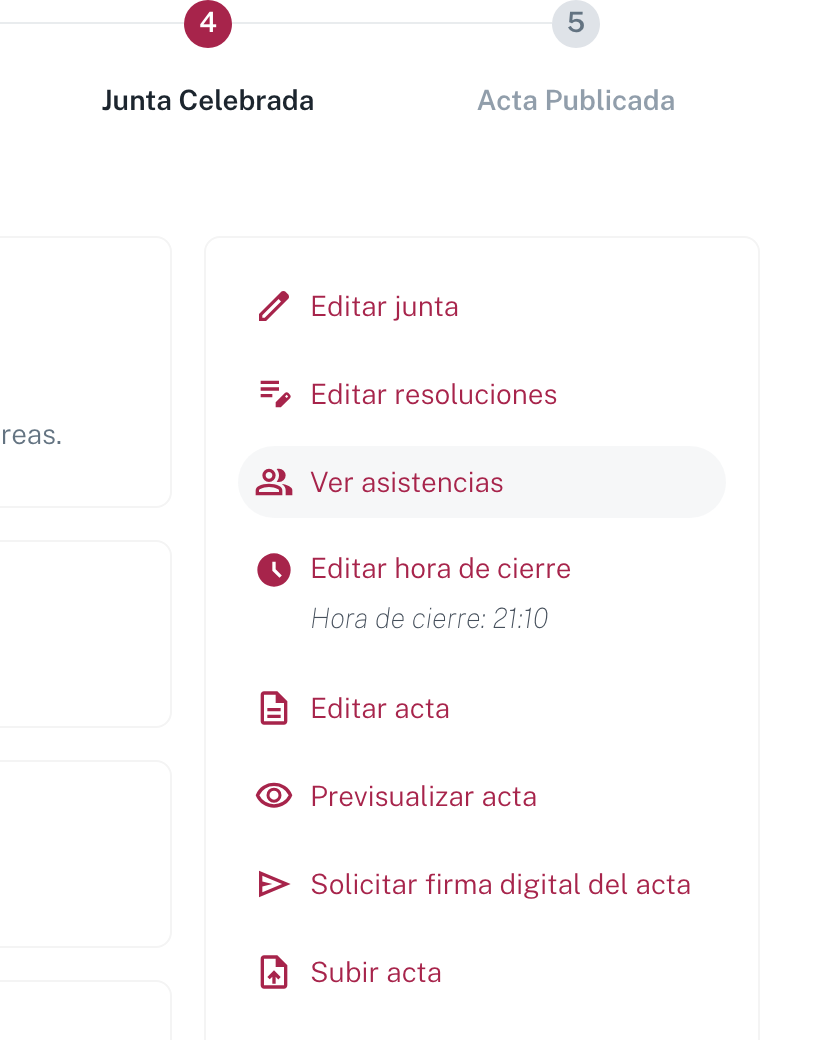
La captura llega hasta Subir acta; Descargar acta y los botones van justo debajo.
Botón rojo abajo: Publicar acta (lleva a la etapa 5 Acta Publicada).
Botón secundario: Etapa anterior (vuelve a Junta en Curso si necesitas reabrir una votación).
Paso 1. Establecer la hora de cierre
Antes de cualquier otra acción con el acta, el sistema te obliga a fijar la hora de cierre:
-
Pulsa Editar hora de cierre. Se abre una ventana:
Editar hora de cierre
"Establece la hora de cierre de tu junta de propietarios. Recuerda que la hora de cierre es la hora en la que diste por finalizada la junta."
Campo Hora de cierre (datetime selector, valor por defecto fecha y hora actuales).
-
Ajusta la fecha y hora reales en que terminó la junta.
-
Pulsa Aceptar. Tras guardar, el panel mostrará "Hora de cierre: HH" como subline.
Si intentas abrir Editar acta sin haber fijado la hora, aparece una ventana Atención:
"Antes de generar un acta debes establecer una hora de cierre"
con botones Volver y Entendido.
Paso 2. Revisar y editar las resoluciones
Pulsa Editar resoluciones. Te lleva a la misma URL que el editor del orden del día (/edit-survey), pero la vista ahora muestra:
- Pregunta N - Título (no editable inline aquí).
- Descripción y texto de la convocatoria.
- Resultados del punto:
- A favor / Abstención / En contra con contadores y dots de color.
- Por asistencia: número de votos y porcentaje de coeficiente sobre los presentes.
- Total: número de votos y porcentaje sobre el 100 % de la comunidad.
- Resolución de la orden con editor enriquecido + Generar resolución con Lyra.
Edita en este bloque el texto del acta para cada punto. Es exactamente el que se incrustará en el acta final.
Paso 3. Abrir el editor del acta
Con la hora de cierre fijada, pulsa Editar acta. No se abre directamente el editor: se abre primero una ventana intermedio Generar Acta:
Generar Acta
"Seleccione archivos adjuntos"
"Para agregar uno nuevo hágalo desde la página de reunión."
"Esta reunión no tiene archivos adjuntos" (o lista de archivos).
Casilla: "Separar votos por columnas (una columna por opción)" - controla si la tabla de votos del acta tiene una sola columna o una columna por cada opción.
Botones: Regenerar Acta (vuelve a montar el documento desde cero con la configuración actual) y Editar Acta (abre el editor con el acta cargada).
Pulsa Editar Acta.
Paso 4. Trabajar en el editor del acta
Se abre una ventana a pantalla completa Editor de Acta con un editor enriquecido y el acta pre-cargada con:
- Encabezado: "Acta Junta Ordinaria / Avenida de España 5".
- Primer párrafo con todos los datos legales: lugar (de la junta), fecha y hora de inicio, tipo de junta, comunidad, propietarios convocados, presidente y administrador.
- Asistentes: tabla con columnas Delegado / Propietarios / Propiedades / Coeficiente(%).
- Texto resumen: "Asisten en total N propietarios que representan X% de participación del 100%. A efectos de alcanzar acuerdo asisten N propietarios que representan X%."
- Orden del día de Junta Ordinaria + cada punto con su título, descripción y resolución.
- (Si subes archivos) bloque de archivos adjuntos.
Edita lo que necesites. La barra de herramientas tiene: undo/redo, formato mágico, formato bajada/subida, tamaños de texto, fuente, B/I/U/strike, code, color, fondo, alineación, listas, indent, enlace, tabla, emoji, imagen.
Botones inferiores: Cerrar (descartar) / Guardar Cambios (rojo).
Paso 5. Previsualizar el acta
Pulsa Previsualizar acta en el panel lateral para generar el PDF maquetado. Es el documento que verán los propietarios.
Si necesitas cambios, vuelve a Editar acta o Editar resoluciones y ajusta.
Paso 6. (Opcional) Subir un acta redactada fuera
Si por la razón que sea has redactado el acta a mano fuera de la plataforma (Word, Google Docs, papel escaneado), puedes sustituir la autogenerada:
-
Pulsa Subir acta en el panel lateral. Se abre la ventana:
Subir un acta
"Sube el archivo del acta de la junta."
Drop zone "Soltar o Seleccionar archivo - Suelte archivos aquí o haga pulsación para buscar desde su dispositivo".
-
Arrastra o selecciona el PDF firmado o sin firmar.
-
Pulsa Aceptar.
A partir de ese momento, el acta subida sustituye a la autogenerada. Descargar acta y Previsualizar acta te darán el documento que has subido.
:::caution Si subes acta externa, la firma digital de la plataforma puede dejar de servir Si vas a usar la firma digital integrada de la plataforma, prefiere editar dentro y no subir externa. Si subes externa, recoge las firmas físicas o por otra vía y archívala firmada. :::
Paso 7. Descargar el acta para revisión externa
Pulsa Descargar acta para obtener el PDF actual. Útil para:
- Enviar al presidente para que la revise antes de firmar.
- Pasar a la asesoría jurídica del despacho.
- Archivar localmente como copia de seguridad.
Buenas prácticas
Redacta el acta en frío, no en caliente
Tras la junta, deja pasar 24 horas antes de cerrar el acta. Releerás con cabeza fría, descubrirás errores y matizarás mejor las resoluciones polémicas.
Lista textual de acuerdos al final
En el cuerpo del acta, incluye una sección final de acuerdos aprobados con un bullet por cada uno. Facilita la consulta posterior y la subida a Documentos como referencia rápida.
Anexos al acta
Para anexar comprobaciones (presupuestos, planos, informes técnicos):
- Sube los archivos a Archivos adjuntos del detalle de la junta.
- En la ventana Generar Acta aparecen como adjuntos seleccionables.
- En el cuerpo del acta cita: "Se adjunta como Anexo I: [presupuesto Schindler de 12 500 €]".
Tres firmas mínimo
El acta debe llevar firma de:
- Presidente.
- Secretario (suele ser el Administrador).
- Propietario observador opcional (típico cuando un propietario quiere dejar constancia de salvedades).
Las dos primeras se gestionan desde Solicitar firma digital del acta (ver Cómo firmar y publicar el acta).
Errores frecuentes
- Intentas editar el acta y sale la ventana de hora de cierre: ve a Editar hora de cierre primero. Es bloqueante.
- Las resoluciones de algunos puntos están vacías: la plantilla del orden del día no las traía, o no se rellenaron durante la sesión. Edítalas ahora desde Editar resoluciones.
- Al guardar el acta sale "El acta ha cambiado desde que la abriste": mientras tenías el editor abierto, alguien editó una resolución, regeneró el acta o la guardó desde otra pestaña. Ciudadela no guarda tu copia para no pisar esos cambios: cierra el editor, vuelve a abrirlo con Editar acta y repite tus ajustes sobre la versión actual.
- El PDF previsualizado tiene formato roto: simplifica los estilos del editor (evita anidar listas profundamente, tablas grandes, imágenes muy pesadas).
- Subiste un PDF externo y ahora no aparece la firma digital integrada: la firma digital de la plataforma trabaja sobre el acta autogenerada. Para PDFs externos, usa firma manuscrita o un servicio externo.
- La casilla "Separar votos por columnas" da un resultado raro: si la votación tiene muchas opciones, la tabla del acta se ensancha mucho. Desmárcalo para volver al formato de columna única.
Vídeo de la Academia
Ver también
- Cómo escribir y editar el orden del día
- Cómo registrar los votos durante la junta
- Cómo firmar y publicar el acta
- Cómo modificar la oficina (portfolio) del despacho - sello de la oficina y firma del administrador.
Cómo registrar los votos durante la junta
Activa la votación punto por punto, registra el voto de cada asistente y revisa los resultados con el cálculo automático del coeficiente y del quórum. La pantalla de sesión está pensada para proyectarse durante la reunión.
Cómo firmar y publicar el acta de la junta
Solicita la firma digital del acta al presidente y al administrador, sube el documento firmado y publica el acta para que llegue a todos los vecinos. Acción que cierra la junta en la etapa Acta Publicada.