
Cómo escribir y editar el orden del día de una junta
Añade, edita y reordena los puntos del orden del día. Configura tipo de mayoría requerida, votación secreta, opciones de voto y texto de resolución que se mostrará en el acta. Incluye plantilla auto-poblada y generación con IA (Lyra).
El orden del día es la lista de puntos que se votarán en la junta. Cada punto lleva su título, su texto descriptivo, las opciones de voto, el tipo de mayoría que requiere y el texto de resolución que aparecerá en el acta. Esta guía explica cómo trabajar con el editor.
Cuándo se rellena el orden del día
Al crear una junta (ver Cómo convocar una junta), el sistema auto-popula el orden del día. Si el despacho ha subido su Convocatoria modelo (ficha del despacho, apartado Documentos modelo), el orden del día sigue los puntos de esa convocatoria, en su orden y con su texto. Si no la ha subido, usa la plantilla estándar de Junta Ordinaria:
- Presentación y aprobación de las cuentas del ejercicio contable, si procede.
- Presentación y aprobación del presupuesto de la comunidad, si procede.
- Liquidación de deudas contraídas por los propietarios, su comunicación y, en caso de impago, iniciación de trámites para reclamar por vía judicial.
- Renovación de cargos.
- Valoración de propuesta de cambio de entidad bancaria.
- Valoración de propuesta para realizar juntas futuras de forma online.
- Ruegos y preguntas.
- Evaluación del cambio a la cuenta bancaria Zer0.
Regenerar convocatoria vuelve a crear el orden del día con la misma regla (la convocatoria modelo del despacho o, si no hay, la plantilla estándar) y descarta los cambios que hayas hecho a mano.
Tu trabajo en Pre Junta es revisar esa plantilla, eliminar los puntos que no apliquen y añadir los específicos de esa junta (derramas, obras, modificación de estatutos, etc.).
Paso 1. Abrir el editor
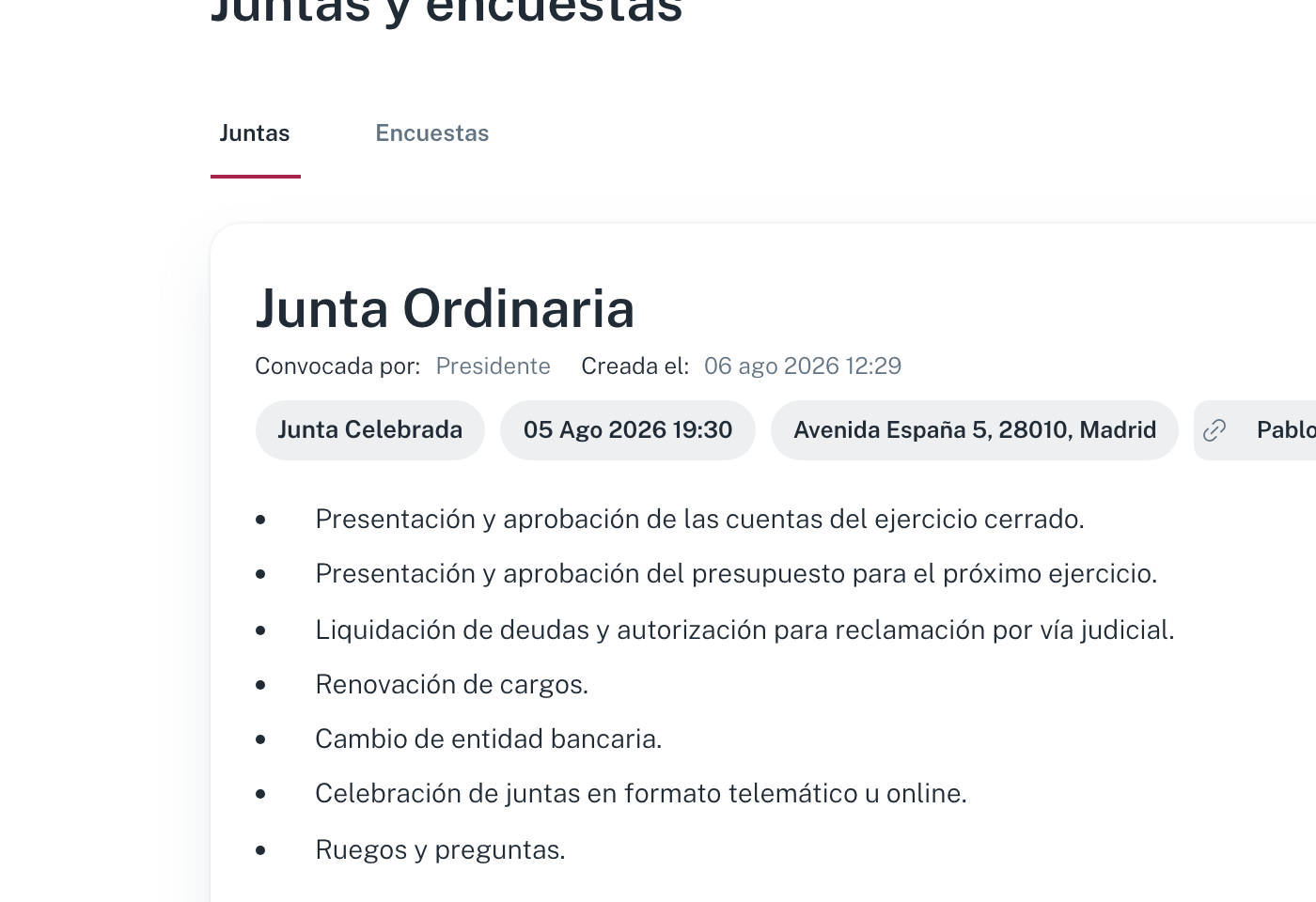
Los puntos que ves en la tarjeta son el orden del día ya guardado.
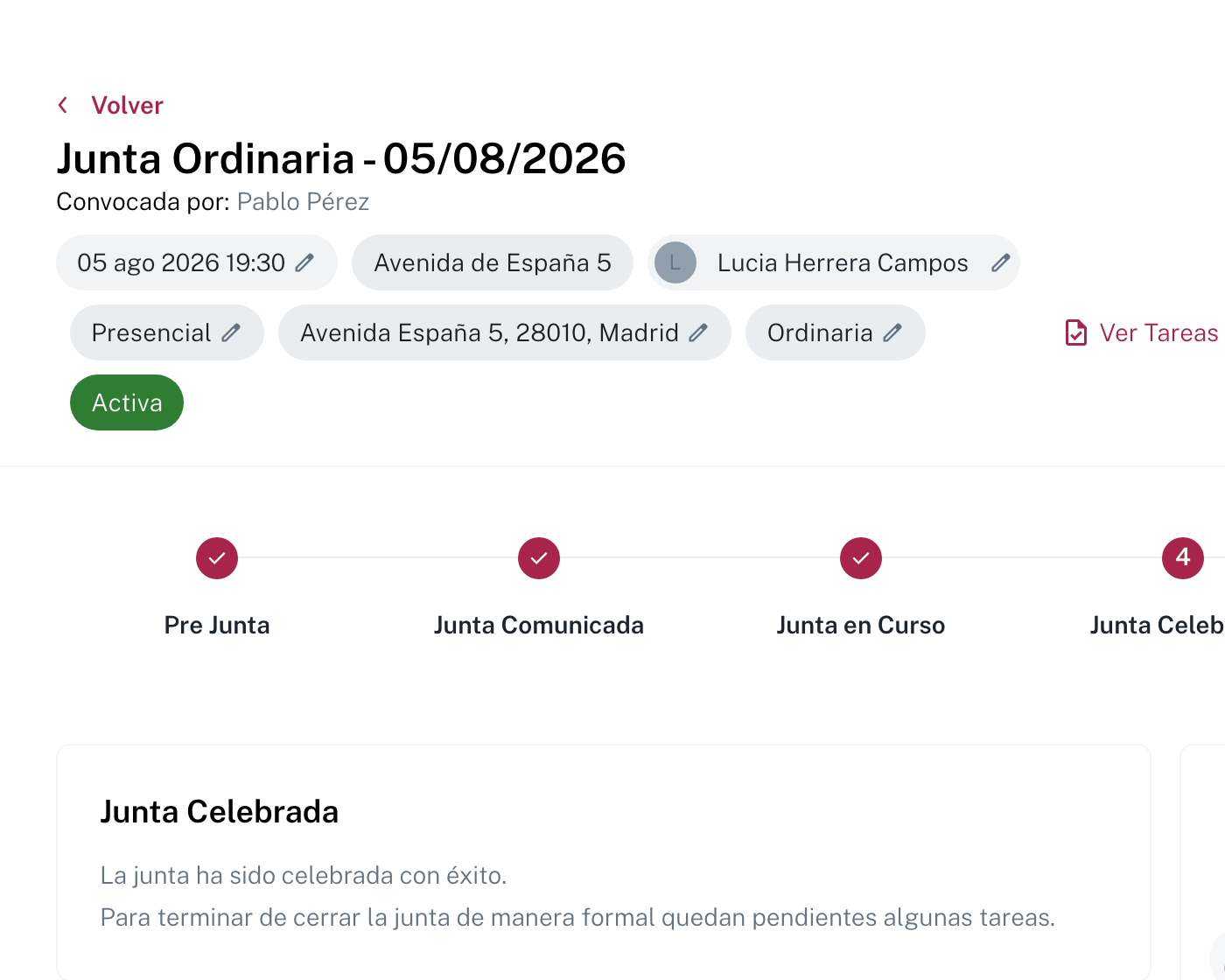
Desde el detalle de la junta (etapa Pre Junta), pulsa Editar Orden del Día en el panel lateral derecho.
URL del editor:
https://mi.ciudadela.eu/admin/community/{id}/meetings/{meeting_id}/edit-survey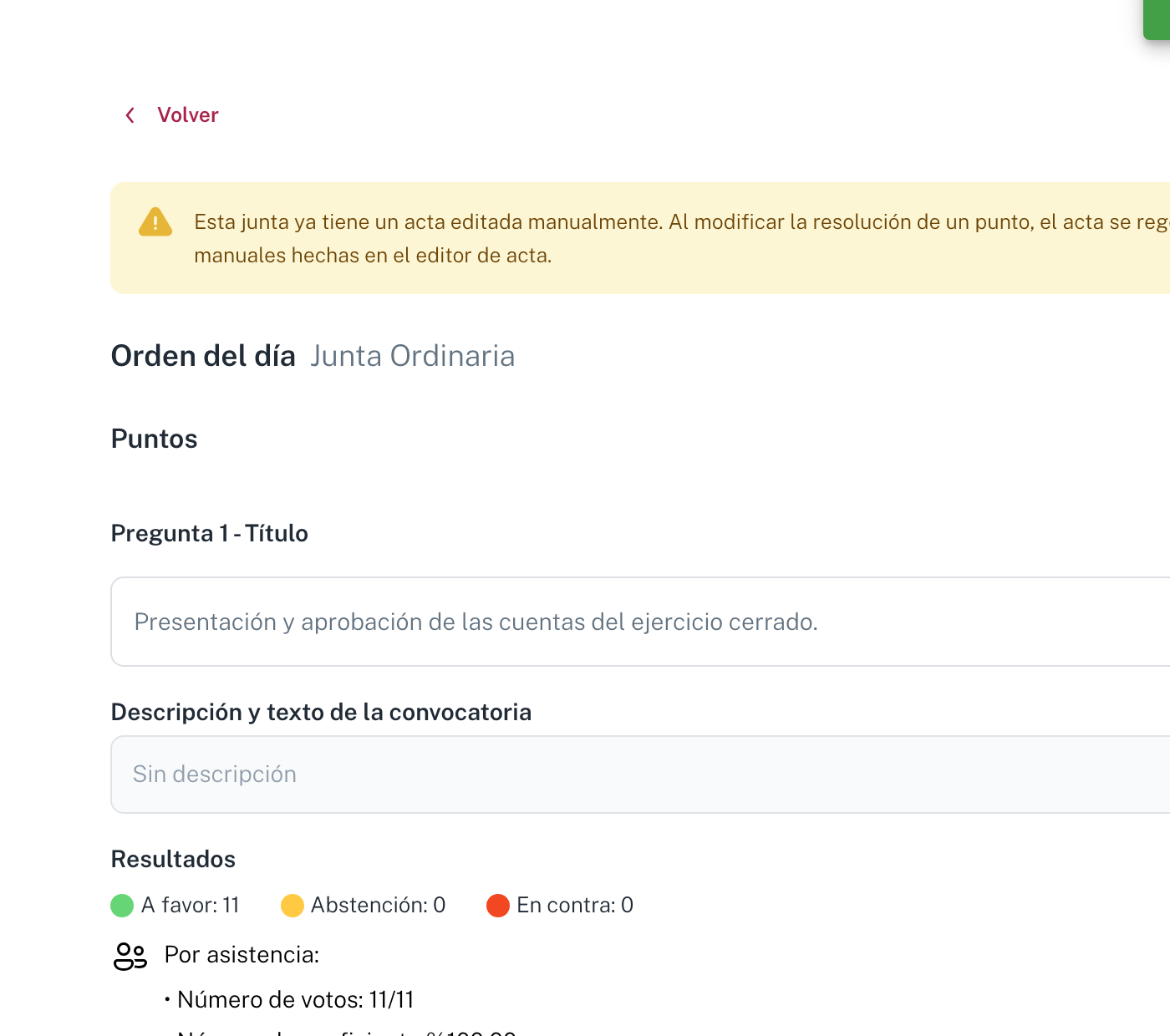
:::caution Si la junta ya tiene acta, tocar una resolución la regenera El editor avisa en amarillo: "Esta junta ya tiene un acta editada manualmente. Al modificar la resolución de un punto, el acta se regenera" y se pierden los cambios manuales hechos en el editor de acta. :::
La cabecera muestra:
- Título: Editar orden del día.
- Subtítulo: Junta Ordinaria (o el tipo correspondiente).
- Banner azul informativo: "Esta reunión se resolverá durante la junta, por lo que no se requiere una fecha de inicio ni de fin." (las fechas se controlan a nivel junta, no a nivel punto).
Bajo la cabecera, sección Puntos con botón + Añadir punto (rojo, arriba a la derecha) y la lista de puntos actuales.
Paso 2. Vista colapsada de un punto
Cada punto aparece como una fila con:
| Elemento | Función |
|---|---|
| Asa de arrastre (☰ a la izquierda) | Arrástrala para cambiar el punto de sitio. |
Título (Punto N · [texto]) | Pulsa para expandir el punto y editarlo. |
| Interruptor "Votación" | Por defecto activado: el punto tiene votación. Desactívalo para puntos meramente informativos (lecturas, presentaciones sin voto). |
| Chevron (⌄) | Expande/colapsa el punto. |
| Papelera (a la derecha) | Borra el punto definitivamente. Sin confirmación. |
Paso 3. Editar un punto
Pulsa en el chevron o en el título para expandir. Aparecen estos campos:
3.1. Título
Campo de texto con el título tal como aparecerá en la convocatoria, en la votación y en el acta. Sé claro y breve, por ejemplo:
- "Aprobación del presupuesto 2026".
- "Aprobación de la derrama de 18 000 € para pintura del zaguán".
- "Renovación de cargos: Presidente, Vicepresidente y Secretario".
3.2. Descripción y texto de la convocatoria
Editor enriquecido con barra de herramientas (negrita, cursiva, listas, tamaño de texto, etc.) y botón Dictar para voz.
Este texto aparece en la convocatoria que reciben los propietarios. Aprovéchalo para:
- Explicar el contexto del punto.
- Aportar cifras concretas que justifican la propuesta.
- Citar artículos de la LPH si aplica.
3.3. Resolución y texto del acta
Editor enriquecido con botón Dictar y, además, un botón Generar resolución con Lyra (icono de varita) que redacta automáticamente un texto base de acta para ese punto a partir del título y la descripción.
Para los puntos cargados por la plantilla, este campo viene pre-poblado con un esqueleto (por ejemplo, para cuentas: Saldo anterior: X € / Ingresos: X € / Impagados: X € / Gastos: X € / Resultado: X € / [...]) que rellenas durante o tras la junta.
:::caution Revisa siempre lo que escribe Lyra Generar resolución con Lyra es un punto de partida, no una redacción final. Léela y ajústala antes de avanzar a Acta Publicada - el acta debe reflejar lo que realmente se acordó. :::
3.4. Votación
| Control | Función |
|---|---|
| Interruptor Votación secreta | Por defecto desactivado. Actívalo para puntos sensibles (renovación de cargos, sanciones, asuntos personales). Los propietarios votan sin que nadie vea quién votó qué. |
| Mayoría requerida | Desplegable con 6 valores (ver tabla). |
| Sugerir tipo de mayoría | Enlace a la derecha que pide a Lyra una recomendación según el contenido del punto (por ejemplo, sugiere Tres quintos para temas que afectan a elementos comunes según el artículo 17.6 LPH). |
Tipos de mayoría disponibles
| Opción | Cuándo |
|---|---|
| Sin acuerdo | Punto informativo o consultivo que se vota pero no requiere mayoría para nada. |
| Mayoría simple (por defecto) | La mayoría de los votos emitidos. Aplica a la mayoría de acuerdos ordinarios. |
| Un tercio | Para acuerdos específicos que la LPH o los estatutos exigen un tercio (instalaciones individuales, telecomunicaciones, etc.). |
| Tres quintos | Para acuerdos cualificados: cambio de uso de elementos comunes, supresión de barreras arquitectónicas, instalaciones renovables comunitarias. |
| Cuatro quintos | Mayoría cualificada del régimen catalán (4/5, umbral 0,8): acuerdos del artículo 553-25 CCCat que requieren cuatro quintas partes (CCCat arts. 553-25/26). |
| Unanimidad | Para modificaciones de estatutos, alteración de elementos comunes que afecten al título, etc. |
:::note Comunidades catalanas En comunidades con idioma catalán el desplegable solo muestra Mayoría simple, Cuatro quintos y Unanimidad, las mayorías del régimen del CCCat. :::
3.5. Opciones de voto
Por defecto cada punto trae 3 opciones predefinidas:
| Color | Opción |
|---|---|
| 🟢 Verde | A favor |
| 🟠 Naranja | En contra |
| 🔴 Rojo | Abstención |
Cada opción tiene:
- Asa de arrastre (☰) para cambiar el punto de sitio.
- Indicador de color (no editable directamente).
- Texto editable.
- Papelera para borrar.
Pulsa + Añadir opción para crear opciones adicionales (útil cuando hay varias propuestas alternativas para el mismo punto, p. ej. "Propuesta proveedor A", "Propuesta proveedor B", "Propuesta proveedor C").
Paso 4. Añadir un punto nuevo
Pulsa + Añadir punto (arriba a la derecha). Aparece un punto vacío al final de la lista con:
- Título por defecto vacío.
- Descripción vacía.
- Resolución vacía.
- Votación activada.
- Mayoría simple.
- 3 opciones (A favor / En contra / Abstención).
Rellena el título primero (es lo que se ve en colapsado) y luego expande para el resto.
Paso 5. Reordenar puntos
Usa el arrastrar handle (☰ al inicio de cada fila) para arrastrar y soltar el punto en su nueva posición. El sistema renumera automáticamente.
Paso 6. Borrar puntos
Pulsa la papelera a la derecha de la fila colapsada.
:::caution No hay confirmación al borrar El borrado de un punto no pide confirmación. Si pulsas la papelera por error, el punto se elimina con todo su contenido (incluyendo la resolución y opciones personalizadas). Considera primero desactivar el interruptor Votación o vaciar los campos para preservar el contenido. :::
Paso 7. Volver a la junta y enviar la convocatoria
Cuando termines de editar:
- Pulsa Volver arriba a la izquierda. Los cambios se guardan automáticamente.
- Revisa el PDF con Descargar convocatoria: se genera en el momento con el orden del día actual. No pulses Regenerar convocatoria, porque vuelve a crear el orden del día y perderías tus cambios.
- Si todo está bien, pulsa Enviar convocatoria.
Consulta Cómo descargar y enviar la convocatoria para el detalle de plazos y canales.
Buenas prácticas
Orden recomendado de los puntos
Sigue este orden clásico de junta ordinaria:
- Aprobación del acta de la junta anterior.
- Cuentas del ejercicio cerrado (debe ir antes del presupuesto del nuevo).
- Presupuesto del nuevo ejercicio.
- Renovación de cargos (cuando corresponda).
- Propuestas concretas (obras, derramas, cambios en servicios).
- Asuntos varios o Ruegos y preguntas al final.
Cuándo activar voto secreto
Activa el interruptor Votación secreta en estos casos típicos:
- Renovación de cargos cuando hay candidatos enfrentados.
- Sanciones disciplinarias o quejas contra un propietario concreto.
- Acciones legales contra morosos (algunos despachos prefieren no exponer públicamente el voto).
En el resto de casos, deja el voto público para facilitar la trazabilidad del acta.
Aprovecha "Generar resolución con Lyra"
Para puntos largos o jurídicos, Lyra ahorra mucho tiempo redactando un primer borrador que debes revisar siempre. Le pasas los datos clave (importe, fecha, motivo) y te devuelve el texto del acta con la forma habitual.
Cuando hay múltiples propuestas
Si para una obra tienes 3 presupuestos, no crees 3 puntos separados. Crea un solo punto con título "Aprobación del presupuesto para [obra]" y añade opciones (+ Añadir opción):
- Propuesta de [Proveedor A] - 12 500 € - 15 días
- Propuesta de [Proveedor B] - 14 200 € - 10 días
- Propuesta de [Proveedor C] - 11 800 € - 25 días
- Rechazar las tres propuestas
Así los propietarios votan una sola vez entre alternativas, no propuesta por propuesta.
Errores frecuentes
- Borraste un punto por error: como no hay confirmación, el borrado es definitivo. Recrea el punto a mano (título + descripción + opciones).
- Pulsaste Regenerar convocatoria después de editar: el orden del día vuelve a la convocatoria modelo del despacho o a la plantilla estándar y se pierden los cambios hechos a mano. Vuelve a aplicarlos antes de enviar.
- Un punto que solo es informativo aparece como votado: desactiva el interruptor Votación para que aparezca en la convocatoria pero no se vote ni cuente para quorum.
- El sistema usa Mayoría simple para un cambio de estatutos: cámbialo a Unanimidad desde el desplegable. Si lo dejas mal, la votación pasará y el acuerdo será impugnable.
Vídeo de la Academia
Ver también
- Cómo convocar una junta
- Cómo descargar y enviar la convocatoria
- Cómo redactar y subir el acta
- Cómo solicitar y comparar presupuestos - útil cuando un punto requiere comparar proveedores.
Cómo convocar una junta de propietarios
Cómo organizar el ciclo completo de una junta en Ciudadela: desde la pre-junta con orden del día y convocatoria, hasta la junta celebrada y el acta publicada. Incluye votación digital, presencial / online / mixta, y firma del acta.
Cómo gestionar derechos de voto y delegaciones
Configura quién vota por cada propiedad, gestiona delegaciones de voto en representantes y revisa qué propietarios pierden el derecho a voto por morosidad antes de la junta.