
Cómo convocar una junta de propietarios
Cómo organizar el ciclo completo de una junta en Ciudadela: desde la pre-junta con orden del día y convocatoria, hasta la junta celebrada y el acta publicada. Incluye votación digital, presencial / online / mixta, y firma del acta.
Las juntas de propietarios son el órgano de decisión legal de toda Comunidad de Propietarios. En Ciudadela, una junta es una entidad con 5 etapas que se recorren secuencialmente: desde la preparación (Pre Junta) hasta el archivo del acta firmada (Acta Publicada). Esta guía explica el flujo completo.
Ciclo de vida de una junta
Una junta atraviesa estas 5 etapas (verificado en la barra de etapas de la pantalla de detalle):
| Etapa | Qué pasa | Acciones típicas |
|---|---|---|
| 1. Pre Junta | El administrador prepara orden del día, fecha y lugar. | Editar Orden del Día, Editar votos, Enviar convocatoria. |
| 2. Junta Comunicada | Convocatoria enviada a los propietarios. | Recordatorio, gestionar dudas. |
| 3. Junta en Curso | El día y hora de celebración. | Pasar lista de asistentes, recoger votos. |
| 4. Junta Celebrada | Acabó la reunión, pendiente de redactar acta. | Subir borrador de acta, firmar. |
| 5. Acta Publicada | Acta firmada y enviada a propietarios. | Histórico (distintivo Acta Firmada en el listado general). |
El paso entre etapas se hace con el botón Siguiente etapa → (rojo, abajo derecha del panel lateral).
Paso 1. Crear una nueva junta
Menú lateral → Comunidad → Juntas y Encuestas
URL directa:
https://mi.ciudadela.eu/admin/community/{id}/meetingsPulsa + Crear junta (botón rojo, arriba derecha). URL del formulario: /admin/community/{id}/meetings/new-meeting.
Si tu cuenta tiene activado Tu Equipo de IA, junto a Crear junta aparece el botón Crear con IA, que abre el asistente con la habilidad Convocar junta preparada y el texto de convocatoria ya precargado: solo tienes que completar la fecha. La primera vez que pulses Crear junta verás un aviso que te propone probar el asistente, con las opciones Vamos y Seguir con el formulario; ese aviso aparece una sola vez. Desde el asistente puedes regresar en cualquier momento con el enlace Volver al formulario tradicional.
:::tip Junta frente a Encuesta
- Junta: reunión formal con orden del día, voto y acta. Tiene valor legal.
- Encuesta: consulta no vinculante a los propietarios (ej. preferencia de día para la próxima junta). El botón + Crear encuesta está al lado. :::
Formulario
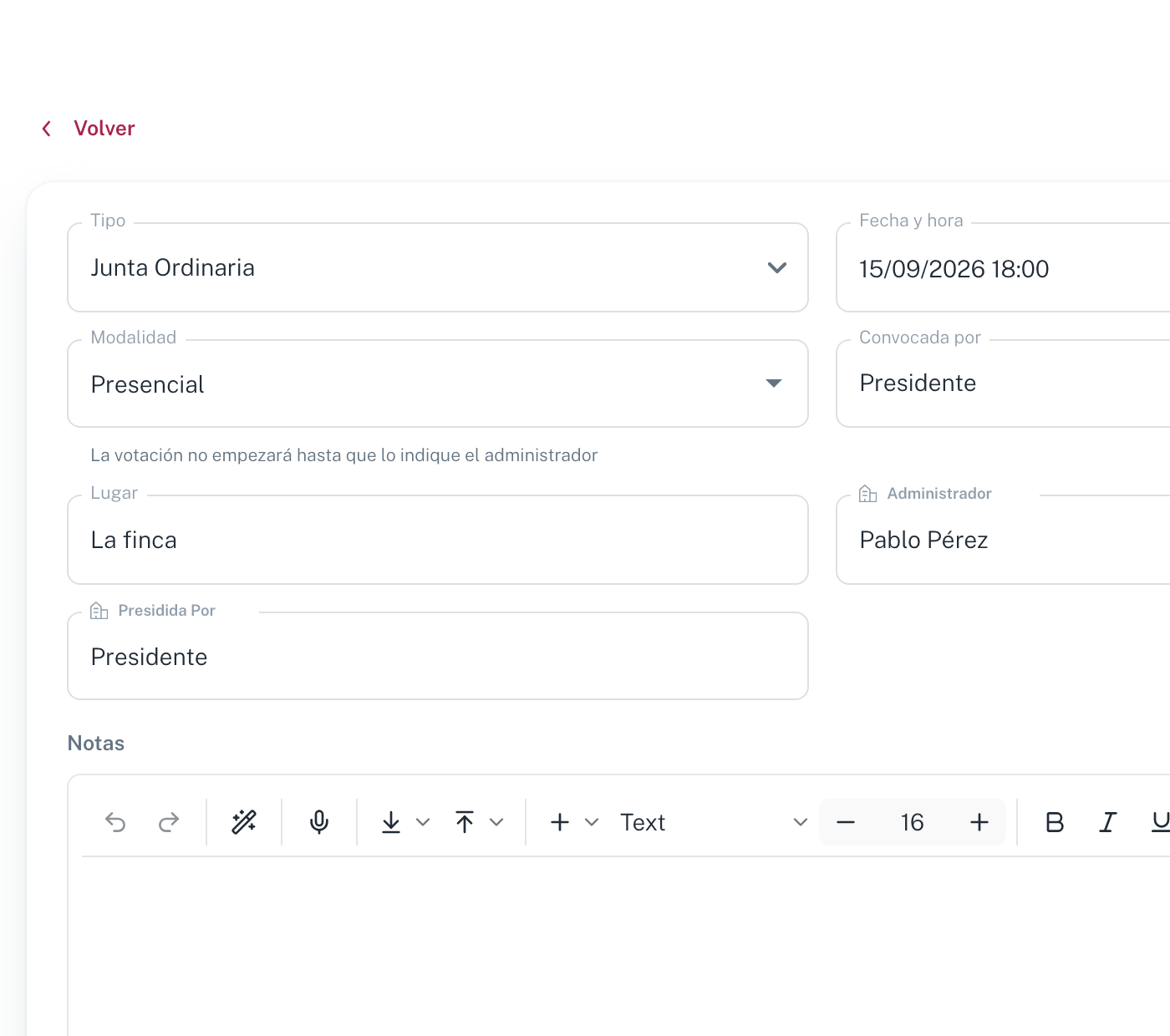
| Campo | Detalle |
|---|---|
| Tipo | Junta Ordinaria (por defecto) / Junta Extraordinaria. |
| Fecha y hora | Datetime selector. Por defecto en torno a 14 días en el futuro. |
| Modalidad | Presencial (por defecto) / Online / Mixta. |
| Convocada por | Presidente (por defecto) / Administrador / N % de propietarios. |
| Lugar | Texto libre. Por defecto "La finca". |
| Administrador | Al crear, se rellena con el administrador de la comunidad. Al editar, muestra el administrador guardado en la junta, que es el que firma el acta. |
| Presidida Por | Auto-rellenada con el presidente vigente de la comunidad. |
| Notas | Editor enriquecido con botón Dictar. Se guarda como Notas privadas en el detalle (visible solo para administradores). |
Pulsa Crear Junta (rojo, full width abajo). Toast: "Junta creada" y se abre directamente el detalle de la junta nueva. El sistema crea la junta en estado Pre Junta con un Orden del Día auto-poblado: los puntos de la convocatoria modelo del despacho si la ha subido o, si no, la plantilla estándar (presentación de cuentas y presupuesto, liquidación de deudas, renovación de cargos, propuestas, ruegos y preguntas...). Editas el orden del día a mano desde el detalle.
Paso 2. Pre Junta - preparar la convocatoria
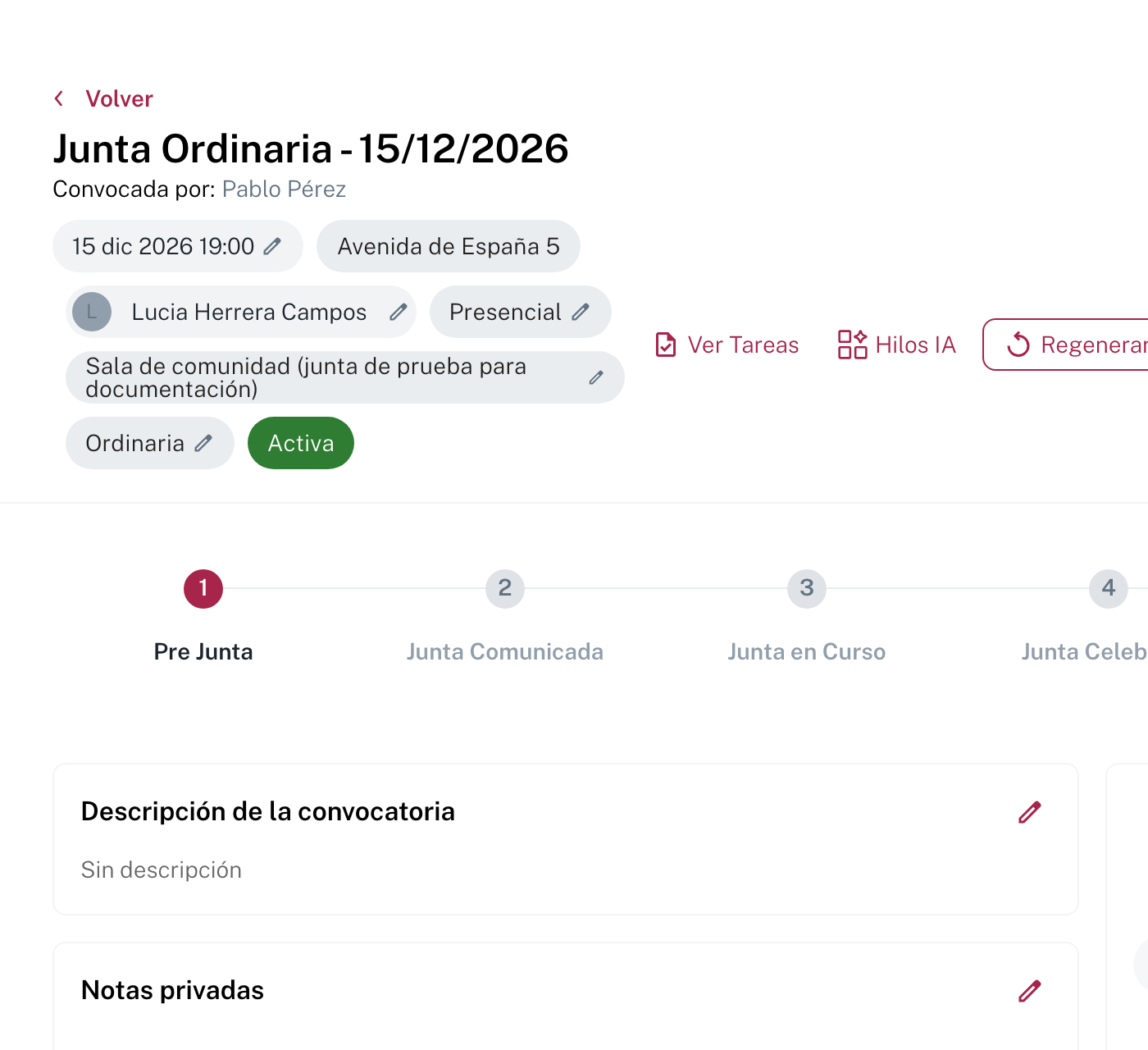
Esta es la etapa en la que nace la junta: la barra de etapas marca Pre Junta y todos las etiquetas de la cabecera son editables mientras no la comuniques.
URL del detalle:
https://mi.ciudadela.eu/admin/community/{id}/meetings/{meeting_id}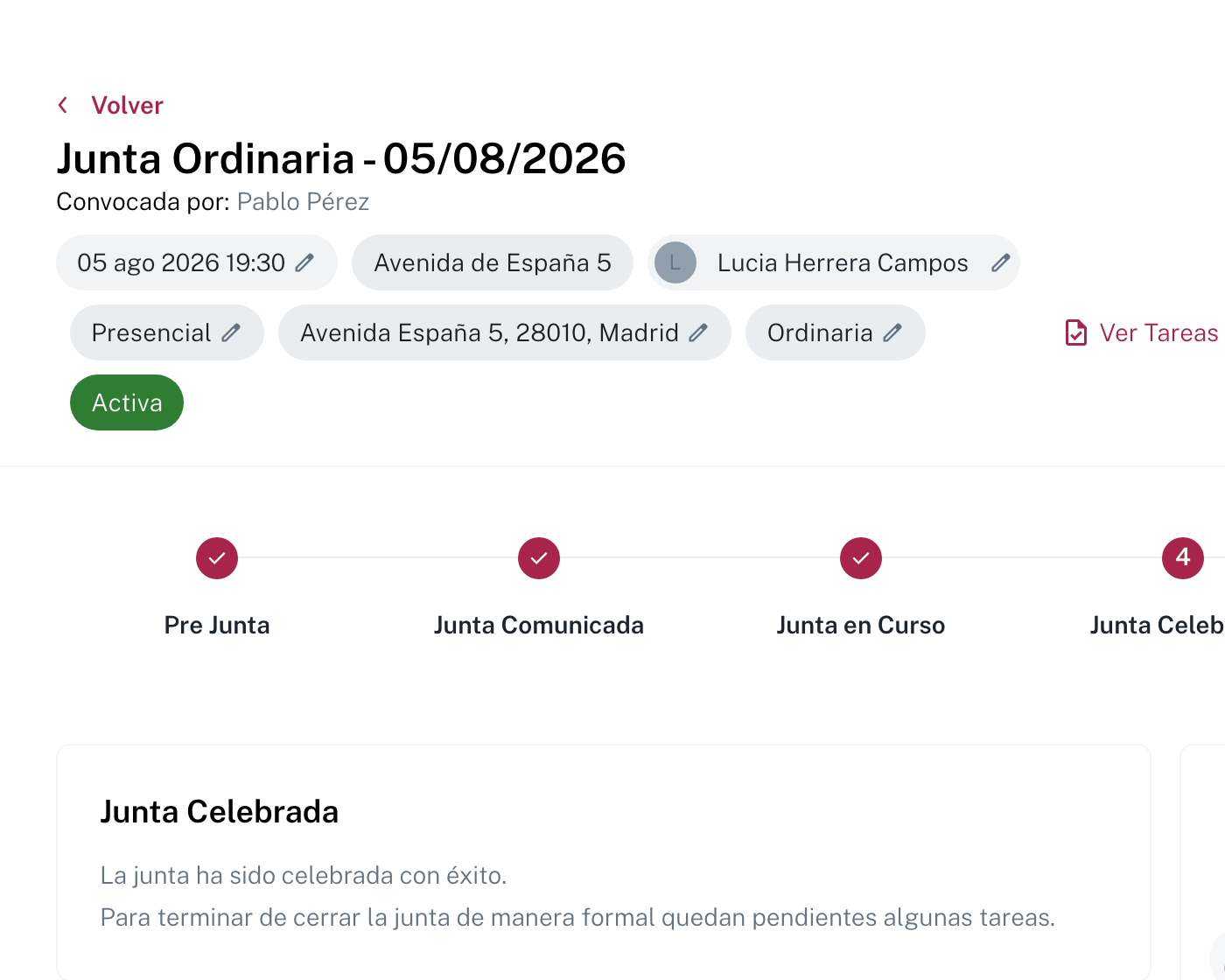
La cabecera muestra:
- Título:
Junta Ordinaria - DD/MM/AAAA(o Extraordinaria) auto-generado a partir del Tipo + Fecha. - Administrador: el administrador guardado en la junta. Pulsa su nombre para abrir su ficha (por ejemplo, para completar su correo electrónico) o el lápiz para cambiarlo. Se puede cambiar en cualquier estado de la junta.
- Píldoras: Fecha y hora · Lugar (puede mostrar la dirección de la comunidad como etiqueta) · Presidencia · Modalidad · Tipo · Estado (Activa en verde mientras está en marcha).
- Botones arriba derecha: Ver Tareas / Cancelar Junta.
Barra de etapas de 5 etapas
Visible siempre en la parte superior, indica en qué etapa estás. La etapa activa está marcada con un círculo coloreado.
Secciones editables
| Sección | Lápiz |
|---|---|
| Descripción de la convocatoria | Texto libre que aparece en la convocatoria enviada a los propietarios. Por defecto está vacía ("Sin descripción"). |
| Notas privadas | Visibles solo para los administradores. Aquí cae el contenido del campo Notas del formulario de creación. En el móvil, el lápiz abre el editor a pantalla completa (X para cerrar, Guardar arriba). |
| Archivos adjuntos | Drop zone para subir anexos. |
Panel lateral derecho (acciones de la etapa)
| Acción | Qué hace |
|---|---|
| Regenerar convocatoria | Vuelve a crear el orden del día desde cero (con la convocatoria modelo del despacho o, si no hay, la plantilla estándar) y descarta los cambios que hiciste a mano en el orden del día. Pide confirmación antes. |
| Descargar convocatoria | Descarga el PDF de la convocatoria. |
| Enviar convocatoria | Manda email/WhatsApp/correo postal a todos los propietarios según sus suscripciones. El email lleva adjunto el PDF de la convocatoria, además de los anexos que elijas. Si algún archivo no se puede adjuntar (por ejemplo, porque el correo superaría el tamaño máximo), el email lo indica e invita a consultarlo en la plataforma. |
| Editar votos | Configura las preguntas de votación (1 por punto del orden del día). |
| Editar Orden del Día | Añade/modifica/ordena puntos. |
| Editar junta | Cambia fecha, lugar, modalidad. |
Abajo del panel, el botón rojo Siguiente etapa → avanza la barra de etapas.
Orden del Día
Pulsa Editar Orden del Día para revisar la plantilla auto-poblada y ajustarla. Cada punto típico:
- Texto del acuerdo (p.ej. "Aprobación del acta de la junta anterior").
- Tipo de votación: simple mayoría / mayoría cualificada / unanimidad.
- Si requiere votación digital previa (sí/no/abstención).
Ejemplos típicos en una Junta Ordinaria que aparecen en la plantilla por defecto:
- Aprobación del acta de la junta anterior.
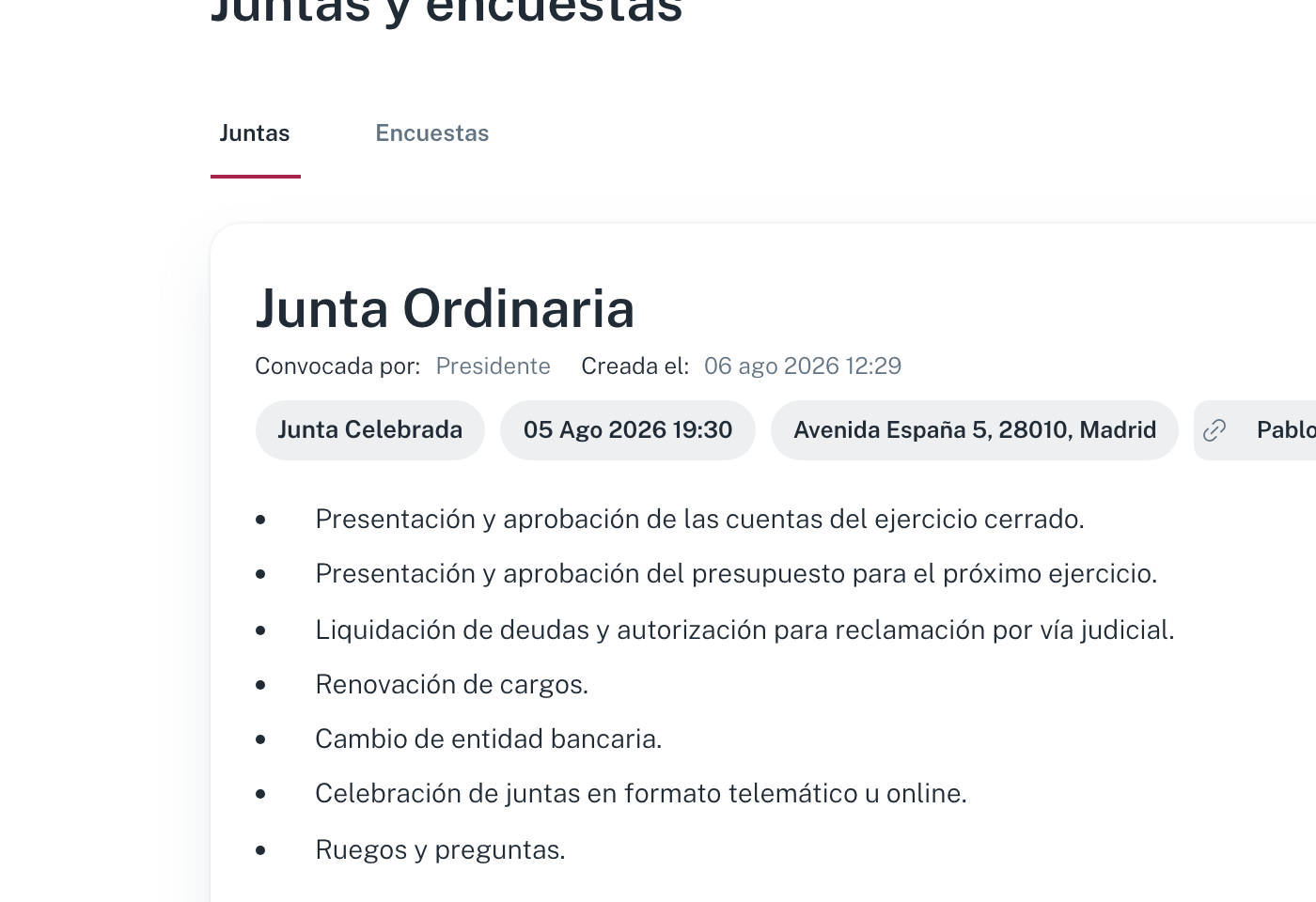
- Presentación y aprobación de las cuentas del ejercicio cerrado.
- Presentación y aprobación del presupuesto del nuevo ejercicio.
- Liquidación de deudas contraídas por los propietarios.
- Renovación de cargos.
- Valoración de propuesta de cambio de entidad bancaria.
- Valoración de propuesta para realizar juntas futuras de forma online.
- Ruegos y preguntas.
Enviar la convocatoria
Cuando todo esté listo:
- Verifica el contenido con Descargar convocatoria (vista previa en PDF).
- Pulsa Enviar convocatoria. Confirma y se manda a los propietarios por sus canales habituales. Quien la recibe por email tiene el PDF de la convocatoria como archivo adjunto; si no se pudo adjuntar, la convocatoria sigue disponible en la plataforma.
Adjuntar anexos al enviar
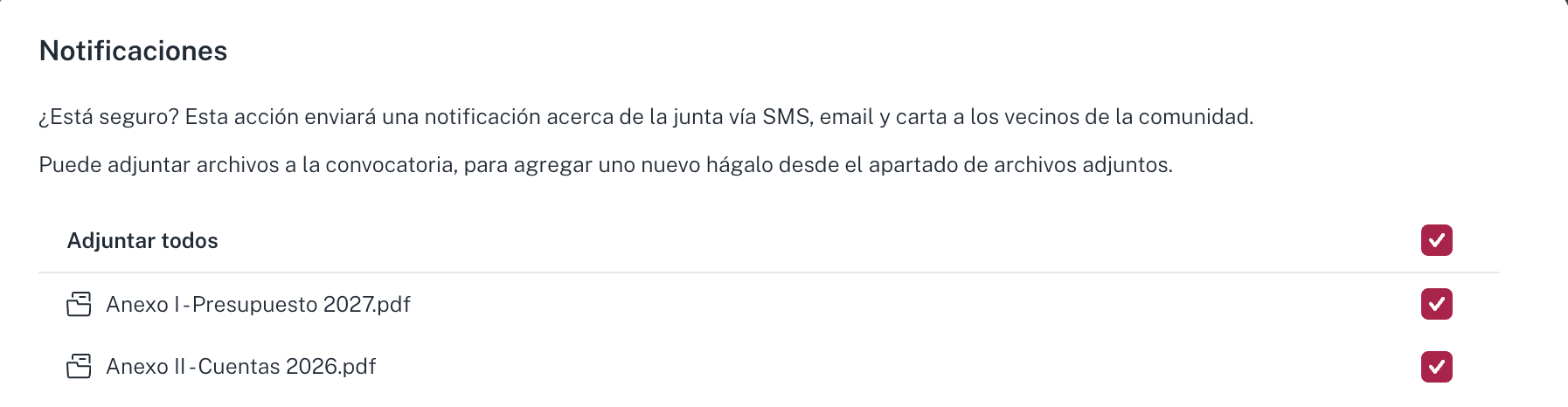
Al pulsar Enviar convocatoria y confirmar, se abre la ventana de notificaciones. La lista de archivos que puedes adjuntar solo aparece si la junta cumple dos requisitos:
- Tiene orden del día.
- Está en la etapa Pre Junta con el estado Fecha definida. Una junta antigua que aún muestra «Pre Junta» con otro estado (por ejemplo, fecha tentativa) no ofrece la lista.
Si falta alguno, la ventana muestra únicamente el aviso «Para comunicar una junta esta debe tener una orden del día y su estado debe ser de fecha definida» y no deja elegir adjuntos.
Para adjuntar anexos:
- Sube los archivos en el apartado Archivos adjuntos de la junta.
- Pulsa Enviar convocatoria y, en la confirmación, otra vez Enviar convocatoria. Los archivos subidos aparecen marcados como adjuntos; usa Adjuntar todos o la casilla de cada archivo para quitar los que no quieras enviar.
- Elige los canales y pulsa Enviar.
Avanzar a Junta Comunicada
Pulsa Siguiente etapa →. El estado pasa a Junta Comunicada.
Paso 3. Junta Comunicada - gestión previa
En esta etapa solo esperas a que llegue el día de la junta. Acciones disponibles:
- Responder preguntas de propietarios (por el canal habitual).
- Aceptar/rechazar votos delegados.
- Si hay voto digital previo abierto, recoger los votos antes del día.
Si tienes que aplazar o cancelar, usa Cancelar Junta (arriba derecha).
Paso 4. Junta en Curso - el día de la reunión
El día y hora establecidos, pasa la junta a Junta en Curso. Durante la reunión:
- Marca asistentes (físicos y delegados).
- Para juntas mixtas, conecta la sala de videollamada que aparece en el detalle.
- Vota cada punto del orden del día. Ciudadela calcula automáticamente si se cumple el quorum según el tipo de votación.
Al terminar, pulsa Siguiente etapa → para entrar en Junta Celebrada.
Paso 5. Junta Celebrada - redactar y firmar el acta
- Sube el borrador del acta (Drop zone o redacta en el editor integrado).
- Recoge firmas: del Presidente, del Secretario (suele ser el Administrador) y, si aplica, de propietarios designados.
- Ciudadela puede usar Firma Digital para evitar imprimir.
Cuando el acta está firmada por todos, avanza a Acta Publicada.
Paso 6. Acta Publicada - distribución y archivo
- El acta firmada se envía automáticamente a todos los propietarios.
- Queda archivada en Documentos de la CP, accesible desde la ficha de la comunidad.
- Aparece la píldora Acta Firmada en el listado general de juntas.
A partir de aquí la junta queda en histórico y se puede consultar pero no editar.
Cancelar una junta
Si no se puede celebrar (sin quorum, fuerza mayor, etc.):
- Pulsa Cancelar Junta (arriba derecha del detalle).
- Aparece una ventana Atención con el texto "¿Estás seguro que quieres cancelar la junta?" y botones No, Cancelar / Sí, Seguro (en la versión actual el botón aparece como "Si, Seguro" sin tilde).
- Confirmar.
- La junta queda con distintivo Cancelada (rojo). En el detalle aparece un banner "Esta junta ha sido cancelada. Puedes reactivarla para continuar con el proceso.".
- El botón Cancelar Junta se sustituye por Reactivar Junta.
- En el listado, queda oculta por defecto con el interruptor "Ocultar Juntas canceladas".
:::note No hay opción de eliminar Una junta cancelada no se borra: queda en histórico y puede reactivarse. :::
Crear una encuesta (en vez de una junta)
Para consultas no vinculantes, pulsa + Crear encuesta en lugar de + Crear junta:
- Pregunta libre con opciones de respuesta.
- Sin valor legal, sin acta, sin quorum.
- Útil para sondear preferencias antes de convocar la junta formal.
Casos especiales
Junta Extraordinaria solicitada por propietarios
Si un 25% de los propietarios (o el % que marquen los estatutos) solicita una junta extraordinaria, el Administrador está obligado a convocarla en plazo. Documenta la solicitud en Notas privadas y procede como una junta normal pero marcando Tipo: Extraordinaria.
Junta con voto digital previo (asíncrono)
Para temas que necesiten más reflexión, abre voto digital previo varios días antes de la junta:
- En Editar votos, marca "Permitir voto digital previo" en los puntos que apliquen.
- Enviar convocatoria abre automáticamente el periodo de voto digital.
- Los propietarios votan desde su Portal del Vecino antes de la junta.
- El día de la junta, los votos digitales se suman a los presenciales para el cálculo final.
Errores frecuentes
- "Falta asignar votante en N propiedades" al pulsar Crear Junta: cada propiedad con propietarios necesita un votante, y la junta no se crea hasta que todas lo tengan. El aviso nombra las propiedades afectadas; pulsa Ir a Propiedades, revisa la columna Votante y asígnalo en cada una. Basta con que una sola propiedad (por ejemplo, una ficticia creada para el correo de la comunidad) no tenga votante para que se bloquee la creación.
- No se envía la convocatoria con suficiente antelación: la LPH exige plazos específicos (mínimo 6 días para Ordinaria, según estatutos). Programa la fecha de envío con anticipación adecuada.
- El acta sube sin firmas: el sistema permite avanzar a Acta Publicada sin firmas digitales, pero legalmente no tiene validez. Asegúrate de tener firmas físicas o digitales antes de publicar.
- Un propietario reclama que no fue convocado: comprueba en Ficha del vecino → Suscripciones que tiene activado al menos un canal para Convocatoria de juntas. Si todos están desactivados, no recibió nada.
- Quorum incorrecto en el cálculo: el sistema usa los coeficientes de propiedad (CPU) registrados en cada propiedad. Si los CPU no suman 100%, el cálculo falla. Revísalos en Propiedades.
Vídeo de la Academia
Ver también
Cómo usar el calendario de juntas
Consulta todas las juntas de tus comunidades en vista de mes, semana, día o lista, fíltralas y abre su detalle sin salir del calendario.
Cómo escribir y editar el orden del día de una junta
Añade, edita y reordena los puntos del orden del día. Configura tipo de mayoría requerida, votación secreta, opciones de voto y texto de resolución que se mostrará en el acta. Incluye plantilla auto-poblada y generación con IA (Lyra).