
Cómo crear noticias en el portal del vecino
Cómo publicar una Noticia o Circular en la comunidad: editor de texto enriquecido con plantilla, adjuntos, vista previa en vivo, selector de canales de notificación y descarga del PDF resultante.
Las Noticias (también llamadas Circulares según la plantilla) son el canal de comunicación pública de la comunidad: avisos generales, recordatorios, normas, convocatorias informales. Quedan visibles en el portal del vecino y se distribuyen por los canales que selecciones en el momento de publicar.
Esta guía explica cómo crear, publicar y consultar noticias.
:::caution Una comunicación ya enviada no se puede deshacer Puedes editar el título y el contenido de una noticia desde el listado, pero eso no cambia las notificaciones que ya salieron (email, app, WhatsApp, SMS, postal): son comunicaciones entregadas y se mantienen así para garantizar trazabilidad. Si necesitas corregir una errata de una noticia ya notificada, publica una nueva noticia con la corrección.
La excepción es un envío programado que todavía no ha salido: al editar la noticia, el envío se vuelve a preparar con el contenido nuevo y conserva la fecha y hora programadas. Ver Editar una noticia programada. :::
Diferencia con otras comunicaciones
| Tipo | Cuándo |
|---|---|
| Noticia / Circular (esta guía) | General, no urgente, queda pública en el portal. |
| Notificación de Recibo | Asociada a un recibo concreto. |
| Mensaje en Incidencia | Sobre un problema con incidencia abierta. |
| Convocatoria de Junta | Tema legal específico. |
Consulta Cómo enviar comunicación masiva para la comparativa completa.
Paso 1. Abrir Noticias
Menú lateral → Comunidad → Noticias
URL directa:
https://mi.ciudadela.eu/admin/community/{id}/posts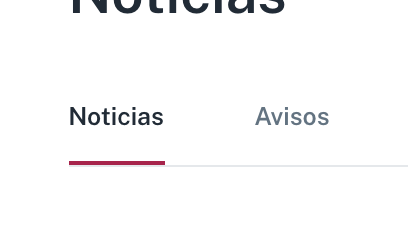
La pantalla muestra:
- Título Noticias.
- Botón + Publica Una Noticia (rojo, arriba derecha).
- Listado de noticias publicadas, ordenadas por fecha (más reciente arriba).
Cada noticia se muestra como una tarjeta con:
- Distintivo Circular (la plantilla aplicada).
- Título grande.
- Fecha + autor con avatar.
- Cuerpo de la noticia en formato enriquecido.
- Etiqueta verde Notificado (si ya se envió a los vecinos).
- Botón Descargar PDF (esquina inferior derecha de la tarjeta).
Paso 2. Crear una noticia nueva
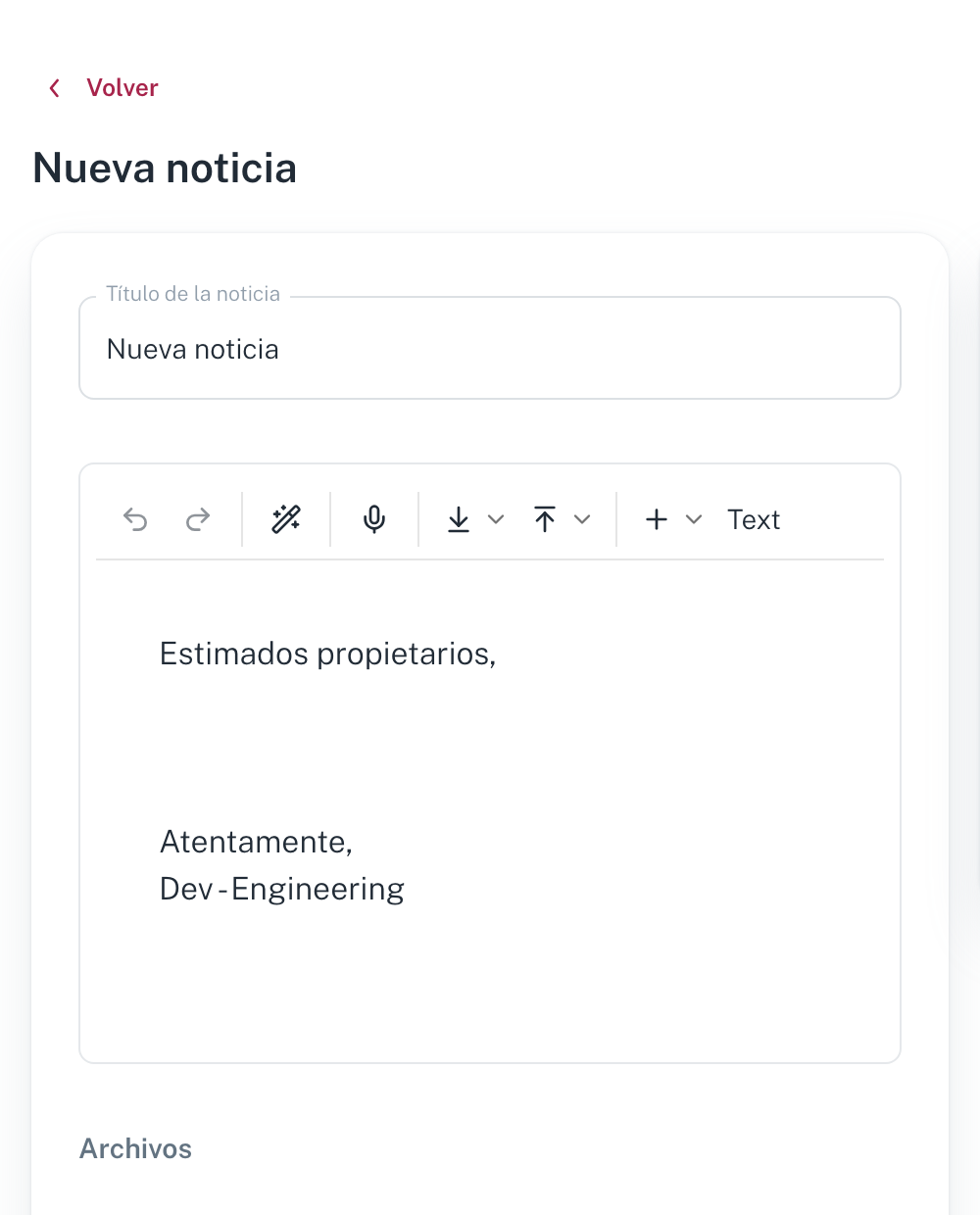
Pulsa + Publica Una Noticia. La URL cambia a /admin/community/{id}/posts/new y se abre un editor en dos columnas con vista previa en vivo a la derecha.
| Campo | Cómo rellenarlo |
|---|---|
| Título de la noticia | Resumen breve (p. ej. "Recordatorio: cambio en horario de recogida de basuras"). Por defecto aparece "Nueva noticia" hasta que escribas. |
| Plantilla de servicios | Indica qué plantilla aplicar; controla el distintivo de la tarjeta (Circular es la por defecto) y el formato del PDF. |
| Plantilla (desplegable, esquina derecha) | Selector para cambiar la plantilla aplicada (por defecto default). |
| Contenido | Editor enriquecido con barra de herramientas (deshacer/rehacer, formato mágico, dictado por voz, tamaños, fuente, listas...). Trae un esqueleto inicial con "Estimados propietarios," y "Atentamente," que se concatena con lo que escribas; sobrescríbelo línea por línea para personalizarlo. |
| Dictar / Añade texto por voz | Botón para entrada por voz si prefieres dictar el contenido. El texto se escribe donde tengas el cursor; si no has pulsado dentro del editor, se añade al final. |
| Archivos | Zona de drop "Soltar o Seleccionar archivo" para adjuntar PDFs, imágenes o Excel. |
A la derecha hay vista previa en vivo del aspecto que tendrá la noticia. En la cabecera tienes un botón Ocultar Vista previa que oculta la columna de vista previa cuando quieres más espacio para editar.
Botón Publicar Noticia (rojo, abajo).
Paso 3. Confirmar canales de notificación
Pulsar Publicar Noticia NO publica directamente: abre una ventana "Notificar noticia" con un selector de canales:
"¿Está seguro? Esta acción enviará una notificación acerca de la noticia vía SMS, email y app a los vecinos de la comunidad."
"Puede adjuntar archivos a la noticia, para agregar uno nuevo hágalo desde el apartado de archivos adjuntos."
Selecciona los canales por los cuales deseas emitir tu notificación:
| Canal | Coste aproximado | Marcado por defecto |
|---|---|---|
| Notificar por correo electrónico | Gratis | ✓ |
| En MiCiudadela (notificación en la app del vecino) | Gratis | ✓ |
| Buzoneo | - | ☐ |
| Servicio postal | ~1,10 € / carta | ☐ |
| Mensaje de texto | ~0,20 € / sms | ☐ |
| ~0,019 € / msg | ✓ |
Pulsa Enviar para confirmar el envío o Cancelar para volver al editor sin publicar.
Programar el envío
En la misma ventana tienes la casilla Programar envío. Al marcarla aparece un selector de Fecha y hora: la noticia se publica al instante en el portal, pero las notificaciones no salen hasta ese momento.
- Se respeta en todos los canales, incluidos Servicio postal y Buzoneo. Los envíos digitales salen a la hora indicada; las cartas se entregan a la imprenta en la primera pasada del reparto posterior a esa hora, así que pueden tardar unos minutos más.
- Mientras el envío está pendiente, la tarjeta de la noticia muestra la etiqueta naranja Agendado (pasa el ratón por encima para ver la fecha); cuando sale, pasa a Notificado. Ojo: esa misma etiqueta aparece también en una noticia sin programar cuyo envío todavía no se ha procesado, así que la fecha es lo que distingue un envío programado.
- Si borras la noticia antes de esa fecha, el envío programado se cancela y no se notifica a nadie.
:::tip Para qué sirve Redactar la circular cuando te viene bien y que llegue a los vecinos a una hora razonable (por ejemplo, redactarla de noche y programarla a las 9
). ::::::tip Coste por canal Cada envío por correo postal o SMS tiene coste para la comunidad. Reserva esos canales para comunicaciones formales que legalmente requieren constancia o para vecinos sin email/WhatsApp. :::
Qué pasa al confirmar
- La noticia aparece en el listado de noticias (más reciente arriba). Si el envío era inmediato, con la etiqueta verde Notificado; si lo programaste, con la naranja Agendado hasta que salga.
- Se envía a los vecinos por los canales elegidos —en el momento, o en la fecha programada— respetando además sus Suscripciones (un vecino puede haber desactivado un canal en su ficha y entonces no le llega aunque lo marques aquí).
- Se genera un PDF descargable accesible desde la tarjeta con el botón Descargar PDF.
- La noticia queda publicada en el portal. Puedes editarla o eliminarla desde su tarjeta, pero las notificaciones ya enviadas no se deshacen (ver Editar una noticia programada y Corregir una noticia ya notificada).
Buenas prácticas
Estructura recomendada del contenido
La plantilla por defecto ya incluye un esqueleto con encabezado, cuerpo y cierre. Inspírate en esta estructura típica:
Estimados vecinos,

[Contexto: motivo de la circular, fuente externa si aplica.]

[Detalle: bullets concretos con la información clave.]

[Llamada a la acción: qué tienen que hacer los vecinos.]

Atentamente,
La Administración
Ejemplo real visto en una comunidad:
"Estimados vecinos, El Ayuntamiento de Madrid nos comunica que desde el 1 de junio cambia el horario de recogida selectiva: Orgánico (cubo marrón): martes, jueves y sábados. Envases (amarillo): lunes y viernes. Papel/cartón (azul): miércoles. Vidrio: contenedor de calle, sin cambio. Recordamos que los cubos deben sacarse a partir de las 20 del día anterior y NO antes, según ordenanza municipal. Saludos, La Administración"
Canales por tipo de noticia
| Tipo de noticia | App MiCiudadela | Correo Postal | ||
|---|---|---|---|---|
| Recordatorios cotidianos (basuras, ruidos, limpieza) | ✓ | ☐ | ✓ | ☐ |
| Avisos urgentes (corte de agua, ascensor parado) | ✓ | ✓ | ✓ | ☐ |
| Comunicaciones formales (subida cuotas, derrama) | ✓ | ☐ | ✓ | ✓ |
Los costes de SMS y correo postal hacen que solo se usen cuando hace falta acuse legal de recepción.
Revisa antes de enviar
Como la noticia es inmutable tras publicar:
- Lee la vista previa de la derecha antes de pulsar Publicar Noticia.
- En la ventana Notificar noticia, revisa los canales marcados - especialmente Servicio postal y SMS por su coste.
- Si dudas, cancela la ventana y vuelve al editor.
Adjuntos
- PDFs ya formateados: súbelos en Archivos. Aparecen como enlace de descarga junto a la noticia.
- Imágenes (carteles, planos): puedes incrustarlas en el cuerpo desde el editor enriquecido o subirlas en Archivos.
- Excel (presupuestos, comparativas): subir en Archivos. Considera adjuntar también una versión en PDF para móvil.
Casos especiales
Noticia restringida a unos pocos vecinos
El formulario de noticia no incluye un selector de destinatarios: la noticia se publica a toda la comunidad. Para comunicar solo a unas propiedades concretas (típico cuando una obra afecta solo a una escalera), usa el hilo de mensajes de una incidencia restringida a esas propiedades.
Noticia con enlace a documento privado
Para enlazar un documento de la zona privada de la comunidad sin volver a subirlo:
- Sube el documento a Documentos de la comunidad.
- En el cuerpo de la noticia, inserta un enlace usando el editor enriquecido apuntando a la URL del documento.
- Solo los vecinos con permiso podrán abrirlo.
Editar una noticia programada
Mientras el envío sigue Agendado puedes corregirla sin perder la programación:
- En el listado, pulsa el icono del lápiz de la tarjeta (Editar noticia).
- La pantalla de edición te dice qué va a pasar: "La notificación de esta noticia está programada para el … Al guardar, los vecinos recibirán el contenido actualizado en esa misma fecha."
- Corrige el título o el contenido y pulsa Guardar cambios.
Los vecinos recibirán el contenido corregido en la fecha que ya tenía: no hace falta borrar la noticia ni volver a publicarla, y no se reabre la ventana de canales (se mantienen los que elegiste).
:::caution Muy cerca de la hora de envío Si faltan menos de 15 minutos, la edición ya no llega al envío: saldrá con el contenido publicado. No hace falta que lo calcules — la pantalla de edición te lo dice ("La notificación está a punto de salir…") y entonces lo correcto es publicar una noticia nueva con la corrección. :::
Corregir una noticia ya notificada
Cuando el envío ya ha salido (etiqueta Notificado), editar la noticia sólo cambia lo que se ve en el portal. Lo mismo ocurre si el envío ya está en marcha aunque todavía no conste como entregado: la pantalla de edición te avisa con "La notificación de esta noticia ya se ha lanzado, así que no recogerá esta edición." Para corregir lo que recibieron los vecinos:
- Publica una nueva noticia con un título tipo "Errata: [tema original]" y la información correcta.
- Indica claramente qué ha cambiado respecto a la noticia anterior y, si procede, cita el ID o título de la noticia errónea.
Errores frecuentes
- Un vecino no recibió la noticia por email: comprueba sus Suscripciones para el evento Nueva noticia. Si el interruptor Email está desactivado, no le llega aunque marques Notificar por correo electrónico. También revisa que su email en la ficha sea correcto y no esté bloqueado.
- WhatsApp no se envía aunque marqué el canal: la plantilla por defecto puede no estar aprobada por Meta. Habla con Integraciones.
- El PDF de la noticia sale con formato roto: usa la vista previa de la columna derecha antes de publicar; si algo no se ve bien, simplifica el formato.
- Pulsé Publicar Noticia y no se publica nada: la ventana Notificar noticia puede haberse cerrado en segundo plano. Vuelve a abrir el formulario y pulsa de nuevo.
- Quería corregir una errata después de publicar: abre la pantalla de edición y léela. Si dice que la notificación está programada para una fecha, corrige y guarda: saldrá corregida ese día. Si dice que ya se envió o que está a punto de salir, publica una noticia nueva con la corrección.
- Programé la noticia y la tarjeta dice "Notificado" el mismo día: ya no ocurre. Antes el Servicio postal salía en el momento de publicar aunque programases el envío, y eso marcaba la noticia como notificada; ahora todos los canales esperan a la fecha.
Ver también
- Cómo enviar comunicación masiva - comparativa de los 4 caminos para llegar al vecino.
- Cómo gestionar incidencias de la comunidad
- Cómo convocar una junta
- Cómo consultar y editar la ficha de un vecino - incluye la matriz de suscripciones.
Cómo enviar comunicación masiva a los vecinos
Cómo enviar mensajes a todos o algunos vecinos de la comunidad por email, WhatsApp o correo postal en Ciudadela. Incluye plantillas, segmentación por propiedad, suscripciones del vecino y los 4 caminos para llegar al vecino.
Solicitar y comparar presupuestos
Cómo solicitar presupuesto a varios proveedores desde una incidencia, generar la plantilla con IA, comparar las ofertas y adjudicar.