
Cómo crear el ejercicio contable de la comunidad
El ejercicio contable delimita el periodo (normalmente anual) sobre el que la comunidad emite recibos, contabiliza gastos e ingresos y calcula su resultado. Cada comunidad debe tener un ejercicio activo en todo momento para poder operar.
Esta guía explica cómo crear un ejercicio nuevo cuando arrancas una CP o cuando cierras el ejercicio anterior.
:::caution Acciones irreversibles en el menú de la tarjeta El menú de tres puntos de la tarjeta del ejercicio contiene Cierre de balance, Eliminar todos los asientos y Eliminar ejercicio contable. Las dos últimas no se pueden deshacer y arrasan la contabilidad de la comunidad. Ábrelo solo si sabes exactamente qué vas a pulsar. :::
:::tip ¿Cuándo crear un ejercicio?
- Al dar de alta una comunidad nueva: créalo justo después de terminar la ficha de la CP.
- Al cerrar el ejercicio anterior: la mayoría de comunidades cambian de ejercicio el 1 de enero, pero también es habitual en septiembre (curso escolar) o el mes de la junta ordinaria. :::
Requisitos previos
- La comunidad debe estar dada de alta (estado
onboardingoactive). - Debes ser administrador de la oficina propietaria de la comunidad.
- Si vas a crear un ejercicio que sustituye a uno anterior, primero ciérralo con Liquidar resultado del ejercicio y Marcar como ejercicio cerrado.
Paso 1. Acceder a Ejercicios contables
Dentro de la ficha de la comunidad, abre el menú lateral contextual y navega a:
Finanzas Ciudadela → Contabilidad → Ejercicios contables
La URL directa es:
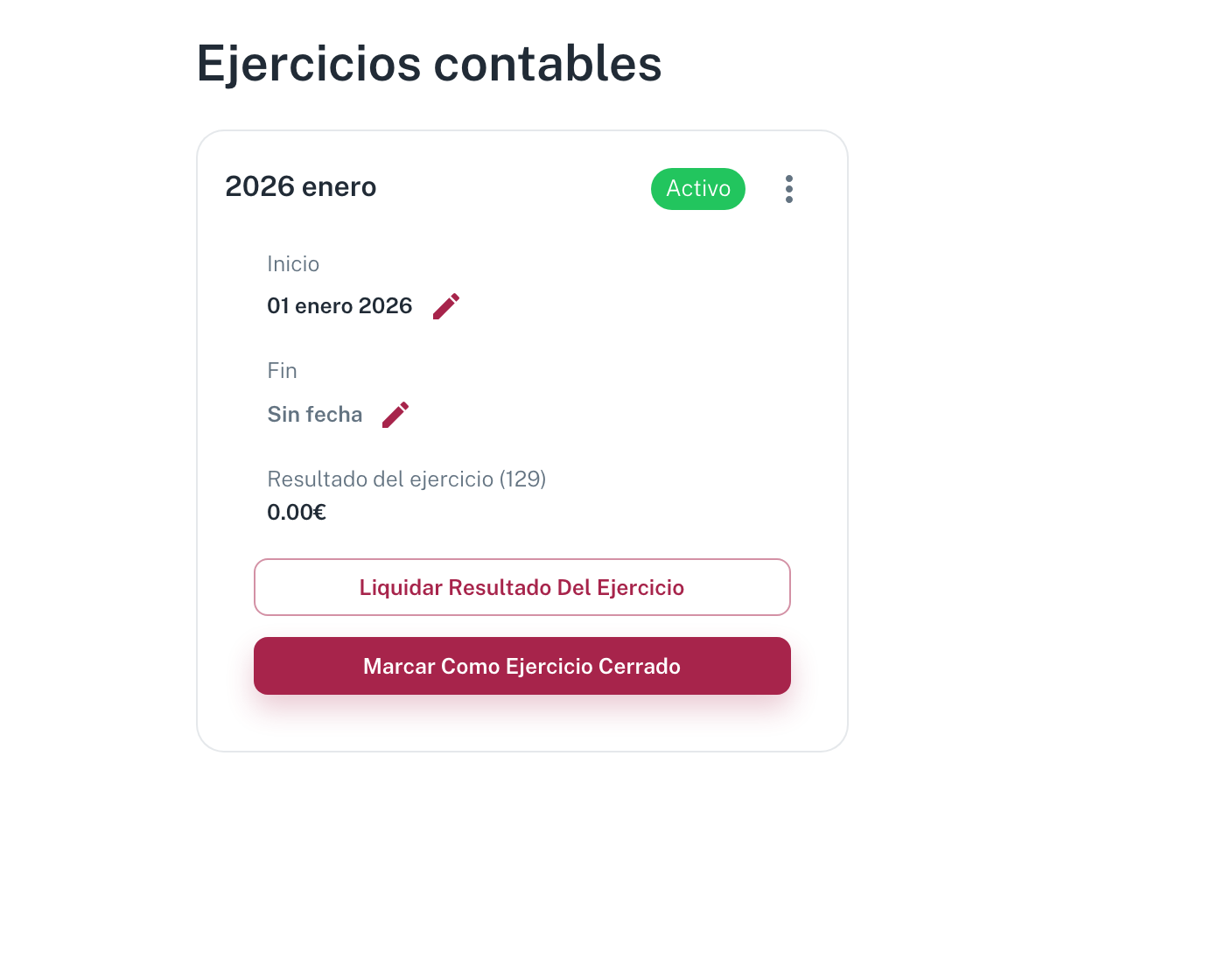
https://mi.ciudadela.eu/admin/community/{id}/accounts/diagnostic/exercisesVerás una lista en formato tarjeta con los ejercicios existentes. Cada tarjeta muestra:
- Nombre y año (por ejemplo,
2026 enero). - Etiqueta Activo en verde si es el ejercicio en curso.
- Inicio: fecha de inicio del ejercicio (editable con el lápiz).
- Fecha de Fin: vacía mientras esté activo (muestra
Sin fecha); se rellena automáticamente al cerrarlo. - Resultado del ejercicio (129): saldo de la cuenta 129 (Resultado pendiente de aplicación) en €.
- Botones Liquidar Resultado Del Ejercicio y Marcar Como Ejercicio Cerrado.
- Menú de 3 puntos arriba a la derecha de la tarjeta con acciones adicionales.
Paso 2. Pulsar "Nuevo Ejercicio Contable"
En la esquina superior derecha de la pantalla hay dos botones:
- Nuevo Ejercicio Contable (rojo): crea uno nuevo.
- Fusionar Ejercicios (gris): combina dos ejercicios consecutivos. Operación poco habitual, solo úsala si tienes un ejercicio dividido por error.
Pulsa Nuevo Ejercicio Contable. La URL cambia a /accounts/diagnostic/exercises/new y se abre un formulario corto.
Paso 3. Rellenar el formulario
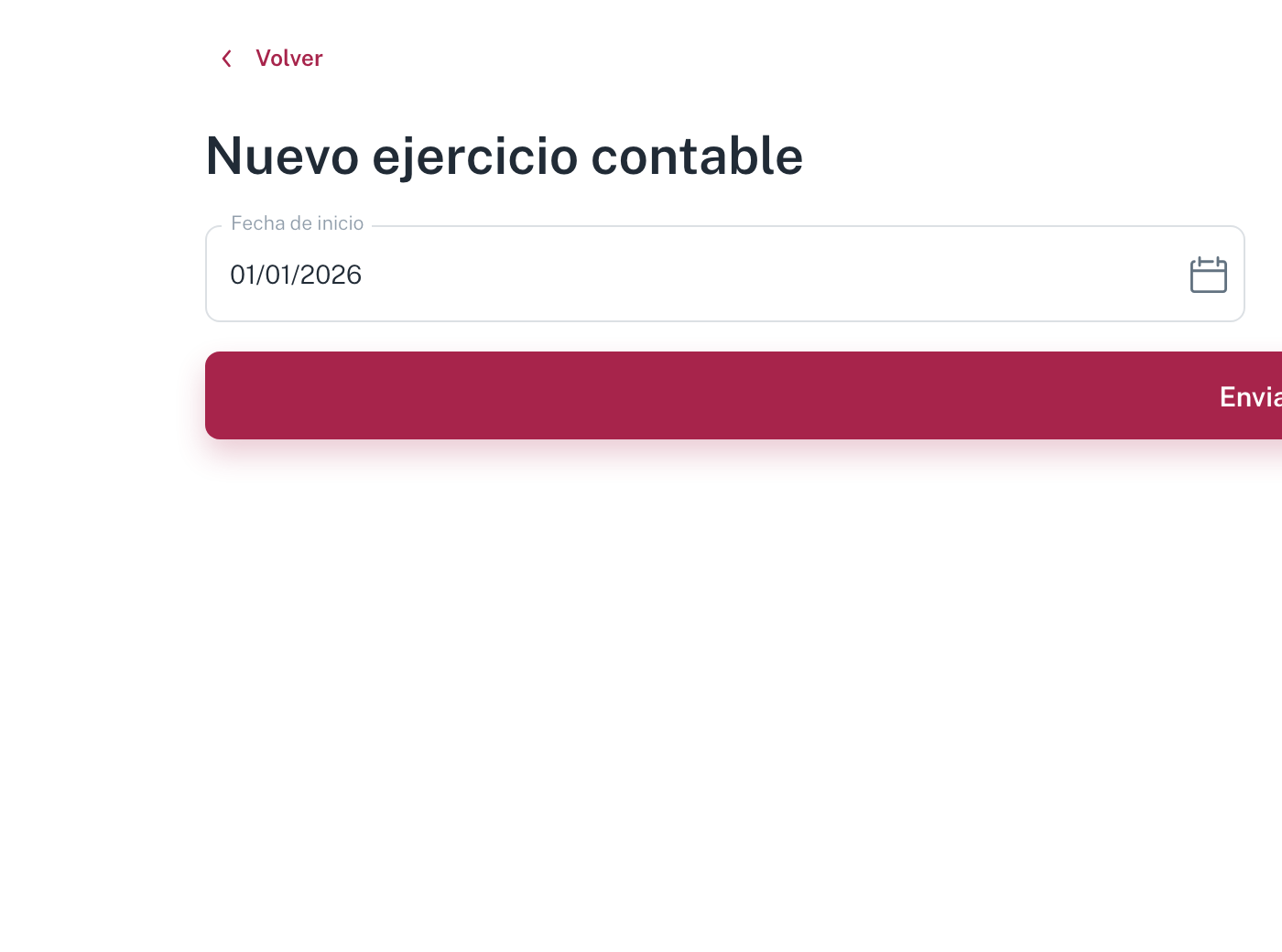
El formulario "Nuevo ejercicio contable" tiene solo dos campos + un botón:
| Campo | Descripción |
|---|---|
| Fecha de inicio | Día en que empieza el ejercicio. Por defecto sugiere el 1 de enero del año en curso (01/01/2026), pero acepta cualquier fecha (selector con icono de calendario). |
| Tipo | Modelo de configuración que se aplica al ejercicio. Por defecto community_default, que es el adecuado para una CP estándar. |
| Enviar | Botón rojo de ancho completo que crea el ejercicio. |
:::note Sobre el campo "Tipo"
community_default aplica el plan contable estándar para comunidades de propietarios (cuentas 705 de cuotas, 622 de mantenimiento, 626 de comisiones bancarias, etc.). Cambia este valor solo si te lo indica el equipo de Operaciones de Ciudadela, por ejemplo para comunidades con régimen especial o estructuras de holding.
:::
Pulsa Enviar para crear el ejercicio. Si funciona, vuelves al listado y la nueva tarjeta aparece marcada como Activa. Si no pasa nada (ver aviso al principio), abre ticket interno.
:::note Movimientos de Zer0 que llegaron antes del ejercicio Si la cuenta Zer0 de la comunidad recibió movimientos en fechas que ningún ejercicio cubría, esos movimientos quedan sin contabilizar. Al crear el ejercicio, o al cambiar su fecha de inicio o de fin, Ciudadela contabiliza automáticamente los movimientos de Zer0 que caen dentro de sus fechas y aún no tienen asiento. Si ya los habías registrado a mano (o están incluidos en el asiento de apertura), revisa el libro contable después para no tenerlos dos veces. :::
Paso 4. Verificar el plan de cuentas
Justo después de crear el ejercicio, comprueba que el plan de cuentas se ha generado correctamente:
Finanzas Ciudadela → Contabilidad → Plan de cuentas
Debe haber:
- Cuentas 705x (cuotas ordinarias, derramas, alquileres).
- Cuentas 6xx (suministros, mantenimiento, sueldos, comisiones).
- Cuentas 129 (resultado del ejercicio) y 120/121 (remanentes acumulados).
- Cuentas 5720x (bancos) y 57000 (caja).
Si falta alguna, abre un ticket interno con el equipo de Operaciones antes de empezar a operar.
Paso 5. Configurar cuotas y presupuesto
Con el ejercicio creado, los siguientes pasos lógicos son:
- Definir el presupuesto del ejercicio en Finanzas Ciudadela → Cuotas y Presupuestos → Presupuestos.
- Crear las cuotas ordinarias del ejercicio (mensuales, trimestrales o anuales) en Cuotas y Presupuestos → Cuotas. Consulta Cómo crear una cuota en la comunidad.
- Generar los primeros recibos y emitirlos.
Cerrar un ejercicio anterior
Para cerrar un ejercicio en curso (paso previo a crear el siguiente):
- Abre la tarjeta del ejercicio activo.
- Pulsa Liquidar resultado del ejercicio. El sistema imputa el saldo de la cuenta 129 contra las cuentas de propietarios o reservas según la política de la CP.
- Pulsa Marcar como ejercicio cerrado. La tarjeta deja de mostrar la etiqueta verde Activo y se rellena la Fecha de fin con el día anterior al inicio del nuevo ejercicio.
:::caution No cierres un ejercicio con asientos sin confirmar Antes de marcar como cerrado, asegúrate de que no quedan asientos puente pendientes ni conciliaciones bancarias sin completar. Una vez cerrado, el ejercicio queda en solo lectura y para deshacer la operación hay que abrir un ticket con el equipo de Operaciones. :::
Errores frecuentes
- Crear el ejercicio con fecha de inicio anterior al cierre del anterior: provoca solapamiento. El sistema lo permite pero genera asientos duplicados; corrígelo editando la fecha de inicio con el icono de lápiz.
- Mover la fecha de inicio más allá del primer asiento: al editar la fecha de inicio, el ejercicio puede empezar como muy tarde el mismo día que su primer asiento. Si hay asientos anteriores a la nueva fecha, el sistema lo rechaza con «existen asientos contables anteriores a la nueva fecha de inicio». Tampoco se acepta una fecha que se solape con otro ejercicio de la comunidad.
- Olvidar configurar el presupuesto antes de emitir recibos: los recibos saldrán con saldo 0 contra presupuesto y los informes mostrarán desviaciones del 100%.
Vídeo de la Academia
Ver también
Devengo o caja: preguntas frecuentes
Por qué Ciudadela contabiliza siempre por devengo, en qué se diferencia del criterio de caja y cómo presentar a la junta unas cuentas que se entienden igual de bien que las de caja.
Cómo conectar los bancos a Ciudadela
Conectar las cuentas de la comunidad por GoCardless o Afterbanks para que los movimientos entren solos, y comprobar después qué conexiones siguen vivas.