
El libro contable: diario, mayor y asientos recurrentes
Dónde están todos los asientos de la comunidad, cómo crear uno a mano, cómo ver el mayor de una cuenta y cómo programar un asiento periódico.
El libro contable es el registro completo de asientos de la comunidad. Es donde se consulta qué se apuntó y contra qué cuenta, y desde donde se crean los asientos que no vienen de una factura ni de un movimiento del banco.
Paso 1. Abrir el libro contable
Se entra desde el plan de cuentas: Contabilidad → Cuentas Contables, pasa el ratón por la fila de una cuenta y pulsa el icono ojo (Ver libro contable).
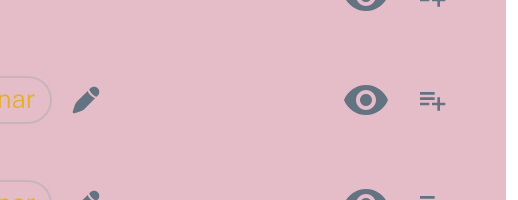
:::tip Entra siempre desde el plan de cuentas El libro se abre ya filtrado por la cuenta desde la que has entrado, que es casi siempre lo que quieres. El filtro se puede cambiar después con el selector Seleccione una cuenta para filtrar. :::
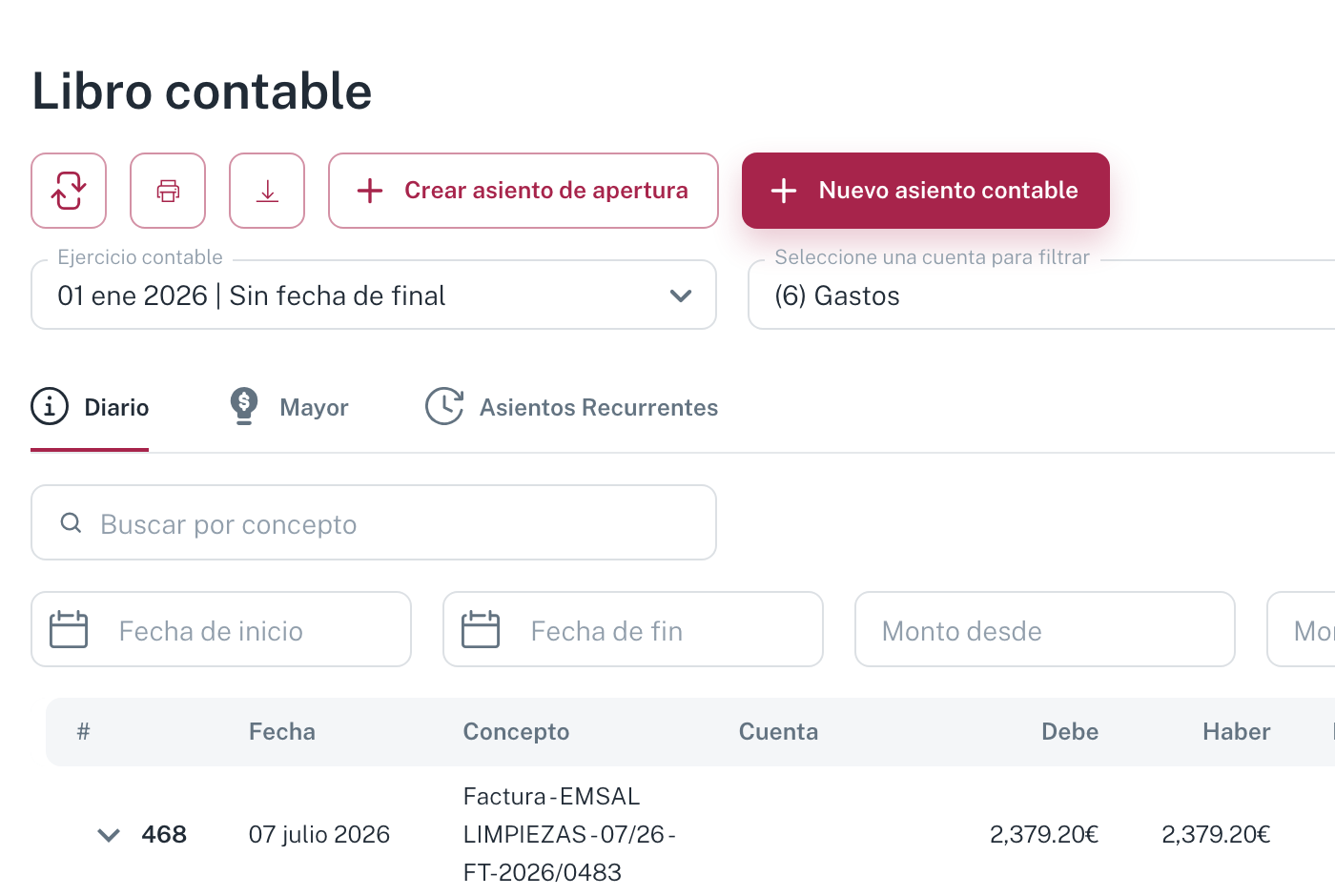
Arriba hay dos selectores —el ejercicio contable y la cuenta por la que filtrar— y tres iconos: recargar, imprimir y descargar.
Paso 2. Las tres pestañas
| Pestaña | Qué muestra |
|---|---|
| Diario | Todos los asientos en orden cronológico: # · Fecha · Concepto · Cuenta · Debe · Haber. |
| Mayor | El movimiento acumulado de la cuenta seleccionada, que es el libro mayor de esa cuenta. |
| Asientos Recurrentes | Los asientos programados que se repiten solos. |
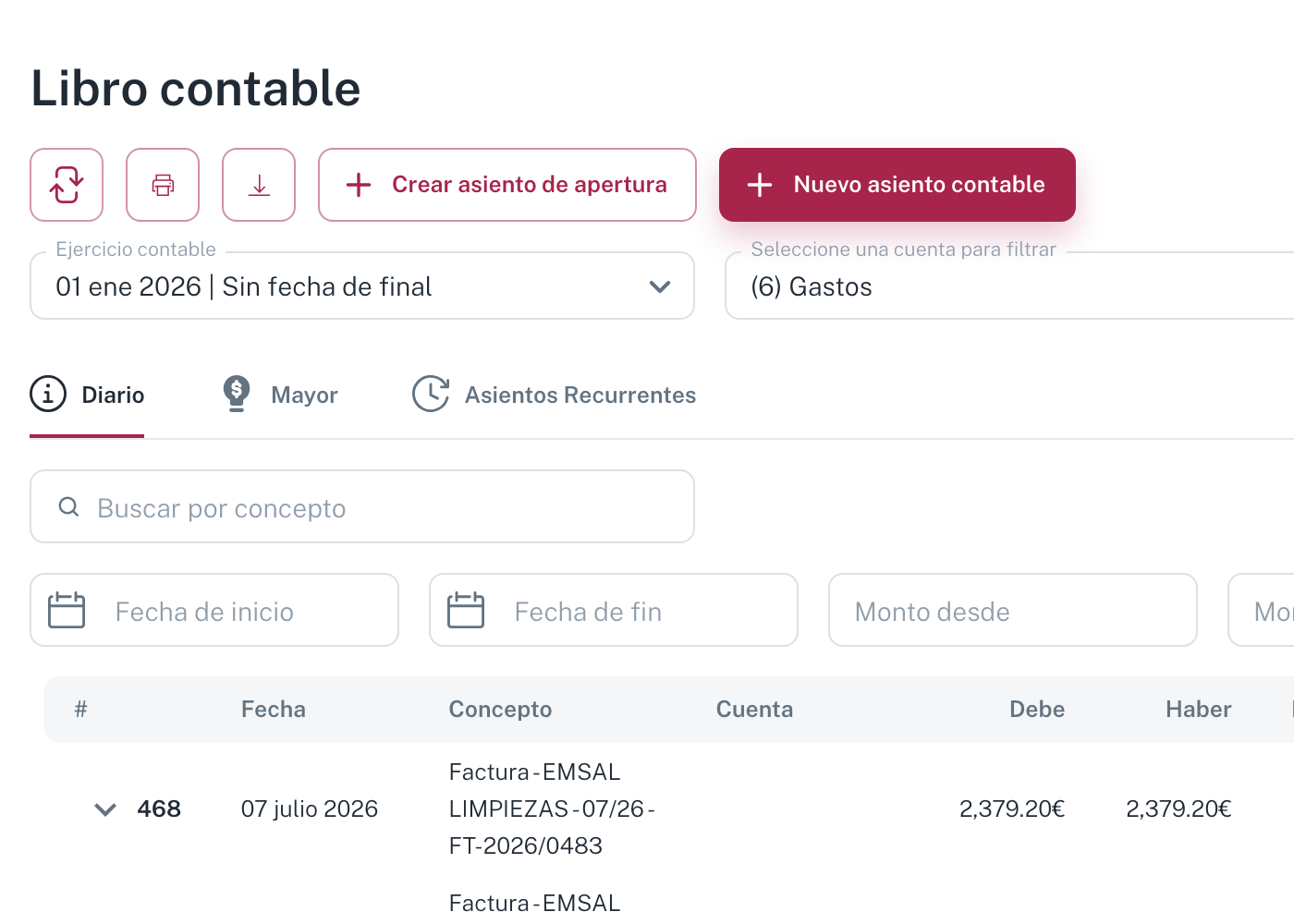
Debajo hay filtros que se agradecen cuando el diario tiene cientos de líneas: buscar por concepto, fecha de inicio y fin, y un rango de importe.
Paso 3. Ver el mayor de una cuenta (por ejemplo, de un proveedor)
El mayor responde a "¿qué se le ha pagado a este proveedor y qué se le debe?".
- Abre el libro contable.
- En Seleccione una cuenta para filtrar, elige la cuenta del proveedor —las de proveedor son las
400…, dentro del grupo 4 Acreedores y Deudores. - Pasa a la pestaña Mayor.
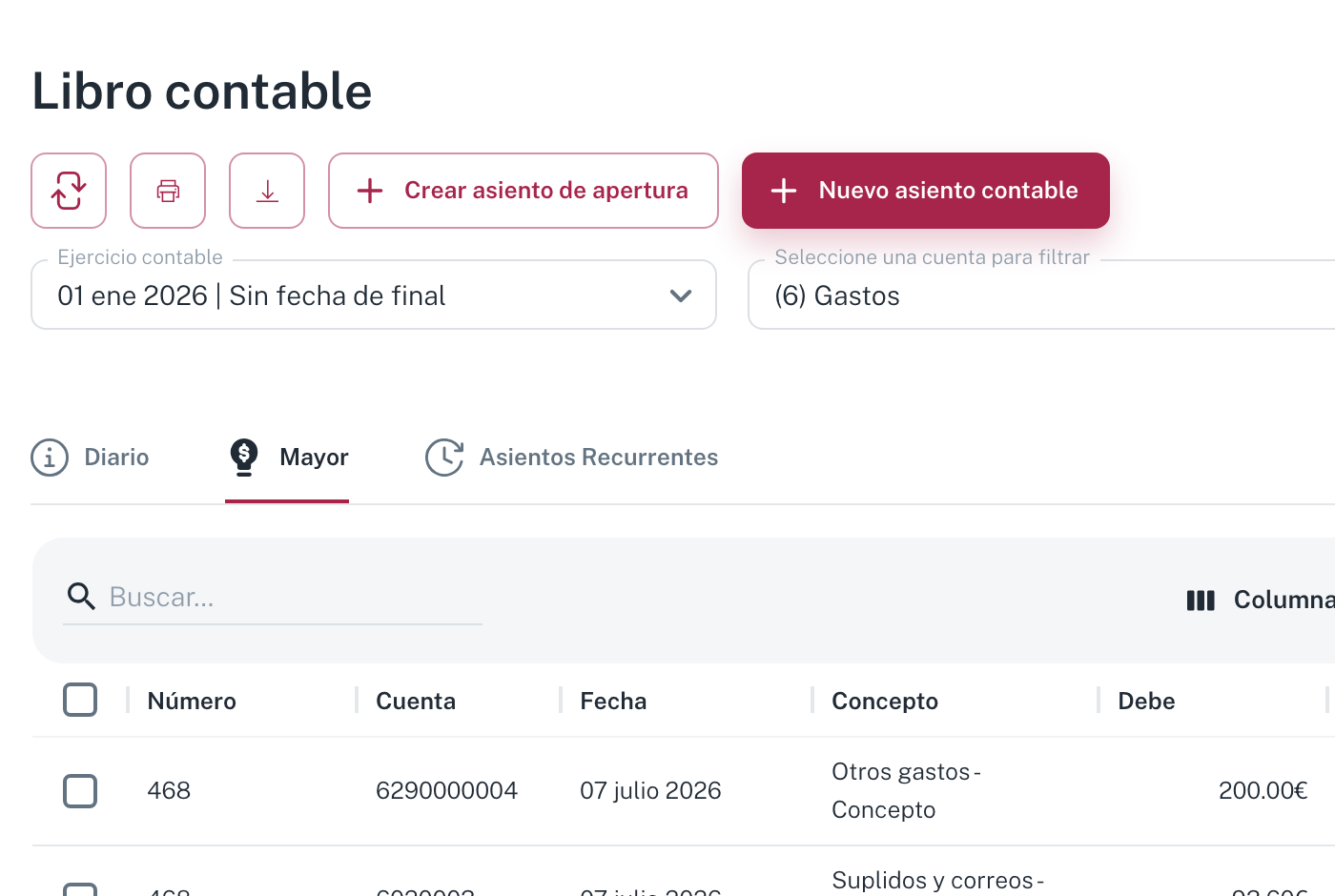
También se llega directo: entra al plan de cuentas, despliega el grupo 4, localiza al proveedor y pulsa su icono de Ver libro contable.
Paso 4. Crear un asiento a mano
Para lo que no viene de una factura ni de un movimiento del banco: una regularización, una provisión, un traspaso entre cuentas.
- Pulsa Nuevo asiento contable (botón rojo, arriba).
- Se abre la página Nuevo asiento contable:
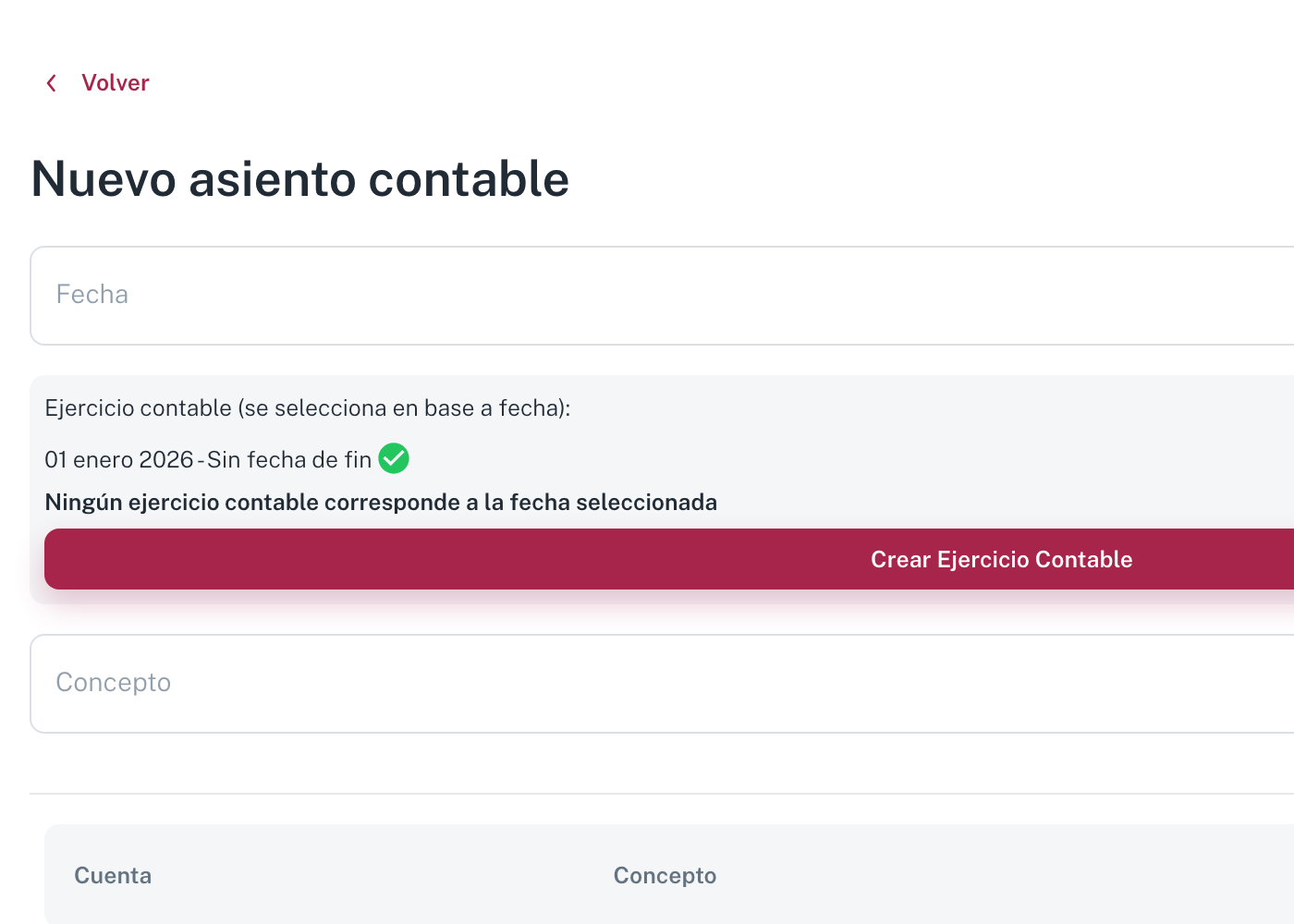
- Pon la Fecha. Es lo primero por una razón importante: el ejercicio contable se elige a partir de la fecha. La propia pantalla lo dice —"Ejercicio contable (se selecciona en base a fecha)"— y muestra cuál ha cogido.
- Escribe el Concepto: lo que se leerá en el diario. Que se entienda solo.
- Añade las líneas del asiento: una cuenta por línea, con su importe al debe o al haber.
- Comprueba que debe y haber cuadran y guarda.
:::caution Si la fecha no cae en ningún ejercicio, no hay asiento Si pones una fecha fuera de los ejercicios existentes, la pantalla avisa —"Ningún ejercicio contable corresponde a la fecha seleccionada"— y ofrece crear el ejercicio. Antes de crear uno nuevo, comprueba que no te has equivocado de año en la fecha. :::
Paso 5. El asiento de apertura
El botón Crear asiento de apertura genera el asiento con el que arranca un ejercicio: los saldos que vienen del ejercicio anterior.
:::note Este paso no se ha reproducido Al pulsarlo en la comunidad de pruebas no se abrió ninguna ventana ni cambió nada visible, así que no se documenta qué pide ni qué genera. El vídeo sí lo recorre. Si vas a hacerlo por primera vez, míralo antes: el asiento de apertura condiciona todos los saldos del ejercicio. :::
Paso 6. Asientos recurrentes (provisiones)
Un asiento recurrente se repite solo cada cierto tiempo. Es la forma de provisionar un gasto que se sabe que va a venir: el seguro anual repartido por meses, una derrama que se dota poco a poco.
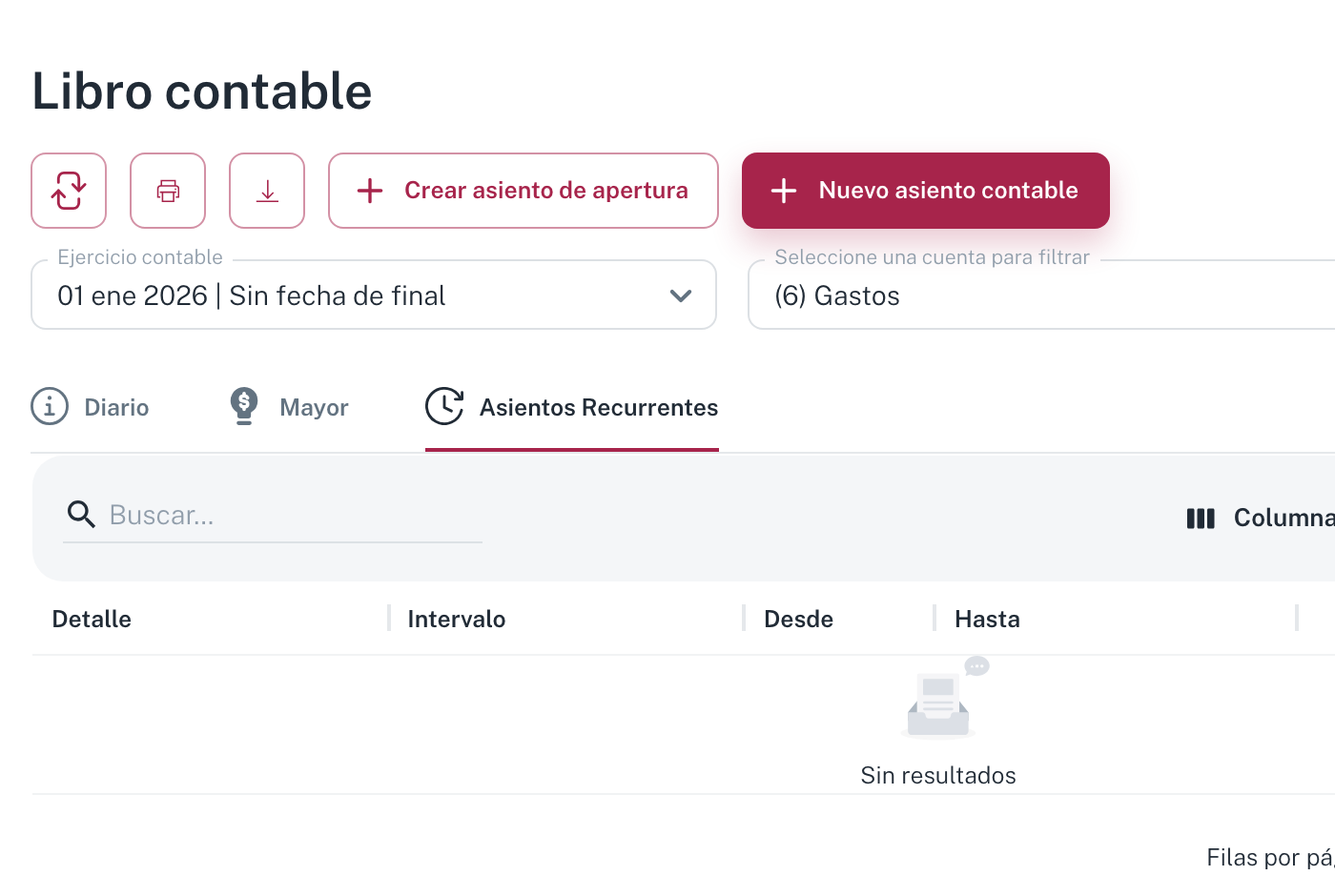
La tabla lista los que hay con su Intervalo y su periodo de vigencia (Desde / Hasta), más el Total y sus acciones. Si la comunidad no tiene ninguno, dice Sin resultados.
Parar un asiento recurrente
Un recurrente sin fecha de fin se repite para siempre. La columna Hasta dice cuál tiene, y las que no lo dicen con un Sin fecha de fin en gris; el lápiz que hay al lado abre el diálogo para ponerla.
A partir de esa fecha deja de generar. Los asientos que ya generó se mantienen: la fecha de fin no borra nada de lo contabilizado, y por eso el calendario no deja elegir una anterior al inicio ni al último asiento generado.
¿Te has pasado de frenada? El mismo diálogo tiene Quitar fecha de fin: el recurrente vuelve a generar indefinidamente, como si nunca se la hubieras puesto.
Eliminar un asiento recurrente
Si lo creaste por error y todavía no ha generado ningún asiento, la papelera de la columna Acciones lo elimina tras pedirte confirmación.
En cuanto ha generado alguno ya no se puede eliminar: al confirmar te avisa de que ya ha generado asientos, y el recurrente se para con la fecha de fin. Si de verdad quieres quitarlo, elimina primero sus asientos desde la pestaña Diario y después el recurrente.
Cambiar apuntes de una cuenta a otra
Cuando un apunte se contabilizó contra la cuenta equivocada, hay que moverlo. El vídeo recorre el procedimiento.
:::note No reproducido Esta operación no se ha reproducido para la guía, así que no se describen sus pasos: mover apuntes entre cuentas altera saldos ya cerrados y no es algo que convenga probar a ciegas. :::
Ver también
Cómo anular los recibos de una lectura de consumo
Si una lectura de agua, calefacción u otro consumo generó recibos con datos equivocados, puedes anularlos desde la pantalla de Consumos: una vivienda, varias o la lectura entera, sin buscarlos uno a uno en Ingresos.
Cómo funcionan los modelos de impuestos en Ciudadela
Dónde se preparan los modelos fiscales de una comunidad (111, 303 y 347), cómo se crea una declaración, qué significa cada tipo de presentación, cómo se sigue su estado y cómo ver de un vistazo qué falta en todas las comunidades.