
Cómo crear una derrama (cuota extraordinaria)
Cómo emitir una derrama en Ciudadela: cuota extraordinaria con importe total, reparto por coeficiente o por tipo de propiedad, periodicidad mensual/anual, y generación automática de recibos por propiedad.
Una derrama es una cuota extraordinaria que la comunidad aprueba en junta para hacer frente a un gasto puntual (obra mayor, sentencia, mejora, fondo de reserva). A diferencia de las cuotas ordinarias, suele tener un importe total a repartir decidido por la asamblea.
En Ciudadela una derrama se crea desde el mismo asistente de cuotas, eligiendo la variante adecuada. Esta guía explica el flujo completo verificado end-to-end.
:::tip Antes de crear la derrama Asegúrate de tener:
- Acta de la junta donde se aprobó la derrama (con el importe y el reparto acordado).
- Ejercicio contable activo que cubra la fecha de emisión (consulta Cómo crear el ejercicio contable).
- Cuenta contable dedicada para esta derrama en el plan de cuentas. Si no existe, créala antes en Contabilidad → Plan de cuentas: la casilla "Crear su propia cuenta contable (recomendado)" del asistente crea una subcuenta de la que elijas, pero no la cuenta padre. :::
Paso 1. Acceder al asistente de cuotas
Finanzas Ciudadela → Cuotas y Presupuestos → Cuotas
URL directa:
https://mi.ciudadela.eu/admin/community/{id}/accounts/quotas/main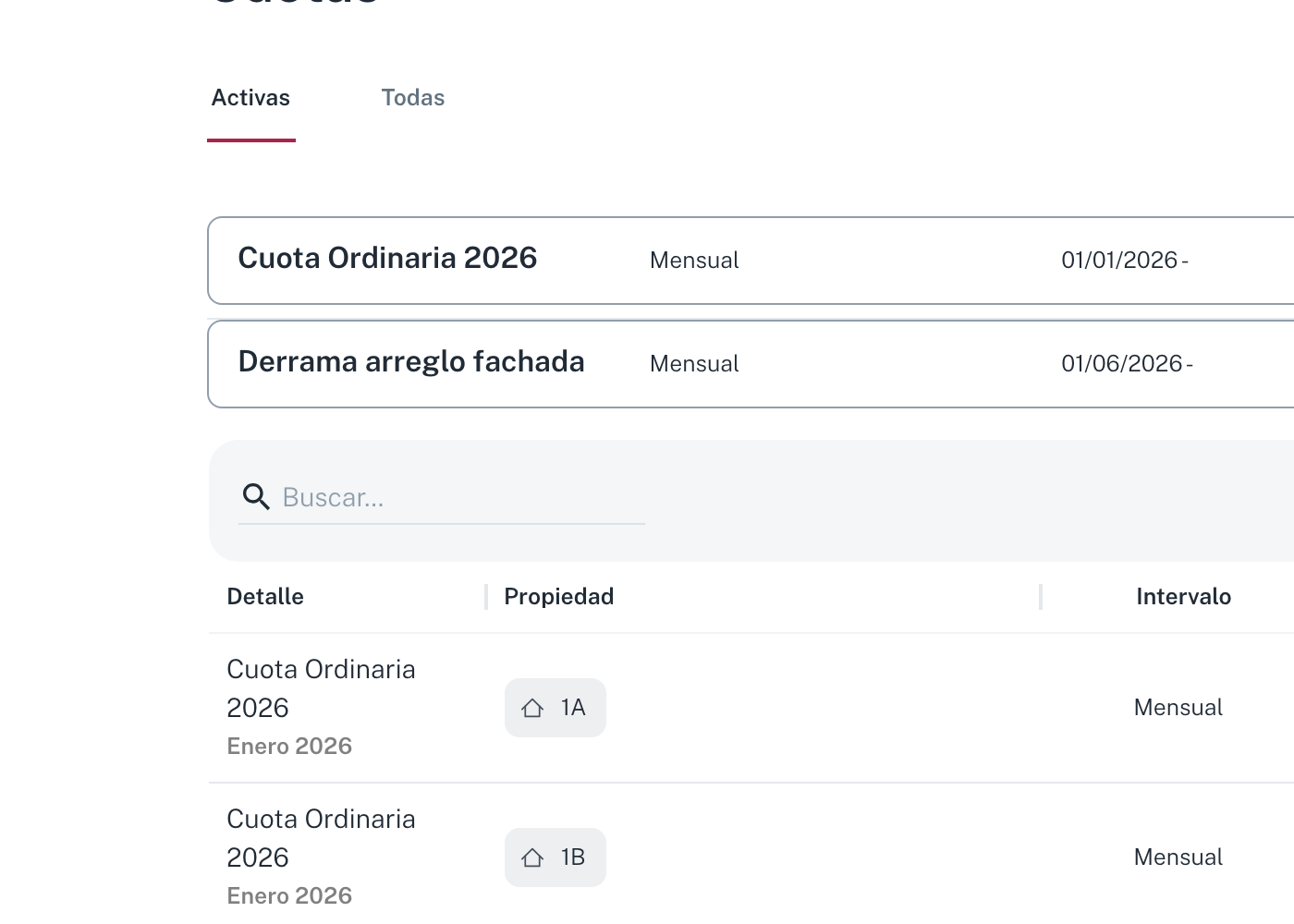
Pulsa Nueva Cuota (botón rojo, arriba derecha).
Paso 2. Elegir la variante de cuota
Se abre la pantalla Nueva Cuota con 6 variantes + 1 carga CSV:
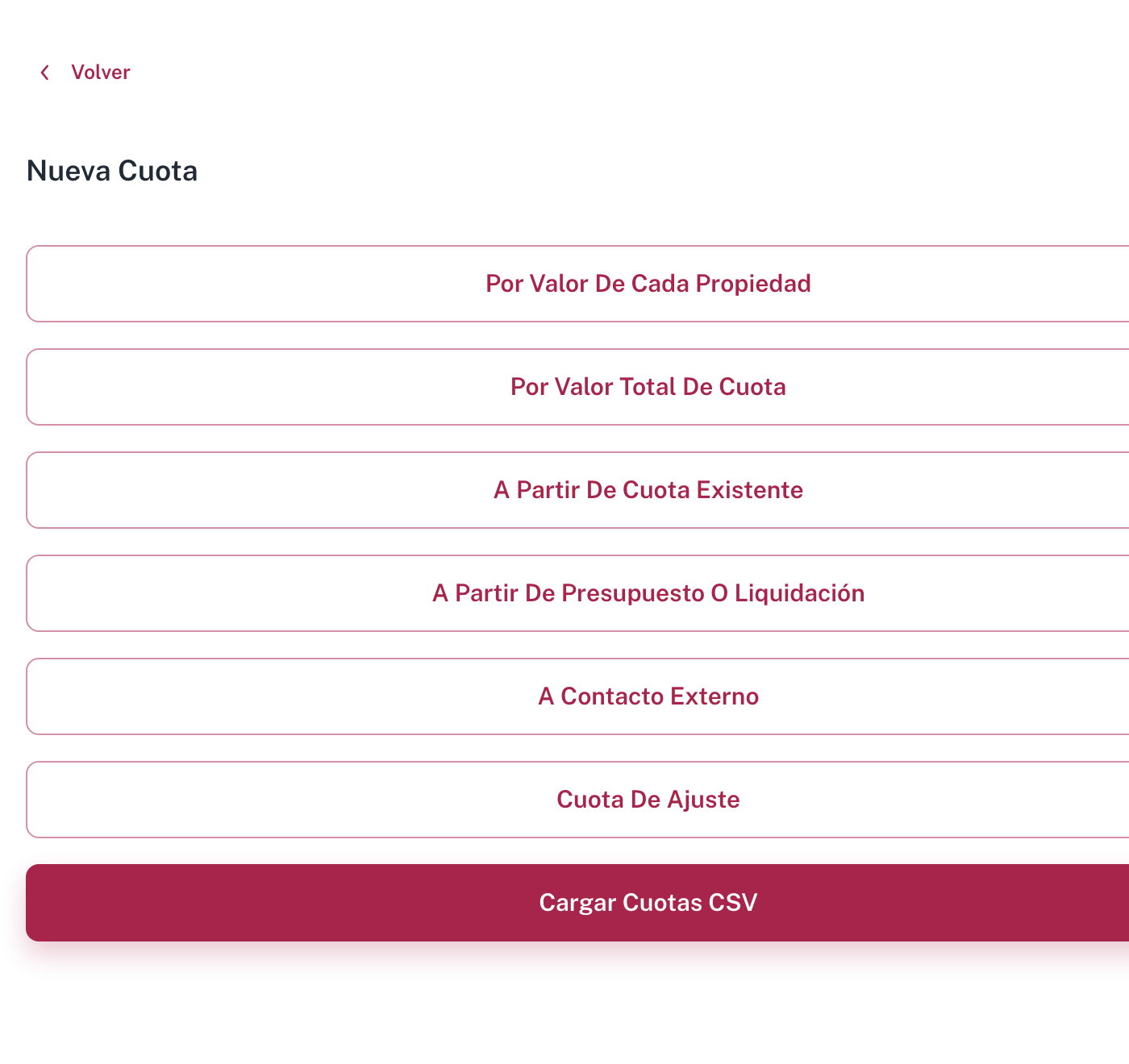
| Variante | Caso típico |
|---|---|
| Por Valor De Cada Propiedad | Cuota fija por propiedad (todas las propiedades pagan el mismo importe, o lo defines manualmente por propiedad). |
| Por Valor Total De Cuota | El más común para derramas: introduces el total a repartir y eliges cómo se reparte entre las propiedades. |
| A Partir De Cuota Existente | Clonar una derrama anterior para retocarla. |
| A Partir De Presupuesto O Liquidación | Generar la derrama directamente desde el presupuesto aprobado. |
| A Contacto Externo | Cobrar a un contacto que no es propietario (alquileres temporales, derechos de uso). Poco habitual en derramas. |
| Cuota De Ajuste | Cuota correctora cuando el saldo de un vecino se desfasa. No es propiamente una derrama. |
| Cargar Cuotas CSV | Subida masiva desde Excel con el detalle por propiedad. |
Para una derrama típica, elige Por Valor Total De Cuota.
Paso 3. Recorrer el asistente de 4 pasos
Paso 3.1 - Nombre
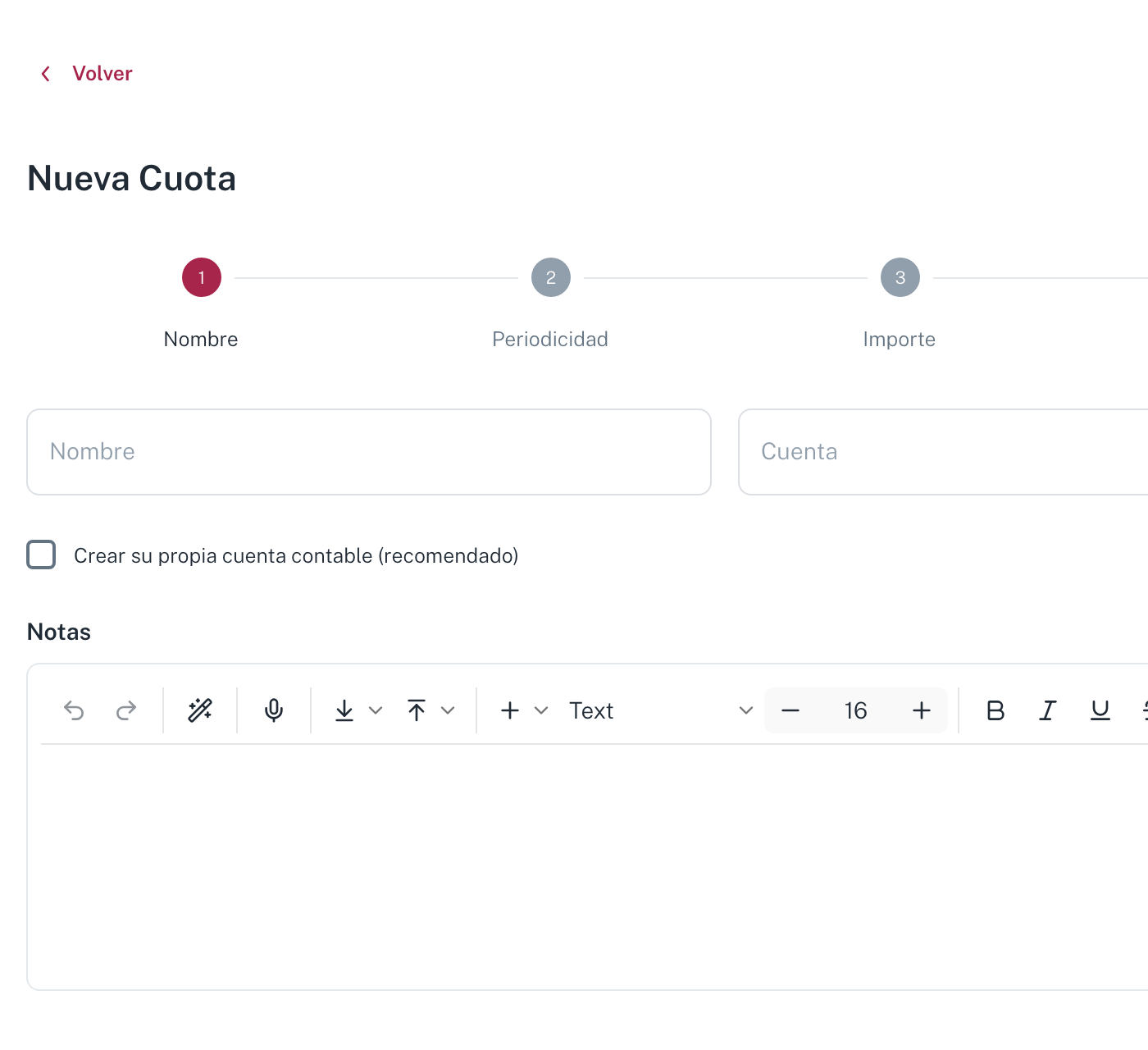
| Campo | Cómo rellenarlo en una derrama |
|---|---|
| Nombre | Derrama [motivo] - [año] (p.ej. Derrama Rehabilitación Fachada - 2026). |
| Cuenta | Autocomplete sobre el plan de cuentas. Muestra el código entre paréntesis seguido del nombre (p.ej. (7050001102) Cuota Ordinaria 2026). |
| Crear su propia cuenta contable (recomendado) | Al marcarla, la cuota crea una subcuenta de la cuenta que hayas elegido, con el nombre de la cuota, y contabiliza en ella sus recibos, para poder ver sus ingresos por separado de los de las demás cuotas que usan esa misma cuenta. Viene desmarcada, y no sustituye a elegir cuenta: sigue siendo obligatorio seleccionar una cuenta 705… existente en el campo Cuenta. |
| Notas | Editor enriquecido para anotar el contexto: fecha de junta donde se aprobó, número de acta, condiciones especiales. Incluye botón Dictar para añadir texto por voz. |
:::caution Cómo seleccionar la Cuenta correctamente El campo Cuenta es un autocompletado, no un campo de texto libre. Para que el asistente avance hay que:
- Hacer pulsa en el campo Cuenta y teclear — pulsarlo sin escribir no despliega la lista.
- (Opcional) Escribir parte del nombre para filtrar (p.ej.
705). - Hacer pulsa en una opción concreta de la lista que aparece debajo (p.ej.
(7050001102) Cuota Ordinaria 2026).
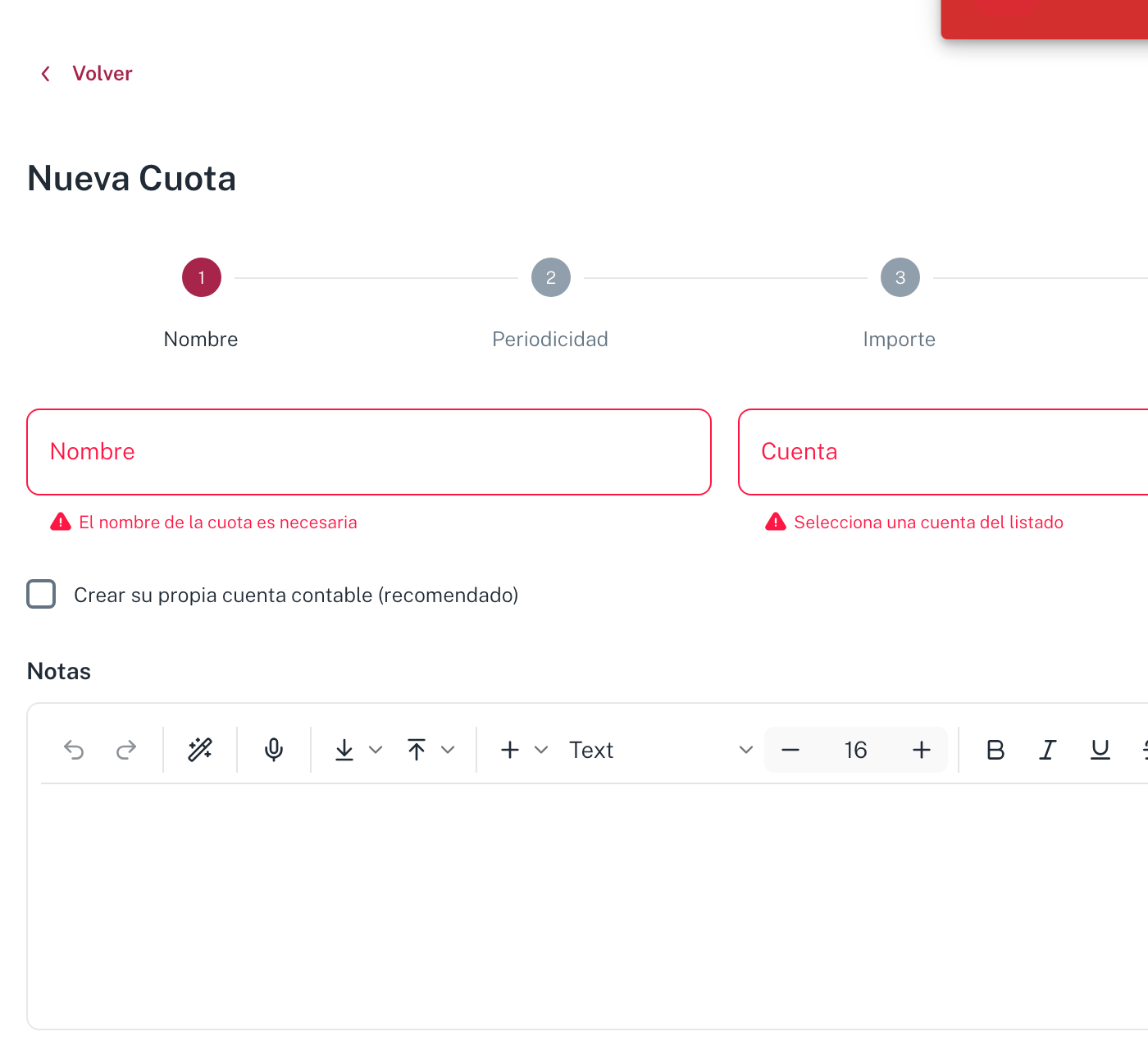
Si escribes texto y pulsas fuera sin elegir una opción, el valor visible parecerá guardado pero internamente la cuenta no queda enlazada. Al pulsar Siguiente aparecerá el aviso "Selecciona una cuenta del listado". :::
Pulsa Siguiente.
Paso 3.2 - Periodicidad
Aquí defines cómo se emiten los recibos en el tiempo. El campo Periodicidad es un desplegable con 6 opciones (verificado):
- Bimensual
- Mensual (por defecto)
- Cuatrimestral
- Trimestral
- Semestral
- Anual
:::caution No existe la opción "Única" A diferencia de lo que cabría esperar, no hay periodicidad "Única" / "Pago único". Para una derrama de pago único, elige Anual con fechas de inicio y fin dentro del mismo año, o Mensual con número de recibos = 1. :::
Otros campos del paso:
- Inicio (selector de fecha, fecha de hoy por defecto).
- Fin (selector de fecha, opcional).
- Días antes de facturar (anticipación con que se genera el recibo respecto a su vencimiento;
por defecto
0). - Cobrar N días después de la fecha del recibo (por defecto
0).
:::caution Ley de Propiedad Horizontal La LPH española establece que las derramas deben aprobarse en junta con el quorum legal y notificarse a los propietarios. El sistema no valida esto: responsabilidad del administrador asegurar que la derrama esté legalmente aprobada antes de emitirla. :::
Paso 3.3 - Importe y reparto
Cabecera del paso muestra 3 etiquetas de resumen que se actualizan en tiempo real:
- Nro. de pagos: N (depende de periodicidad × fechas).
- Total [Periodo]: X.XX€ (p.ej.
Total Anual: 3,000.00€). - Total: X.XX€.
La pregunta clave:
¿Qué valor de reparto deseas aplicar a las propiedades seleccionadas?
con 4 modos (radio):
| Modo | Cómo funciona |
|---|---|
| Por grupos de reparto (por defecto) | Usa un grupo de reparto pre-configurado. Es el modo más limpio y el que da control sobre el reparto por coeficiente. |
| Por rango de propiedades | Aplica el reparto a un rango contiguo de propiedades por código. |
| Por selección de propiedades | Marcas las propiedades una a una con casilla. Útil para casos especiales o derramas parciales. |
| Por tipo de propiedad | Filtra por tipo (residencial, garaje, trastero, local, etc.) y aplica solo a ese tipo. Típico cuando una derrama afecta solo a pisos pero no a garajes. |
Sub-opción: Grupo de reparto
Cuando eliges Por grupos de reparto, aparece un desplegable Grupo de reparto con 5 grupos pre-configurados (verificado):
| Grupo | Cómo calcula el reparto |
|---|---|
| Reparto por coeficiente (CPU) | Importe total × coeficiente de cada propiedad. El más habitual según la mayoría de estatutos. |
| Reparto por tipo de propiedad | Reparte primero por tipo (residencial/garaje/local) y luego prorratea. |
| Solo viviendas (igual %) | Solo aplica a residenciales, todos a partes iguales. |
| Solo garajes (igual %) | Solo a garajes, partes iguales. |
| Solo locales comerciales (igual %) | Solo a locales, partes iguales. |
Tras elegir el grupo:
- Introduces el Valor asignado (importe total a repartir).
- Pulsas Aplicar.
- La tabla de propiedades se rellena automáticamente con la columna Cuota según el algoritmo del grupo.
Columnas de la tabla:
| Columna | Contenido |
|---|---|
| Código | ID interno de la propiedad. |
| Propiedad | Nombre (1A, 1B, Garaje 1, Atico 1, etc.). |
| Tipo | residencial / garaje / trastero / local / azotea / etc. |
| Coeficiente | CPU de la propiedad (p.ej. 6.000000%). |
| Propietarios | Lista de propietarios de la propiedad. |
| IVA (%) | Solo si la derrama lleva IVA (raro en CP). |
| IRPF (€) | Para retenciones (raro en CP). |
| Cuota | Importe que pagará esa propiedad. Editable manualmente tras el reparto. |
Puedes ajustar manualmente la celda Cuota de propiedades concretas tras aplicar el reparto general (p.ej. para exclusiones puntuales).
Paso 3.4 - Confirmación
Vista resumen con:
- Cuenta y Nombre.
- Periodicidad: Periodo · Inicio · Día antes de cobro.
- Importe: tabla con código, propiedad, tipo, coeficiente, propietarios, IVA, IRPF, Reparto (€) por propiedad.
- Paginación de la tabla.
Pulsa el botón Crear (rojo, abajo derecha).
Ventana de confirmación
Aparece una ventana "Confirme acción" con el siguiente aviso (verificado, texto literal):
Esto va a crear una nueva cuota. La cuota se ejecutara automaticamente todos los dias correspondientes creando recibos y notificando a los pagadores. En el caso que se trabaje con zer0 se cobrara tambien automaticamente.
Botones: Cancelar / Aceptar.
Pulsa Aceptar para terminar. Aparece la nueva pantalla con un botón Volver A Cuotas (rojo) que te lleva al listado.
Paso 4. Verificar y emitir
Tras crear la derrama:
- Aparece en Cuotas → Activas con distintivo verde Activa.
- Los recibos se generan automáticamente según la periodicidad, pero no se emiten al vecino hasta la fecha programada.
- Para forzar la emisión inmediata, ve a Ingresos y usa Generar Recibos (rojo, arriba derecha).
Notificar a los propietarios
Antes del cargo, comunica la derrama a los vecinos:
- Ingresos → filtra los recibos de la derrama (por concepto en el buscador).
- Selecciona todos con la casilla de cabecera.
- Pulsa Notificar Seleccionados.
Esto manda un email/WhatsApp con el detalle del recibo y la fecha de cargo, según las preferencias de cada vecino (consulta Cómo consultar y editar la ficha de un vecino - pestaña Suscripciones).
Generar la remesa N19 (si los recibos están domiciliados)
Cuando llegue la fecha de cargo, sigue el flujo de Cómo crear una remesa para cobrar recibos domiciliados seleccionando solo los recibos de la derrama.
Casos especiales
Derrama con exclusiones (un local no paga)
Si los estatutos eximen a un local o garaje del pago de la derrama (p.ej. derrama de ascensor que no afecta a los garajes):
Opción A - Usa Por grupos de reparto → Solo viviendas (igual %) o Solo viviendas (por coeficiente).
Opción B - Usa Por tipo de propiedad y aplica solo a residencial.
Opción C - Usa Por selección de propiedades y marca solo las que deben pagar.
Opción D - Aplica el reparto general con Por coeficiente (CPU) y luego edita manualmente las celdas Cuota de las propiedades excluidas a 0.
Derrama con coeficiente especial (todos pagan lo mismo)
Si la junta aprueba que todos paguen lo mismo independientemente del CPU:
- Usa Por grupos de reparto → Solo viviendas (igual %) (o el equivalente al tipo que aplique).
- Introduce el valor total como Valor asignado.
- Aplica.
Derrama fraccionada en años
Para derramas de obra mayor que se pagan en 2-3 años:
- Periodicidad Mensual o Trimestral.
- Fechas de inicio y fin que cubran todo el periodo.
- El campo Nro. de pagos se calcula automáticamente.
Cada recibo será (importe total / número de recibos) por propiedad según su parte.
Eliminar una derrama (limpieza)
Para eliminar una derrama mientras esté activa:
- Cuotas → Activas → busca por concepto.
- Pulsa en el lápiz Editar de la fila.
- En la ventana "Editar datos básicos de la cuota", pulsa Eliminar Cuota (abajo izquierda).
- Confirma en el diálogo "Atención: Una vez finalizado, no podrá editar ningún registro. ¿Estás seguro de que deseas eliminar esta cuota?" con Sí, Eliminar.
- Toast verde: "La cuota fue eliminada correctamente".
Si la derrama ya generó recibos, también hay que cancelarlos desde Editar Recibos → Cancelar Recibos.
Errores frecuentes
- "Selecciona una cuenta del listado" al pulsar Siguiente en el paso 1: no has seleccionado una cuenta del desplegable del autocomplete. Vuelve a hacer pulsa en el campo Cuenta y elige una opción de la lista (no escribas texto libre).
- El total recaudado no coincide con el aprobado en junta: revisa el reparto. Si hay redondeos (céntimos), pueden quedar diferencias pequeñas - se imputan a la cuenta de redondeos (típicamente 678 - Gastos excepcionales).
- Un propietario reclama que no debería pagar la derrama: comprueba los estatutos. Si efectivamente está exento, edita su celda Cuota a 0 en el paso 3.3 o usa Por selección para excluirlo.
- Se aprobó en junta una derrama mensual y emites solo un recibo: en el paso 3.2 has elegido Anual en vez de Mensual. Elimina la derrama desde Cuotas → Editar → Eliminar Cuota y vuelve a crearla con la periodicidad correcta.
- La cuenta contable no aparece en el plan: créala manualmente en Contabilidad → Plan de cuentas antes de crear la derrama. La casilla "Crear su propia cuenta contable" solo crea una subcuenta de la que elijas, no la cuenta padre.
Ver también
Cómo crear una cuota en la comunidad
Cómo dar de alta una nueva cuota (ordinaria, derrama o ajuste) en una Comunidad de Propietarios desde Finanzas Ciudadela → Cuotas y Presupuestos → Cuotas.
De la cuota a los recibos
Generar los recibos de una cuota y qué se hace después con ellos en la pantalla de Ingresos: notificar por canal, emitir factura, cobrar y editar.