
Cómo crear una nómina
Cómo registrar la nómina de un empleado de la comunidad en Ciudadela: requisitos previos, qué significa cada importe del formulario, la regla de cuadre que tiene que cumplir, el asiento contable que se genera y cómo pagarla después por transferencia.
Las comunidades con empleado propio (conserje, portero, personal de limpieza) pagan una nómina cada mes. En Ciudadela la nómina no es una factura: tiene su propia pantalla, su propio formulario y genera un asiento contable distinto, con las cuentas de sueldos, Seguridad Social e IRPF ya repartidas.
Esta guía cubre el ciclo entero: crear la nómina, entender los importes que pide y pagarla.
Qué hace Ciudadela cuando creas una nómina
Al pulsar Crear pasan tres cosas de golpe:
- Se registra la nómina y se le asocia el PDF que hayas adjuntado.
- Se genera un asiento contable con el gasto de sueldo, la Seguridad Social a cargo de la empresa y del trabajador, el IRPF y lo que queda pendiente de pagar al empleado.
- Si el empleado no tenía cuenta contable propia, Ciudadela se la crea: una subcuenta del grupo 465 llamada Nómina + nombre del empleado.
A partir de ahí la nómina queda pendiente de pago y se paga desde la misma pantalla, igual que una factura.
Antes de empezar
| Requisito | Dónde se comprueba |
|---|---|
| Ejercicio contable activo que incluya la fecha de la nómina | Contabilidad → Ejercicios. Sin ejercicio abierto en esa fecha, la creación falla. Consulta Cómo crear un ejercicio contable. |
| El empleado dado de alta como vecino de la comunidad | El desplegable Contacto solo ofrece vecinos. Si no está, se crea sin salir del formulario con el botón +. |
| Una cuenta de gasto 6400xx en el plan contable del ejercicio | El desplegable Cuenta solo ofrece cuentas que empiecen por 6400, con el formato (código) Nombre - por ejemplo (640001) Conserje o (640002) Portero. Y esa cuenta necesita su gemela de Seguridad Social: ver el aviso de abajo. |
| Permiso para editar la contabilidad de la comunidad | Si tu rol solo permite consultar, el botón Crear devuelve un error de permisos. |
:::danger La cuenta 6400xx que elijas necesita su gemela 642xx Ciudadela deduce la cuenta de Seguridad Social a cargo de la empresa cambiando el 640 por 642 en el código que elegiste: 640001 Conserje → 642001 Seguridad Social - Conserje. Si esa gemela no existe en el plan, cae en la cuenta genérica 642, y desde los ejercicios que empiezan en 2026 el sistema no admite asientos contra cuentas de gasto de 3 o 4 dígitos. El resultado es este error al pulsar Crear:
No se pueden contabilizar cuentas de gastos o ingresos con código de longitud menor o igual a 4. Cuentas inválidas: 642 (Seguridad Social)
No es un problema de tu nómina: es que a esa cuenta de sueldos le falta la pareja. Crea la 642 con el mismo sufijo en el plan de cuentas y vuelve a intentarlo. Las cuentas del plan por defecto (640001 Conserje, 640002 Portero...) ya vienen emparejadas; las que crea alguien a mano, no siempre. :::
:::note Las cuentas de contrapartida no las eliges tú Solo eliges la cuenta de gasto 6400xx. Ciudadela deduce el resto: la de Seguridad Social a cargo de la empresa (642xxx, con el mismo sufijo que la cuenta elegida), la de la Seguridad Social acreedora (476001, o 476 si la comunidad no la tiene desglosada), la de retenciones de IRPF (4751) y, si hay retribución en especie, la 6401xx y la 4752. :::
Paso 1. Abrir la pantalla de Nóminas
Finanzas Ciudadela → Gastos → Nóminas
URL directa:
https://mi.ciudadela.eu/admin/community/{id}/payroll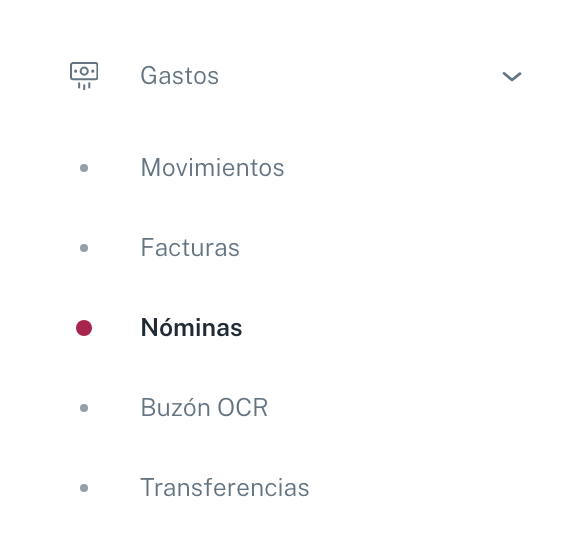
La tabla tiene seis columnas - Id · Contacto · Fecha · Total · Estado · Acciones - y dos botones arriba a la derecha:
- Nueva Nómina: abre el formulario de creación.
- Generar Transferencia: crea la orden de pago SEPA de las nóminas que marques con la casilla. Está desactivado mientras no marques ninguna fila.

:::note La columna Total sale en negativo El listado lee el importe de la línea de gasto del asiento, que va al debe, así que una nómina de 968,75 € aparece como -968,75 €. No es un error ni una nómina en negativo: es el gasto visto desde la cuenta 640. :::
Paso 2. Rellenar el formulario
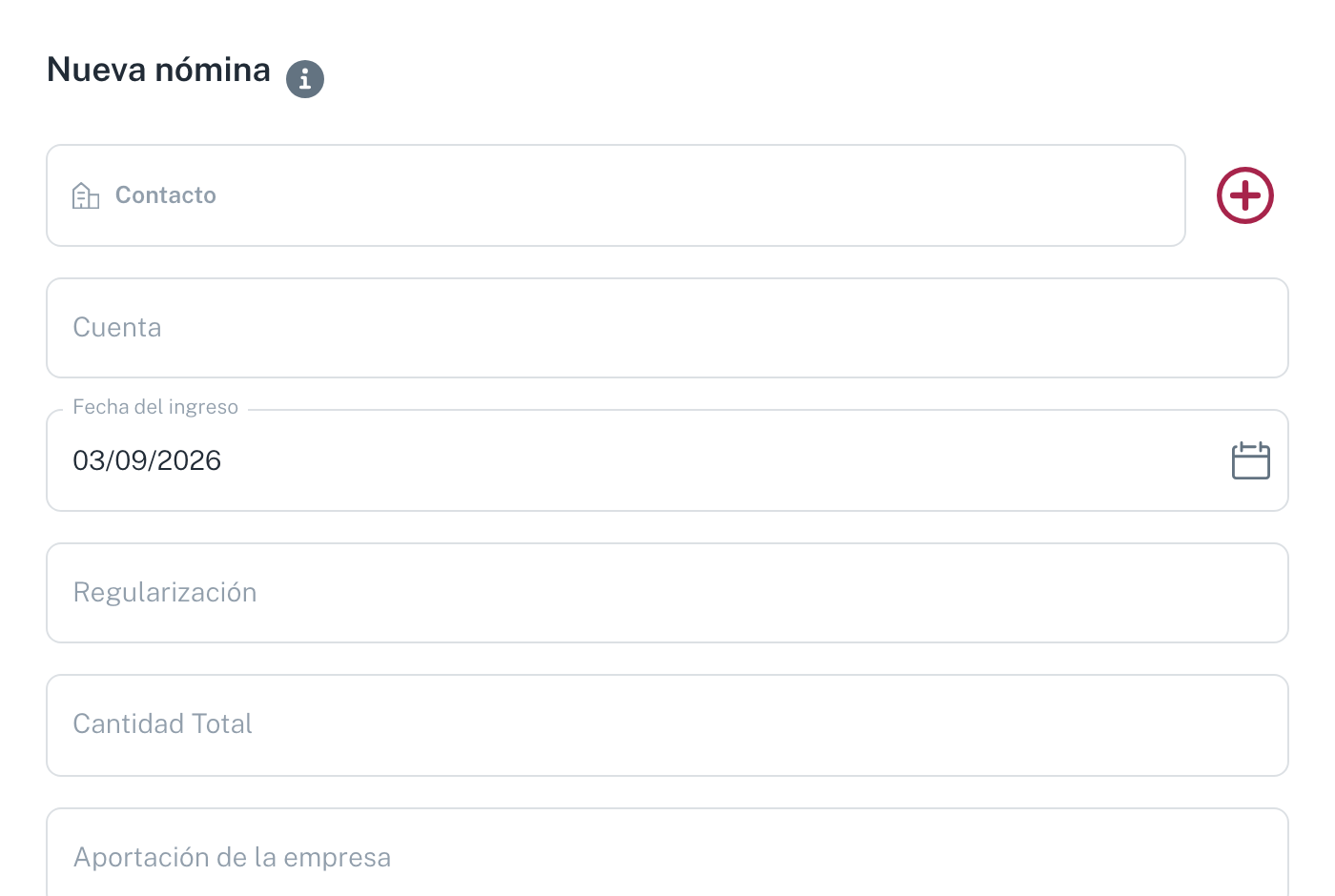
Pulsa Nueva Nómina. El formulario cabe en una pantalla y no tiene pasos.
| Campo | Qué poner |
|---|---|
| Contacto | El empleado. Escribe y elige del listado; solo aparecen vecinos de la comunidad. El botón + de la derecha abre Crear nuevo vecino y, al guardarlo, lo deja ya seleccionado. |
| Cuenta | La cuenta de gasto de sueldos, del grupo 6400. Es la que marca en qué partida del presupuesto cae el sueldo. El buscador es literal: escribiendo 640 solo salen dos cuentas, y con 6400 salen las siete. Buscar por nombre (Conserje, Portero) va más rápido. |
| Fecha del ingreso | La fecha de la nómina. Determina el ejercicio contable en el que entra el asiento y no admite fechas futuras. Elígela en el calendario (ver el aviso de abajo). |
| Regularización | Ajuste sobre lo que se le debe al empleado (atrasos, un descuento de un mes anterior). Déjalo en 0 si no hay nada que regularizar. |
| Cantidad Total | El coste bruto de la nómina: lo que la comunidad se apunta como gasto de sueldo antes de retenciones. |
| Aportación de la empresa | La cuota de Seguridad Social que paga la comunidad. No está incluida en la Cantidad Total: es gasto adicional. |
| Aportación de del empleado | La cuota de Seguridad Social que se le retiene al trabajador de su bruto. El rótulo tiene una errata en la aplicación, pero el campo es el correcto. |
| IRPF | La retención de IRPF practicada al empleado. |
| A percibir | El líquido que cobra el empleado: lo que saldrá de la cuenta de la comunidad cuando pagues la nómina. |
| Descuento Concepto en Especie | Retribución en especie, si la hay (vivienda del portero, vehículo). 0 si no aplica. |
| IRPF Descuento en Especie | La retención de IRPF que corresponde a esa retribución en especie. 0 si no aplica. |
| Notas | Texto libre. Se guarda en el asiento como nota. |
| Soltar o Seleccionar archivo | El PDF de la nómina. Se sube solo al soltarlo, y luego se ve desde el listado con el icono del ojo. |
:::caution La fecha hay que elegirla en el calendario, aunque el campo ya muestre una Al abrir el formulario, Fecha del ingreso aparece rellena con la fecha de hoy. Ese valor es solo visual: el formulario está vacío hasta que abres el calendario y pulsas un día. Si lo dejas como está y pulsas Crear, el campo se pone en rojo con "Ingrese la fecha" y no se envía nada. Escribir la fecha a mano dentro del campo tampoco cuenta. :::
La regla de cuadre
Los importes no son independientes. La Cantidad Total tiene que ser exactamente la suma de todo lo que sale de ella:
Cantidad Total = A percibir + IRPF + Descuento Concepto en Especie
                 + IRPF Descuento en Especie + Aportación de del empleado
La Aportación de la empresa y la Regularización quedan fuera de esta suma.
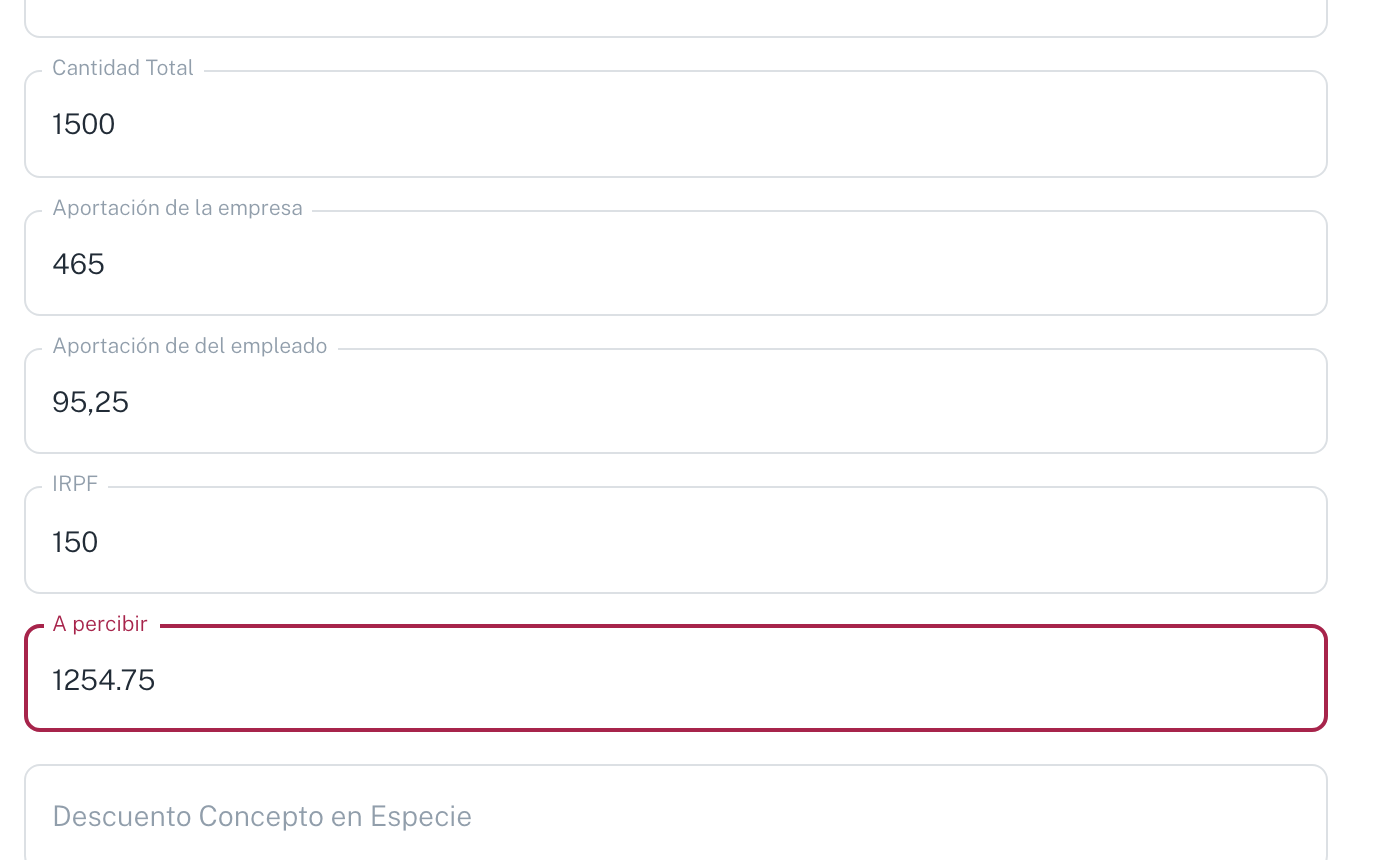
Ejemplo de una nómina corriente sin retribución en especie:
| Campo | Importe |
|---|---|
| Cantidad Total | 1.500,00 |
| Aportación de la empresa | 465,00 |
| Aportación de del empleado | 95,25 |
| IRPF | 150,00 |
| A percibir | 1.254,75 |
Comprobación: 1.254,75 + 150,00 + 0 + 0 + 95,25 = 1.500,00.
:::caution Si no cuadra, la nómina no se crea El error es literal y trae los dos números: "La cuota de seguridad social pagada por el trabajador no coincide con el cálculo. Esperado: X, recibido: Y".

Esperado es lo que Ciudadela ha deducido restando (Total menos A percibir, IRPF y los dos conceptos en especie); recibido es lo que escribiste en Aportación de del empleado. La diferencia entre ambos te dice qué importe está mal copiado de la nómina del gestor. El fallo más habitual es meter en Cantidad Total el bruto sin la parte del trabajador, o meter la cuota de la empresa en el campo del empleado. :::
Paso 3. Crear y comprobar el asiento
Pulsa Crear. Aparece el mensaje "Nómina creada correctamente" y vuelves al listado, donde la nueva fila sale la primera.
Con los números del ejemplo, el asiento que se genera es este:
| Cuenta | Concepto | Debe | Haber |
|---|---|---|---|
| 640001 Conserje (la que elegiste) | Nómina empleado | 1.500,00 | |
| 642001 Seguridad Social - Conserje (su gemela) | Seguridad Social de empleado | 465,00 | |
| 476001 Hacienda Pública - Seguridad Social | Cuota empresarial Seg. Social (Aportación empresa) | 465,00 | |
| 476001 Hacienda Pública - Seguridad Social | Cuota empresarial Seg. Social (Aportación Trabajador) | 95,25 | |
| 4650000003 Nómina empleado (creada al vuelo) | Nómina empleado Pte. pago | 1.254,75 | |
| 4751 Hacienda Pública - acreedora por retenciones practicadas | IRPF de empleado | 150,00 |
Las líneas de retribución en especie (6401xx y 4752) solo aparecen si pusiste importes en esos campos, y la regularización añade dos líneas más entre la cuenta del empleado y la de gasto. Las líneas con importe 0 no se escriben.
Comprobar el asiento en el libro contable
Finanzas Ciudadela → Contabilidad → Libro contable, pestaña Diario. Busca por concepto (Nómina o el nombre del empleado) y despliega la fila con la flecha de la izquierda:
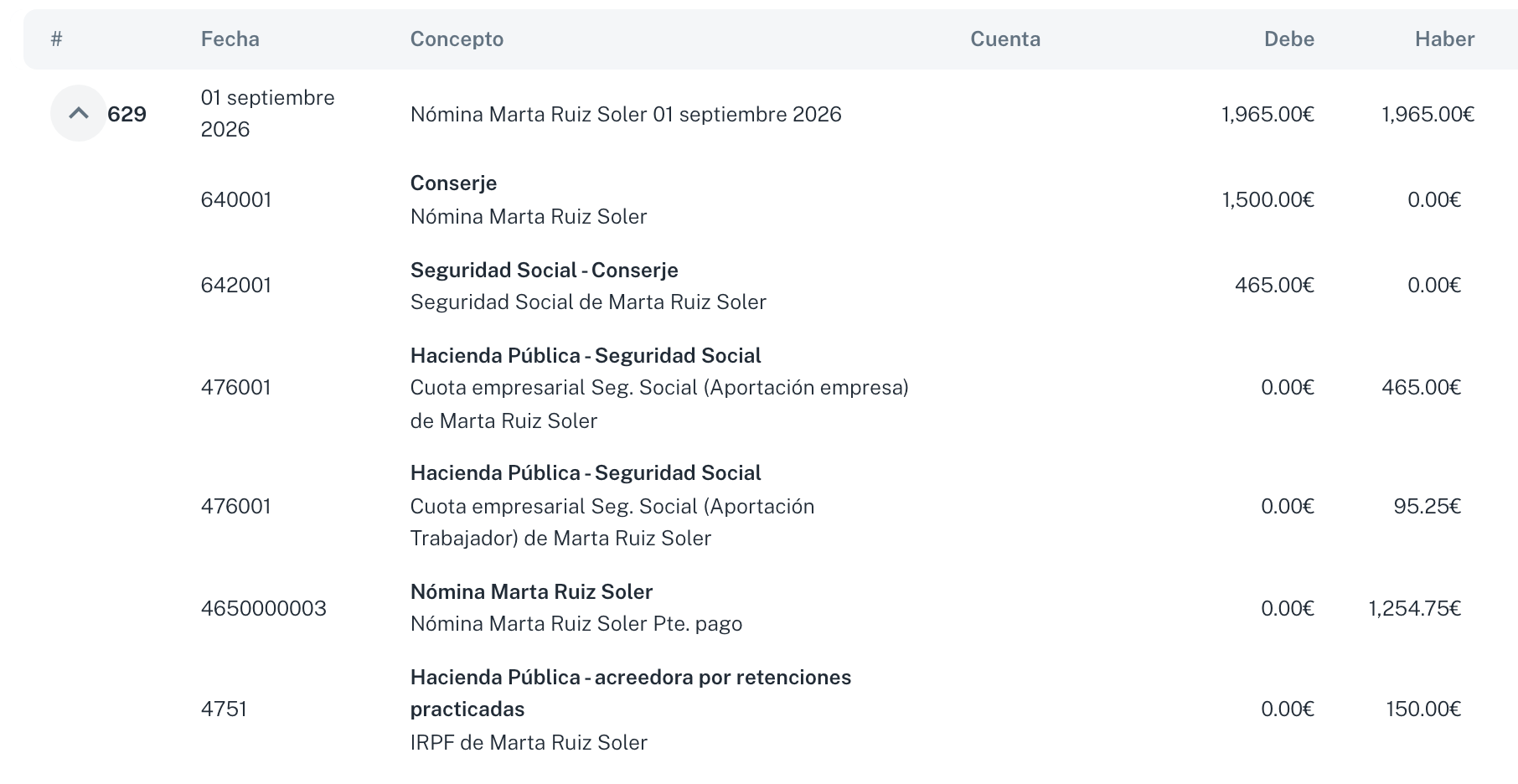
El asiento cuadra por 1.965,00 €, no por 1.500: al coste bruto se le suma la cuota de la empresa, que es gasto adicional. Fíjate en la cuenta 4650000003, con el nombre del empleado: la creó Ciudadela sola al registrar su primera nómina, y es la que dice cuánto se le debe.
Más sobre esta pantalla en El libro contable.
:::note El IRPF de las nóminas alimenta el Modelo 111 Las retenciones que registras aquí son las que salen luego en el Modelo 111 como rendimientos del trabajo. Si un mes el 111 no cuadra, revisa primero que todas las nóminas del trimestre estén creadas y con su IRPF. :::
Paso 4. Pagar la nómina
La nómina recién creada queda en estado Por pagar (columna Estado del listado): contablemente ya es un gasto, pero el dinero no ha salido. Hay dos caminos para sacarlo, los mismos que para una factura.

| Icono | Texto de ayuda | Qué hace |
|---|---|---|
| ✗ X | Cancelar Nómina | Anula la nómina y su asiento. Pide confirmación con el aviso "Esta acción no se puede deshacer". |
| 🕐 reloj | cambia según el estado (Por reconciliar, Reconciliado...) | Abre las reconciliaciones del asiento: contra qué movimientos bancarios se ha cuadrado. |
| 👁 ojo | Ver archivo | Abre Detalle de Nómina: el desglose del asiento y, si lo adjuntaste, el PDF al lado. |
| $ moneda | Pagar con Zer0 | Lanza el pago individual con la integración bancaria del despacho. Antes de ejecutarlo confirma a quién y cuánto. |
Para pagar varias nóminas a la vez (lo normal a fin de mes), marca sus casillas en el listado y pulsa Generar Transferencia. Ciudadela crea una orden SEPA N34 con todas ellas, que aparece en Gastos → Transferencias lista para descargar y subir a la banca electrónica. El mensaje de confirmación es "La norma 34 se creó de forma correcta".
Cuando el movimiento bancario entra y se reconcilia, la nómina pasa a Cobrado, pasando por Pagado parcialmente si el importe cuadra solo en parte. El detalle de cada estado está en Cómo reconciliar movimientos bancarios.
:::caution El listado y el detalle llaman distinto al mismo estado En la columna Estado del listado, una nómina sin pagar sale como Por pagar; al abrir Detalle de Nómina con el icono del ojo, ese mismo estado aparece como Por cobrar. Es la misma situación con dos rótulos. :::
Nóminas del despacho
La misma pantalla existe para los empleados de la administración de fincas, fuera de una comunidad concreta:
https://mi.ciudadela.eu/admin/despacho/{id}/payrollEl formulario y las reglas son idénticos; cambia la contabilidad sobre la que se asienta, que es la del despacho.
Errores frecuentes
- "La cuota de seguridad social pagada por el trabajador no coincide con el cálculo": la regla de cuadre del paso 2. Compara el Esperado con lo que escribiste en Aportación de del empleado.
- Pulso Crear y el campo de fecha se pone en rojo con "Ingrese la fecha": la fecha que ves al abrir el formulario no cuenta como elegida. Abre el calendario y pulsa el día.
- "No se pueden contabilizar cuentas de gastos o ingresos con código de longitud menor o igual a 4. Cuentas inválidas: 642": a la cuenta de sueldos que elegiste le falta su gemela 642 con el mismo sufijo. Créala en el plan de cuentas o elige otra cuenta que sí la tenga.
- El desplegable de Cuenta sale vacío: el ejercicio contable no tiene ninguna cuenta que empiece por 6400. Créala desde el plan de cuentas antes de volver.
- No hay ejercicio contable activo para esa fecha: la fecha del ingreso cae fuera de cualquier ejercicio abierto. Ajusta la fecha o abre el ejercicio.
- El vecino recién creado no aparece en el desplegable: al crearlo desde el botón + se enlaza su contacto contable en segundo plano. Si sale el aviso "Enlazando contacto del vecino. Inténtalo de nuevo en unos segundos", espera unos segundos y vuelve a pulsar Crear.
- Dupliqué la nómina: cancela la sobrante con el icono ✗ de su fila. Si ya generaste la transferencia, cancélala también en Gastos → Transferencias antes de subirla al banco.
- Generar Transferencia está desactivado: no hay ninguna fila marcada. La casilla está en la primera columna de la tabla.
Ver también
- Cómo pagar facturas (transferencias SEPA N34)
- Cómo reconciliar movimientos bancarios
- Cómo crear un ejercicio contable
- El plan de cuentas de la comunidad - para crear la cuenta 6400xx, o la 642xx que le falta
- El libro contable: diario, mayor y asientos recurrentes
Cómo pagar facturas (transferencias SEPA N34)
Cómo procesar el pago de facturas pendientes en Ciudadela: pago individual con Zer0, transferencia manual SEPA N34, generación de transferencia desde varias facturas y cómo marcar una factura como pagada cuando ya pagaste por fuera del sistema.
Cómo reconciliar movimientos bancarios
Cómo cuadrar los movimientos bancarios con facturas, cuotas y asientos contables en Ciudadela. Incluye filtros Sin contabilizar / Devoluciones, la ventana Editar movimiento, asientos puente, puntear movimientos, edición masiva y la Fecha de Cuadre.