
Suscripciones: próximo cobro, estimado y acciones en lote
Qué muestra la pestaña Suscripciones de Facturación: cuándo se cobrará cada suscripción, cuánto se estima para el próximo ciclo, cómo filtrar por plan y estado, cómo cancelar o reactivar varias suscripciones a la vez, y qué puede consultar o cambiar Lyra.
La pestaña Suscripciones de Facturación lista a quién se cobra cada plan y cuándo. Aparece junto a Eventos, Planes y Comisiones, y solo existe si tu despacho tiene activo el módulo de facturación a terceros.
Los indicadores de arriba
Los cuatro indicadores resumen todas las suscripciones del despacho, no solo las que ves en la tabla con los filtros aplicados:
| Indicador | Qué cuenta |
|---|---|
| Activas | Suscripciones que generan un recibo en cada ciclo. |
| Próximo cobro | El primer día en que se cobrará alguna suscripción activa, y cuántas se cobran ese día. Un cobro atrasado cuenta como hoy, porque entra en la siguiente ejecución. |
| Estimado este ciclo | La suma, sin IVA, de lo que se estima para el próximo recibo de cada suscripción activa. |
| Canceladas | Suscripciones que ya no generan recibos. |
Qué dice cada fila
- Suscriptor: el nombre con un círculo de iniciales. El color distingue una comunidad de un proveedor sin necesidad de leer el tipo, que aparece debajo del nombre.
- Plan: el nombre del plan y, debajo, su frecuencia y lo que cobra: cuota fija, variable por eventos o fijo + eventos.
- Próximo cobro: el día en que la ejecución automática cobrará el siguiente periodo. Es la misma
fecha que usa el proceso de cobro, no una aproximación. La nota de debajo avisa de los casos
especiales:
- pendiente, entra en la próxima ejecución: un periodo que ya debería haberse cobrado y sigue sin cobrar (por ejemplo, porque no había ejercicio contable abierto). Se cobra en la siguiente ejecución, antes que los periodos posteriores.
- cobro automático desactivado: tu despacho tiene desactivado Ejecutar cuotas automáticamente o Cobrar recibos automáticamente, así que ese ciclo solo se cobra si lo ejecutas a mano.
- sin próximos cargos: no queda ningún ciclo por cobrar, porque la suscripción no está activa, porque ya pasó su fecha de fin o porque no tiene una programación de cobro asociada.
- Estimado: la base sin IVA del próximo recibo. Suma la cuota fija del plan (con el precio propio del suscriptor, si tiene uno) y los eventos que la suscripción ya ha recogido hasta hoy. No incluye lo que solo se calcula al ejecutar el ciclo: las unidades gestionadas, las comunidades activas o las facturas del proveedor que aún no se han sincronizado. En los planes de comisión sobre las facturas del proveedor, el estimado puede ser 0 € hasta que se ejecute el ciclo.
Las suscripciones canceladas se ven con un fondo gris suave y el texto sigue igual de legible.
Ver los recibos de una suscripción
Al pulsar una fila se abre el detalle de la suscripción. Su pestaña Recibos lista los recibos que han emitido sus ciclos, del más reciente al más antiguo:
| Columna | Qué muestra |
|---|---|
| Nº recibo | La referencia del recibo. |
| Fecha | El día en que se emitió. |
| Concepto | El plan y el periodo que cubre (por ejemplo, Factura Honorarios — 15–28 agosto 2026). |
| Eventos | Cuántos eventos de la suscripción cobra ese recibo. |
| Importe | El total del recibo, con IVA: el mismo que ves al abrirlo. |
| Estado | Si está por pagar, cobrado, devuelto o en proceso, igual que en el libro del despacho. |
Al pulsar un recibo se abre tal como lo recibe el suscriptor, con el desglose de los eventos y las facturas que lo componen. Para abrirlo necesitas permiso para ver la contabilidad del despacho.
Un recibo que se canceló (por ejemplo, al cancelar uno de sus eventos) deja de aparecer: el resto de sus eventos vuelve a quedar pendiente y su periodo se puede volver a ejecutar, así que se cobran en el recibo que lo sustituya. Los cobros hechos a mano desde Eventos con Cobrar ahora tampoco aparecen, porque no pertenecen a ninguna suscripción.
Ejecutar el ciclo y los periodos atrasados
El botón Ejecutar ciclo ahora de la pestaña Eventos de una suscripción (o Ejecutar ciclos pendientes en Eventos, para todas) cobra los periodos que ya tocaba cobrar. Cada periodo genera su propio recibo, con la cuota fija de ese periodo y los eventos con fecha anterior al día del periodo que aún no se habían cobrado.
Por ejemplo, un plan mensual que empieza el 1 de agosto y se ejecuta por primera vez en octubre da tres recibos: el del 1 de agosto, el del 1 de septiembre (con los eventos de agosto) y el del 1 de octubre (con los de septiembre). Los eventos del 1 de octubre en adelante esperan al recibo de noviembre.
Al terminar te dice cuántos recibos ha generado. Si un periodo no tenía nada que cobrar, se da por ejecutado sin recibo y el aviso dice No se ha generado ningún recibo: no hay eventos pendientes de facturar; los eventos que lleguen después se cobran en el recibo siguiente.
Si en el detalle de una suscripción ves un aviso de eventos libres anteriores al inicio, esos eventos no los cobrará nunca: la fecha de inicio de una suscripción ya creada no se puede cambiar. Cóbralos a mano desde Eventos, o cancela la suscripción y vuelve a suscribir al contacto con una fecha de inicio anterior.
Generar recibos desde las Cuotas del despacho
Generar recibos en las Cuotas del módulo de despacho genera todo lo pendiente del libro del despacho: las cuotas del listado y también las suscripciones, que no aparecen en él. Por eso, antes de crear nada, abre una ventana con lo que va a generar hasta hoy: cada cuota o suscripción con su contacto y sus periodos pendientes (por ejemplo, "ene 2026 – ago 2026 · 8 periodos"), el total de periodos y un aviso si incluye suscripciones, que llevan la etiqueta Suscripción. Pulsa Generar recibos para crearlos, o Cancelar para salir sin generar nada.
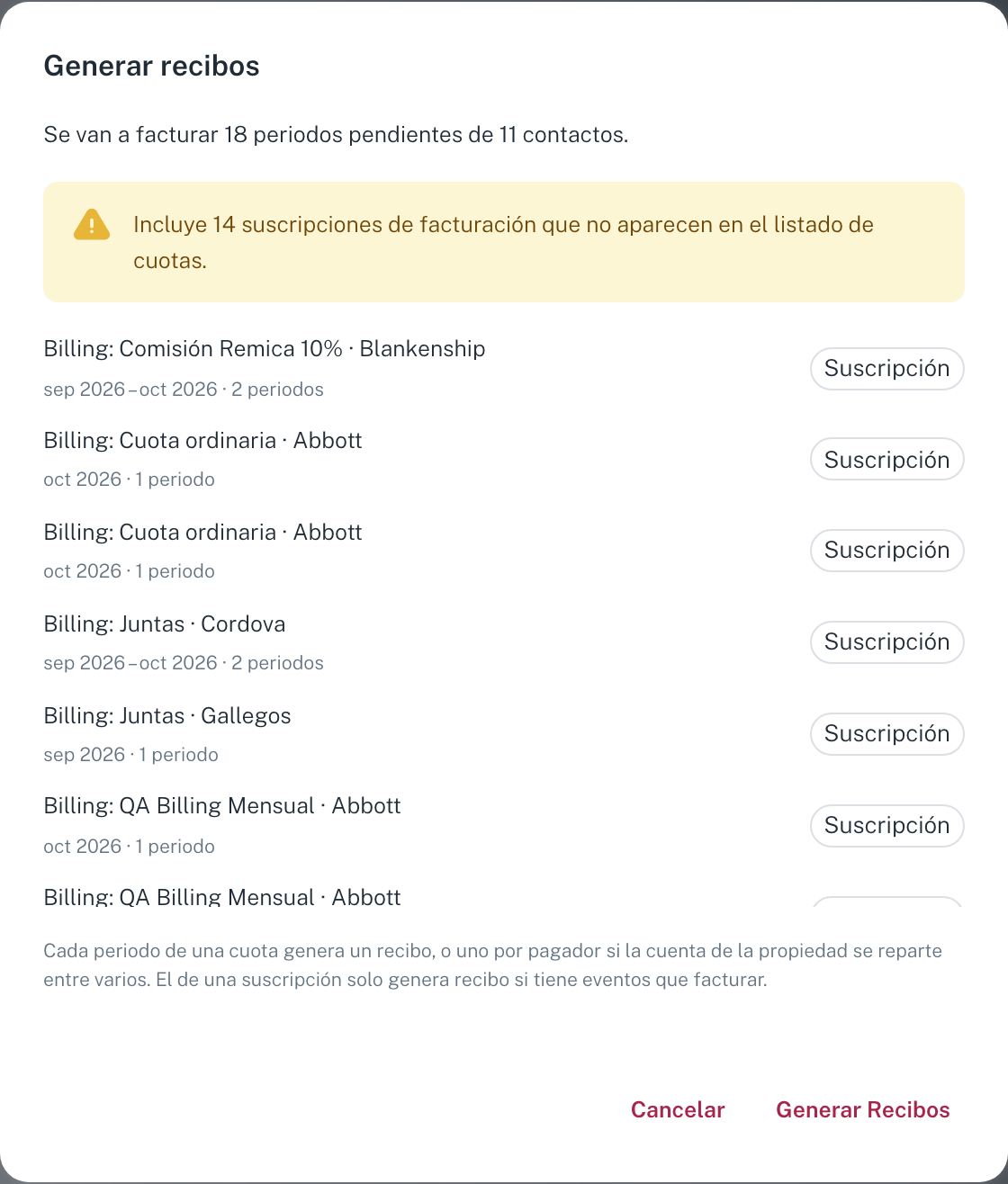
Cada periodo de una cuota genera un recibo; el de una suscripción solo lo genera si tiene eventos que facturar. Una suscripción cancelada no se factura nunca. En las Cuotas de una comunidad el botón solo pide confirmación, sin esta lista.
Planes que cobran cada dos semanas
Un plan con la frecuencia Cada dos semanas genera un recibo cada 14 días, contando desde el día de inicio de la suscripción: una suscripción que empieza el sábado 1 de agosto se cobra el 1, el 15 y el 29 de agosto, el 12 de septiembre, y así sucesivamente. No es lo mismo que cobrar el día 15 y a fin de mes: el día del mes cambia de un recibo al siguiente.
Cada recibo dice qué 14 días cubre, en el concepto y en cada línea, por ejemplo Honorarios de administración — 15–28 agosto 2026; cuando el periodo cruza de mes, se leen los dos: 29 agosto – 11 septiembre 2026. Como en el resto de frecuencias, la cuota fija se cobra en cada recibo, así que en un mes con tres recibos se cobra tres veces, y los eventos se cobran en el recibo siguiente a la fecha en que ocurren.
Esta frecuencia solo existe en los planes de facturación: las cuotas de comunidad no la ofrecen. Y cambiar la frecuencia de un plan no cambia la de las suscripciones que ya tiene: cada suscripción conserva la frecuencia con la que se dio de alta.
Filtrar
Arriba de la tabla puedes buscar por nombre del suscriptor, elegir un plan y filtrar por estado: Todas, Activo, En pausa o Cancelado. Los filtros se aplican sobre todas las suscripciones, no solo sobre la página visible. Desde Planes, el botón Ver suscriptores de un plan abre esta pestaña ya filtrada por ese plan.
Cancelar o reactivar varias a la vez
Marca las casillas de las filas. Para incluir las de otras páginas, marca la casilla de la cabecera y pulsa Seleccionar N suscripciones en el aviso que aparece encima de la tabla. Aparece una barra oscura abajo con el número de suscripciones seleccionadas, su estimado y estas acciones:
- Cancelar suscripción: se aplica solo a las activas de la selección. Dejan de generar recibos al momento, ni por el ciclo automático ni a mano (Ejecutar ciclo ahora solo aparece en las activas), y los eventos que tenían recogidos sin facturar vuelven a quedar libres.
- Reactivar: se aplica solo a las canceladas de la selección. Vuelven a cobrarse desde el próximo ciclo: si el periodo en curso ya se había cobrado antes de cancelar, el primer recibo sale cuando empiece el siguiente, así que la cuota no se cobra dos veces; si no se había cobrado, el ciclo nuevo empieza el mismo día de la reactivación. Nunca se cobran los periodos en que estuvieron canceladas ni los eventos de esas fechas; los eventos desde el día de la reactivación sí entran en el primer recibo.
- Deseleccionar: vacía la selección.
Las dos acciones piden confirmación. Si alguna suscripción no se puede reactivar, las demás se reactivan igualmente y el aviso final dice cuántas se han omitido y por qué:
- ya hay una activa al mismo plan: el suscriptor ya tiene otra suscripción activa a ese plan.
- el suscriptor ya paga ese producto en otro plan: reactivarla le cobraría dos veces el mismo producto.
- otro plan ya factura esos eventos: otra suscripción suya ya recoge esos mismos eventos.
Cambiar a un suscriptor de plan todavía no se puede hacer desde aquí: cancela su suscripción y suscríbelo al plan nuevo con Suscribir a un plan.
Suscribir contactos a un plan
Suscribir a un plan abre una ventana con dos pasos y un resultado. Se abre desde dos sitios:
- En Planes, desde la tarjeta de un plan: el plan ya viene elegido y es el título de la ventana.
- En Suscripciones, con el botón de arriba: si has filtrado por un plan, se usa ese; si ves Todos los planes, la ventana te deja elegir el plan en la cabecera.
La cabecera resume el plan: frecuencia, métricas con precio y suscriptores activos.
- Contactos: busca por nombre, CIF o código contable, filtra por Comunidades o Proveedores y marca los que quieras. Ocultar los ya suscritos quita de la lista a quien ya tiene una suscripción activa. La columna En este plan dice si cada contacto está activo, en pausa, cancelado o sin suscripción; los activos no se pueden seleccionar. La selección se conserva al cambiar de página. Si el plan no tiene métricas, la ventana avisa de que los suscriptores no generarán cargos.
- Fecha y precios: elige la fecha de inicio (por defecto, hoy) y, si quieres, un precio propio o un descuento para un suscriptor concreto en cada métrica. Si hay eventos anteriores a esa fecha, el aviso te ofrece empezar en la del más antiguo.
- Resultado: en la misma ventana ves, contacto por contacto, si se ha suscrito o no (con el motivo) y cuántos eventos existentes se han vinculado al plan. Reintentar los que fallaron vuelve al primer paso con esos contactos marcados; Ver suscripciones (solo desde Planes) abre la pestaña Suscripciones filtrada por el plan.
Al cerrar la ventana, la lista de fondo se actualiza sola.
Desde Lyra
Puedes pedirle a Lyra lo mismo que ves en Facturación, siempre sobre tu organización y con tus permisos:
- Consultar: planes con sus productos, métricas y comisiones; suscripciones y su próximo cobro; los eventos de facturación (pendientes, facturados o cancelados) y los indicadores de arriba. Necesitas el permiso Ver facturación.
- Crear y editar planes: un plan nuevo, sus productos, sus métricas (precio por unidad o porcentaje, IVA, descuento, cuenta de ingresos y filtros) y sus comisiones. Necesitas el permiso Gestionar facturación, y cada cambio te lo pide aprobar en una tarjeta antes de guardarlo.
Antes de cambiar un plan que ya tiene suscriptores, Lyra te dice qué cambia y a cuántas suscripciones activas llega: el cambio se aplica a todas desde el próximo ciclo. Una métrica nueva, además, recoge los eventos pendientes que ya encajan con ella, que se cobran en el siguiente recibo.
Lo que Lyra todavía no hace, y se hace desde esta pantalla: suscribir, cancelar o reactivar suscripciones; borrar planes, productos, métricas o comisiones; registrar o cancelar eventos; y cobrar. Lanzar el ciclo de facturación no lo hará nunca.
Comisiones a proveedores: configurar el % y facturar sus facturas
Cómo cobrar al proveedor la comisión que devuelve al despacho por las facturas que emite a las comunidades: buscar en todos los proveedores, % general y excepciones por comunidad, elegir el rango de fechas, facturar solo las facturas pagadas, facturar a varios proveedores a la vez, facturar facturas sueltas, anular un recibo de comisión, crear una facturación recurrente y cobrar a mano cualquier otro evento por precio unitario.
Cómo devolver o anular recibos
Cómo gestionar las devoluciones de recibos en Ciudadela: importar fichero N19 de retorno del banco, anular recibos manualmente, cancelar varios a la vez con Editar Recibos, y entender el impacto contable de cada operación.