
Cómo crear una remesa para cobrar recibos domiciliados
Guía paso a paso para seleccionar recibos pendientes domiciliados y generar una remesa SEPA (cuaderno 19) lista para presentar al banco.
Una remesa es el fichero SEPA (formato XML, cuaderno 19, esquema pain.008.001.02) que se presenta al banco para cobrar de golpe todos los recibos domiciliados de la comunidad. En Ciudadela se genera desde la pantalla Ingresos seleccionando los recibos que quieres cobrar y se gestiona después desde Remesas.
Requisitos previos
Antes de poder generar una remesa, deben cumplirse estos puntos en la comunidad:
- Cuenta bancaria configurada con IBAN válido (Métodos de Pago en la pestaña Asignación de Pagos de la ficha de la CP). Si el fichero lo presenta el despacho y no la propia CP, esa cuenta necesita además su presentador de N19.
- Las propiedades / propietarios tienen mandato SEPA firmado y cargado (recibos generados como Domiciliados).
- Los recibos ya están emitidos (consulta Cómo crear una cuota para generarlos).
:::tip Comprueba el presentador antes de empezar Si el banco rechaza la remesa por "Presentador no identificado" es porque falta el código de presentador (suele coincidir con el CIF de la comunidad o del despacho). Lo configuras una vez por cuenta bancaria, editándola en Asignación de Pagos → Métodos de Pago. :::
Paso 1. Abrir Ingresos
Dentro de la comunidad, en el menú lateral contextual:
Finanzas Ciudadela → Ingresos → Ingresos
URL directa:
https://mi.ciudadela.eu/admin/community/{id}/accounts/receipts/income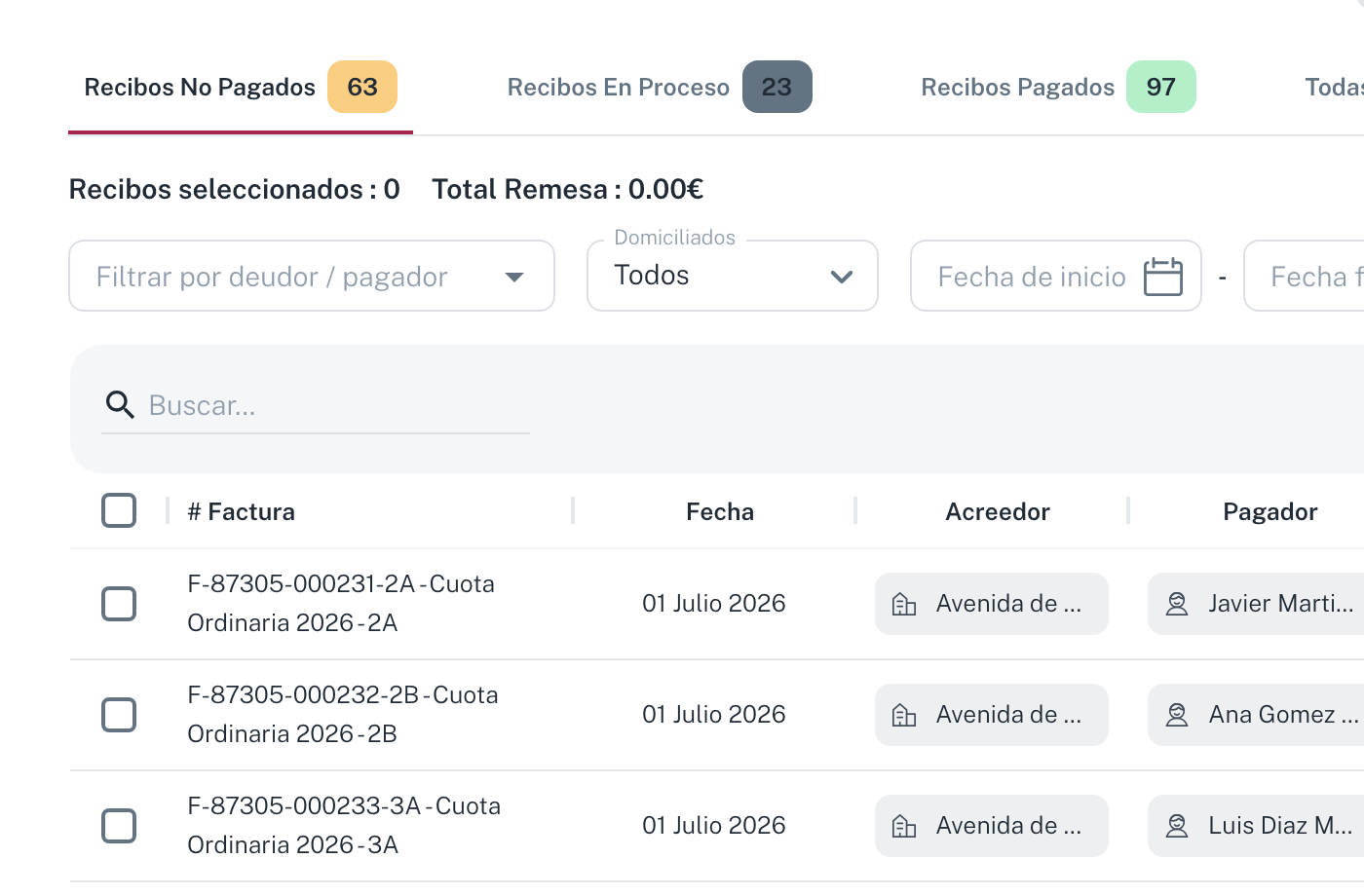
La pantalla Ingresos muestra todos los recibos de la comunidad con cuatro pestañas (cada una con un contador):
- Recibos No Pagados (N): pendientes de cobro. Son los candidatos a entrar en remesa.
- Recibos En Proceso (N): ya incluidos en una remesa presentada pero aún no marcada como cobrada.
- Recibos Pagados (N): cobrados (por remesa, transferencia o caja).
- Todas (N): todo el histórico.
En la cabecera, los botones de acción son:
- Generar transferencias (botón con icono, a la izquierda): genera la transferencia de los recibos seleccionados.
- Emitir nueva factura (botón con icono +): alta manual de un recibo.
- Editar recibos (botón con icono de lápiz): edición masiva.
- Notificar por canal: envía el recordatorio al pagador de cada recibo seleccionado por los canales que elijas (no solo email).
- Generar remesa (rojo, a la derecha del todo): es el botón principal y genera la remesa. Aparece deshabilitado hasta que selecciones al menos un recibo.
Junto a los botones aparece también el botón outline Certificado De Gastos para exportar el certificado anual de gastos del vecino (uso típico: declaración de IRPF).
Encima de la tabla, dos contadores en tiempo real:
- Recibos seleccionados: N
- Total Remesa: X,XX €
Y la toolbar Columnas · Tamaño · Exportar sobre la tabla.
Paso 2. Filtrar por recibos domiciliados pendientes
Para preparar una remesa SEPA solo te interesan los recibos domiciliados que aún no están pagados.
- Asegúrate de estar en la pestaña Recibos No Pagados.
- Abre el desplegable Domiciliados (en la fila de filtros, junto a "Filtrar por deudor / pagador") y elige Domiciliado. Las opciones son Todos, Domiciliado e Indomiciliado.
- (Opcional) Ajusta Fecha de inicio y Fecha final para limitar el rango de la remesa, por ejemplo a los recibos de un mes concreto.
La tabla se filtra automáticamente.
Paso 3. Seleccionar los recibos que entrarán en la remesa
Tienes tres opciones:
- Seleccionar uno a uno: marca la casilla de cada fila.
- Seleccionar la página actual: marca la casilla de la columna izquierda de la cabecera de la tabla (texto de ayuda "Seleccionar todas las filas"). Selecciona solo los recibos visibles en esa página.
- Seleccionar todos los recibos del filtro: en cuanto marcas algo y hay más de una página, aparece una barra sobre la tabla con el mensaje "Has seleccionado N de M recibos." y el botón Seleccionar M recibos. Al pulsarlo se seleccionan todos los recibos que cumplen los filtros activos (pestaña, domiciliados, rango de fechas, deudor y búsqueda), no solo los de la página. La barra pasa entonces a "Selección completa: M recibos."
Las etiquetas Recibos seleccionados y Total Remesa se actualizan en tiempo real conforme marcas filas, también al seleccionar todos de golpe.
Las cinco acciones de la cabecera están siempre visibles. Generar transferencias, Notificar por canal y Generar remesa permanecen deshabilitadas hasta que marcas al menos un recibo.

:::tip Deshacer la selección La misma barra incluye Limpiar selección, que vacía la selección completa de una vez — sin ella habría que desmarcar página por página, porque la selección se conserva al cambiar de página. :::
:::caution Ajusta los filtros antes de seleccionar Seleccionar M recibos usa los filtros que haya activos en ese momento. Si después cambias un filtro, la selección anterior se mantiene: revisa el contador Recibos seleccionados antes de pulsar Generar remesa, o pulsa Limpiar selección y vuelve a seleccionar. :::
:::tip Una remesa por banco Si la CP usa más de una cuenta bancaria, agrupa los recibos por banco antes de generar la remesa. La forma más sencilla es filtrar por Acreedor para asegurarte de que todos los recibos seleccionados van al mismo IBAN. :::
:::tip Remesas de varias comunidades a la vez
Desde Facturación → Cuotas e Ingresos, pestaña Ingresos, puedes generar las remesas de varias comunidades de una vez. Los filtros de la parte superior (estado, oficina, comunidad, Concepto, fechas y cuenta Zer0) deciden qué recibos domiciliados pendientes aparecen. Concepto filtra por la cuenta de ingreso del recibo, con su código y su nombre (por ejemplo, 705000121 Derrama Ascensor): el mismo código puede ser un concepto distinto en cada comunidad, por eso cada combinación aparece por separado. Escribe en el campo para buscar (por ejemplo, "derrama"), elige uno o varios y solo verás las comunidades y los recibos de esos conceptos. Déjalo vacío para ver todos.
:::
Paso 4. Confirmar la remesa
Pulsa Generar remesa (botón rojo). Se abre un primer diálogo de confirmación:
Generar remesa
¿Estás seguro de que deseas procesar los N recibos seleccionados? Solo se remesarán los recibos que has marcado.
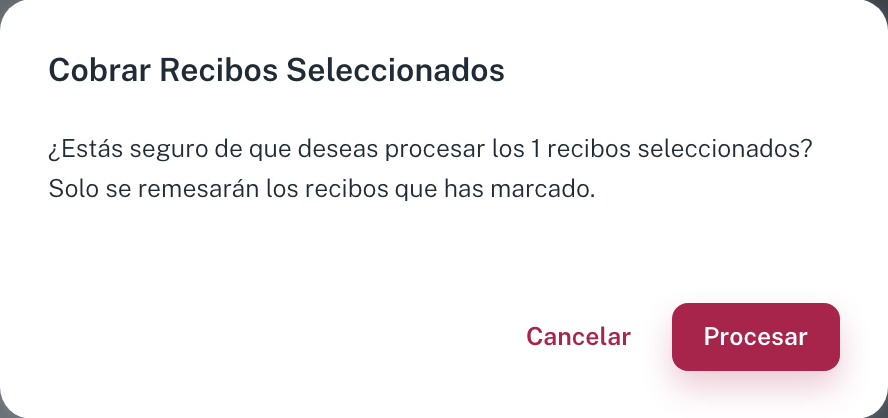
Con dos botones: Cancelar y Procesar.
:::caution Validación previa: avisos inline Si algún recibo seleccionado tiene un problema (pagador sin método de pago válido, mandato SEPA caducado, etc.), justo encima del texto principal aparece un aviso rojo inline con el detalle del recibo y el motivo. Ejemplo real:
⚠️ "Falló el cobro de recibos para el cliente 87305: Algunos recibos no se pueden procesar"
#1009877 F-87305-000045-Garaje 1 - Cuota Ordinaria 2026 - Garaje 1 El pagador no tiene un método de pago válido
Si pulsas Procesar igualmente, los recibos válidos sí entran en la remesa y los problemáticos quedan en "No Pagados" sin remesarse. Pero lo recomendable es Cancelar, corregir el método de pago del pagador afectado, y volver a intentarlo. :::
Pulsa Procesar.
Paso 5. Resultado: diálogo "Se ha generado N fichero(s)"
Tras procesar aparece un segundo diálogo con el resumen del resultado:
Generar remesa
Se ha generado 1 fichero(s) N19 para 13 recibos.
Ver norma 19 (enlace en rojo)
No se encontraron recibos pendientes con pagos de tipo Zer0.
Con un único botón: Continuar.
:::tip Acción clave: "Ver norma 19" El enlace "Ver norma 19" (en rojo) abre el XML SEPA pain.008.001.02 en una pestaña nueva del navegador. Es el fichero que tienes que descargar y subir al banco. Si lo cierras sin guardarlo, lo puedes volver a descargar desde Finanzas Ciudadela → Ingresos → Remesas (siguiente paso). :::
:::note Una sola remesa o una por cada fecha de cobro Depende del interruptor Agrupar remesas por fecha de cobro de la configuración de la comunidad (Configuración de cliente), que viene desactivado:
- Desactivado: se genera una sola remesa por cuenta de cobro. Si todos los recibos seleccionados tienen la fecha de cobro pasada (o es hoy), la remesa lleva fecha de mañana; si hay recibos con fecha futura, la remesa lleva la fecha de cobro más lejana de la selección, y todos los recibos se cargan ese día.
- Activado: se genera una remesa por cada fecha de cobro futura, como se explica a continuación.
Con el interruptor activado, los recibos cuya fecha de cobro ya pasó (o es hoy) comparten una única remesa con fecha de mañana, porque SEPA no admite fechas de cargo pasadas: por ejemplo, una selección con un recibo de la semana pasada y otro de hoy genera una sola remesa, mientras que una con recibos a 30 días y a 60 días genera dos.
Al crear la remesa, la fecha de cobro de cada recibo pasa a ser la de su remesa (y vuelve a moverse si más tarde editas la fecha de recolección de esa remesa). Así el recibo refleja el día en que el banco lo cobrará según su última remesa; su fecha contable no cambia. Si la fecha de cobro es distinta de la fecha del recibo, en la tabla de ingresos aparece un icono de calendario junto a la fecha que muestra la fecha de cobro al pasar el ratón.
Cuando salen varias, Ciudadela las agrupa automáticamente en una remesa padre por cada cuenta de cobro (si la selección mezcla dos acreedores, saldrán dos remesas padre, una por cuenta) y el diálogo enlaza cada una: el fichero que descargas lleva dentro un bloque de cobro por cada fecha, así que subes al banco el fichero de cada remesa padre y la entidad aplica cada cargo en su día.
Las remesas por fecha siguen existiendo debajo de la remesa padre: despliega la fila de la remesa agrupada en el listado de Remesas (paso 7) para revisarlas una a una. Al banco sube solo el fichero de la padre; subir además el de una hija cobraría dos veces al vecino. :::
:::note Sobre "pagos de tipo Zer0" Si alguno de los seleccionados tenía configurado un método de pago "Zer0" (un tipo especial de pago automático sin SEPA), el sistema lo procesaría aparte. El mensaje "No se encontraron recibos pendientes con pagos de tipo Zer0" simplemente confirma que ningún recibo de esta remesa era de ese tipo. Es informativo, no es un error. :::
Pulsa Continuar para cerrar el diálogo.
Paso 6. Verificar el cambio de estado
:::caution La página no se refresca automáticamente Al cerrar el diálogo seguirás viendo los recibos como "Por pagar" y con las casillas marcados. Tienes que recargar la página manualmente (F5 / Cmd+R) para ver los nuevos contadores. :::
Tras el refresh, los contadores reflejan el cambio:
- Recibos No Pagados: disminuye en N (los procesados salen de aquí).
- Recibos En Proceso: aumenta en N (entran aquí hasta confirmar el cobro real en banco).
- Recibos Pagados: sin cambios.
Los recibos remesados pasan automáticamente a la pestaña Recibos En Proceso.
Paso 7. Descargar el SEPA XML desde Remesas
Navega a Finanzas Ciudadela → Ingresos → Remesas.
URL directa:
https://mi.ciudadela.eu/admin/community/{id}/accounts/remittance/onFree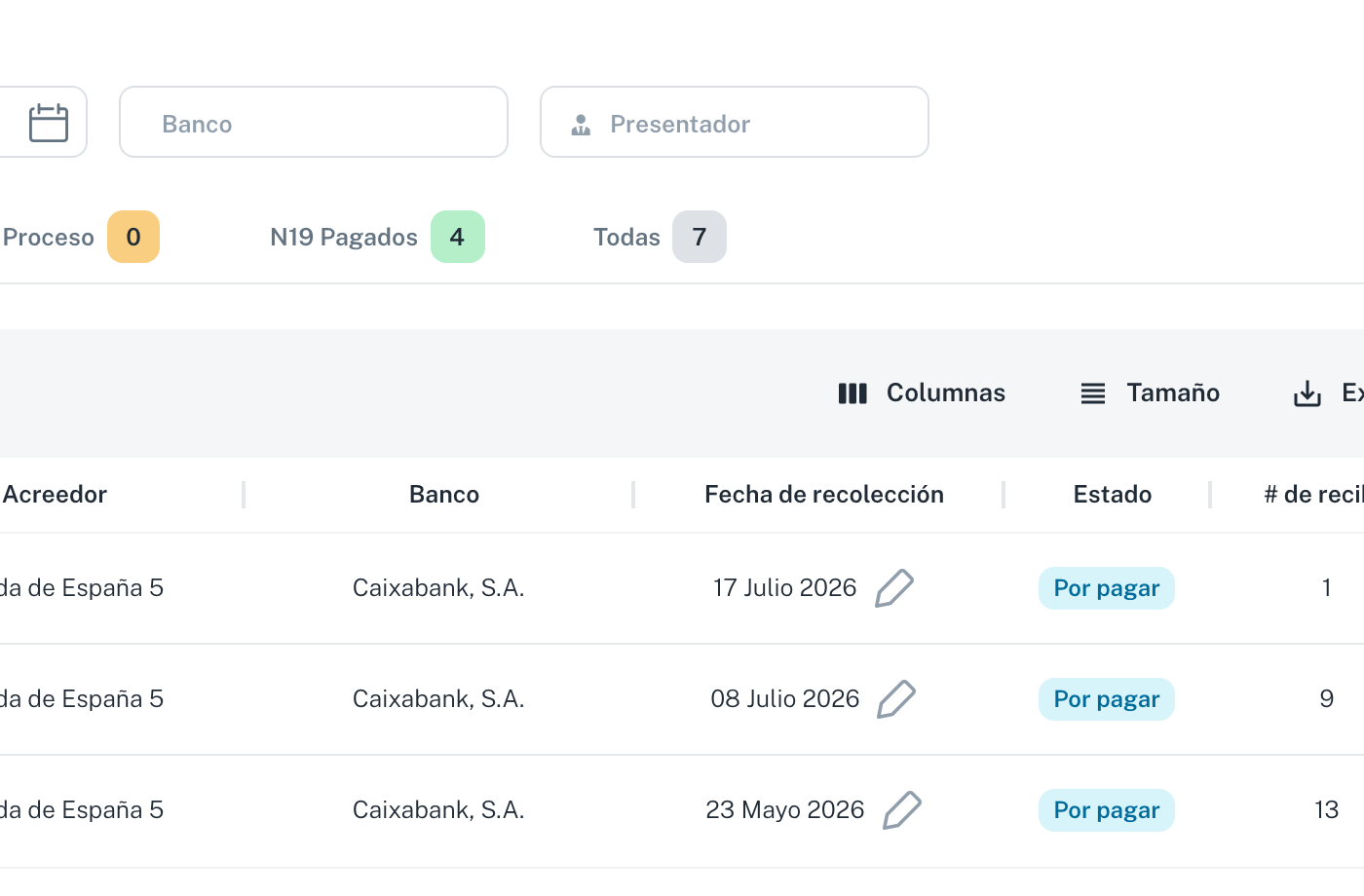
Cada fila lleva seis iconos de acción:
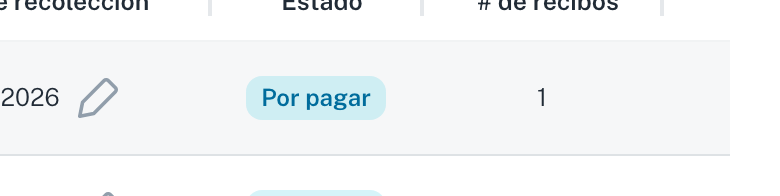
Sus etiquetas reales, de izquierda a derecha, son editar fecha de recolección · Cancelar N19 · Por reconciliar · Descargar · Ver XML · notas.
El título de la pantalla es Remesas y muestra:
- Filtros Fecha de inicio - Fecha final · Banco · Presentador en la parte superior.
- Pestañas con contador:
- N19 Por Subir Al Banco (N) - remesas generadas pero no enviadas al banco (anteriormente se llamaba Por Pagar en documentación antigua).
- N19 En Proceso (N) - remesas enviadas al banco, pendientes de confirmación de cobro.
- N19 Pagados (N) - remesas confirmadas por el banco (anteriormente se llamaba Cobrado).
- Todas (N).
- Toolbar Columnas · Tamaño · Exportar sobre la tabla.
Una remesa agrupada ocupa una sola fila, la de la remesa padre, en la pestaña que corresponde a su estado (el de las remesas que agrupa: el mismo cuando todas coinciden y, si no, el de la que sigue pendiente). Las remesas que agrupa no aparecen como filas sueltas — así nadie sube al banco el fichero de la padre y además el de cada hija, cobrando dos veces. Pulsa la flecha de la fila para desplegarlas y ver la fecha de cobro, el estado y las acciones de cada una.
La tabla Remesas tiene estas columnas reales:
| Columna | Contenido del ejemplo real |
|---|---|
| Presentador | Nombre del presentador (ej. Avenida de España 5). |
| Acreedor | Nombre de la CP acreedora. |
| Banco | Nombre del banco emisor (ej. Caixabank, S.A.). |
| Fecha de recolección | Fecha en que el banco aplica el cargo (ej. 23 mayo 2026). |
| Estado | Etiqueta de estado: Por pagar (azul claro) hasta confirmación, Cobrado (verde) tras el cargo. |
| # de recibos | Cantidad de recibos en la remesa (ej. 13). |
| Total | Importe total agregado (ej. 943.00€). |
| Acciones | 6 iconos: ✗ Cancelar N19 · 🕐 Mostrar reconciliaciones · ⬇ Descargar (XML SEPA) · 👁 Ver XML · 📝 view notes (texto de ayuda en inglés) · ☐ casilla. |
:::caution No hay columna "Descargar" La tabla empieza por Presentador. Los iconos de Descargar XML y Ver XML están dentro de Acciones, junto a los demás. Tampoco hay icono de reintentar (refresh) en la fila. :::
Pulsa el icono ⬇ Descargar de la columna Acciones para obtener el fichero XML SEPA. Súbelo a la banca electrónica de tu entidad (CaixaBank, Banco Sabadell, Santander, BBVA, etc.) en su sección de "Cobros domiciliados" / "Remesas SEPA" / "Cuaderno 19".
:::note Estado inicial "Por pagar", no "Cobrado" Cuando la remesa se acaba de crear, su estado es Por pagar porque el banco todavía no ha confirmado el cargo a los propietarios. Solo cuando llegue la fecha de recolección y se confirme el cobro (manual o por integración bancaria), el estado pasa a Cobrado (verde). En ese momento los recibos asociados también pasan de "En Proceso" a "Pagados". :::
:::note Plazos típicos del banco
- Presentación: hasta 14 días naturales antes de la fecha de recolección (varía por entidad).
- Cargo a los propietarios: en la fecha de recolección configurada.
- Devoluciones (N19): pueden llegar hasta 8 semanas después del cargo (R/SEPA Core) o 1 día si es B2B. :::
Contenido del XML SEPA
El fichero descargado cumple el esquema pain.008.001.02 del Customer Direct Debit Initiation. Estructura simplificada:
<Document xmlns="urn:iso:std:iso:20022:tech:xsd:pain.008.001.02">
  <CstmrDrctDbtInitn>
    <GrpHdr>
      <MsgId>aemHn1WOeXOMujHmrjeI9ygwMV6</MsgId>
      <CreDtTm>2026-05-21T09:47:49</CreDtTm>
      <NbOfTxs>13</NbOfTxs>
      <CtrlSum>943.00</CtrlSum>
      <InitgPty>
        <Nm>Avenida de España 5</Nm>
        <Id><OrgId><Othr><Id>ES77000H78691127</Id></Othr></OrgId></Id>
      </InitgPty>
    </GrpHdr>
    <PmtInf>
      <PmtMtd>DD</PmtMtd>
      <PmtTpInf>
        <SvcLvl><Cd>SEPA</Cd></SvcLvl>
        <LclInstrm><Cd>CORE</Cd></LclInstrm>
        <SeqTp>FRST</SeqTp>
      </PmtTpInf>
      <ReqdColltnDt>2026-05-22</ReqdColltnDt>
      <Cdtr><Nm>Avenida de España 5</Nm></Cdtr>
      <CdtrAcct><Id><IBAN>ES37 ...</IBAN></Id></CdtrAcct>
      <CdtrAgt><FinInstnId><BIC>CAIXESBB</BIC></FinInstnId></CdtrAgt>
      <!-- N transacciones DrctDbtTxInf, una por recibo -->
    </PmtInf>
  </CstmrDrctDbtInitn>
</Document>
Cada transacción contiene el IBAN del deudor, la referencia del mandato SEPA (MndtId), la fecha de firma (DtOfSgntr) y el concepto del recibo (RmtInf/Ustrd) en formato:
{Comunidad} - {Nº Factura} - {Concepto} - {Propiedad} - {mes}Cuando la remesa agrupa varios recibos del mismo deudor en un solo cargo, el concepto pasa a ser:
{Comunidad} - {N} recibos: {Cuenta} ({importe}) + {Cuenta} ({importe}) + {Cuenta} ({importe}) + {M} otrosLos conceptos van ordenados por el código de la cuenta de ingreso (primero la de código más bajo, normalmente la cuota ordinaria), se muestran como mucho tres y el texto se corta a 140 caracteres, el máximo que admite el banco.
Paso 8. Ver el detalle contable de una remesa
Pulsa el icono 🕐 Mostrar reconciliaciones en la columna Acciones de cualquier remesa. Se abre una ventana con:
- Asiento contable #XXXXXXX asociado a la remesa.
- Fecha del asiento (suele coincidir con la fecha de recolección).
- Concepto generado automáticamente:
REMESA - <fecha> - <hash interno>. - Estado (Cobrado, etc.).
- Una sección por cada Recon. # (reconciliación) que muestra:
- Filas de Recibo con número de factura, fecha, concepto e importe.
- Una fila de Ingreso remesa N19 con número de remesa interna y el importe en negativo (es el contraasiento bancario).
- Botones Eliminar por reconciliación.
- Botón Agregar Reconciliación: útil para imputar manualmente devoluciones o cobros parciales.
Esta ventana es fundamental para entender por qué un recibo está marcado como cobrado: la reconciliación une el cargo bancario (ingreso N19) con cada recibo individual.
Paso 9. Gestionar devoluciones
Para una devolución (motivo R-MS-MD), pulsa el icono X (Cancelar N19) en la columna Acciones del listado de Remesas. Selecciona el recibo devuelto, indica el motivo y Ciudadela:
- Devuelve el recibo a la pestaña Recibos No Pagados con la marca de "Devuelto".
- Genera un asiento contable de regularización (visible en la ventana de reconciliaciones).
- Marca al propietario como Moroso si excede el límite configurado en la política de impagos.
Para profundizar en devoluciones consulta Cómo devolver o anular recibos.
Errores frecuentes
- "Generar remesa" sigue deshabilitado: no hay ningún recibo seleccionado. Marca al menos uno.
- Se procesan menos recibos de los seleccionados: has incluido recibos indomiciliados o el pagador no tiene método de pago válido. El primer diálogo muestra aviso inline con el detalle del recibo afectado.
- "El pagador no tiene un método de pago válido": el propietario no tiene mandato SEPA cargado, o el IBAN del mandato es inválido. Edita el método de pago del vecino desde su ficha (
/admin/neighbour/{id}) y vuelve a intentar. - Los contadores no se actualizan tras procesar: la página no se refresca sola. Pulsa F5 / Cmd+R.
- El XML SEPA es rechazado por el banco: revisa que el Presentador está correctamente configurado y que el IBAN de la CP coincide con el de la banca. Algunos bancos exigen también un identificador del presentador (sufijo XXXX) que se configura en Métodos de Pago.
- Recibos atrapados en "En Proceso": si la remesa nunca llega a presentarse al banco, cancélala desde el listado de Remesas (botón X / Cancelar N19). Los recibos vuelven a "No Pagados" y se pueden incluir en otra remesa.
- "Alguna de las remesas seleccionadas ya está agrupada" al pulsar Agrupar selección: esas remesas salieron de un mismo cobro con varias fechas, así que Ciudadela ya creó la remesa que las agrupa. Es la fila desplegable que las contiene; no hace falta volver a agruparlas.
- Mandato SEPA caducado: SEPA exige uso del mandato al menos cada 36 meses. Si un propietario lleva años sin recibos domiciliados activos, el mandato puede haber caducado y el banco devolverá el cobro como MD01. Renueva el mandato con el propietario.
Ver también
Columnas de patrimonio y saldo en el informe de liquidación
Qué calcula cada columna de patrimonio y saldo del informe de liquidación (Patrimonio inicial, Patrimonio final, Pendiente de pago, Cobros realizados, Saldo final real) y por qué el Patrimonio final ya incluye el resultado de la liquidación.
Comisiones a proveedores: configurar el % y facturar sus facturas
Cómo cobrar al proveedor la comisión que devuelve al despacho por las facturas que emite a las comunidades: buscar en todos los proveedores, % general y excepciones por comunidad, elegir el rango de fechas, facturar solo las facturas pagadas, facturar a varios proveedores a la vez, facturar facturas sueltas, anular un recibo de comisión, crear una facturación recurrente y cobrar a mano cualquier otro evento por precio unitario.