
Cómo devolver o anular recibos
Cómo gestionar las devoluciones de recibos en Ciudadela: importar fichero N19 de retorno del banco, anular recibos manualmente, cancelar varios a la vez con Editar Recibos, y entender el impacto contable de cada operación.
Cuando un recibo emitido a un vecino se queda sin cobrar, hay tres caminos posibles. Esta guía explica cada uno y cuándo usarlos.
| Operación | Cuándo se usa |
|---|---|
| Devolución automática vía N19 | El banco devuelve la domiciliación (insuficiencia de fondos, mandato revocado, IBAN incorrecto). El sistema procesa el fichero N19 de retorno y marca el recibo como Devuelto. |
| Cancelar recibo individual | Quieres anular un recibo concreto antes de que se cobre (factura emitida por error, cuota que no aplica a esa propiedad, etc.). |
| Cancelar recibos masivo (Editar Recibos) | Anular varios recibos a la vez con la misma acción, p.ej. cuando se factura una cuota equivocada a media comunidad. |
Camino 1. Devolución automática vía N19
Cuando el banco rechaza un cobro domiciliado, devuelve un fichero N19 de retorno (también llamado fichero de devoluciones SEPA) con los motivos. Ciudadela lo procesa para actualizar el estado de cada recibo afectado.
Paso 1. Descargar el N19 de tu banca online
En la banca online de la entidad emisora de la remesa, busca el apartado Devoluciones SEPA (o equivalente) y descarga el fichero .n19 correspondiente a la remesa que has cobrado.
Paso 2. Subirlo a Ciudadela
Finanzas Ciudadela → Cuentas → Normas 19
URL directa:
https://mi.ciudadela.eu/admin/community/{id}/accounts/movements/normas19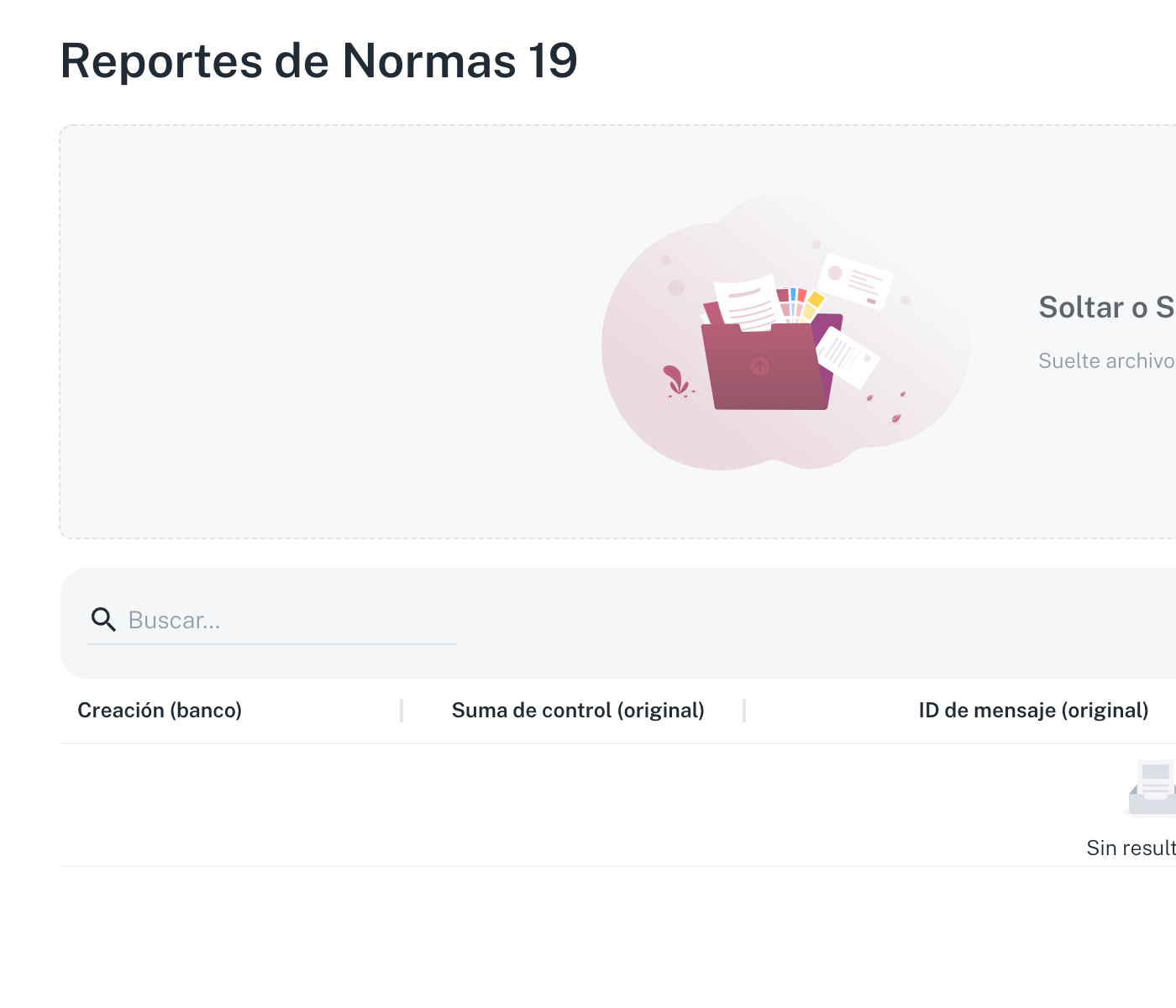
El título de la pantalla es Reportes de Normas 19 y muestra:
- Drop zone "Soltar o Seleccionar archivo" arriba.
- Buscador "Buscar..." + toolbar Columnas · Tamaño · Exportar sobre la tabla.
- Tabla con columnas: Creación (banco) · Suma de control (original) · ID de mensaje (original) · Transacciones (original) · Últ. comprobación · Acciones. Los iconos de descarga y de ver fichero están dentro de Acciones; no hay columna Descargar.
Si no se ha subido ningún N19, la tabla muestra el texto de ejemplo "Sin resultados".
Arrastra el fichero .n19 a la zona para soltar archivos. Ciudadela:
- Identifica la remesa origen por Suma de control + ID de mensaje.
- Por cada transacción devuelta:
- Marca el recibo correspondiente como Devuelto.
- Suma una comisión bancaria de devolución al saldo del vecino.
- Reabre el recibo en Recibos No Pagados para que vuelva a aparecer en moroso.
- Genera un asiento bancario por cada devolución cuando llegue el cargo al extracto.
Paso 3. Comprobar en Ingresos
Finanzas Ciudadela → Ingresos
URL directa:
https://mi.ciudadela.eu/admin/community/{id}/accounts/receipts/incomeLa cabecera muestra contadores en cuatro pestañas:
| Pestaña | Significado |
|---|---|
| Recibos No Pagados (N) | Pendientes de cobro o devueltos. Aquí aparecen los recibos del N19. |
| Recibos En Proceso (N) | En remesa activa o transferencia pendiente. |
| Recibos Pagados (N) | Cobrados y conciliados. |
| Todas (N) | Cualquier estado. |
Los recibos devueltos aparecen con distintivo Por pagar y un indicador rojo de incidencia 🔴.
Encima de la tabla:
- Filtros: Filtrar por deudor / pagador · Domiciliados (desplegable: Todos / Domiciliado / Indomiciliado, en singular) · Fecha de inicio - Fecha final.
- Botón Certificado De Gastos (outline, arriba derecha) - genera el certificado anual de gastos para que el vecino lo use en su declaración IRPF.
- Toolbar sobre la tabla: buscador "Buscar..." + botones Columnas · Tamaño · Exportar (interruptores de columnas y exportación CSV).
Si seleccionas filas, la cabecera muestra "Recibos seleccionados: N - Total Remesa: X €" en tiempo real.
:::tip Códigos típicos de devolución N19
- MS02 - Mandato revocado por el deudor.
- MS03 - Razones del deudor (motivo no especificado).
- AC04 - Cuenta cerrada.
- AC06 - Cuenta bloqueada.
- AM04 - Fondos insuficientes.
- AG02 - Operación incorrecta.
Cada banco usa estos códigos para justificar la devolución. Ciudadela los archiva en el detalle del recibo. :::
Camino 2. Cancelar un recibo individual
Cuando el recibo aún no se ha cobrado y quieres anularlo:
Paso 1. Localizar el recibo
En Ingresos → Recibos No Pagados usa el buscador (referencia o pagador) para encontrarlo.
Cada fila tiene 4 o 5 iconos de acción en la columna Acciones, según el estado del recibo:
| Icono | Texto de ayuda real | Acción |
|---|---|---|
| ✏ Lápiz | Edit (sí, el texto de ayuda aparece en inglés) | Editar el recibo (cliente, pagador, método de pago). |
| 🕐 Reloj | Mostrar reconciliaciones | Ver historial / reconciliaciones del recibo. |
| 👁 Ojo | Ver detalles | Abre el detalle del recibo con el PDF y los metadatos. |
| 🔔 Campana | Sin notificar (es el estado del recibo, no la acción) | Envía notificación al pagador. El distintivo cambia a Notificado tras pulsarlo. |
También aparece la columna # Factura con el número de recibo (formato F-87305-NNNNNN-XX - Cuota Ordinaria YYYY - PROP) y etiquetas se pueden pulsar: Acreedor (Comunidad), Pagador (vecino), Deudor (propiedad).
Paso 2. Abrir el detalle y cancelarlo
Pulsa el icono 👁 Ver detalles para ver el detalle, o el ✏ Edit para editar. Para cancelar definitivamente un recibo individual, hay que ir por el flujo de Editar Recibos seleccionando solo ese recibo con la casilla.
:::caution Diferencia entre "Devuelto" y "Cancelado"
- Devuelto: el cobro se intentó, el banco lo rechazó. El recibo sigue vivo y el vecino debe el importe + la comisión de devolución.
- Cancelado: el recibo no debió emitirse. Se anula contablemente y el vecino no debe nada por él. :::
Camino 3. Cancelar varios recibos a la vez (Editar Recibos)
Paso 1. Filtrar y seleccionar
En Ingresos → Recibos No Pagados (o cualquier pestaña con recibos cancelables):
- Usa los filtros Filtrar por deudor / pagador, Domiciliados y Fecha de inicio - Fecha final para acotar la lista.
- Marca la casilla de la izquierda en cada recibo que quieras cancelar (o la casilla de la cabecera para todos los visibles, con texto de ayuda "Seleccionar fila").
La cabecera muestra "Recibos seleccionados: N - Total Remesa: X €" para que verifiques lo que has marcado.
Paso 2. Pulsar "Editar Recibos"
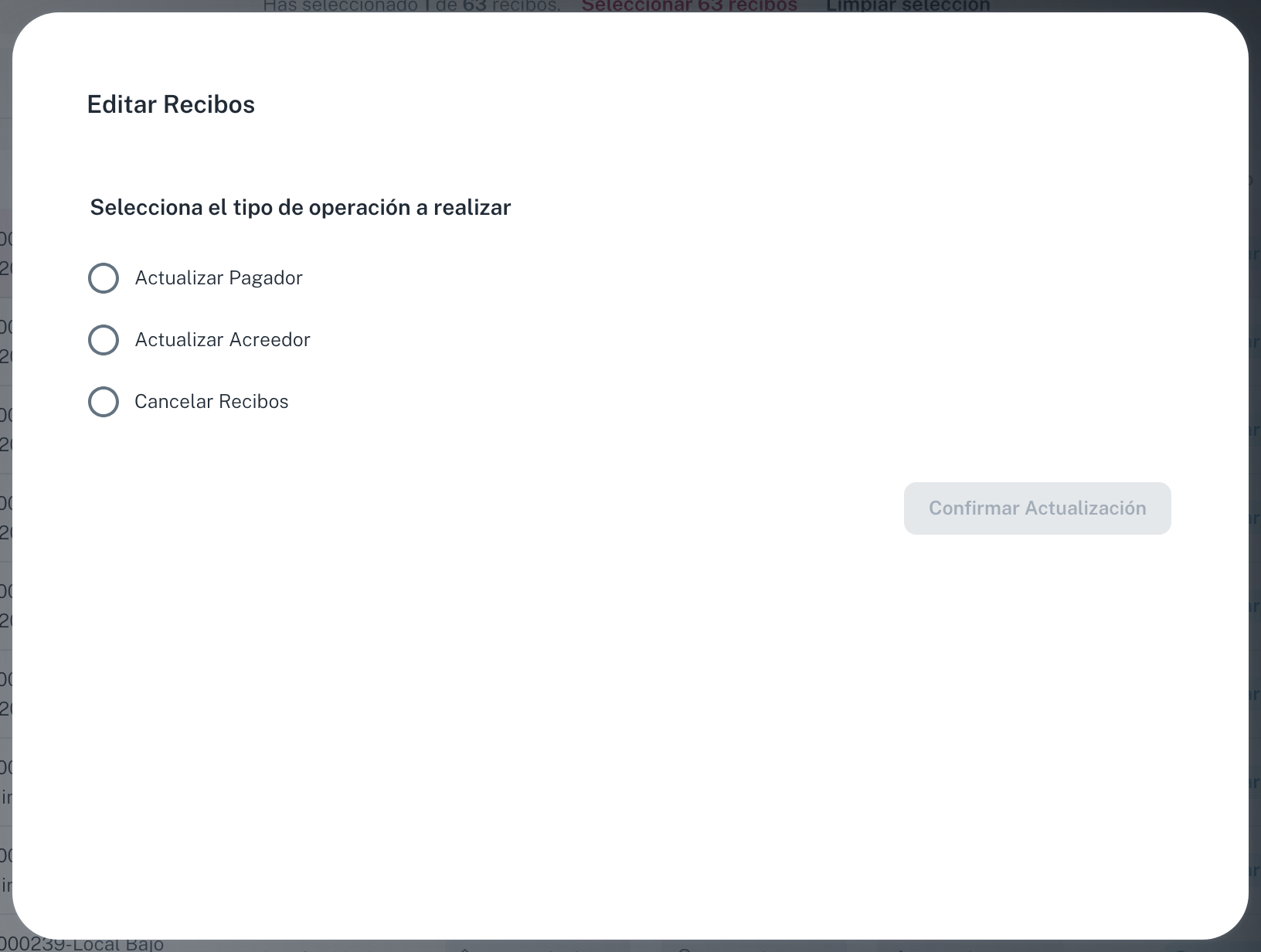
La ventana pide primero el tipo de operación -- Actualizar Pagador, Actualizar Acreedor o Cancelar Recibos -- y hasta que eliges una, el botón Confirmar Actualización está deshabilitado.
En pantalla de ordenador, arriba a la derecha de la cabecera hay siempre 5 botones de acción, de izquierda a derecha (en pantallas estrechas pasan al menú de tres puntos ⋮, de más a menos importante):
- Generar transferencias (botón con icono; habilitado solo con selección; útil para devolver dinero a un vecino que pagó de más).
- Emitir nueva factura (botón con icono +).
- Editar recibos (botón con icono de lápiz).
- Notificar por canal (outline; habilitado solo con selección).
- Generar remesa (rojo, el principal; habilitado solo con selección; genera la remesa N19).
:::note Los botones de acción están siempre visibles A diferencia de otras pantallas (como Facturas, donde la acción masiva está dentro del menú de tres puntos), aquí los 5 botones aparecen siempre en la cabecera. Los deshabilitados (Generar transferencias, Notificar por canal, Generar remesa) se habilitan solo cuando hay recibos seleccionados. :::
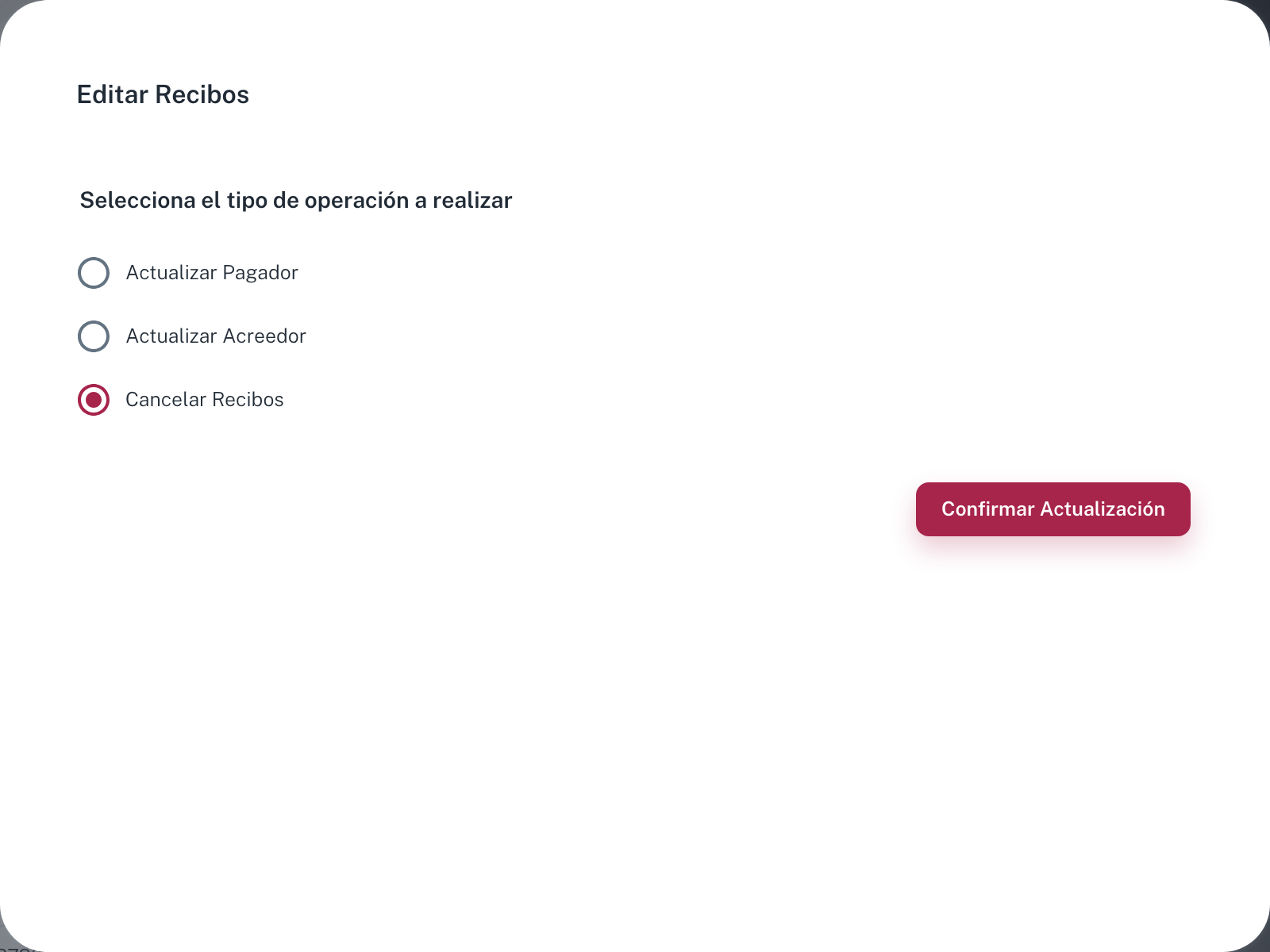
Pulsa Editar Recibos. Se abre la ventana "Editar Recibos" con el subtítulo "Selecciona el tipo de operación a realizar" y 3 radios:
| Opción | Qué hace |
|---|---|
| Actualizar Pagador | Cambia el pagador de todos los recibos seleccionados de golpe (útil cuando un vecino se muda y otro asume el pago). |
| Actualizar Acreedor | Cambia la CP emisora (caso raro, normalmente solo Operaciones). |
| Cancelar Recibos | Anula todos los recibos seleccionados. Genera asientos contables de reverso. |
Botón Confirmar Actualización (rojo, deshabilitado hasta que elijas una opción).
Paso 3. Seleccionar "Cancelar Recibos" y confirmar
Marca el radio Cancelar Recibos, pulsa Confirmar Actualización. El sistema:
- Marca cada recibo como Cancelado.
- Reverte los asientos contables que generaron la emisión (705x, IVA repercutido si aplicaba, saldo del propietario).
- El saldo del vecino vuelve a la situación previa a la emisión.
:::caution No se pueden cancelar recibos ya cobrados Editar Recibos → Cancelar Recibos solo funciona sobre recibos en estado Por pagar o Devuelto. Si el recibo ya está Cobrado, hay que crear una factura de abono (no anular). Habla con tu contable o con Operaciones para el flujo correcto. :::
Acciones colaterales tras una devolución
Cuando un recibo queda como Devuelto, el flujo típico es:
- Comunicar al vecino - pulsa el icono 🔔 (texto de ayuda Sin notificar) en la fila del recibo para enviarle una notificación automática con el motivo. El estado del icono pasa a Notificado.
- Volver a domiciliar - emite una nueva remesa N19 incluyendo solo ese recibo (siguiendo el flujo de Cómo crear una remesa).
- Negociar pago alternativo - si el vecino ya no quiere domiciliación, cámbiale el método de pago a Indomiciliado en su ficha y solicita transferencia manual. Consulta Cómo consultar y editar la ficha de un vecino.
- Iniciar reclamación de morosidad - si tras dos devoluciones consecutivas el vecino no paga, considera abrir incidencia jurídica.
Acciones colaterales tras una cancelación
- Comunicar al vecino que el recibo se anuló (no genera notificación automática como sí lo hace la devolución).
- Revisar si la factura origen sigue siendo válida o también hay que regenerarla.
- Comprobar que ningún recibo cancelado quedó incluido en una remesa N19 ya enviada. Si sí, anula la remesa o avisa al banco.
Certificado De Gastos
El botón Certificado De Gastos (arriba derecha en Ingresos) genera el documento que el vecino puede usar en su declaración de IRPF para deducir lo que ha pagado a la comunidad. Útil sobre todo para inquilinos y propietarios con vivienda alquilada que repercuten gastos.
Se entrega por petición del vecino - no se emite automáticamente.
Errores frecuentes
- Subo el N19 y no procesa nada: comprueba que estás subiendo el fichero
.n19de retorno (devoluciones) y no el.n19de envío (la remesa original). Ambos comparten extensión pero no estructura. - El recibo aparece "Devuelto" pero no veo la comisión bancaria: la comisión la cobra el banco como un movimiento aparte. Aparecerá en Cuentas → Movimientos en los próximos días.
- Cancelo un recibo que sigue en una remesa activa: si la remesa ya se mandó al banco, la cancelación interna en Ciudadela no detiene el cargo bancario. Tienes que anular también la remesa desde Ingresos → Recibos En Proceso → tu remesa (ver crear remesa).
- El vecino dice que la devolución no es suya: comprueba el código N19 en el detalle del recibo. Si pone
MS02(mandato revocado) y el vecino afirma no haberlo revocado, contacta con su banco para que aclare. A veces son errores del banco emisor. - Pulso "Generar remesa" y está deshabilitado: no hay ningún recibo seleccionado. Marca al menos uno; si incluyes recibos sin método de pago domiciliado, el diálogo de confirmación avisa de los que no se pueden remesar.
Ver también
Suscripciones: próximo cobro, estimado y acciones en lote
Qué muestra la pestaña Suscripciones de Facturación: cuándo se cobrará cada suscripción, cuánto se estima para el próximo ciclo, cómo filtrar por plan y estado, cómo cancelar o reactivar varias suscripciones a la vez, y qué puede consultar o cambiar Lyra.
Cómo ver la deuda de un vecino (y qué hacer con ella)
Dónde se ve lo que debe una propiedad, cómo sacar el certificado de deuda, cómo reclamarla con un impago o fraccionarla facturando sus asientos, y cómo ver todos los morosos de la comunidad a la vez.