
Los grupos de reparto
Un grupo de reparto dice qué porcentaje del gasto paga cada propiedad. Cuáles trae Ciudadela de serie y cómo crear uno propio para un gasto que no lo paga todo el mundo.
Un grupo de reparto es la regla que dice qué porcentaje de un gasto paga cada propiedad. Es la pieza que hace que el ascensor lo paguen solo las viviendas, que el garaje lo paguen solo las plazas y que la fachada la pague todo el mundo según su coeficiente.
Paso 1. Abrir los grupos de reparto
Menú de la comunidad → Cuotas y Presupuestos → Grupos de reparto.
https://mi.ciudadela.eu/admin/community/{id}/accounts/quotas/groups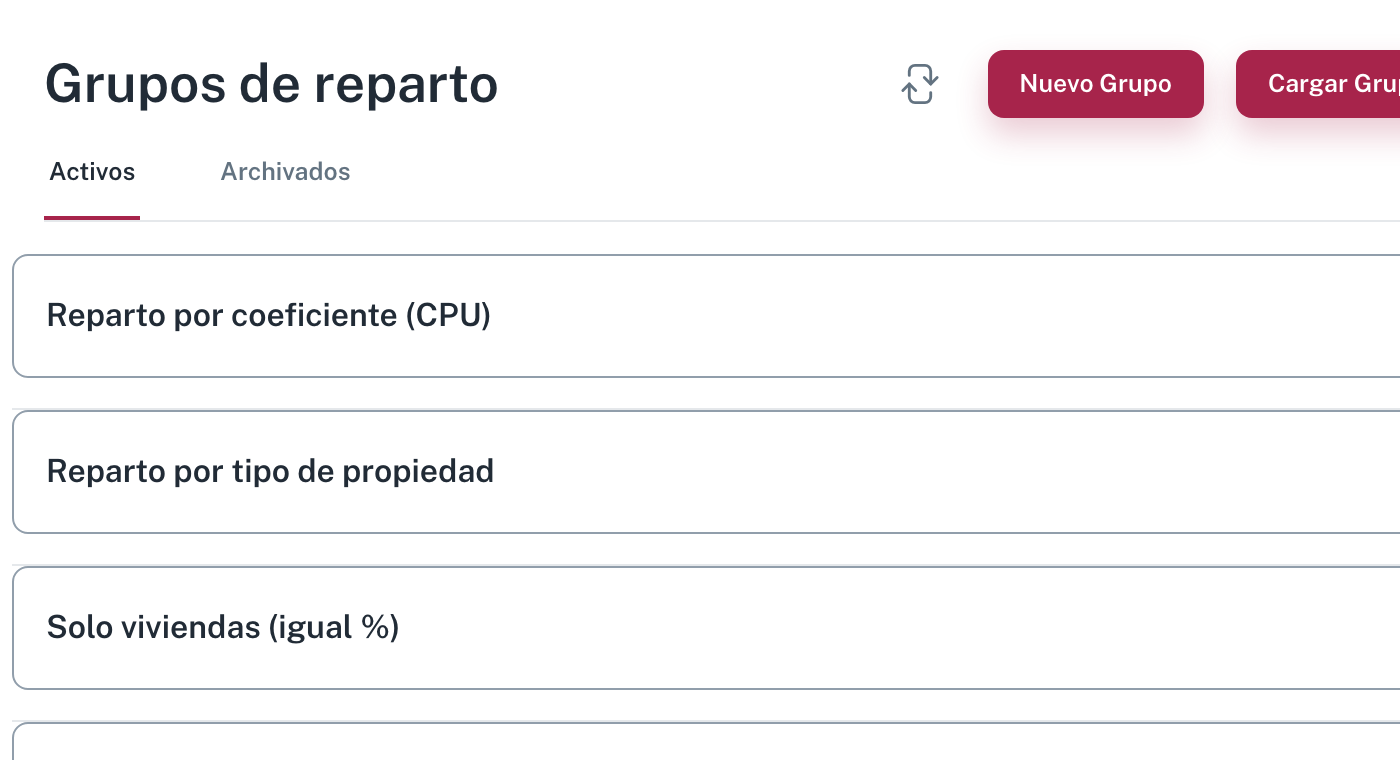
Toda comunidad arranca con cinco:
| Grupo | Cómo reparte |
|---|---|
| Reparto por coeficiente (CPU) | Cada propiedad según su coeficiente de participación. El de la mayoría de los gastos. |
| Reparto por tipo de propiedad | Según lo que sea cada propiedad. |
| Solo viviendas (igual %) | A partes iguales entre las viviendas. |
| Solo garajes (igual %) | A partes iguales entre las plazas. |
| Solo locales comerciales (igual %) | A partes iguales entre los locales. |
Las pestañas Activas y Archivadas separan los que se usan de los que se retiraron.
Paso 2. Ver cómo reparte uno
Pulsa el nombre de un grupo y se despliega el reparto propiedad por propiedad:
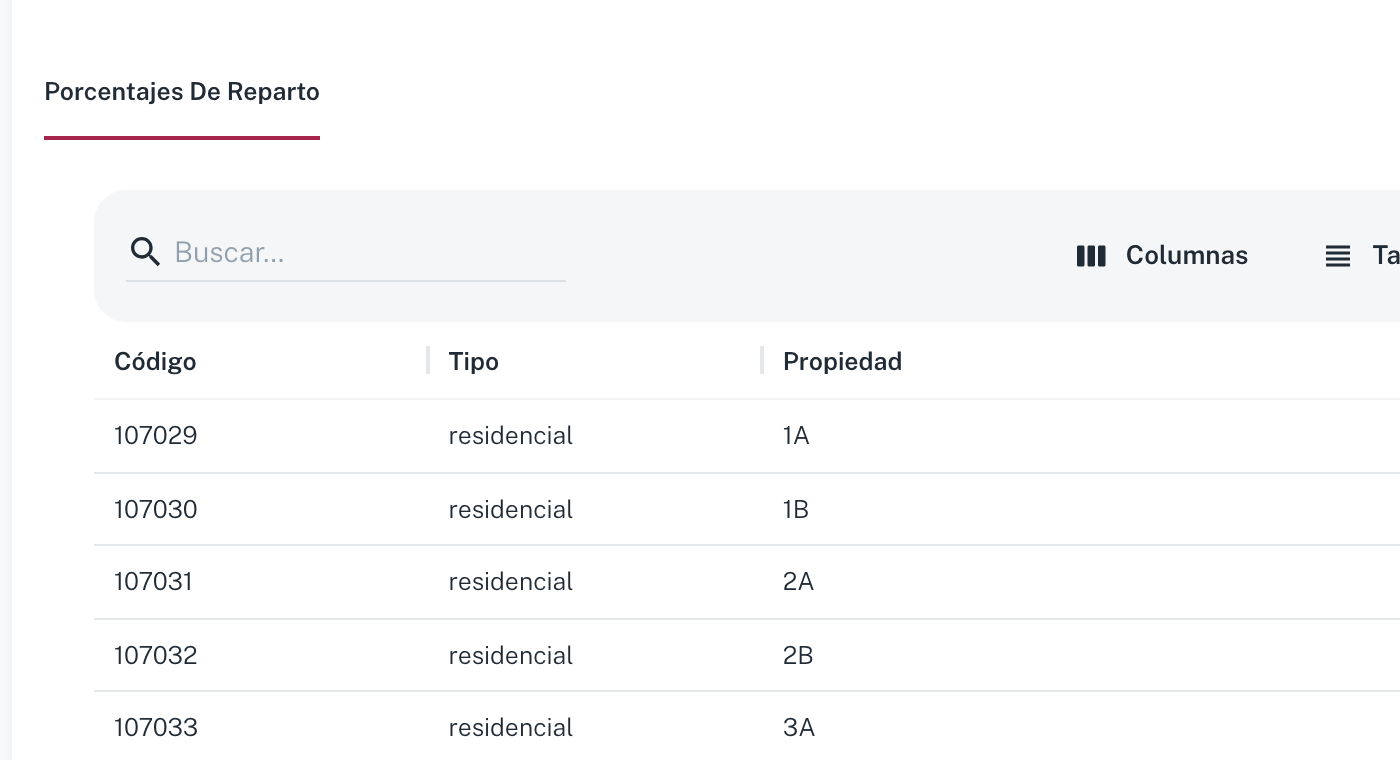
En Reparto por coeficiente (CPU) cada vivienda sale al 6 % y el ático al 8 %, que son sus coeficientes de escritura. Aquí se comprueba de un vistazo si un grupo reparte lo que crees.
:::tip La suma tiene que dar 100 % Un grupo cuyos porcentajes no suman 100 reparte de menos o de más, y el descuadre aparece luego en las cuotas. Es lo primero que hay que mirar cuando «la cuota no cuadra con el presupuesto». :::
Paso 3. Crear un grupo nuevo
Pulsa Nuevo Grupo. Es un asistente de tres pasos: Nombre → Reparto → Confirmación.
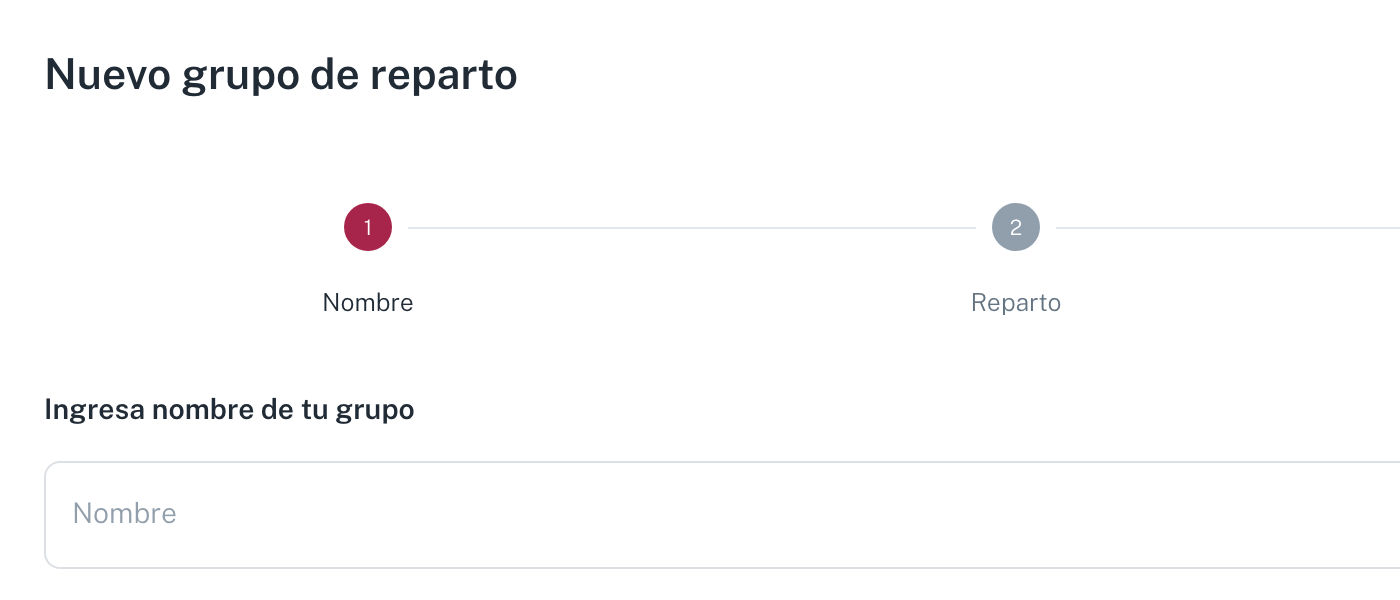
Ponle un nombre que diga a quién afecta —«Solo áticos», «Portal B», «Locales con salida a la calle»— y pulsa Siguiente.
Paso 4. Elegir cómo reparte
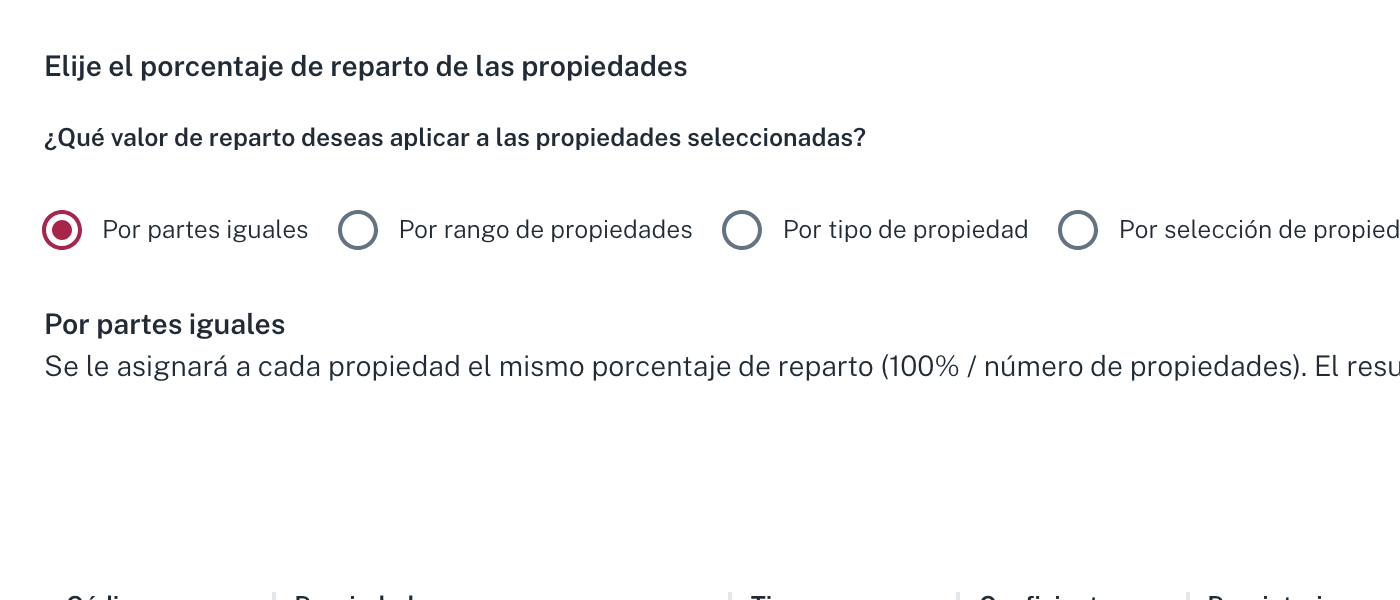
Cinco formas de calcularlo:
| Opción | Qué hace |
|---|---|
| Por partes iguales | El mismo porcentaje a cada propiedad: 100 % dividido entre el número de propiedades. La pantalla avisa de que «el resultado siempre sumará exactamente 100%». |
| Por rango de propiedades | De la 1A a la 4B. |
| Por tipo de propiedad | Eliges los tipos que entran. |
| Por selección de propiedades | Las marcas una a una. |
| Por coeficiente de escritura | Reparte según el CPU que tiene cada propiedad en la comunidad. |
Con Por tipo de propiedad aparecen además el selector de tipos y una casilla Por CPU:
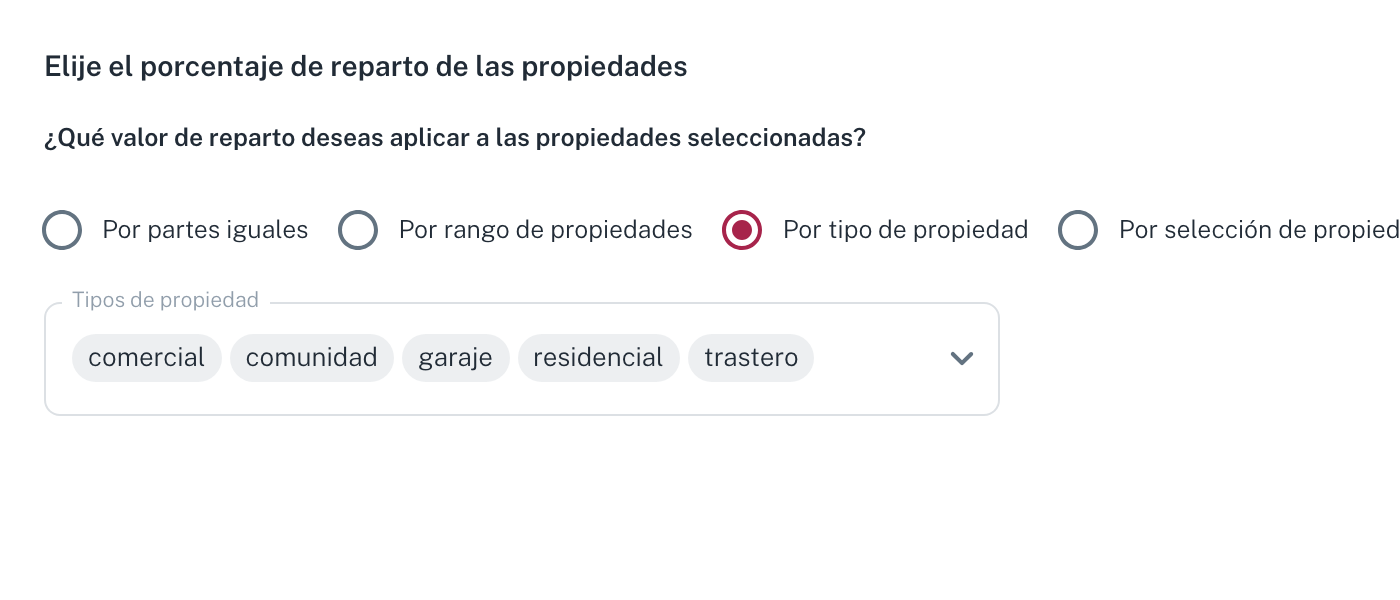
Marcando Por CPU, dentro de los tipos elegidos reparte por coeficiente; sin marcarla, a partes iguales.
Pulsa Aplicar para ver el reparto en la tabla. Hay un tercer botón, Normalizar, que ajusta los porcentajes para que sumen exactamente 100 % — útil cuando has tocado filas a mano y te ha quedado 99,97 %.
Paso 5. Confirmar
Revisa la tabla y termina el asistente. El grupo queda disponible para asignarlo a una cuenta de gasto en el plan de cuentas y para usarlo al crear una cuota.
:::caution Un grupo en uso no se toca a la ligera Si cambias el reparto de un grupo que ya está asignado a cuentas de gasto, cambias el reparto de todo lo que cuelgue de ellas de aquí en adelante. Para un caso nuevo, crea un grupo nuevo en vez de retocar uno existente. :::
Crear un grupo por aportación desde una liquidación
En el paso Configuración de un presupuesto o de una liquidación, la columna Grupo de reparto de cada cuenta trae dos opciones al final del desplegable: Crear nuevo grupo de reparto, que abre el asistente de arriba, y Crear Grupo por aportación.
Crear Grupo por aportación monta el grupo solo con lo que cada propiedad ha aportado realmente a esa cuenta dentro de las fechas del presupuesto, leído de los asientos contables. En vez de porcentajes, el grupo lleva el importe aportado por cada propiedad, y nace archivado: sirve para esa liquidación, no para el día a día.
Al elegirla, Ciudadela pide el nombre del grupo de reparto, ya relleno con el que generaría por su cuenta —«Liquidación 2024 - Por Aportación de Ingresos ascensor»—. Cámbialo si ese nombre ya está en uso: dentro de una comunidad no puede haber dos grupos con el mismo nombre, y repartir dos veces la misma cuenta en la misma liquidación choca con el nombre generado. El grupo creado queda asignado a la cuenta sin más pasos.
Dónde se usa
- En el plan de cuentas: cada cuenta de gasto lleva su grupo de reparto. Lo tienes en El plan de cuentas de la comunidad.
- Al crear una cuota: repartiendo un total por grupo de reparto. Lo tienes en Las siete formas de crear una cuota.
- En el presupuesto: cada línea de gasto lleva el suyo. Lo tienes en Los presupuestos de la comunidad.
El botón Cargar Grupos CSV del encabezado sube varios grupos de golpe, para comunidades grandes o para una migración.
Vídeo de la Academia
Ver también
Cuotas, recibos y remesas: cómo encaja todo
Los tres conceptos con los que se cobra a una comunidad y en qué orden van: la cuota dice cuánto paga cada uno, el recibo es el cobro concreto y la remesa el fichero que va al banco.
Los presupuestos de la comunidad
Crear el presupuesto de un ejercicio partiendo del anterior, ver lo presupuestado frente a lo gastado y convertirlo en la cuota que se cobra a los vecinos.