
Las siete formas de crear una cuota
El asistente de Nueva Cuota tiene siete modos y cuatro pasos. Cuándo usar cada modo, y en detalle los dos más útiles: repartir un total por grupo de reparto y partir de la cuota del año anterior.
Al pulsar Nueva Cuota lo primero que pide Ciudadela es de dónde sale el importe. Hay siete opciones, y elegir bien ahorra media hora de cuadrar números a mano.
Paso 1. Elegir de dónde sale el importe
Facturación → Cuotas → Nueva Cuota.
https://mi.ciudadela.eu/admin/community/{id}/accounts/quotas/main/new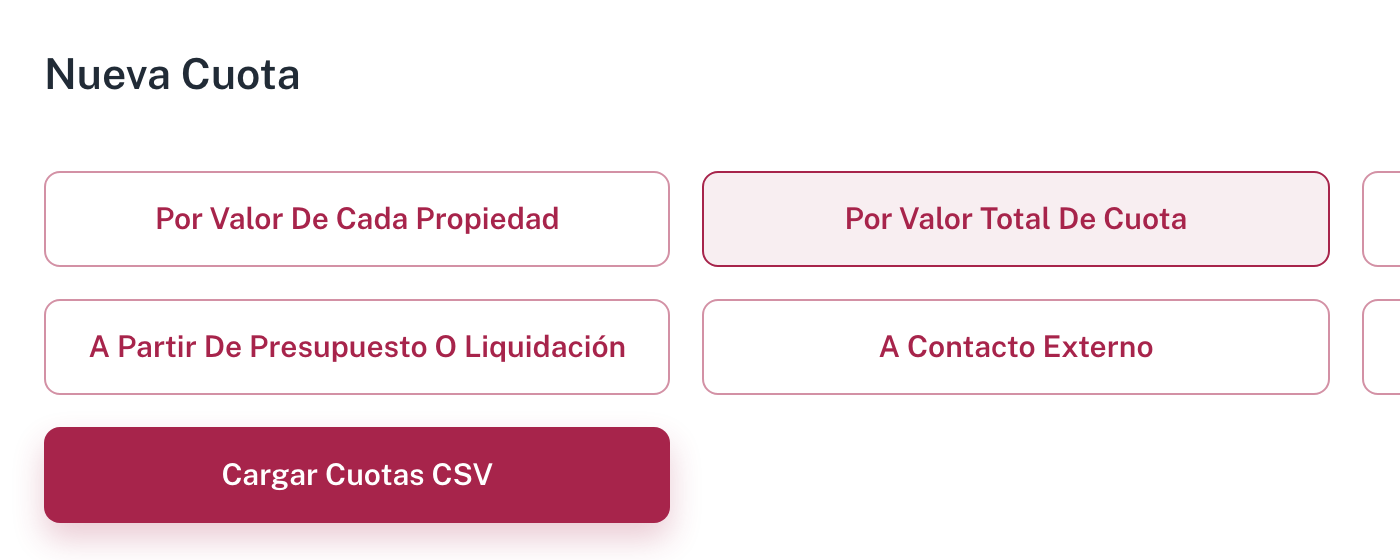
| Opción | Cuándo usarla |
|---|---|
| Por Valor De Cada Propiedad | Sabes lo que paga cada propiedad y lo escribes. Lo normal cuando la junta aprobó un cuadro de cuotas. |
| Por Valor Total De Cuota | Sabes el total del presupuesto y quieres que Ciudadela lo reparta. La más usada. |
| A Partir De Cuota Existente | La cuota del año que viene es la de este año con una subida. |
| A Partir De Presupuesto O Liquidación | Sale del presupuesto aprobado o de la liquidación del ejercicio. |
| A Contacto Externo | Cobrar a alguien que no es propietario: una antena de telefonía, un local alquilado a un tercero. |
| Cuota De Ajuste | Corregir un descuadre de cuotas ya emitidas. |
| Cargar Cuotas CSV | Subir el cuadro entero desde un fichero. Para comunidades grandes o para migrar. |
Sea la que elijas, el asistente es siempre el mismo: Nombre → Periodicidad → Importe → Confirmación. Lo único que cambia es el paso 3.
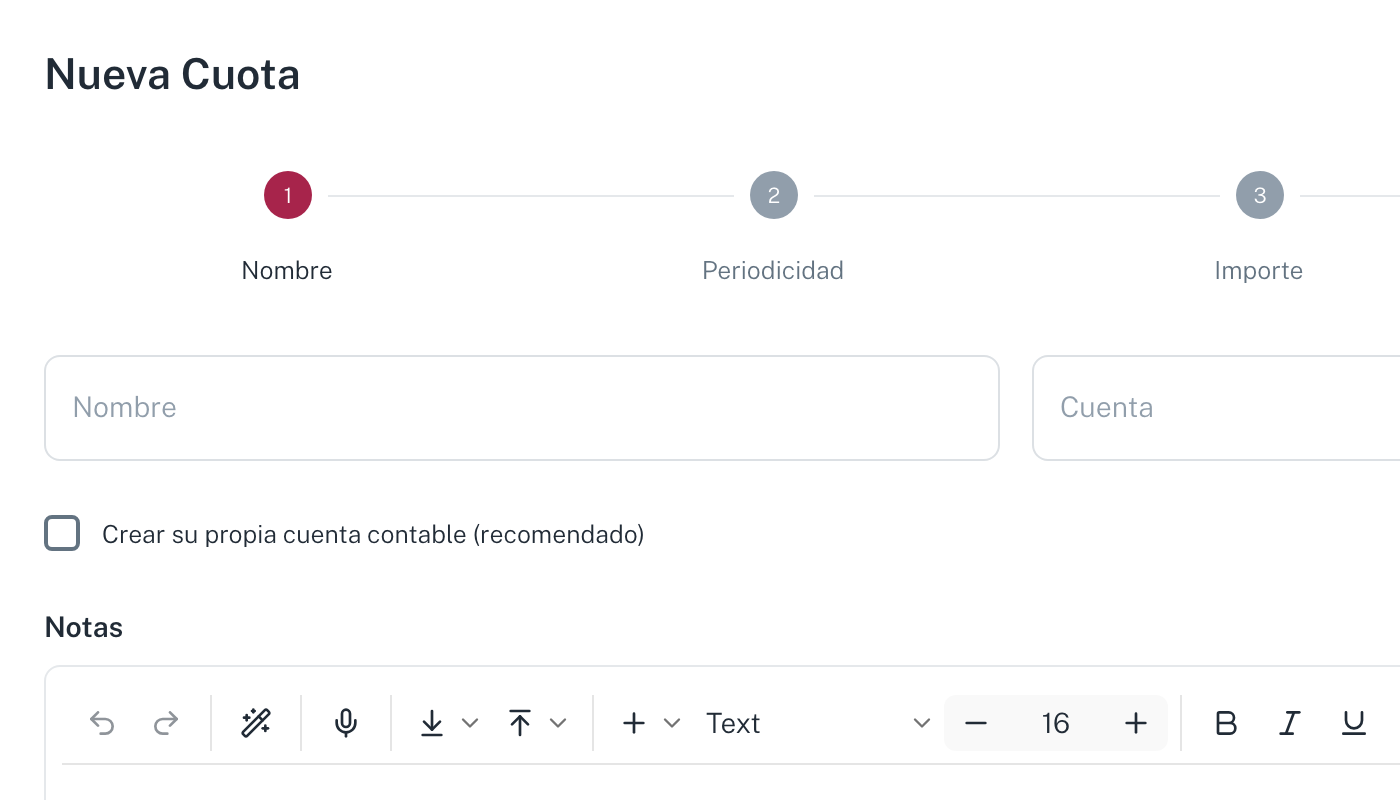
Paso 2. Nombre y cuenta contable
| Campo | Qué poner |
|---|---|
| Nombre | El concepto que verá el vecino en su recibo. «Cuota Ordinaria 2027», «Derrama ascensor». |
| Cuenta | La cuenta de ingresos (las 705) contra la que se contabiliza. |
| Crear su propia cuenta contable (recomendado) | Crea una cuenta hija propia para esta cuota, en vez de mezclarla con otra. |
| Notas | Para el despacho. No sale en el recibo. |
Al escribir en Cuenta aparecen las cuentas de ingresos de la comunidad:
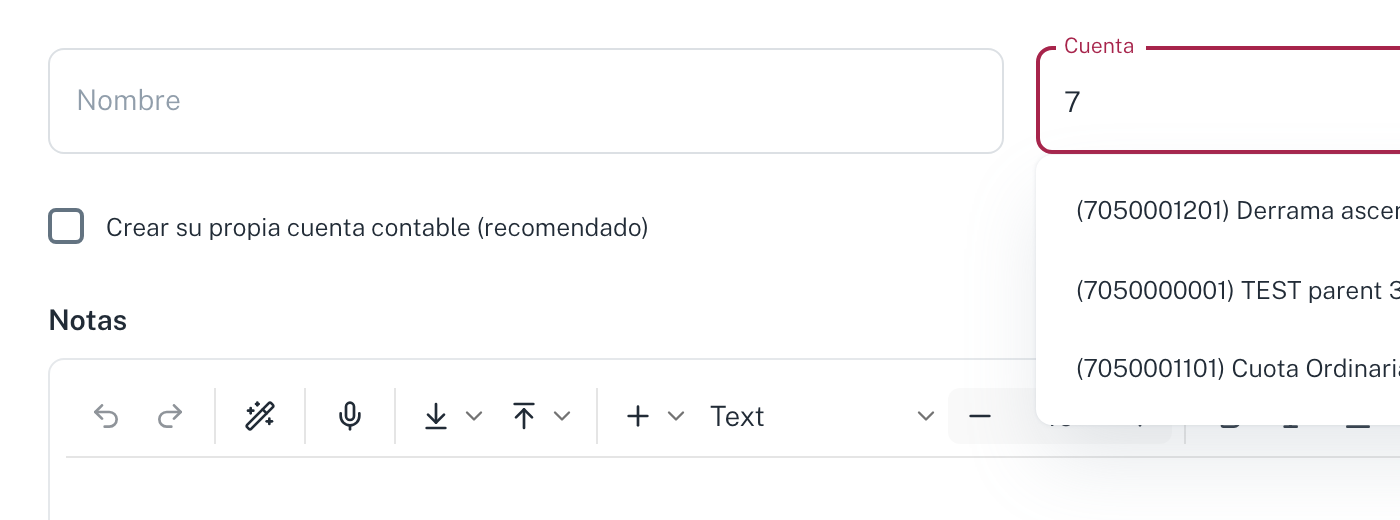
:::caution La cuenta es obligatoria, incluso marcando la casilla Si intentas pasar de paso sin elegir cuenta, el asistente avisa con «Selecciona una cuenta del listado» — y sigue avisando aunque hayas marcado Crear su propia cuenta contable, porque esa casilla crea la cuenta hija de la que elijas, no de la nada. :::
:::tip Una cuenta por cuota se agradece al cerrar el ejercicio Con cuenta propia, el libro mayor enseña por separado lo que entró por la ordinaria y lo que entró por la derrama. Metiéndolo todo en la misma cuenta, esa separación se pierde y hay que reconstruirla a mano. :::
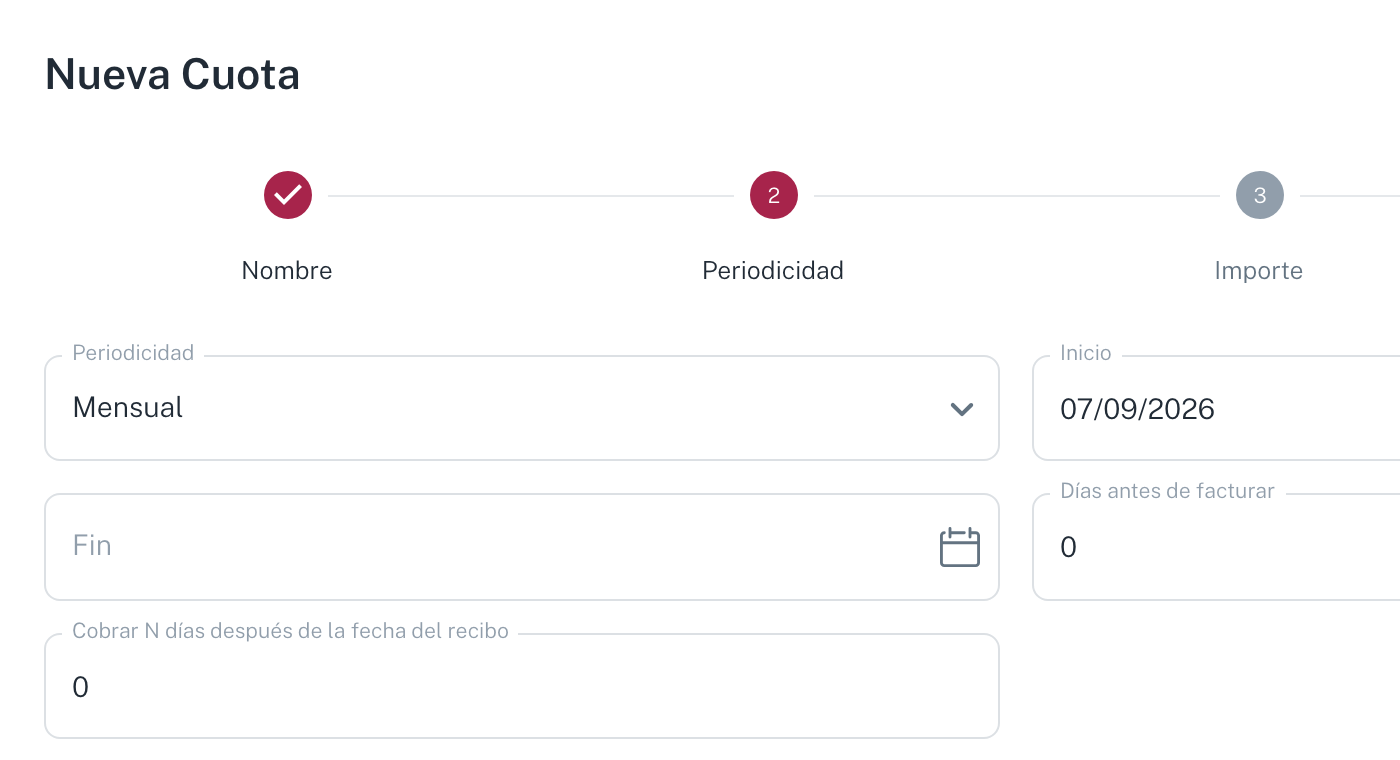
Paso 3. Periodicidad y fechas
| Campo | Qué es |
|---|---|
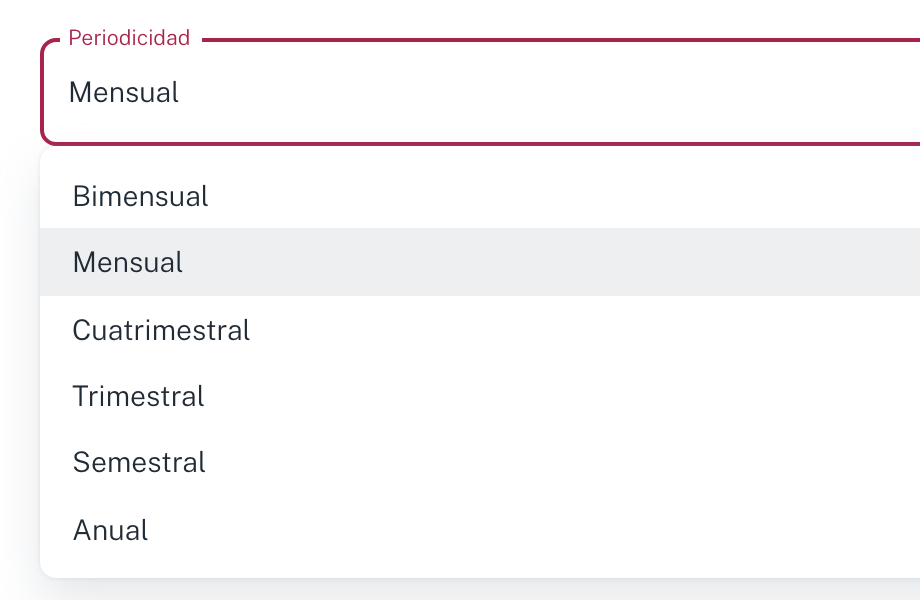
| Periodicidad | Cada cuánto se emite el recibo. |
| Inicio | Desde cuándo se cobra. |
| Fin | Hasta cuándo. En blanco, la cuota no caduca. |
| Días antes de facturar | Cuántos días antes del periodo se emite el recibo. |
| Cobrar N días después de la fecha del recibo | El desfase entre emitir y cobrar. |
Las periodicidades disponibles:
Paso 4A. Repartir un total (Por Valor Total De Cuota)
Este es el modo de «la junta aprobó un presupuesto de 2.400 € al mes, repártelo».
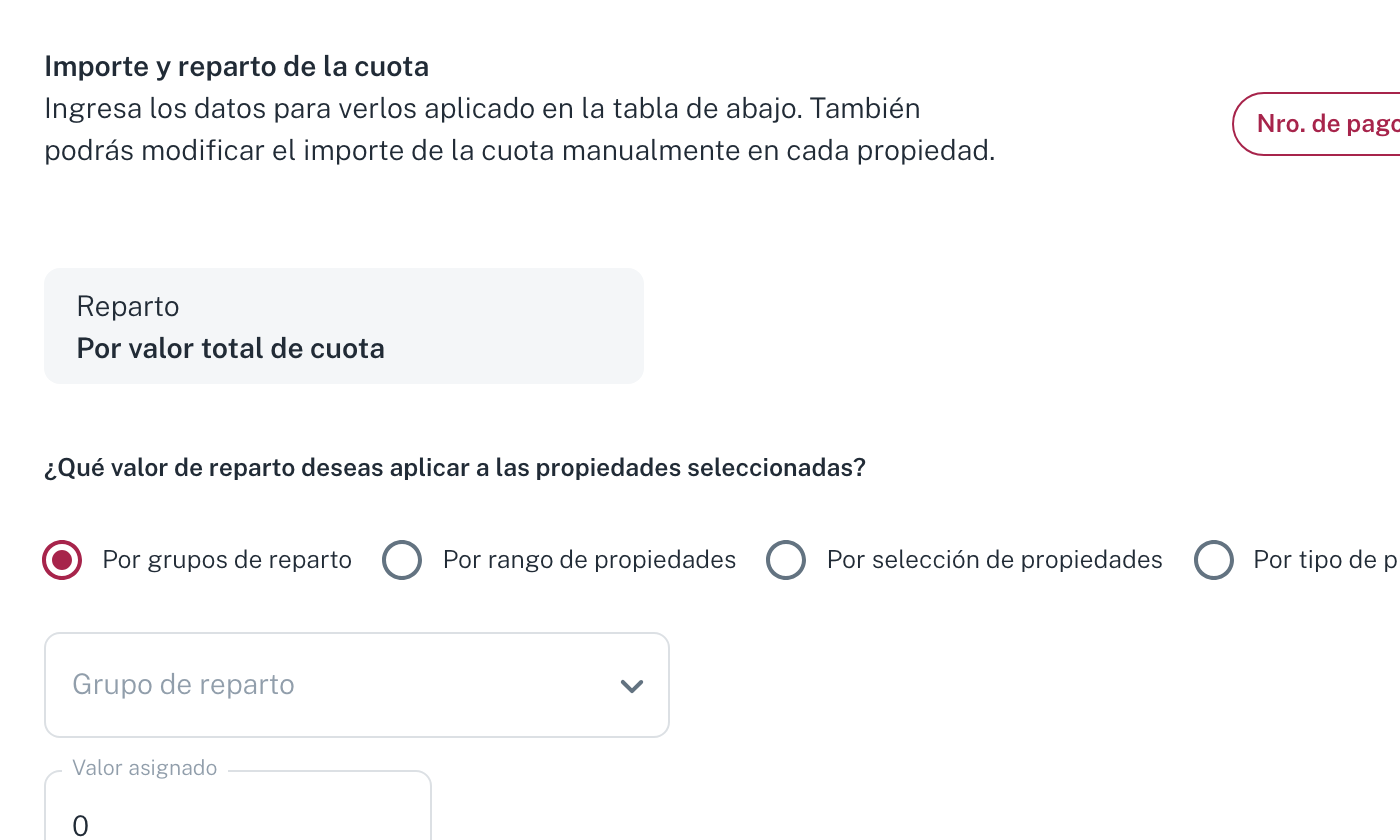
Primero eliges a qué propiedades se aplica:
| Opción | Qué hace |
|---|---|
| Por grupos de reparto | Usa un grupo de reparto ya definido. Lo habitual. |
| Por rango de propiedades | De la 1A a la 4B. |
| Por selección de propiedades | Las que marques una a una. |
| Por tipo de propiedad | Solo viviendas, solo garajes, solo locales. |
Y con Por grupos de reparto, cuál:
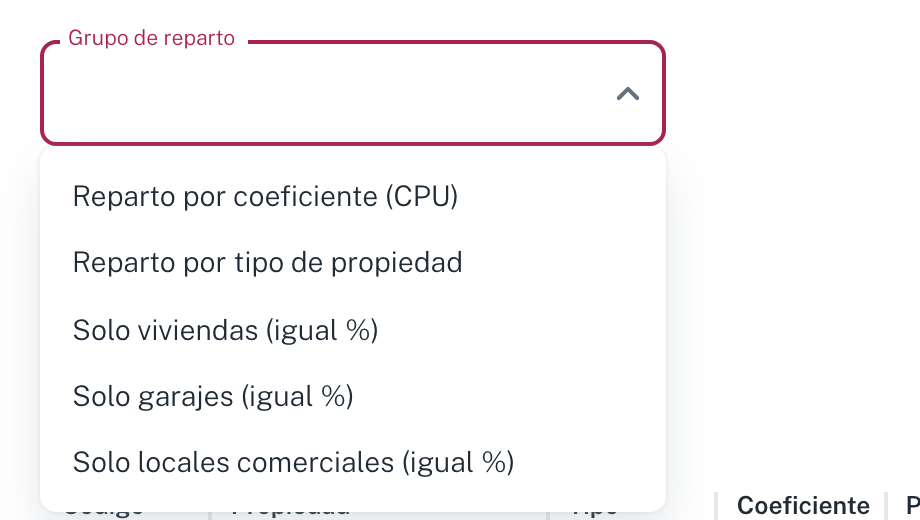
- Reparto por coeficiente (CPU) — cada propiedad paga según su coeficiente de participación.
- Reparto por tipo de propiedad
- Solo viviendas (igual %), Solo garajes (igual %), Solo locales comerciales (igual %) — a partes iguales dentro de ese tipo.
Escribe el total en Valor asignado y pulsa Aplicar. La tabla de abajo se rellena con lo que le toca a cada propiedad:
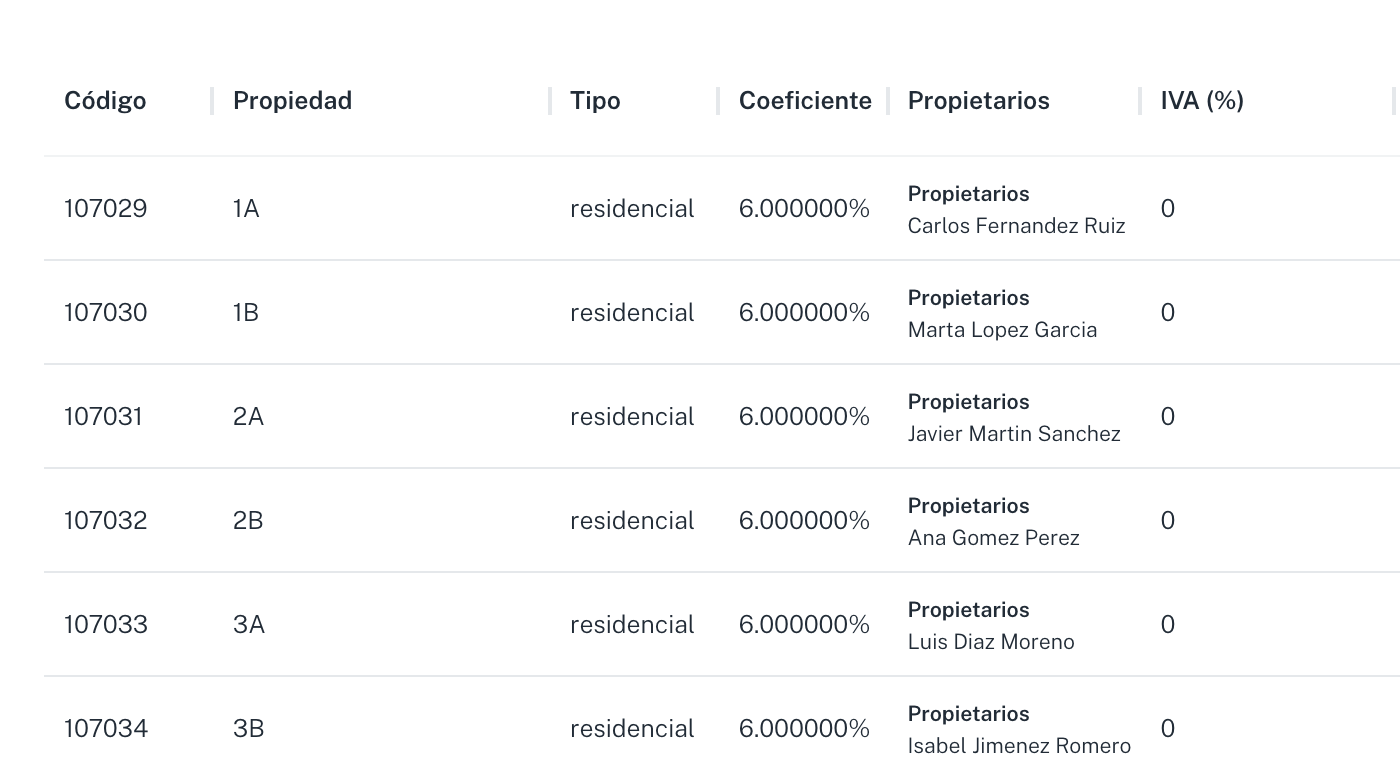
Con 2.400 € repartidos por coeficiente, una propiedad al 6 % paga 144 €, un ático al 8 % paga 192 € y un garaje al 2 % paga 48 €. Arriba a la derecha se ven los totales — Total Mensual y Total — para comprobar que cuadra con lo aprobado.
:::tip La tabla se puede retocar a mano El propio asistente lo dice: «También podrás modificar el importe de la cuota manualmente en cada propiedad». Sirve para el caso del local que por acuerdo de junta paga distinto. Si lo haces, vigila el Total: dejará de coincidir con el valor que repartiste. :::
Paso 4B. Partir de la cuota del año anterior (A Partir De Cuota Existente)
Es el modo de diciembre: la ordinaria del año que viene es la de este año con una subida.
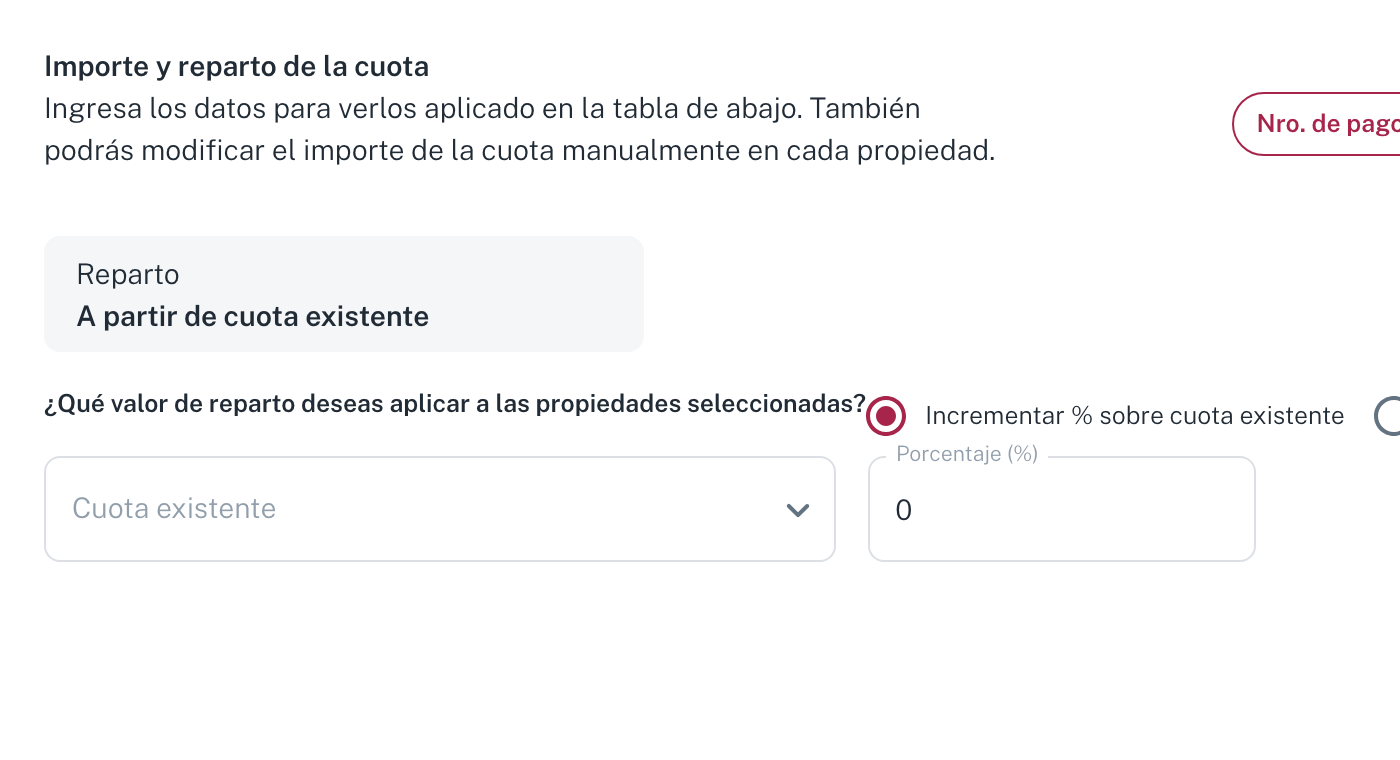
Dos formas de aplicar la subida:
- Incrementar % sobre cuota existente — sube un porcentaje a todos.
- Incrementar importe fijo sobre anterior — suma los mismos euros a todos.
Y eliges de qué cuota parte, con su periodo y su total a la vista:
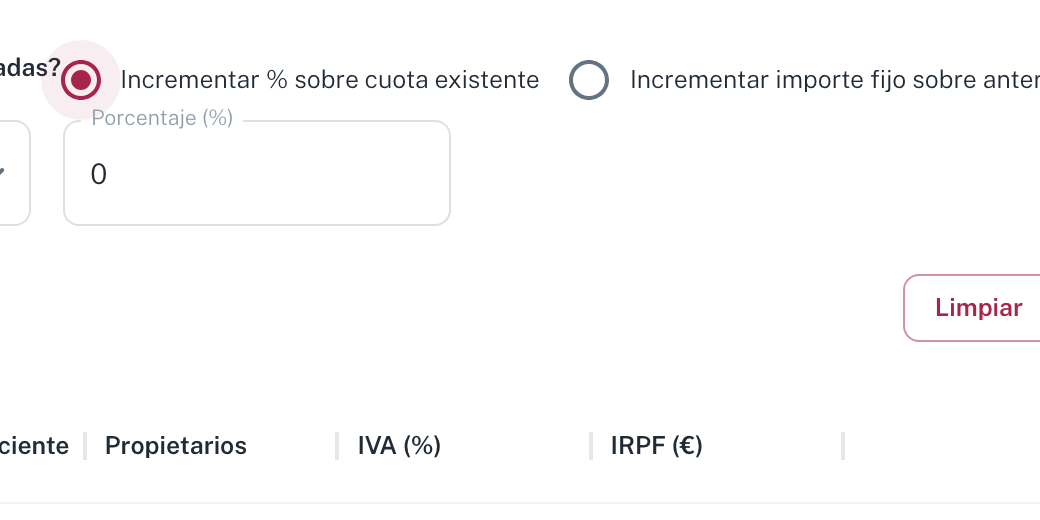
Escribe el porcentaje o el importe, pulsa Aplicar y revisa la tabla.
El IVA y el IRPF de cada propiedad se copian de la cuota original. El IVA es un porcentaje y se mantiene tal cual; el IRPF es un importe, así que sube o baja en la misma proporción que la cuota (con una subida del 0 % queda exactamente igual).
Paso 5. Confirmar
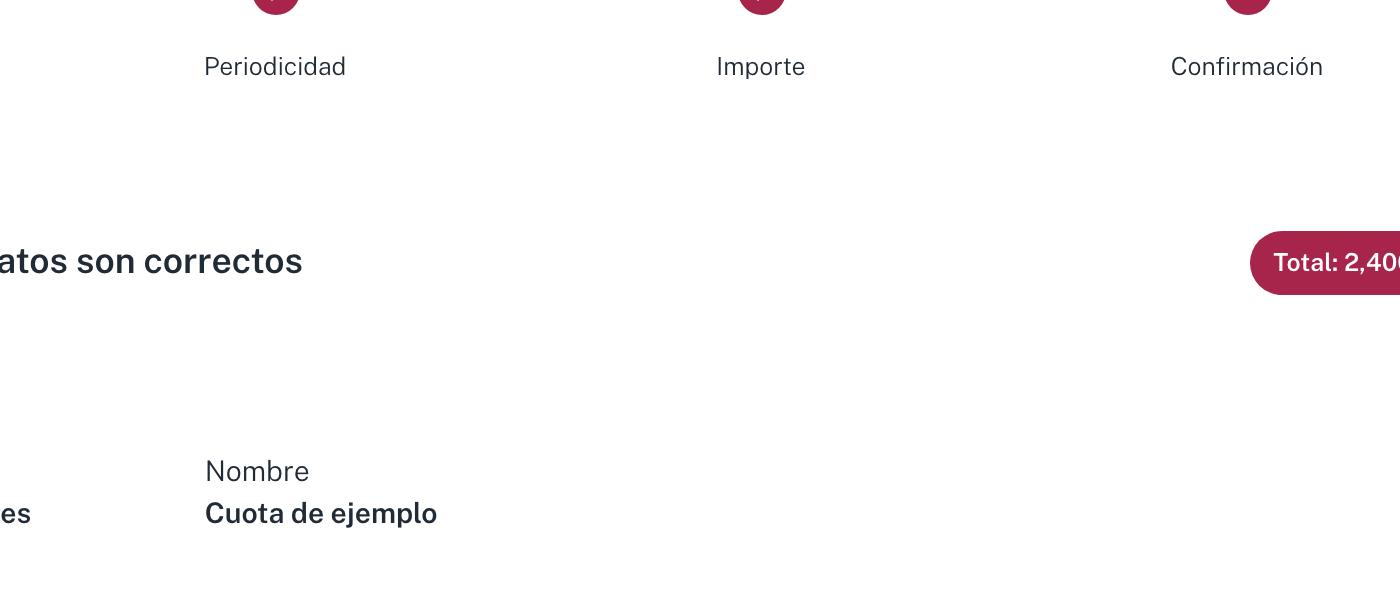
El último paso es un resumen: nombre, cuenta, periodicidad, fechas y la tabla completa de las 16 propiedades. Repásalo y pulsa Crear.
:::caution Revisa el total antes de crear La cuota queda creada y empieza a generar recibos según la periodicidad. Corregirla después significa tocar recibos ya emitidos, que es bastante más trabajo que releer este resumen. :::
Crear la cuota pidiéndosela a la IA
Las siete opciones de arriba son la vía manual. La otra vía es pedírsela a la IA de Ciudadela con una frase, indicándole la comunidad, el total y cómo repartirlo:
Crea la cuota ordinaria de 2027 en Avenida de España 5, de 2.400 € al mes, repartida por coeficiente, con inicio el 1 de enero.
La IA usa el mismo asistente por debajo, así que el resultado es una cuota igual que la que harías a mano. Lo que cambia es el camino: en vez de recorrer los cuatro pasos, se lo dictas.
:::caution Repasa la cuota antes de generar recibos La IA puede equivocarse interpretando la frase —el reparto, la fecha de inicio, la periodicidad—, y una cuota mal creada se arrastra a todos los recibos. Ábrela en Cuotas y comprueba el total y el reparto antes de generar nada. :::
Cómo se le habla a la IA y dónde quedan sus hilos está en La IA de Ciudadela.
Errores frecuentes
- «No me deja pasar del primer paso» — falta la cuenta contable.
- «He aplicado el reparto y la tabla sigue a cero» — falta pulsar Aplicar después de escribir el valor.
- «El total no coincide con lo aprobado en junta» — o alguien retocó una fila a mano, o el grupo de reparto no incluye todas las propiedades que debería.
Vídeos de la Academia
Crear la cuota a partir del total, por grupo de reparto:
Crear la cuota a partir de una cuota existente:
Ver también
Los presupuestos de la comunidad
Crear el presupuesto de un ejercicio partiendo del anterior, ver lo presupuestado frente a lo gastado y convertirlo en la cuota que se cobra a los vecinos.
Cómo crear una cuota en la comunidad
Cómo dar de alta una nueva cuota (ordinaria, derrama o ajuste) en una Comunidad de Propietarios desde Finanzas Ciudadela → Cuotas y Presupuestos → Cuotas.