
Cómo crear una cuota en la comunidad
Cómo dar de alta una nueva cuota (ordinaria, derrama o ajuste) en una Comunidad de Propietarios desde Finanzas Ciudadela → Cuotas y Presupuestos → Cuotas.
Las cuotas son la base de los ingresos de una Comunidad de Propietarios. Definen qué se cobra a cada propiedad, con qué periodicidad y contra qué cuenta contable. A partir de las cuotas, Ciudadela genera automáticamente los recibos que se cobran por remesa o de forma indomiciliada.
Esta guía cubre el alta de cuotas ordinarias. Para derramas extraordinarias el flujo es el mismo, pero suele combinarse con una cuota por importe total repartido por coeficiente.
Requisitos previos
- La CP debe tener un ejercicio contable activo. Consulta Cómo crear el ejercicio contable.
- Las propiedades deben estar dadas de alta, con sus propietarios y coeficientes asignados.
- (Recomendado) Tener definido el presupuesto anual del ejercicio en Cuotas y Presupuestos → Presupuestos.
Paso 1. Abrir el listado de Cuotas
Dentro de la comunidad, en el menú lateral contextual:
Finanzas Ciudadela → Cuotas y Presupuestos → Cuotas
URL directa:
https://mi.ciudadela.eu/admin/community/{id}/accounts/quotas/main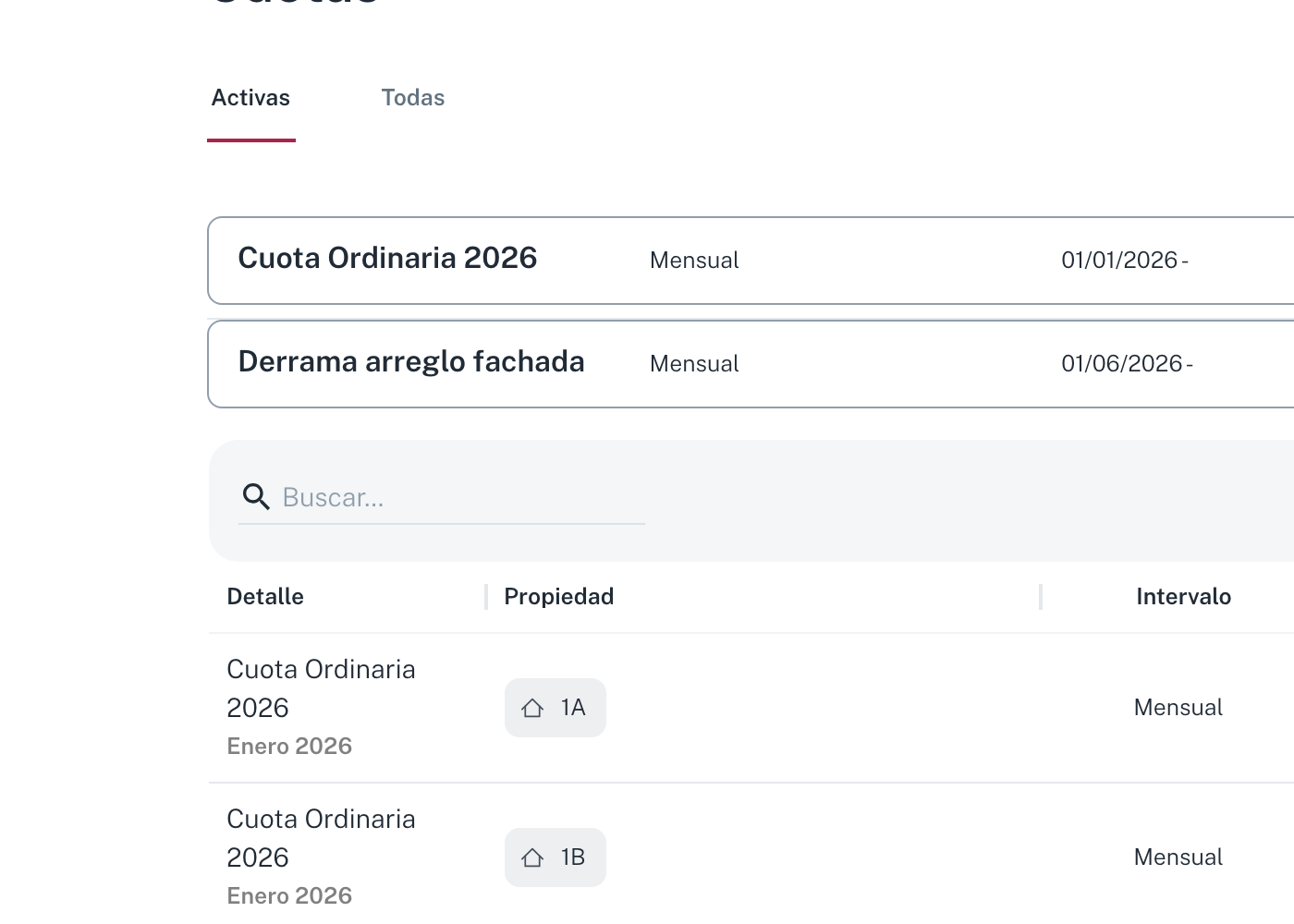
Aparece la tabla Cuotas con tres pestañas:
- Activas: cuotas vigentes (sin fecha final o con fecha final futura).
- Todas: incluye también las cuotas caducadas.
- Cuota por propiedad: vista por propiedad, útil para ver qué paga cada vecino.
Columnas: Concepto, Periodicidad, Estado, Fecha Inicio, Fecha Final, Días antes de facturar, Número de recibos, Total.
En la cabecera, a la derecha, hay cuatro botones de acción:
- Descargar CSV (icono).
- Imprimir (icono).
- Generar recibos: pide confirmación y genera los recibos pendientes del libro hasta hoy.
- Nueva Cuota (rojo): abre el asistente de alta.
Paso 2. Pulsar "Nueva Cuota" y elegir el método
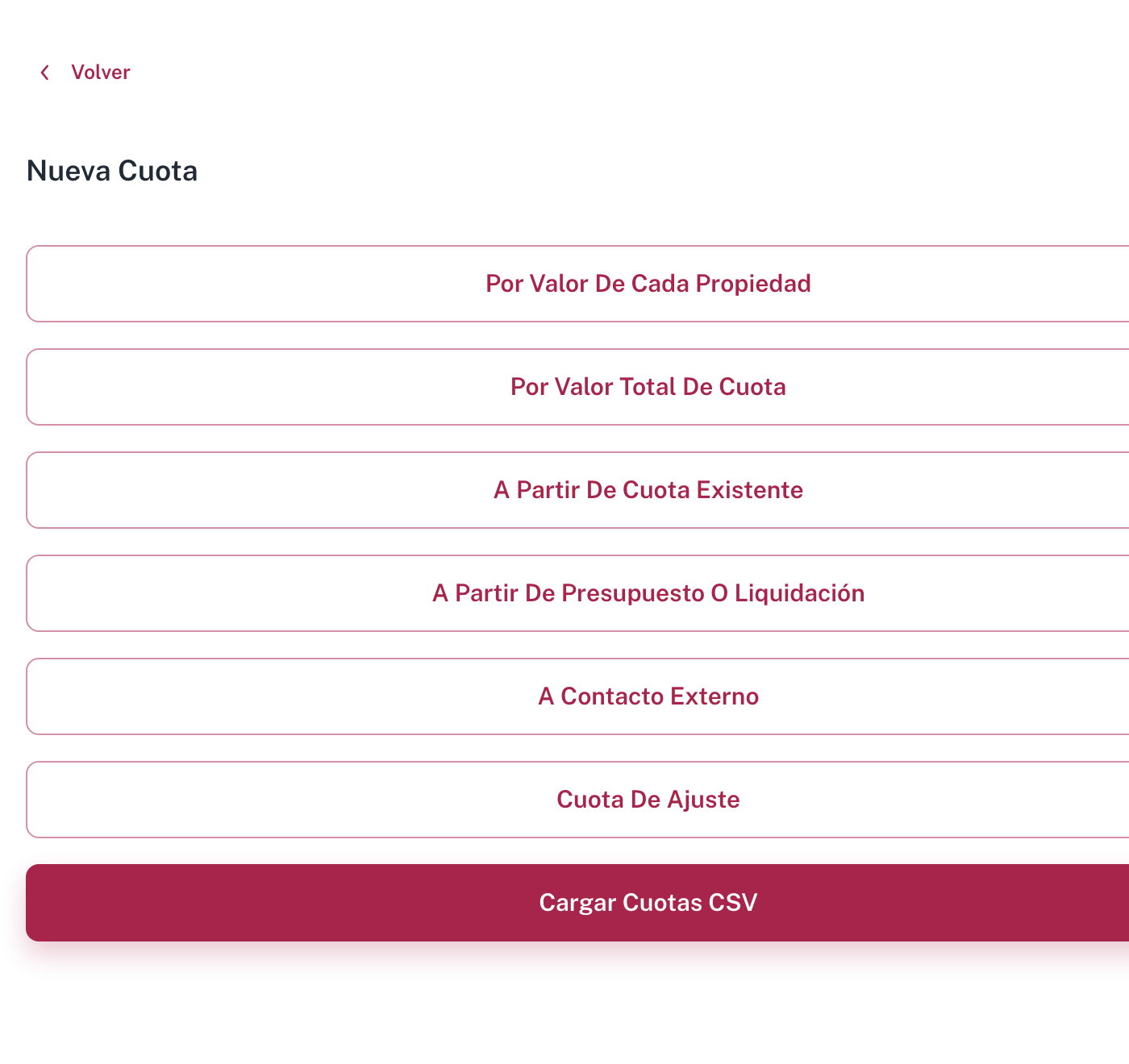
Pulsa Nueva Cuota. La URL cambia a /accounts/quotas/main/new y aparecen siete tarjetas con los métodos disponibles:
| Método | Cuándo usarlo |
|---|---|
| Por valor de cada propiedad | Cuando quieres definir manualmente el importe de cada propiedad. Útil para cuotas ordinarias por coeficiente ya calculado. |
| Por valor total de cuota | Cuando tienes un importe global y quieres que Ciudadela lo reparta automáticamente por coeficiente. Típico en derramas. |
| A partir de cuota existente | Duplica una cuota que ya existe (por ejemplo, replicar la cuota del año pasado actualizada). |
| A partir de presupuesto o liquidación | Genera la cuota a partir del presupuesto anual del ejercicio. Recomendado para cuotas ordinarias si tienes presupuesto cerrado. |
| A contacto externo | Cuotas a alquilados o terceros que no son propietarios. |
| Cuota de Ajuste | Para corregir desfases puntuales sin alterar la cuota recurrente. |
| Cargar Cuotas CSV | Importación masiva por CSV. |
Para una cuota ordinaria estándar lo más común es Por valor de cada propiedad o A partir de presupuesto o liquidación.
Paso 3. Asistente "Por valor de cada propiedad" - 4 pasos
El asistente tiene 4 pasos numerados en la cabecera: Nombre → Periodicidad → Importe → Confirmación.
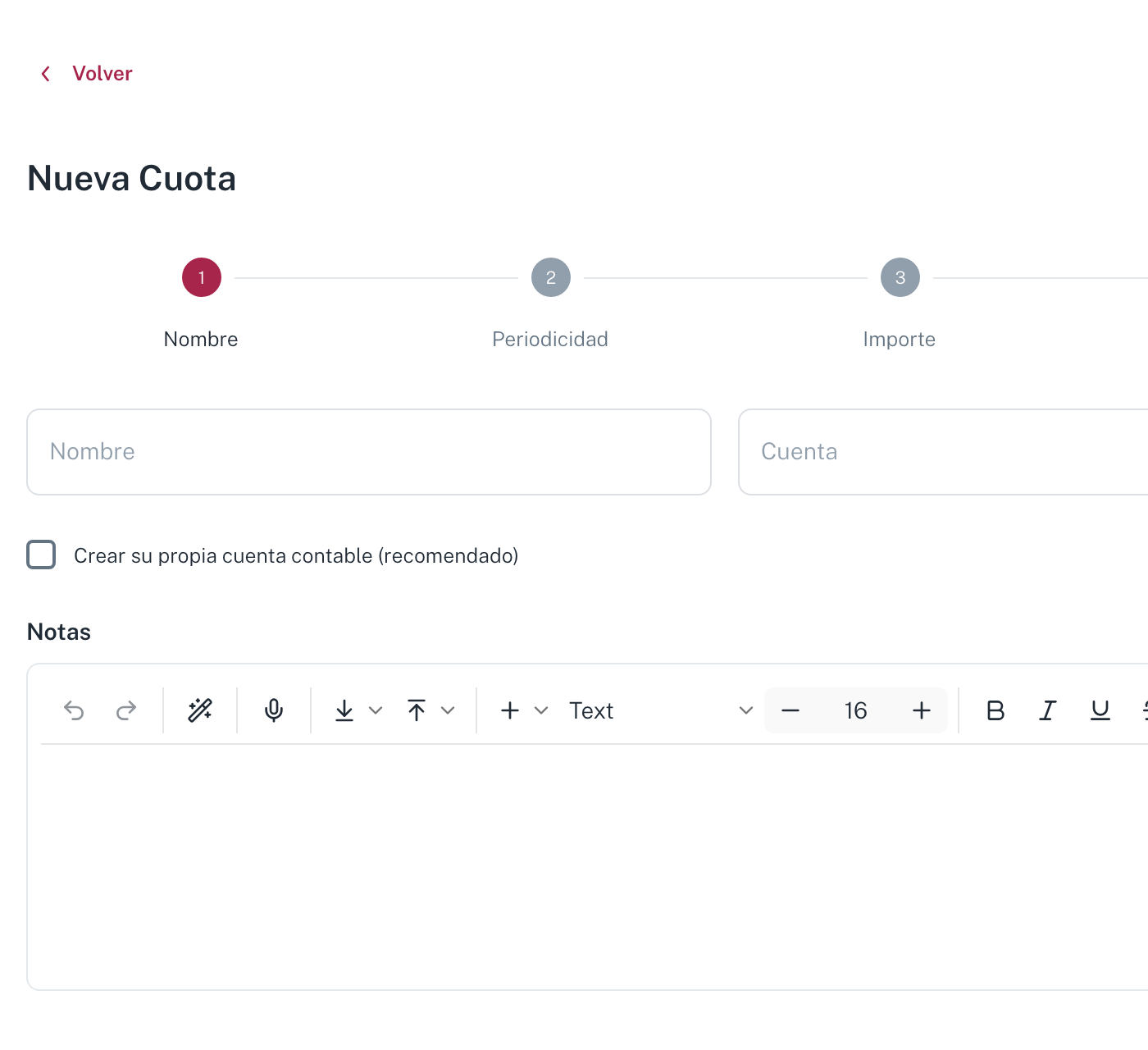
Paso 3.1 - Nombre
| Campo | Descripción |
|---|---|
| Nombre | Etiqueta visible. Ejemplo: Cuota Ordinaria 2026. Aparecerá en los recibos. |
| Cuenta | Cuenta contable de ingreso (familia 705). El desplegable lista las cuentas existentes; selecciónala o marca la casilla siguiente. |
| Crear su propia cuenta contable (recomendado) | Al marcarla, la cuota crea una subcuenta de la cuenta que hayas elegido, con el nombre de la cuota, y contabiliza en ella sus recibos, para poder ver sus ingresos por separado de los de las demás cuotas que usan esa misma cuenta. Viene desmarcada, y no sustituye a elegir cuenta: sigue siendo obligatorio seleccionar una cuenta 705… existente en el campo Cuenta. Si la cuenta padre que quieres no existe, créala antes en Contabilidad → Plan de cuentas. |
| Notas | Editor de texto enriquecido. Apunta aquí condiciones especiales, acuerdos de junta, etc. |
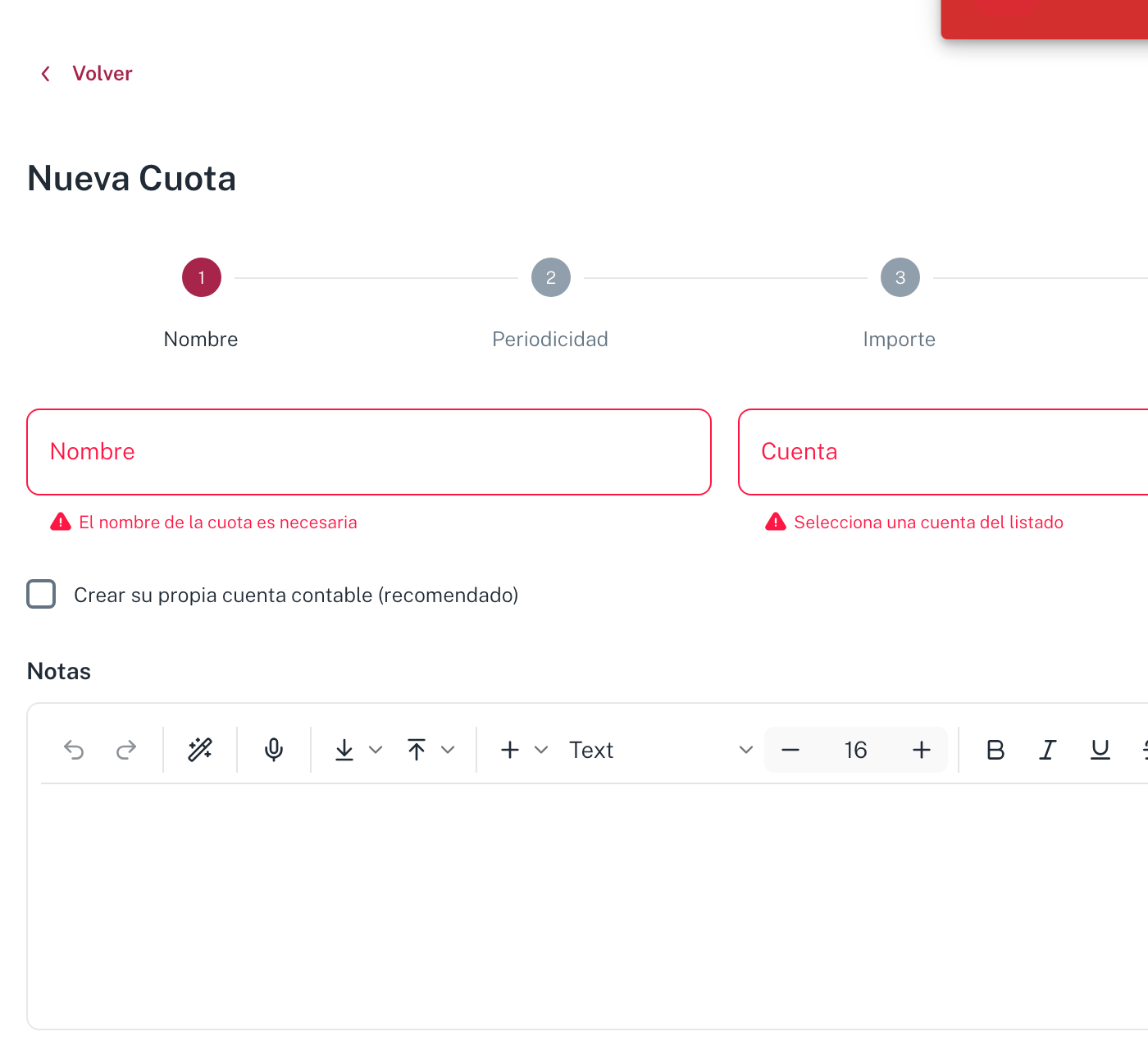
:::caution Cuenta es obligatoria, y marcar la casilla no basta Si no eliges una cuenta del desplegable, el asistente no avanza: el campo Cuenta se marca en rojo y aparece un aviso de error. Los mensajes de validación son "El nombre de la cuota es necesaria" y "Selecciona una cuenta del listado". :::
:::info Solo cuentas de ingreso
Una cuota genera recibos, y un recibo va siempre contra una cuenta de ingreso (7…), también
las cesiones con importe negativo. Por eso el desplegable solo lista cuentas de ingreso de la
comunidad, y Ciudadela rechaza una cuota contra una cuenta de gasto (6…) o contra la cuenta de un
vecino (4300…). Si la comunidad tiene que reconocer un gasto, por ejemplo el alquiler de una plaza
de garaje cedida por un vecino, regístralo con un asiento aparte, no en la cuota.
:::
Pulsa Siguiente.
Paso 3.2 - Periodicidad
:::caution El asistente deja avanzar con los campos vacíos Siguiente está habilitado sin haber escrito nada en el primer paso. Es decir, la validación no te frena al pasar de pantalla: revisa cada paso antes de avanzar, porque los errores no aparecen hasta el final. :::
Define cada cuánto se emite un recibo. Los campos son:
| Campo | Tipo | Detalle |
|---|---|---|
| Periodicidad | Desplegable | 6 opciones: Bimensual, Mensual, Cuatrimestral, Trimestral, Semestral, Anual. Por defecto Mensual. |
| Inicio | Calendario dd/mm/yyyy | Fecha del primer recibo. Por defecto, fecha de hoy. |
| Fin | Calendario dd/mm/yyyy | Opcional. Si lo dejas vacío, la cuota se prorroga indefinidamente. |
| Días antes de facturar | Numérico | Días de antelación con los que se genera el recibo respecto a su fecha de vencimiento. Por defecto 0. El formulario admite como mucho 30 días, que es el límite con el que la contabilidad genera recibos por adelantado. |
| Cobrar N días después de la fecha del recibo | Numérico | Retraso con el que se cobra respecto a la fecha del recibo, de 0 a 31 días. Se rellena solo a partir del Día de cobro de la comunidad, si lo tiene configurado; si no, 0. |
:::tip El campo de cobro puede venir ya rellenado Si la comunidad tiene un Día de cobro en su pestaña Configuración, este campo se calcula solo para que el cargo caiga ese día: con día de cobro 10 y una cuota que empieza el 01/09 aparece un 9. Si la cuota empieza después de ese día (por ejemplo el 15/09) se queda en 0 y se cobra en la fecha del recibo. Puedes sobrescribirlo a mano. Ver configuración de cliente. :::
:::tip Sobre "Días antes de facturar"
Con 0 el recibo se genera el mismo día que vence. Con 5-10 se genera con anticipación y queda en estado "Por pagar" listo para preparar la remesa SEPA. Valores típicos en despachos: 0, 5 o 10.
:::
Pulsa Siguiente o vuelve con Anterior.
Paso 3.3 - Importe y reparto de la cuota
Este es el paso más rico del asistente. Aparece el subtítulo "Ingresa los datos para verlos aplicado en la tabla de abajo. También podrás modificar el importe de la cuota manualmente en cada propiedad."
En la esquina superior derecha tres etiquetas muestran totales en tiempo real:
- Nro. de pagos: cuántos recibos se generarán hasta el fin del ejercicio (o entre Inicio/Fin).
- Total Mensual: importe acumulado por mes.
- Total: importe total a cobrar hasta el fin del periodo.
Bloque "Reparto"
Caja informativa que muestra el método elegido en el paso 2 (por ejemplo, "Por valor de cada propiedad").
Pregunta: "¿Qué valor de reparto deseas aplicar a las propiedades seleccionadas?"
Cinco opciones (radio buttons) para definir cómo aplicar el importe en bloque a un subconjunto de propiedades:
| Opción | Qué hace |
|---|---|
| Por grupos de reparto | Aplica el mismo importe a todas las propiedades de un grupo predefinido (por ejemplo, "Pisos", "Locales", "Garajes"). Requiere haber configurado grupos en Cuotas y Presupuestos → Grupos de reparto. |
| Por selección de propietarios | Aplica el importe a las propiedades de los propietarios seleccionados. |
| Por rango de propiedades | Aplica el importe a un rango contiguo (por ejemplo, propiedades 1A-3B). |
| Por selección de propiedades | Selecciona propiedades una a una con casillas. |
| Por tipo de propiedad | Filtra por tipo (residencial, local, garaje, trastero). |
Según la opción seleccionada cambia el formulario que aparece debajo. Por ejemplo, con Por grupos de reparto:
- Grupo de reparto: desplegable con los grupos disponibles.
- Valor asignado: importe a aplicar (€).
- Botones Limpiar / Aplicar.
Al pulsar Aplicar el importe se propaga a la tabla de propiedades.
Tabla de propiedades
Todas las propiedades de la CP aparecen en una tabla con las columnas:
| Columna | Descripción |
|---|---|
| Código | ID interno de la propiedad (p.ej. 107029). |
| Propiedad | Nombre (1A, 2B, Local Bajo, Garaje 1, Trastero 2, etc.). |
| Tipo | residencial / local / garaje / trastero. |
| Coeficiente | % de participación en la comunidad (p.ej. 6.000000%). |
| Propietarios | Nombre del propietario asociado. |
| IVA (%) | Tipo de IVA aplicable (0 por defecto en cuotas ordinarias; 21 para locales con actividad). |
| IRPF (€) | Retención IRPF en euros (0 por defecto). |
| Cuota | Importe final que pagará la propiedad. |
Puedes editar la celda Cuota directamente para sobrescribir el reparto automático.
Al final de la tabla hay paginación (Filas por página: 100, etc.) y los botones Anterior / Siguiente.
Paso 3.4 - Confirmación
Resumen de la cuota con todos los datos introducidos. Revisa y pulsa el botón final para crear la cuota. Vuelves al listado de Cuotas con la cuota nueva marcada como Activa.
La tabla de propiedades incluye una columna Fecha de cobro con el día en que se cobrará el recibo de cada propiedad. Sale de la fecha de inicio más los días de cobro de la cuota, así que por defecto es la misma para todas.
Para que una propiedad concreta se cobre otro día, haz doble clic en su celda de Fecha de cobro y elige la fecha: se guarda como los días de cobro de la cuota de esa propiedad, sin tocar al resto. Bajo el resumen aparece el aviso "Algunas propiedades tienen su propia fecha de cobro" cuando alguna deja de seguir la fecha común.
:::caution El margen es de 31 días, dentro del mes del recibo La fecha elegida solo puede ir de la fecha de inicio a 31 días después. Una fecha anterior se guarda como la propia fecha del recibo, y una posterior como 31 días, porque el cobro nunca se adelanta al recibo y el campo no admite más margen.
El cobro tampoco pasa nunca al mes siguiente: si la fecha del recibo más los días de cobro cae en otro mes, se cobra el último día del mes del recibo. Con 30 días, el recibo del 1 de febrero se cobra el 28 (o el 29 en año bisiesto) y el del 1 de abril, el 30 de abril. Vale igual para cuotas mensuales, trimestrales o anuales. :::
Paso 4. Generar los recibos
Después de crear la cuota, los recibos asociados aún no existen. Para generarlos:
- En el listado de Cuotas, pulsa Generar recibos (botón gris en la cabecera). Ciudadela pide confirmación (¿Generar los recibos pendientes?) y, si pulsas Generar recibos, crea todos los recibos pendientes hasta la fecha actual. Cancelar sale sin generar nada.
- O bien, espera a que el sistema los genere automáticamente cada noche (los recibos se crean según los Días antes de facturar configurados).
:::caution El botón emite cobros de verdad Genera todo lo pendiente del libro, también los periodos atrasados que nunca se generaron. Antes de confirmar, comprueba en el listado que las cuotas activas y sus fechas son las que esperas. Cada periodo de una cuota genera un recibo, o uno por pagador si la cuenta de la propiedad se reparte entre varios. :::
En las Cuotas del despacho el mismo botón abre antes una ventana con lo que se va a generar, porque ese libro también factura las suscripciones de facturación: consulta Suscripciones.
Al terminar, el aviso que aparece abajo te dice qué ha pasado:
- Verde — "Las cuotas fueron creadas correctamente": se ha creado al menos un recibo.
- Naranja — "No se generó ningún recibo": no había nada pendiente. Todos los periodos vencidos tenían ya su recibo, o la cuota todavía no entra en ventana según sus Días antes de facturar.
- Naranja — "Se crearon N recibos y se descartaron M...": parte de las fechas quedan fuera del ejercicio contable. Los descartados siguen pendientes, pero no se recuperan solos al crear el ejercicio: crea el que cubra sus fechas y vuelve a pulsar Generar recibos (o espera a la generación automática nocturna, si la comunidad la tiene activada).
- Rojo — "No hay ejercicio contable que cubra la fecha de los recibos": no se ha creado ninguno porque ningún ejercicio contable cubre esas fechas. Crea el ejercicio del curso nuevo y vuelve a pulsar Generar recibos.
Los recibos generados aparecen en Finanzas Ciudadela → Ingresos, listos para cobrar por remesa SEPA o por transferencia manual. Consulta Cómo crear una remesa para cobrar recibos domiciliados.
Editar o desactivar una cuota
Desde la fila de cualquier cuota en el listado, los tres iconos a la derecha permiten:
- Notes (icono): añadir comentarios sin tocar la configuración.
- Edit (lápiz): cambiar nombre, importes, periodicidad. Los recibos ya emitidos no se ven afectados; solo los futuros.
- View (ojo): abrir el detalle con histórico de recibos. Si alguna propiedad se cobra otro día que el resto, el detalle lo indica ("N propiedades con otro día de cobro").
Al desplegar una cuota, la tabla de propiedades muestra en la columna Día de cobro el día del mes en que se cobra el recibo de cada propiedad: el día de la fecha del recibo más sus días de cobro. Con recibos el día 1, una propiedad sin días de cobro muestra Día 1 y otra con 9 días, Día 10. Al pasar el ratón por encima se ve cuántos días después del recibo se cobra.
Una cuota con propiedades que se cobran en días distintos sigue siendo una sola fila del listado, con el total de la cuota entera. Al editarla, el campo Cobrar N días después de la fecha del recibo muestra el valor más habitual: si no lo tocas, cada propiedad conserva el suyo; si lo cambias, se aplica a todas. Para igualar todas las propiedades a ese mismo valor sin cambiarlo, marca Aplicar este valor a todas las propiedades.
Para desactivar una cuota sin borrarla, edítala y pon una fecha final (Fin) pasada. Los recibos ya emitidos quedan intactos.
Errores frecuentes
- "Selecciona una cuenta del listado": en el paso Nombre no has elegido cuenta contable. Marcar
"Crear su propia cuenta contable" no sustituye a elegirla: hay que seleccionar una
705…del autocompletado. - "El nombre de la cuota es necesaria": falta rellenar el campo Nombre.
- "Debes tener al menos una propiedad al reparto": en el paso de importes hay que asignar importe a al menos una propiedad antes de continuar.
- Crear la cuota sin ejercicio contable activo: el asistente falla al cargar el desplegable de cuentas. Crea primero el ejercicio.
- Olvidar marcar "Crear su propia cuenta contable": viene desmarcada, así que si reutilizas la cuenta del año anterior sin marcarla, los informes mezclan datos de ambos años.
- Importes individuales que no suman el total presupuestado: la etiqueta "Total" del paso 3 te avisa visualmente del desfase. Ajusta los importes o el presupuesto antes de continuar.
- Generar recibos antes de tener las domiciliaciones cargadas: los recibos se crean como indomiciliados y no se podrán incluir en remesa SEPA. Carga primero los mandatos SEPA de cada propietario.
- Generar los recibos del curso siguiente antes de abrir su ejercicio contable: es el caso típico de una comunidad cuyo ejercicio cierra el 31/08 y cuyas cuotas empiezan el 01/09. Generar recibos avisa en rojo y no crea nada. Crea primero el ejercicio contable nuevo.
- "La cuenta (…) no es de ingreso": la cuota o el recibo van contra una cuenta que no es de ingreso. Elige una cuenta
7…. - Una cuota antigua contra una cuenta de gasto deja de generar recibos: Generar recibos la descarta y avisa de que va contra una cuenta que no es de ingreso. Ponle fecha de fin y crea otra cuota contra una cuenta de ingreso; los recibos ya emitidos no cambian.
Vídeo de la Academia
Ver también
Las siete formas de crear una cuota
El asistente de Nueva Cuota tiene siete modos y cuatro pasos. Cuándo usar cada modo, y en detalle los dos más útiles: repartir un total por grupo de reparto y partir de la cuota del año anterior.
Cómo crear una derrama (cuota extraordinaria)
Cómo emitir una derrama en Ciudadela: cuota extraordinaria con importe total, reparto por coeficiente o por tipo de propiedad, periodicidad mensual/anual, y generación automática de recibos por propiedad.