
Los presupuestos de la comunidad
Crear el presupuesto de un ejercicio partiendo del anterior, ver lo presupuestado frente a lo gastado y convertirlo en la cuota que se cobra a los vecinos.
El presupuesto es lo que la junta aprueba: cuánto se piensa gastar el año que viene en cada concepto. En Ciudadela no es un documento suelto, es el punto de partida de la cuota y la referencia contra la que se compara el gasto real durante todo el ejercicio.
Paso 1. Abrir los presupuestos
Menú de la comunidad → Cuotas y Presupuestos → Presupuestos.
https://mi.ciudadela.eu/admin/community/{id}/accounts/quotas/budgets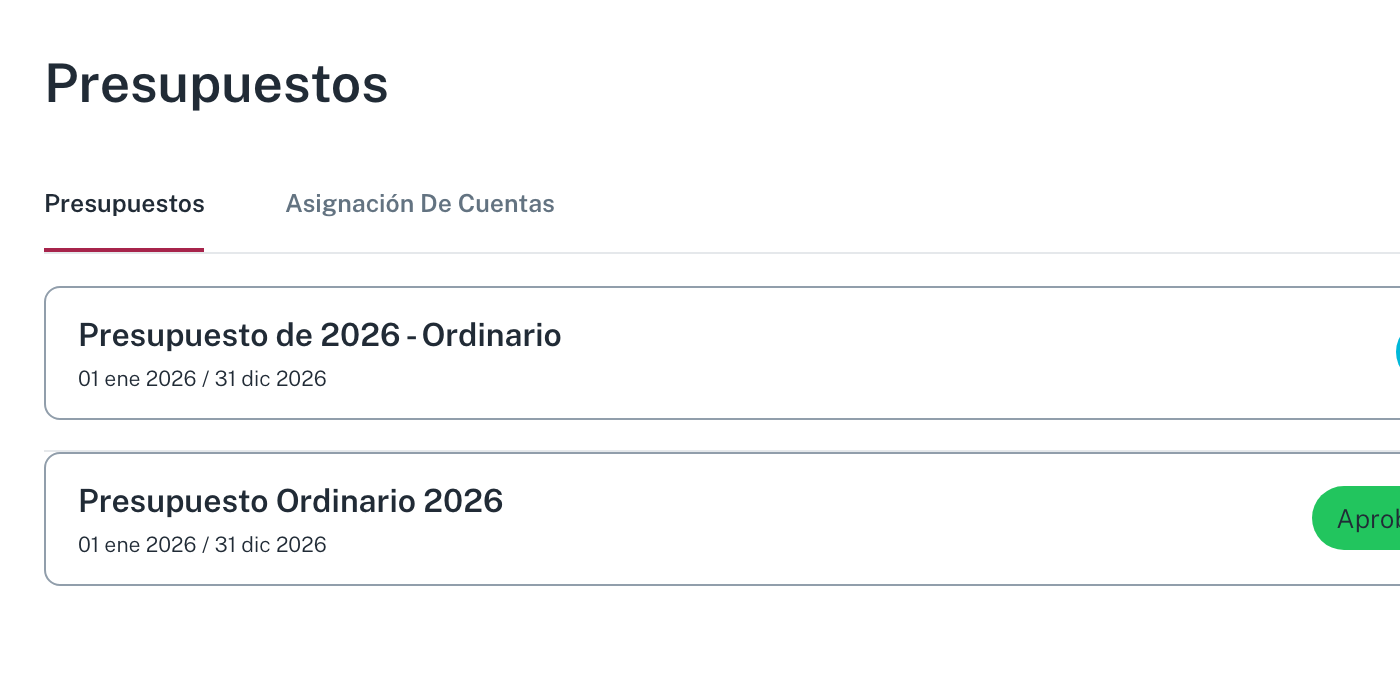
Cada presupuesto trae su periodo y una etiqueta de estado:
- Borrador — se está preparando. Se puede tocar libremente.
- Aprobado — el que aprobó la junta. Es el que sirve de referencia.
La pestaña Asignación De Cuentas es la plantilla de qué cuentas entran en el presupuesto.
Paso 2. Ver un presupuesto
Pulsa su nombre y se despliega el detalle:
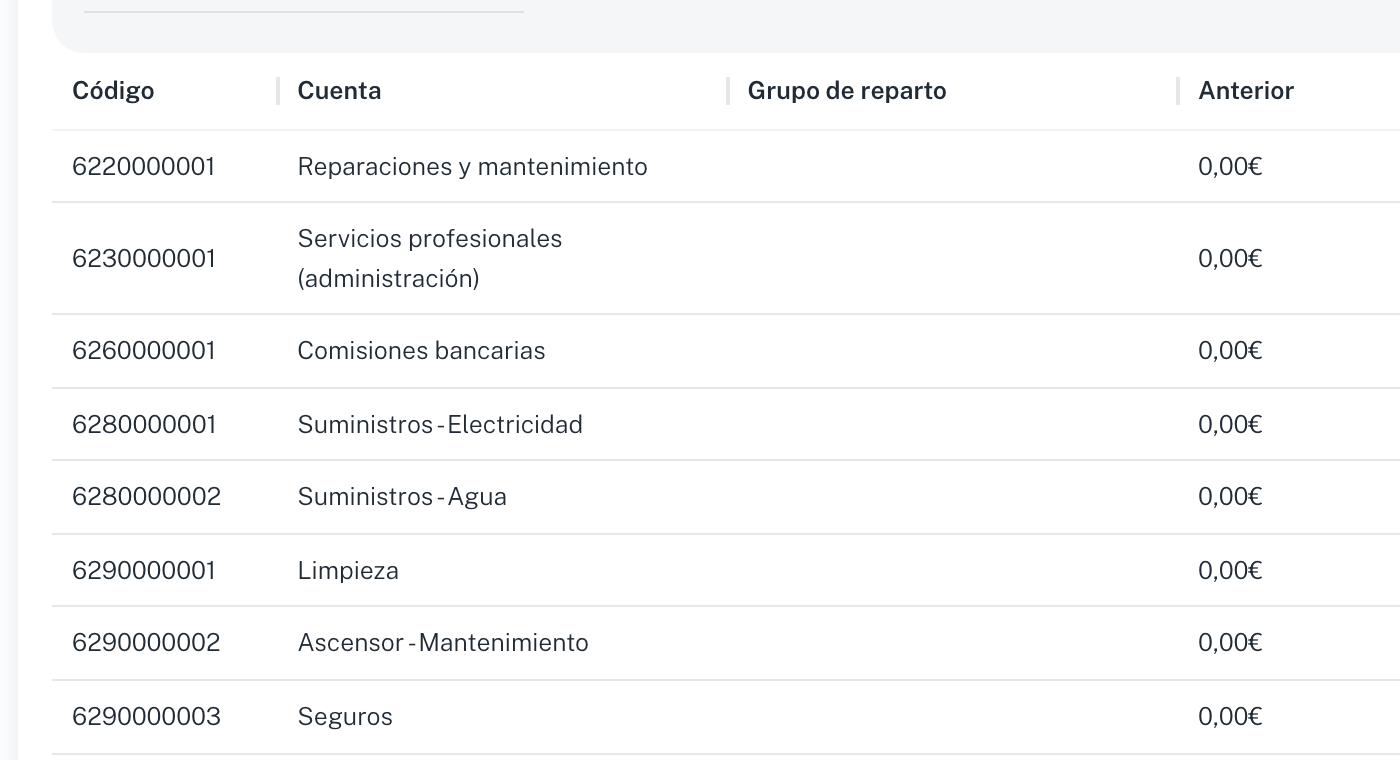
Arriba a la derecha, el Total. Y una fila por cuenta de gasto con tres columnas que son el verdadero valor de la pantalla:
| Columna | Qué dice |
|---|---|
| Anterior | Lo que se presupuestó el ejercicio pasado. |
| Presupuestado | Lo que se ha presupuestado para este. |
| Actual | Lo que se lleva gastado de verdad. |
Comparando Presupuestado con Actual se ve a mitad de año qué partidas se están pasando. Es el dato que pide el presidente en cada reunión.
Paso 3. Crear el presupuesto del año que viene
Pulsa Nuevo Presupuesto. Es un asistente de cuatro pasos: Nombre → Base → Configuración de reparto → Confirmación.
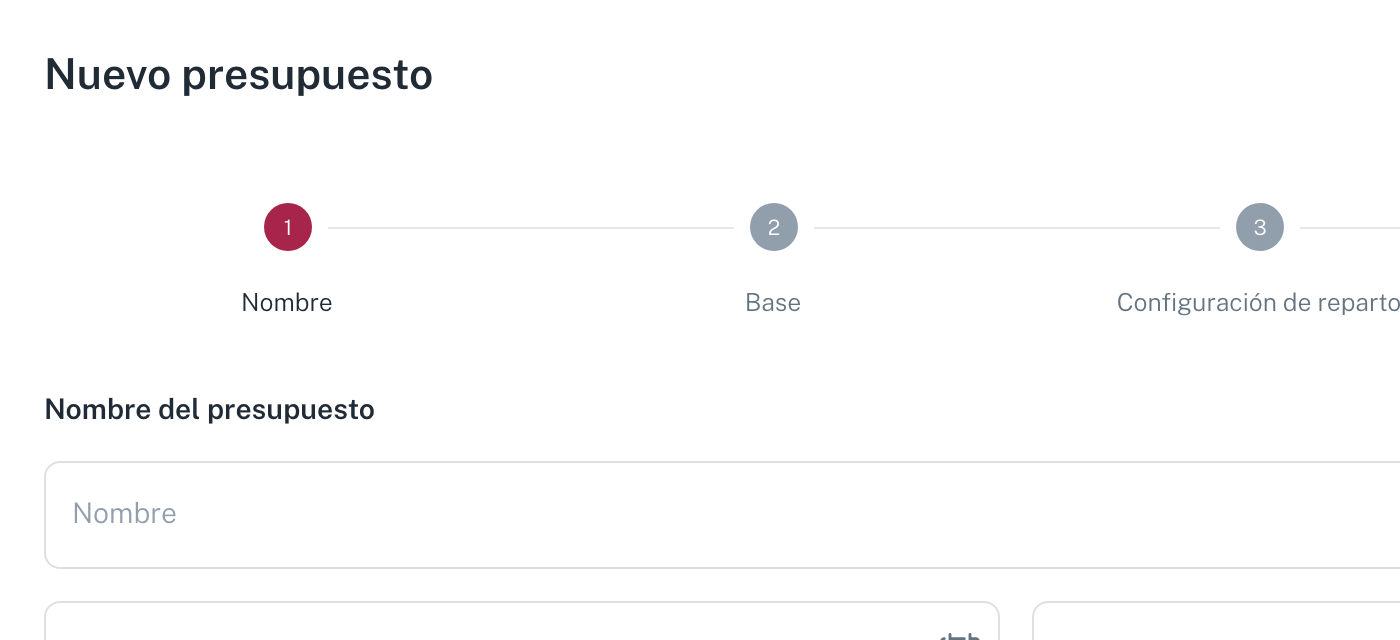
Ponle nombre y el periodo que cubre —normalmente el ejercicio contable completo, del 1 de enero al 31 de diciembre.
Paso 4. Elegir de dónde parte
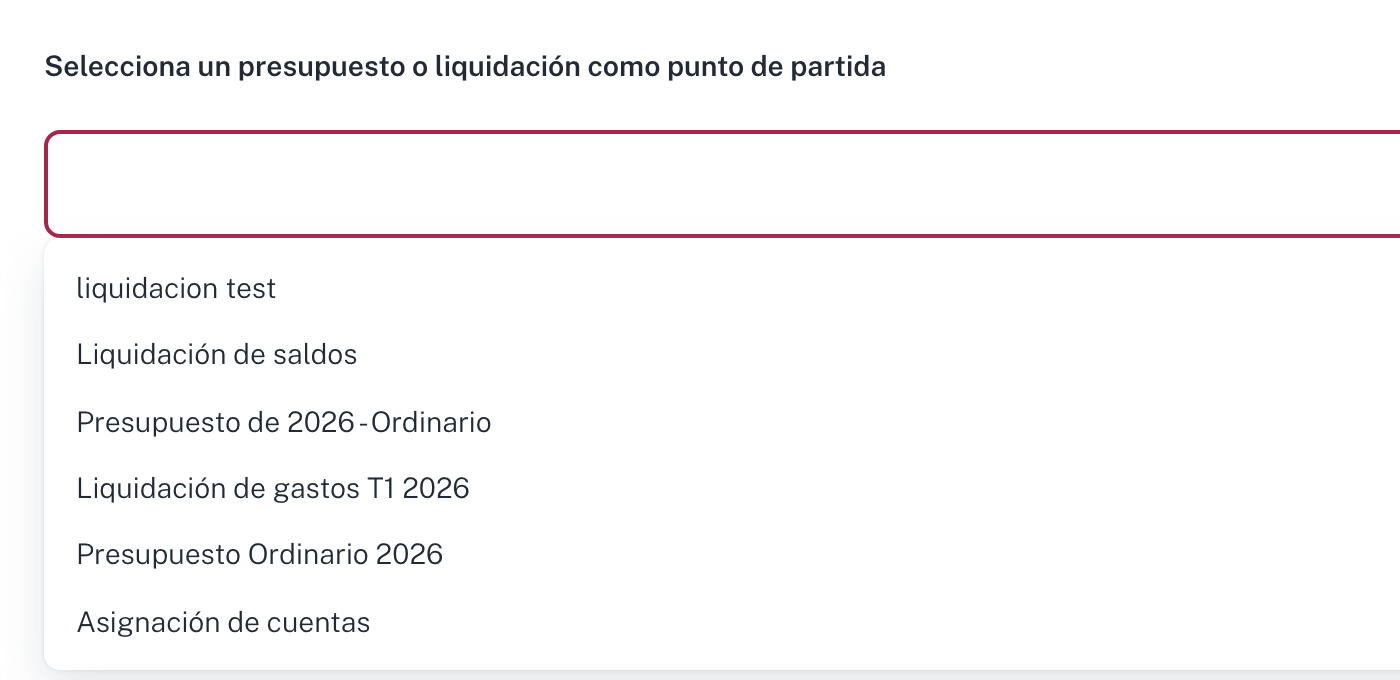
Aquí eliges un presupuesto o una liquidación como punto de partida, y la tabla se rellena con sus importes en la columna Anterior. El desplegable ofrece los presupuestos anteriores, las liquidaciones del ejercicio y la asignación de cuentas. Cada cuenta aparece una sola vez: si el documento de partida tenía una cuenta repetida en varias líneas, sus importes se suman en una y, si estaban en grupos de reparto distintos, tendrás que elegir uno.
:::tip Partir de la liquidación, no del presupuesto Si el año pasado te quedaste corto en varias partidas, partir del presupuesto anterior repite el error. Partiendo de la liquidación —lo que se gastó de verdad— el punto de partida es la realidad. :::
Se puede dejar en blanco y empezar de cero: el botón Quitar deshace la selección.
Paso 5. Poner los importes
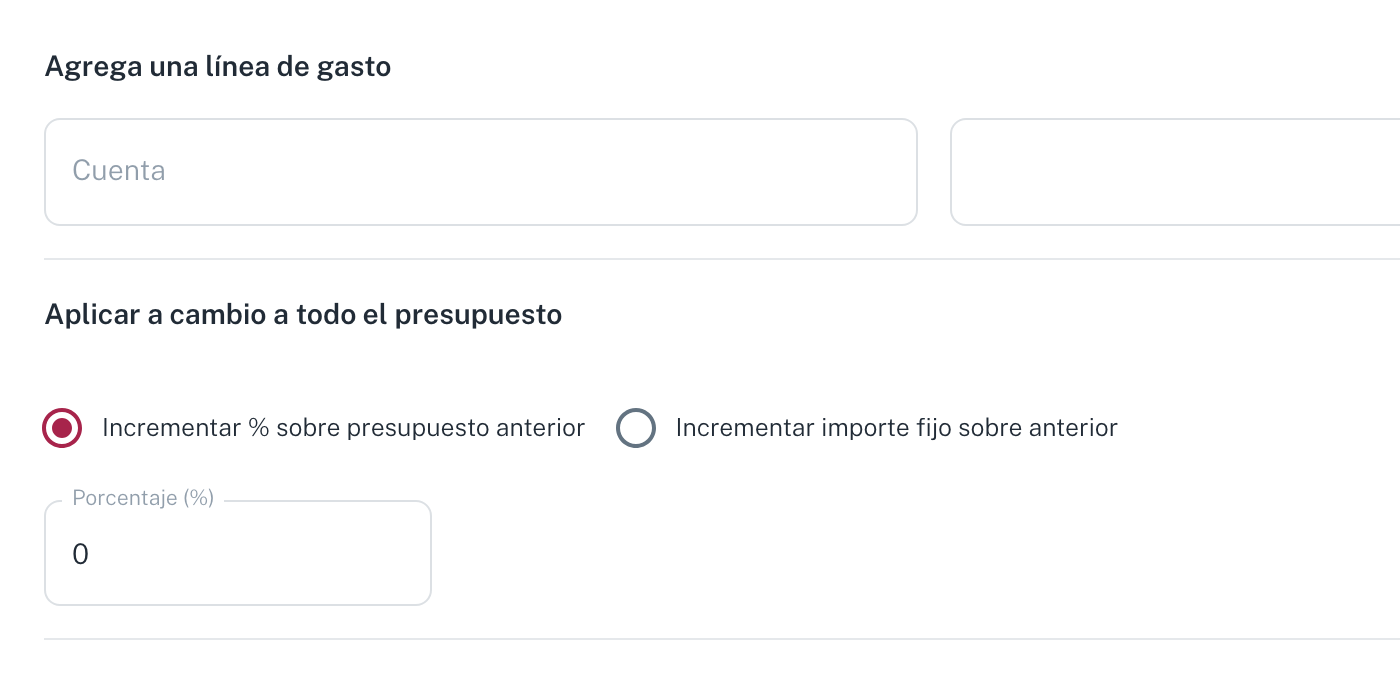
Este paso tiene dos formas de trabajar, y se combinan:
Subir todo de golpe. El bloque de arriba aplica un cambio a todo el presupuesto: Incrementar % sobre presupuesto anterior o Incrementar importe fijo sobre anterior. Escribes el número, pulsas Aplicar y todas las partidas suben.
Añadir o ajustar partidas. Agrega una línea de gasto mete una cuenta que no estaba, con su grupo de reparto. Y en la tabla se puede escribir el importe de cada cuenta a mano.
La tabla trae, por cuenta: Código, Cuenta, Grupo de reparto, Anterior, Gastado y Actual. El Total de la esquina se actualiza conforme tocas los importes.
:::caution El grupo de reparto de cada línea decide quién paga Una partida de ascensor con el grupo «Reparto por coeficiente (CPU)» la pagarán también los garajes. Si en tu comunidad el ascensor lo pagan solo las viviendas, esa línea necesita el grupo correspondiente. Los grupos están en Los grupos de reparto. :::
Paso 6. Confirmar y aprobar
Termina el asistente y el presupuesto queda en Borrador. Cuando la junta lo apruebe, se marca como Aprobado desde el listado.
Paso 7. Convertirlo en cuota
Con el presupuesto aprobado, la cuota sale de él: Cuotas → Nueva Cuota → A Partir De Presupuesto O Liquidación. Ciudadela coge el total del presupuesto y lo reparte con los grupos de reparto de cada partida, así que la cuota sale cuadrada con lo aprobado sin calcular nada a mano.
El asistente de cuota es el mismo de siempre; lo tienes en Las siete formas de crear una cuota.
Errores frecuentes
- «El total del presupuesto no cuadra con la cuota» — revisa los grupos de reparto de las partidas: si alguno no suma 100 %, el reparto pierde o duplica importe.
- «He aplicado un incremento y no ha cambiado nada» — falta pulsar Aplicar después de escribir el porcentaje.
- «No puedo editar el presupuesto» — está Aprobado. Los cambios se hacen sobre un borrador.
Vídeos de la Academia
Crear el presupuesto:
Convertirlo en cuota:
Ver también
Los grupos de reparto
Un grupo de reparto dice qué porcentaje del gasto paga cada propiedad. Cuáles trae Ciudadela de serie y cómo crear uno propio para un gasto que no lo paga todo el mundo.
Las siete formas de crear una cuota
El asistente de Nueva Cuota tiene siete modos y cuatro pasos. Cuándo usar cada modo, y en detalle los dos más útiles: repartir un total por grupo de reparto y partir de la cuota del año anterior.