
De la cuota a los recibos
Generar los recibos de una cuota y qué se hace después con ellos en la pantalla de Ingresos: notificar por canal, emitir factura, cobrar y editar.
La cuota es la regla; los recibos son el cobro. Este es el paso que convierte una en otros, y el que hay que hacer cada mes en cada comunidad.
Paso 1. Generar los recibos
Facturación → Cuotas, y pulsa Generar Recibos en el encabezado:
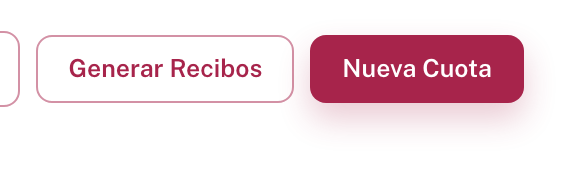
Ciudadela emite los recibos que tocan según la periodicidad y los días antes de facturar de cada cuota activa. En el listado de cuotas, la columna Número de recibos te dice cuántos lleva emitidos cada una: es la forma rápida de comprobar si la generación hizo algo.
Ciudadela pide confirmación antes de crear nada: pulsa Generar recibos en la ventana para emitirlos, o Cancelar para salir sin crear ninguno.
:::caution Al confirmar, se emiten cobros de verdad La ventana no enseña qué se va a generar. Antes de confirmar, comprueba en el listado que las cuotas activas y sus fechas son las que esperas: también se generan los periodos atrasados que nunca se generaron, y una cuota vieja sin Fecha Final seguirá generando recibos todos los meses. :::
Paso 2. Encontrarlos en Ingresos
Facturación → Ingresos.
https://mi.ciudadela.eu/admin/community/{id}/accounts/receipts/income
Las cuatro pestañas son el estado de cada recibo, con su recuento:
| Pestaña | Qué contiene |
|---|---|
| Recibos No Pagados | Emitidos y sin cobrar. Es la pestaña de trabajo. |
| Recibos En Proceso | Ya van en una remesa camino del banco. |
| Recibos Pagados | Cobrados y conciliados. |
| Todas | El total. |
Debajo hay una línea que dice Recibos seleccionados y Total Remesa: se va actualizando conforme marcas filas, y es lo que se usa para preparar una remesa.
Los filtros dejan acotar por deudor o pagador, por domiciliación y por rango de fechas. Y el botón Certificado De Gastos genera el certificado de un vecino.
Paso 3. Leer un recibo
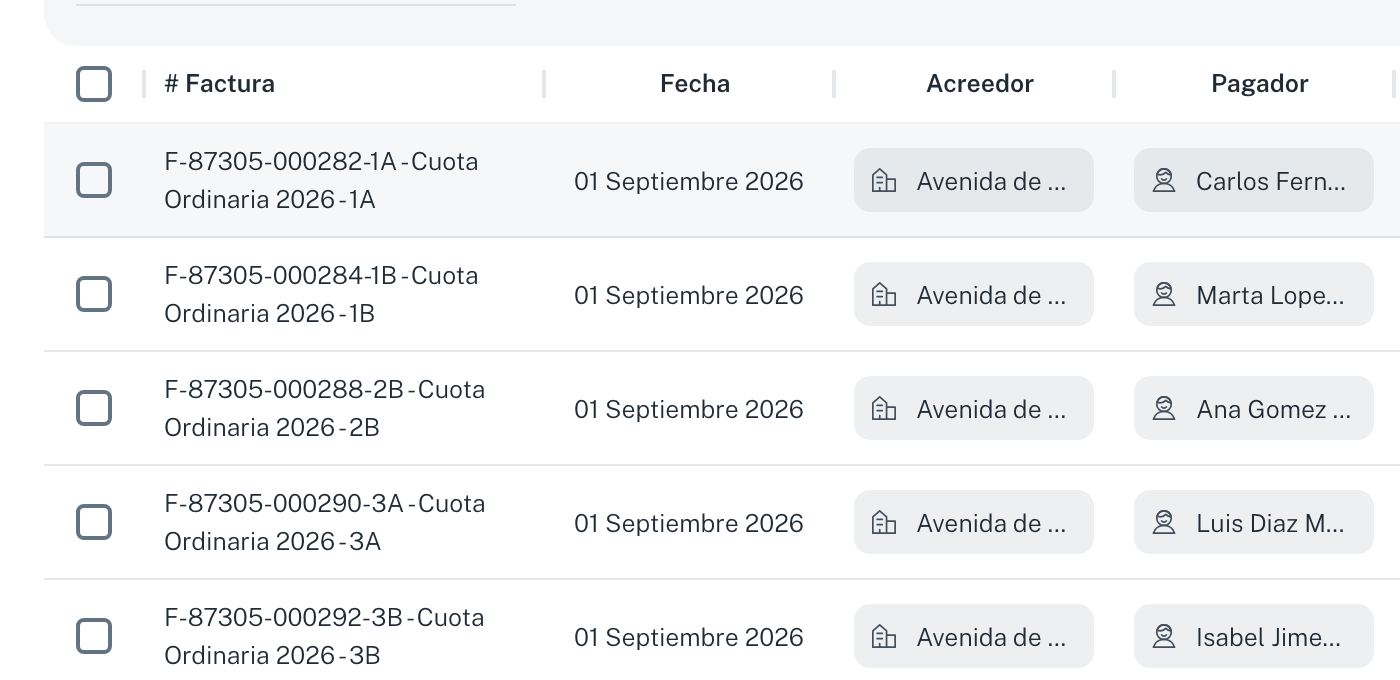
| Columna | Qué dice |
|---|---|
| # Factura | El número del recibo, que lleva dentro la propiedad y el concepto de la cuota. |
| Fecha | La fecha contable del recibo. Si el banco lo cobra otro día, un icono de calendario junto a la fecha muestra la fecha de cobro al pasar el ratón. |
| Acreedor | La comunidad, que es quien cobra. |
| Pagador | Quién paga: normalmente el propietario. |
| Deudor | La propiedad a la que se carga. |
| Estado | Por pagar, en proceso, pagado. |
| Total | El importe. |
| Acciones | Los iconos de cada fila. |
Que Pagador y Deudor sean columnas distintas es lo que permite que un inquilino pague los recibos de una propiedad que no es suya.
Paso 4. Lo que se puede hacer con ellos
Arriba a la derecha están las acciones que trabajan sobre los recibos marcados:
| Botón | Para qué |
|---|---|
| Emitir nueva factura | Crear un ingreso a mano, sin cuota detrás. |
| Editar recibos | Cambiar en bloque los recibos marcados. |
| Notificar por canal | Avisar a los vecinos de que tienen el recibo emitido. |
| Generar remesa | Generar la remesa de los recibos seleccionados. |
El email lleva adjunto el PDF del recibo solo si el equipo de Ciudadela ha activado esta opción para tu despacho. Ese PDF es el mismo documento que se manda por correo postal, así que el vecino ve exactamente el mismo recibo lo reciba por donde lo reciba. Si el PDF no se puede generar o adjuntar, el email llega igualmente con el enlace para ver el recibo. Cuando los avisos se envían a una hora programada y a un vecino le tocan varios recibos, le llega un solo email con un PDF por cada uno de ellos.
Y a partir de aquí, el camino se bifurca:
- Los domiciliados van a una remesa: Cómo crear una remesa para cobrar recibos domiciliados.
- Los que paga el vecino por transferencia se concilian cuando entra el dinero: Cómo reconciliar movimientos bancarios.
- Los que el banco devuelve: Cómo contabilizar una devolución de recibo (N19).
Errores frecuentes
- «He generado recibos y no aparece ninguno nuevo» — mira los días antes de facturar de la cuota: si el periodo aún no ha llegado, no hay nada que emitir.
- «Se han emitido recibos de una cuota que ya no se cobra» — a esa cuota le falta la Fecha Final.
- «El recibo va a nombre de quien no debe» — el pagador viene de la asignación de pagos de la propiedad, no de la cuota. Se cambia en la ficha de la propiedad, pestaña Asignación De Pagos.
Vídeo de la Academia
Ver también
Cómo crear una derrama (cuota extraordinaria)
Cómo emitir una derrama en Ciudadela: cuota extraordinaria con importe total, reparto por coeficiente o por tipo de propiedad, periodicidad mensual/anual, y generación automática de recibos por propiedad.
Cambiar los importes de las cuotas del despacho
La pestaña Importes de las cuotas del despacho: ver todas las cuotas activas por comunidad, cambiar el importe en la propia tabla y guardar. Ciudadela cierra la cuota anterior y crea una nueva desde el próximo recibo sin emitir.