
Cómo consultar y editar la ficha de un vecino
Cómo abrir la ficha de un vecino (propietario o inquilino), revisar todos sus datos (DNI, dirección, propiedades, recibos, suscripciones, cuentas responsables) y editar campos como contacto, dirección, documento de identidad o método de pago.
La ficha del vecino centraliza todos los datos personales, propiedades asociadas, recibos, suscripciones y comunicaciones de una persona vinculada a una o varias comunidades. Es la pantalla a la que recurre el administrador para resolver dudas concretas (¿qué teléfono tiene?, ¿qué propiedades posee?, ¿cuántos recibos lleva impagados?).
Paso 1. Abrir la ficha del vecino
Hay tres caminos típicos:
- Desde una etiqueta de vecino en cualquier sitio (ficha de propiedad, Órgano de Gobierno, Asignación de pagos, listado de Ingresos): pulsa en el icono de la cadena/enlace junto al nombre → abre ficha completa.
- Desde Vecinos en el menú lateral del despacho.
- Desde Propietarios → Ver Detalles dentro de la ficha de una propiedad.
La URL resultante es:
https://mi.ciudadela.eu/admin/neighbour/{neighbour_id}Estructura de la ficha
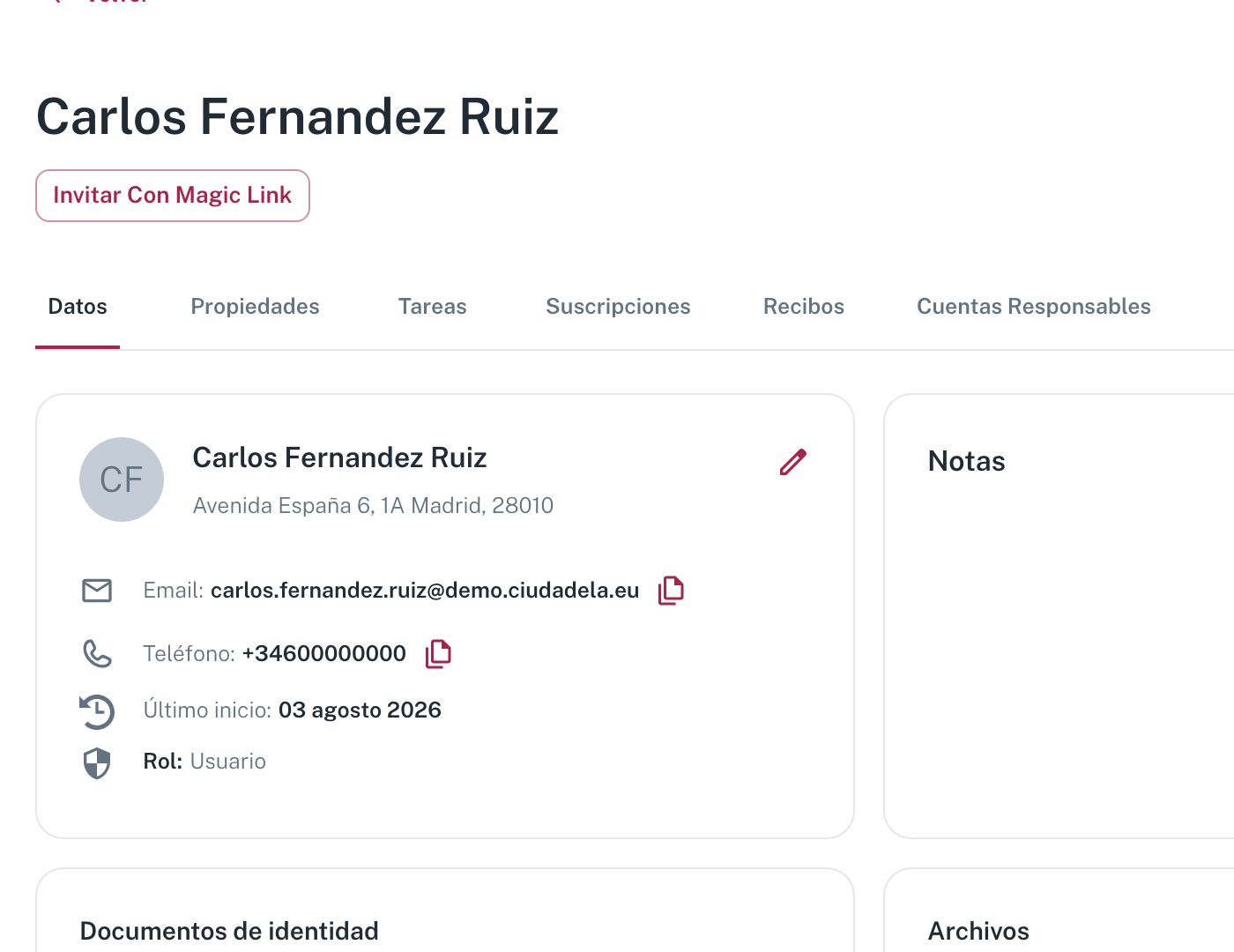
Cabecera
- Nombre completo en grande (sin etiqueta de rol al lado).
- Botón Invitar Con Magic Link justo debajo del nombre: envía al vecino un enlace de acceso por email para entrar a su portal del propietario sin necesidad de contraseña.
Al pulsarlo se envía el enlace al email del propietario y aparece un aviso de confirmación ("Se envió el magic enlace a …"), o un aviso de error si algo falla.
Pestañas
| Pestaña | Contenido |
|---|---|
| Datos | Información personal, NIF, contacto, rol, notas, últimas comunicaciones. |
| Propiedades | Todas las propiedades del vecino (en distintas comunidades incluso). |
| Tareas | Tareas internas del despacho asociadas a este vecino. |
| Suscripciones | Matriz de notificaciones por evento y canal (Email / Correo Postal / WhatsApp). |
| Recibos | Histórico completo de recibos emitidos al vecino. |
| Cuentas responsables | Asignaciones de pago (actuales y pasadas) en las que el vecino es pagador, + acceso a Métodos de Pago. |
| Logs | Auditoría de cambios sobre la ficha. |
| Hilos IA | Conversaciones de los agentes de IA relacionadas con este vecino. |
Paso 2. Consultar datos del vecino (pestaña "Datos")
La pestaña Datos muestra dos bloques principales + una sección de rol + los documentos del vecino + una cronología de comunicaciones.
Bloque "Información personal" (columna izquierda)
Con el icono de lápiz Editar en la esquina superior derecha. Lista:
- Nombre y apellidos (cabecera en negrita).
- Dirección postal asociada (formato
Calle Ciudad, CP, ej.Avenida de Espana 5 Madrid, 28010). - NIF (ej.
10000000Z). - Email.
- Teléfono (ej.
+34600000000). Si el vecino tiene número secundario configurado, también aparece. - Último inicio de sesión (o
Nuncasi nunca entró en el portal).
Bloque "Notas" (columna derecha)
Editor de texto enriquecido con icono lápiz para editar. Útil para apuntar contexto interno (es de difícil contacto, prefiere WhatsApp, está vendiendo, etc.). En el móvil, el lápiz abre el editor a pantalla completa, con la X para cerrar sin guardar y el botón Guardar arriba.
Rol del vecino
Aparece como solo lectura ("Rol: Autenticado"), y sólo lo ven los dueños de la organización. Es un enlace a Roles de vecinos, que es donde se asignan los roles y se bloquea o desbloquea a un vecino.
Antes se podía cambiar el rol desde aquí y desde la columna Rol del listado de vecinos. Ambos sitios se retiraron: tener dos pantallas que escribían el rol permitía que un vecino acabase con dos roles a la vez y con la suma de los permisos de los dos.
Documentos de identidad y Archivos
Dos tarjetas para guardar documentos del vecino sin entrar a editar la ficha:
- Documentos de identidad: un hueco Frontal y otro Posterior para el DNI/NIE/Pasaporte. Pulsa Subir archivo (o arrastra el archivo encima) y después Subir. Si ya había un documento, el nuevo lo reemplaza.
- Archivos: adjunta uno o varios documentos (contratos, justificantes, escrituras, capturas o fotos). Suelta los archivos, revisa la lista y pulsa Subir archivos. Los ya subidos aparecen en Archivos subidos, con botones para verlos, descargarlos o eliminarlos.
Las dos tarjetas admiten PDF e imágenes JPG, PNG o WebP. Cualquier otro formato se rechaza con el aviso "Tipo de archivo no permitido". Si tienes una foto en HEIC (el formato por defecto del iPhone), conviértela a JPG antes de subirla. Los SVG no se admiten por seguridad.
Sección "Últimas (N) comunicaciones"
Cronología de los últimos eventos del vecino:
- Recibos emitidos.
- Incidencias creadas.
- Inspecciones programadas o realizadas.
- Comunicaciones automáticas enviadas.
Cada elemento muestra título + estado (Enviado / Pendiente / Fallido) + fecha y hora.
Paso 3. Editar datos del vecino
Pulsa el lápiz Editar del bloque Información personal. La URL pasa a:
https://mi.ciudadela.eu/admin/neighbour/{id}/editSe abre un formulario completo con todos los campos editables.
Columna izquierda - Identidad y contacto
| Campo | Descripción |
|---|---|
| Nombre | Nombre de pila. |
| Apellidos | Apellidos. |
| Número | Teléfono principal (formato internacional, p.ej. +34618518505). |
| Número secundario | Teléfono alternativo (opcional). Una vez guardado aparece en la ficha bajo el principal y también sirve para encontrar al vecino con la lupa: al buscar ese número aparece el vecino. |
| Dirección de correo principal. | |
| Notas | Editor enriquecido para anotaciones internas, con botón Dictar para añadir texto por voz. Lo que escribas en las notas también sirve para encontrar al vecino con la lupa: si apuntas aquí un teléfono adicional, al buscar ese número aparece el vecino. Puedes buscarlo con o sin prefijo (+34, 0034) y seguido o con espacios (611 22 33 44). Si en las notas lo agrupaste de otra forma, búscalo como está escrito. La búsqueda solo tiene en cuenta los primeros 1000 caracteres de las notas, así que apunta los teléfonos al principio. |
| Archivos | Drop zone "Soltar o Seleccionar archivo" para adjuntar cualquier documento relacionado (contrato, justificantes, escrituras). |
Columna derecha - Documentación y dirección
- Subir IDs: dos drop zones independientes ("Soltar o Seleccionar archivo, Suelte archivos aquí o haga pulsación para buscar desde su dispositivo") para subir el anverso y reverso del DNI/NIE/Pasaporte del vecino.
- Dirección:
- Buscar dirección: autocompletado tipo Google Maps. Empieza a escribir y elige la sugerencia para autorellenar los campos.
- Dirección (calle y número).
- Ciudad, Comunidad Autónoma, País, Código Postal (rellenados al elegir la sugerencia).
- Documento:
- Tipo: NIF / DNI / NIE / Pasaporte.
- Número: el código del documento.
- Género: desplegable con opciones Mujer / Hombre / Otro.
Guardar
Pulsa Guardar Cambios (botón rojo, ancho completo abajo derecha). El cambio se persiste y al volver a la ficha de solo lectura se ven los datos actualizados (el toast de confirmación puede ser breve o no mostrarse en algunos campos).
Paso 4. Gestionar los métodos de pago del vecino
Desde la pantalla de edición, en la esquina superior derecha hay un botón Métodos De Pago (rojo). También se llega a esta ventana desde la pestaña Cuentas Responsables de la ficha de solo lectura.
:::tip Métodos por vecino frente a por comunidad
- Los métodos de pago configurados aquí están asociados al vecino (lo lleva consigo a todas las comunidades en las que sea pagador).
- Los métodos por comunidad se gestionan desde la pestaña Asignación de Pagos de la ficha de la CP. :::
Pulsando el botón se abre una ventana Métodos de pago con la tabla de medios de cobro asociados al vecino:
| Columna | Contenido |
|---|---|
| Tipo | Etiqueta identificativo: Banco (rojo, métodos válidos para domiciliación SEPA), Indomiciliado (azul, sin IBAN, se crea automáticamente como fallback), o Swan. |
| IBAN | IBAN del mandato si es Banco; Sin IBAN si es Indomiciliado. |
| Detalles | BIC y ID de acreedor (p.ej. BIC: BSCHESMM, ID de acreedor: N/D). Para Indomiciliado pone Desconocido en un distintivo gris. |
| Por defecto | Interruptor. Solo un método puede ser por defecto a la vez. La fila Indomiciliado nunca puede ser "Por defecto". |
| Acciones | Eliminar (papelera) y Editar (lápiz). |
Agregar un nuevo método
Pulsa Agregar (rojo). El formulario del vecino es distinto al de comunidad:
- Selector Banco / Swan (no aparece "Indomiciliado" como opción en el alta; los Indomiciliado se crean automáticamente cuando el vecino no tiene método asignado).
- IBAN: campo de texto.
- Identificador de Acreedor: campo manual (sin interruptor de cálculo automático ni Sufijo, a diferencia del formulario a nivel comunidad).
- Crear.
Si introduces un IBAN inválido aparece un error crudo de GraphQL (ver CRM-145). Si el IBAN ya está siendo usado por otro contacto, el mensaje filtra el nombre y el ID interno de ese contacto (ver CRM-146).
Cambiar el método por defecto
Activa el interruptor Por defecto de la fila deseada. El que estaba activo antes se desactiva automáticamente.
Eliminar un método
Pulsa la papelera. Atención: si el método está siendo usado por una asignación de pago vigente en alguna comunidad, el siguiente recibo se generará como indomiciliado.
Paso 5. Revisar propiedades del vecino (pestaña "Propiedades")
Tabla con columnas: Comunidad · Propiedad · Tipo · Propietarios · Votante · Inquilinos · CPU · Catastro.
Cada fila es una propiedad del vecino. Si tiene varias en la misma comunidad (p.ej. un piso y un garaje), aparecen como filas separadas. Las etiquetas con icono de cadena enlazan a las fichas correspondientes (Comunidad, Propiedad, Propietario, etc.).
Paso 6. Revisar histórico financiero
Pestaña "Recibos"
- Botones de acción arriba: Notificar Seleccionados (gris, se activa al seleccionar filas) y Editar Recibos (rojo).
- Sub-filtros por estado en pestañas: Recibos No Pagados | Recibos En Proceso | Recibos Pagados | Todas (cada uno con su contador).
- Contador Recibos seleccionados: 0 Total: 0.00€ en la cabecera de la tabla.
- Filtros adicionales:
- Desplegable Domiciliados (Todos / Sí / No).
- Fecha de inicio y Fecha final.
- Columnas: Fecha · # Factura · Acreedor · Pagador · Deudor · Estado · Total · Acciones.
- Estado se ve como distintivo coloreado: amarillo (En proceso), azul (Por pagar), verde (Cobrado), rojo (Devuelto).
- En Acciones hay 4 iconos por fila: editar (lápiz), reprocesar (reloj), ver detalle (ojo), notificar (campana). Indicadores de color (puntos verde/amarillo/rojo) avisan del estado de notificación.
Pestaña "Suscripciones"
Matriz de eventos × canales que controla qué notificaciones recibe el vecino:
| Evento | Correo Postal | ||
|---|---|---|---|
| Nueva noticia | interruptor | interruptor | interruptor |
| Incidencias | interruptor | interruptor | interruptor |
| Solicitud de presupuesto | interruptor | interruptor | interruptor |
| Presupuestos/Liquidaciones | interruptor | interruptor | interruptor |
| Recibos | interruptor | interruptor | interruptor |
| Junta abierta a sugerencias | interruptor | interruptor | interruptor |
| Convocatoria de juntas | interruptor | interruptor | interruptor |
| (más eventos según configuración del tenant) |
Cada interruptor independiente. El vecino también puede gestionar estas preferencias desde su portal del propietario.
Pestaña "Cuentas Responsables"
Muestra dos secciones + botón Métodos De Pago arriba derecha:
Asignación de pagos (vigente)
Tabla con: Cuenta · Tipo · Contacto · Método de pago. Cada fila es una propiedad donde el vecino es responsable de pago.
Asignación de pagos pasados
Tabla con columnas extra: Cuenta · Tipo · Contacto · Método de pago · Creado · Eliminado. Mantiene el rastro de los métodos anteriores - útil para entender por qué un recibo viejo se cargó a una cuenta que ya no aparece como activa.
Paso 7. Auditoría (pestaña "Logs")
Histórico de todos los cambios realizados en la ficha del vecino: quién, cuándo, qué campo cambió y de qué valor a qué valor. Útil para resolver disputas o entender por qué un recibo se emitió a un IBAN viejo.
Invitar al vecino al portal del propietario
Pulsa el botón Invitar Con Magic Link en la cabecera de la ficha. Ciudadela envía al email del vecino un enlace de acceso único de un solo uso: al pulsarlo entra directamente a su portal del propietario sin tener que recordar contraseña.
Tras pulsar el botón aparece un aviso de confirmación con el email al que se ha enviado, o un aviso de error si algo ha fallado.
Errores frecuentes
- El NIF cambiado no se refleja en facturas: las facturas ya emitidas mantienen el NIF que tenían cuando se emitieron. Solo las facturas futuras reflejan el cambio.
- Cambias el email y deja de recibir notificaciones: comprueba que el email anterior no estaba bloqueado por bounces. A veces el sistema sigue intentando enviar al viejo durante 24h.
- Eliminas el método de pago "Por defecto" sin asignar otro: las suscripciones del vecino quedan huérfanas. Asigna otro método como por defecto antes de eliminar el actual.
- Subes una foto de DNI sin ofuscar campos sensibles: por privacidad, recuerda que el documento queda accesible a cualquier admin de la comunidad. Ofusca campos sensibles si la política del despacho lo requiere.
- Activas toda la columna "Correo Postal" en Suscripciones: cada notificación postal cuesta dinero. Activa solo las imprescindibles (Convocatoria de juntas, Recibos en morosidad…).
Vídeo de la Academia
Ver también
Cómo cambiar la titularidad de una propiedad
Cómo cambiar el propietario, inquilino o representante de una propiedad en Ciudadela, y cómo actualizar la asignación de pagos para que los nuevos recibos vayan al pagador correcto.
Cómo fusionar dos fichas de un mismo vecino
Cómo unir dos fichas duplicadas de la misma persona en una sola: elegir cuál se queda, previsualizar todo lo que se moverá, decidir qué pasa con su usuario y confirmar. La ficha fusionada se elimina.