
Cómo cerrar un ejercicio contable y liquidar la 129
Cómo cerrar el ejercicio contable anual en Ciudadela: comprobaciones previas, liquidar el saldo de la cuenta 129 (Resultado del Ejercicio) contra las cuentas 120/121, ejecutar el Cierre de balance y marcar el ejercicio como cerrado eligiendo Fecha de cierre.
El cierre del ejercicio contable consolida los resultados del año (saldo de la cuenta 129 - Resultado pendiente de aplicación) contra las cuentas de remanentes (120 - Remanente / 121 - Resultados negativos de ejercicios anteriores), bloquea el ejercicio para edición y prepara el sistema para el siguiente.
Ciudadela ofrece tres operaciones encadenadas que se ejecutan en este orden:
- Liquidar Resultado Del Ejercicio - reparte el saldo de la 129 según la política de la CP.
- Cierre de balance (opcional, en menú 3-puntos) - genera el asiento de regularización + cierre contable estándar PGC.
- Marcar Como Ejercicio Cerrado - bloquea el ejercicio en solo lectura.
Antes de cerrar: checklist obligatorio
Cerrar un ejercicio sin haber dejado todo cuadrado crea problemas que tardan días en deshacerse. Antes de tocar el botón de cierre:
| Comprobación | Cómo verificarla |
|---|---|
| Todos los movimientos bancarios contabilizados | Cuentas → Movimientos → filtro Sin contabilizar debe estar a 0. Consulta Cómo reconciliar movimientos bancarios. |
| Todas las facturas validadas y pagadas | Gastos → Facturas → Pendiente debe estar vacío para gastos del año. |
| Todas las cuotas cobradas o reconocidas como morosos | Ingresos → Recibos No Pagados del año cerrado debe estar revisado. |
| Cuadre bancario al último día del ejercicio | Cuentas → Movimientos → Fecha de Cuadre establecido. El saldo Ciudadela debe coincidir con el saldo banco. |
| Asientos de regularización de IVA | Si la CP factura IVA, los asientos del último trimestre deben estar hechos. |
| Saldo de la cuenta 129 | Es exactamente el resultado del ejercicio según el P&L. |
:::caution Punto de no retorno Marcar Como Ejercicio Cerrado deja el ejercicio en solo lectura. Para reabrirlo hay que abrir ticket con el equipo de Operaciones de Ciudadela, y es una operación delicada. :::
Paso 1. Abrir Ejercicios contables
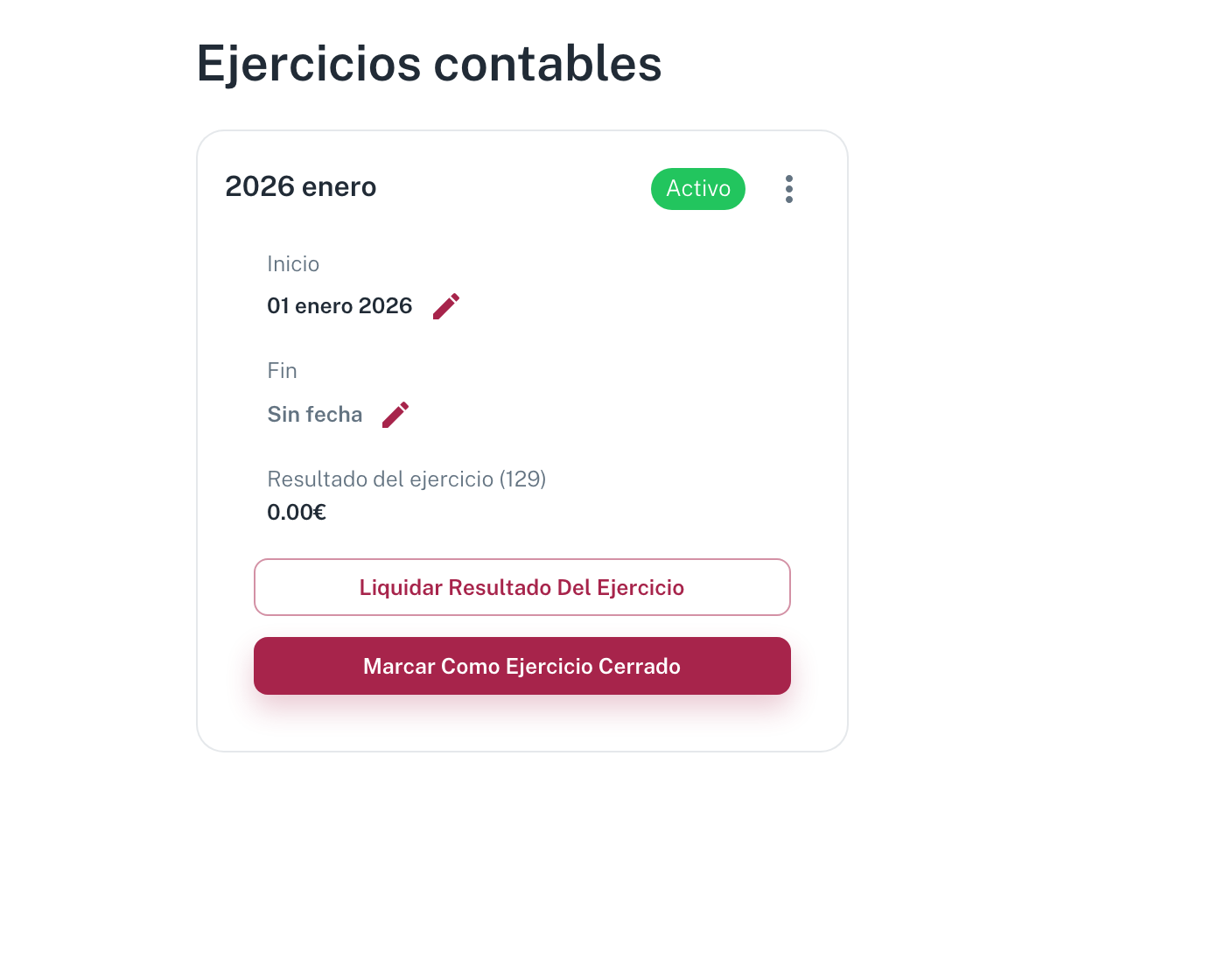
Finanzas Ciudadela → Contabilidad → Ejercicios contables
URL directa:
https://mi.ciudadela.eu/admin/community/{id}/accounts/diagnostic/exercisesVerás las tarjetas de cada ejercicio. La del que vas a cerrar tendrá el distintivo verde Activo.
Paso 2. Liquidar el resultado del ejercicio
La tarjeta del ejercicio muestra:
- Inicio (editable con lápiz).
- Fecha de Fin (vacía mientras esté activo; muestra
Sin fecha). - Resultado del ejercicio (129): X.XX€ - el saldo a regularizar.
- Botones: Liquidar Resultado Del Ejercicio (outline) y Marcar Como Ejercicio Cerrado (rojo).
Pulsa Liquidar Resultado Del Ejercicio. La ventana que aparece depende de si hay saldo en la 129:
Caso A - La 129 está a 0€
La ventana Resultado del ejercicio muestra un mensaje verde (verificado):
✅ "El resultado del ejercicio (cuenta 129) tiene saldo cero. No es necesario realizar ninguna liquidación."
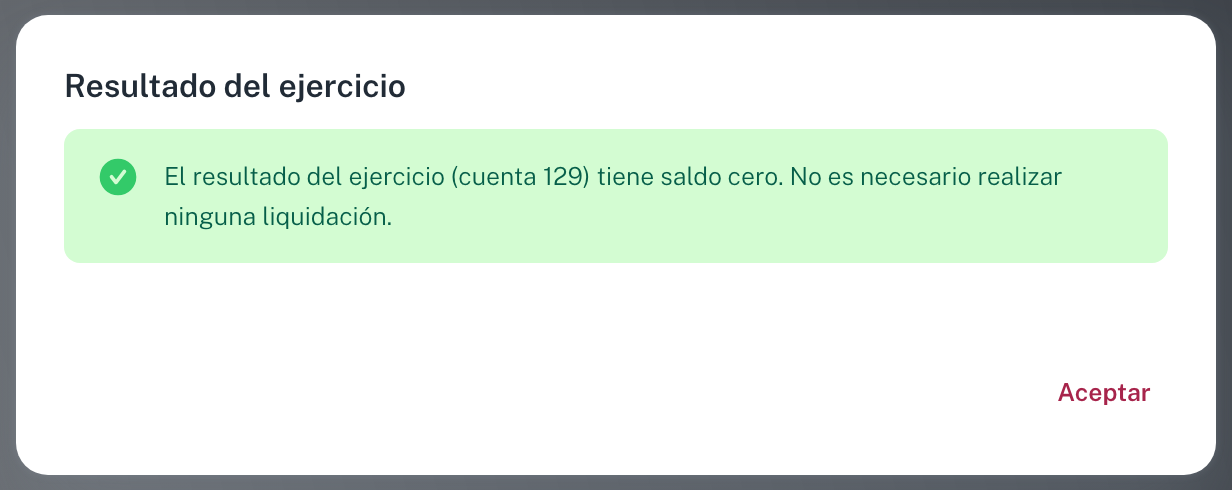
Y un botón Aceptar. No hay nada que hacer aquí - el ejercicio ya está liquidable. Pasa directamente al paso 3 o 4.
Caso B - La 129 tiene saldo (positivo o negativo)
La ventana abre el flujo de liquidación con las opciones de imputación:
| Imputación | Cuándo se usa |
|---|---|
| Contra cuenta 120 (Remanente) | Resultado positivo (sobró dinero). Se acumula como reserva. Es lo más típico en CPs. |
| Contra cuenta 121 (Resultados negativos) | Resultado negativo (faltó dinero). Pasa a remanente negativo para amortizar en años siguientes. |
| Contra cuentas de propietarios (4400xxxx) | Si la junta acordó devolver el sobrante a los propietarios o cobrarles el déficit. Se imputa proporcionalmente al CPU. |
| Mixto | Parte a remanente, parte a propietarios, según acuerdo de junta. |
El sistema genera el asiento contable de regularización y la cuenta 129 queda a 0.
:::tip Acuerdo de la junta La política de imputación se decide en junta ordinaria y queda recogida en acta. Si no hay acuerdo explícito, la práctica habitual es 100% a la 120. :::
Paso 3. (Opcional) Cierre de balance
Para cierres formales tipo PGC, ejecuta el Cierre de balance desde el menú de 3 puntos en la esquina superior derecha de la tarjeta del ejercicio.
Genera:
- Asiento de regularización que cierra todas las cuentas de gastos (6xx) e ingresos (7xx) contra la cuenta 129.
- Asiento de cierre que cierra las cuentas de balance (1xx, 2xx, 3xx, 4xx, 5xx) llevándolas a 0.
:::note ¿Es obligatorio el Cierre de balance? La mayoría de Comunidades de Propietarios no están obligadas a presentar cuentas anuales formales en el Registro Mercantil. En esos casos puedes saltarte este paso y pasar directamente al Marcar Como Ejercicio Cerrado. :::
Paso 4. Marcar como cerrado
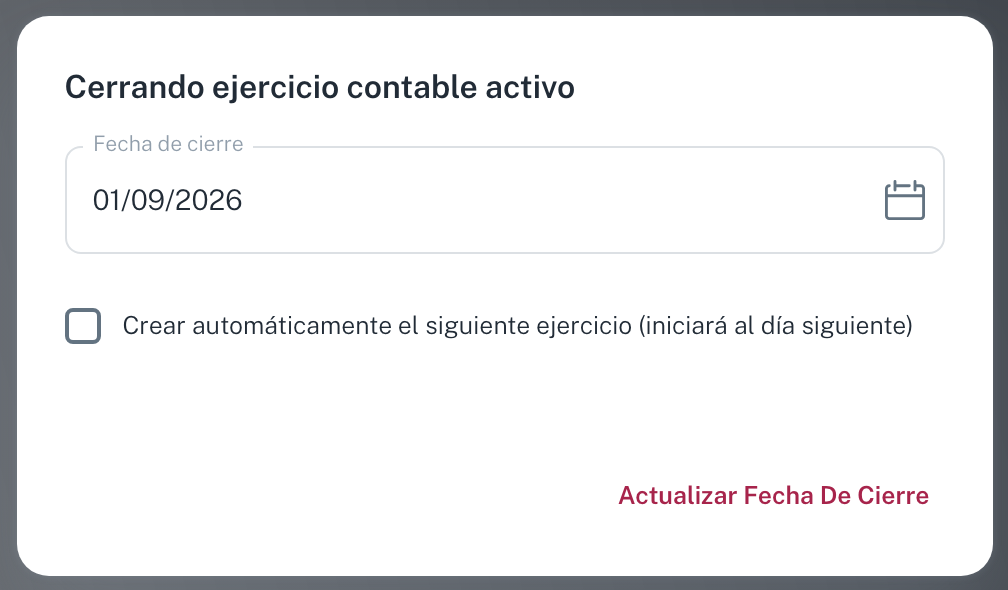
Pulsa Marcar Como Ejercicio Cerrado (botón rojo). Se abre la ventana "Cerrando ejercicio contable activo" (verificado) con:
| Campo | Detalle |
|---|---|
| Fecha de cierre | Date selector. Por defecto la fecha de hoy. Cámbiala al día que toque (típicamente 31/12 del año a cerrar). |
| Crear automáticamente el siguiente ejercicio (iniciará al día siguiente) | Casilla. Si lo marcas, Ciudadela crea automáticamente el ejercicio que arranca al día siguiente de la Fecha de cierre, con la misma configuración. Recomendado: marca esta casilla para no tener que crear el ejercicio nuevo manualmente. |
| Actualizar Fecha De Cierre | Botón rojo que confirma el cierre. |
Una vez confirmas:
- La Fecha de Fin de la tarjeta se rellena con la fecha que has elegido.
- El distintivo Activo desaparece de la tarjeta.
- El ejercicio pasa a solo lectura: no se pueden añadir asientos, modificar fechas ni eliminar movimientos.
- Si marcaste la casilla, aparece un nuevo ejercicio con distintivo verde Activo que arranca al día siguiente.
:::caution Validaciones al cerrar Si hay asientos incompletos o saldo de 129 distinto de 0, el sistema te mostrará mensajes de error. Resuélvelos antes de pulsar Actualizar Fecha De Cierre. Mensajes típicos:
- "Faltan asientos por confirmar" - ve a Comprobaciones.
- "La 129 no está a 0" - vuelve al paso 2 y liquida.
- "Hay movimientos sin contabilizar" - ve a Cuentas → Movimientos → Sin contabilizar. :::
Paso 5. Verificar el cierre
Tras el cierre:
- Informe Contable - descarga el informe oficial desde Contabilidad → Informes para tener la foto del cierre en PDF.
- Plan de cuentas - comprueba que las cuentas 6xx, 7xx y 129 están a 0.
- Balance de situación - comprueba que activo = pasivo + patrimonio neto.
- Saldo de remanentes (120/121) - debe haber aumentado/disminuido en exactamente el importe que se imputó.
Opciones avanzadas del menú 3-puntos
| Opción | Cuándo usarla |
|---|---|
| Cierre de balance | Genera el asiento PGC de regularización + cierre. Solo para cierres formales. |
| Eliminar todos los asientos | ⚠️ Destructivo. Borra todos los asientos del ejercicio. Solo bajo indicación de Operaciones. |
| Eliminar ejercicio contable | ⚠️ Destructivo. Borra el ejercicio entero. Solo si fue creado por error. Si el ejercicio tiene movimientos, esta acción falla. |
:::danger Operaciones destructivas Eliminar todos los asientos y Eliminar ejercicio contable son operaciones irreversibles. No las uses salvo por indicación expresa del equipo de Operaciones de Ciudadela. :::
Errores frecuentes
- Tras liquidar la 129, el saldo no es 0: probablemente hay asientos del ejercicio que se contabilizaron después de la liquidación. Anula la liquidación, contabiliza los pendientes y vuelve a liquidar.
- No me deja marcar como cerrado: revisa los mensajes de validación que aparecen al pulsar Actualizar Fecha De Cierre. Resuelve cada uno (movimientos sin contabilizar, 129 no a 0, etc.).
- Cerré el ejercicio sin marcar "Crear automáticamente el siguiente": ve a Ejercicios contables y pulsa Nuevo Ejercicio Contable para crearlo manualmente. Consulta Cómo crear el ejercicio contable.
- Cerré el ejercicio y faltó una factura del año pasado: si ya está cerrado, la factura se imputa al ejercicio actual con asiento de gastos de ejercicios anteriores. No reabras el cerrado salvo casos extremos.
- Los propietarios reclaman el sobrante pero no se les abonó: la imputación contra cuentas 4400xxxx no genera transferencia automática. Hay que generar las transferencias N34 una a una desde Pagos SEPA.
Flujo completo de cierre anual
1. Revisar Sin contabilizar = 0           (Cuentas → Movimientos)
2. Revisar facturas pendientes            (Gastos → Facturas → Pendiente)
3. Generar últimos recibos del año        (Ingresos)
4. Establecer Fecha de cuadre = 31/12     (Cuentas → Movimientos → Fecha De Cuadre)
5. Liquidar Resultado Del Ejercicio       (Contabilidad → Ejercicios contables)
6. (Opcional) Cierre de balance           (menú de tres puntos)
7. Marcar Como Ejercicio Cerrado          (con la casilla "Crear automáticamente
                                           el siguiente ejercicio" marcado)
8. Descargar Informe Contable             (Contabilidad → Informes)
9. Convocar junta para aprobación         (Juntas y Encuestas)
Ver también
Cómo asignar un gasto sin factura a un pago del banco
Cómo registrar un pago del banco como gasto cuando todavía no tienes la factura, con el botón «Asignar a Gasto sin factura», y cómo se sustituye solo cuando llega la factura.
Cómo contabilizar varios movimientos a la vez
La edición masiva de la pantalla de Movimientos: seleccionar varios apuntes del banco y asignarles la misma cuenta de una sola vez, en lugar de uno por uno.