
Informes de cuentas: qué hay y cómo se generan
La pantalla de Informes de la comunidad: qué columnas tiene, cómo se crea un informe nuevo y para qué sirve cada uno.
Los informes son la forma de sacar la contabilidad de la comunidad fuera de Ciudadela: para llevarla a una junta, para enviarla al presidente o para archivarla al cierre del ejercicio. Todos los que se generan quedan guardados en esta pantalla, con quién los hizo y cuándo.
Paso 1. Abrir Informes
Finanzas Ciudadela → Contabilidad → Informes.
https://mi.ciudadela.eu/admin/community/{id}/accounts/documents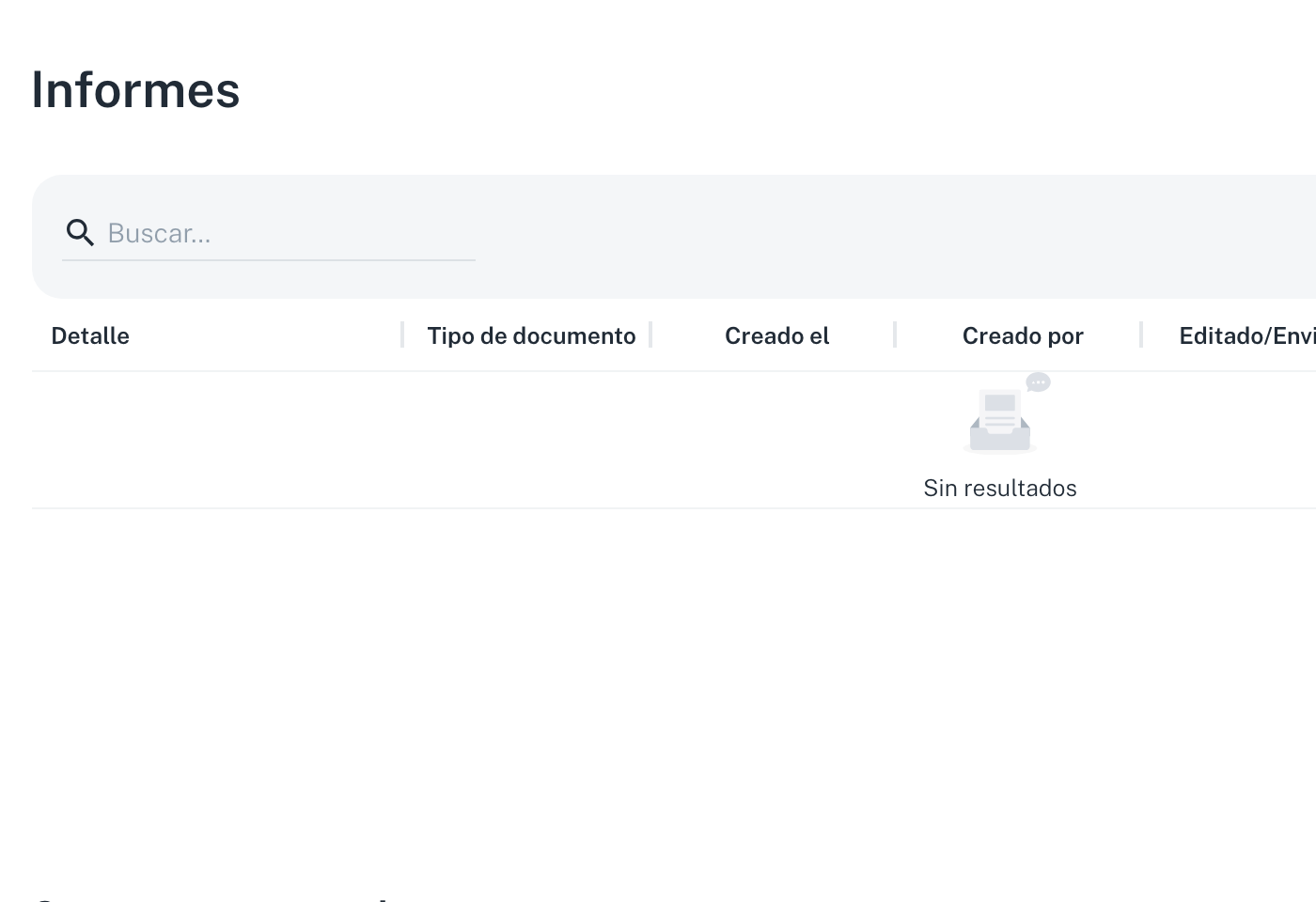
La tabla lista los informes ya generados:
| Columna | Contenido |
|---|---|
| Detalle | El informe y su descripción. |
| Tipo de documento | Qué informe es. |
| Creado el | Fecha de generación. |
| Creado por | Quién lo generó. Queda registrado. |
| Editado/Enviado | Si se ha retocado o enviado después. |
Si la comunidad no tiene ninguno, la tabla dice "Sin resultados".
Paso 2. Generar un informe
Arriba a la derecha hay dos botones: Crear Nuevo y Nuevo Informe.
:::note Hace falta un ejercicio contable seleccionado Si entras sin ejercicio activo, la pantalla avisa: "Seleccione un ejercicio contable para ver su libro contable". Los informes se calculan sobre un ejercicio, así que primero elige cuál — o créalo, si la comunidad aún no lo tiene. :::
Informe detallado de gastos por meses
En el Informe detallado de gastos, dentro de Opciones de visualización, pulsa Agrupar por meses. El informe se divide en una sección por mes ("Enero 2026", "Febrero 2026"…), y cada una muestra los gastos de ese mes (y los ingresos, si tienes activado Mostrar ingresos) con los mismos grupos de reparto que el informe completo, pero con totales que suman solo ese mes. Los meses sin movimientos no aparecen.
La justificación de saldos, si la añades, sigue siendo la del periodo entero. Para volver al informe sin dividir, pulsa Desagrupar por meses.
En Opciones de visualización, Ocultar ingresos en 0 y Ocultar gastos en 0 vienen activadas: al desplegar un concepto solo aparecen las líneas con importe, así que no salen, por ejemplo, los meses en que una derrama no se cobró. Si desactivas una, vuelven a verse todas sus líneas, también las de 0,00 €. Un informe guardado antes de que existieran estas opciones se abre como se guardó: actívalas y vuelve a guardarlo.
Corregir el concepto de una línea
En el informe detallado puedes corregir el concepto de cualquier línea sin salir de él: pulsa sobre el texto, escribe el nuevo y pulsa Intro o haz clic fuera. Al guardarse aparece "Descripción actualizada correctamente" y el cambio se ve en todos los grupos donde sale ese asiento. Mientras se guarda no se puede abrir otro concepto: espera a que termine para pasar al siguiente.
- Si sales sin cambiar nada, no se guarda nada ni aparece ningún aviso.
- El concepto no puede quedar vacío: si lo borras, vuelve el texto anterior y aparece "La descripción no puede quedar vacía".
- Con Agrupar ingresos activado, cada fila de ingresos suma varias líneas y no se puede editar. Pulsa Desagrupar ingresos para corregir el concepto de una línea concreta.
- Al volver a cargar el informe, la línea corregida aparece la última entre las del mismo día: al guardar el cambio, Ciudadela rehace el asiento con un número nuevo.
Informe de cuotas pendientes
El Informe de cuotas pendientes se abre con el periodo de todos los recibos de la comunidad: la Fecha Inicio es la del primer recibo emitido, esté cobrado o no, y la Fecha Final, la de hoy. La opción Saldo Inicial sigue activada, pero al empezar en el primer recibo no hay deuda anterior que arrastrar, así que no hace falta una línea aparte para ella. Si la comunidad no tiene recibos, empieza en el inicio del ejercicio actual.
La sección Campos y columnas sale desplegada, con Mostrar propietarios, Por Recibos, Saldo Inicial, Mostrar estado de recobros y la tabla resumen ya activados. Pulsa cualquiera de ellos para quitarlo.
Con Por Recibos, cada propietario lista todos sus recibos pendientes del periodo, ordenados por fecha. Otras deudas recoge lo que no corresponde a un recibo del periodo (cobros, ajustes o recibos fuera de las fechas), así que la Deuda final cuadra siempre con el saldo de la cuenta. Si una cuenta tuviera más de 2.000 recibos pendientes, el informe muestra un aviso con su nombre: en ese caso los recibos que no caben se suman en Otras deudas.
Para ver solo algunas propiedades, elígelas en Selecciona las propiedades. Para acotar las fechas, marca Ejercicio actual, Ejercicio anterior o Personalizar fecha; el selector de propiedades sigue disponible en los tres casos. Si abres una configuración guardada, el informe usa sus fechas y sus campos en lugar de estos.
Buenas prácticas
Genera el informe antes de la junta, no durante
Un informe generado en caliente delante de los vecinos es un informe que nadie ha revisado. Sácalo con días de antelación, léelo, y si algo no cuadra te queda margen para arreglar la contabilidad antes de dar explicaciones.
El informe es una foto, no un enlace vivo
Lo que se genera hoy refleja la contabilidad de hoy. Si después reconcilias movimientos o corriges un asiento, el informe guardado no se actualiza: hay que volver a generarlo.
Errores frecuentes
- Buscar aquí el detalle de un movimiento concreto: los informes son agregados. Para un movimiento, ve a Movimientos.
- Generar el informe con el ejercicio anterior seleccionado: comprueba el ejercicio antes de darle a generar, porque el informe no dice en su título cuál usó.
Vídeo
Ver también
Compensaciones, abonos y pagos en efectivo
Casos contables menos frecuentes: compensar deudas con saldos a favor, registrar pagos en mano de vecinos, emitir abonos a proveedores y reflejar correctamente la operación.
El plan de cuentas de la comunidad
Cómo se lee el árbol de Cuentas Contables, cómo crear una cuenta hija, cómo desglosar el fondo de reserva o un préstamo propiedad por propiedad y cómo asignar una cuenta a un grupo de reparto.