
Cómo crear una nueva comunidad
Guía paso a paso para dar de alta una Comunidad de Propietarios (CP) en Ciudadela: datos identificativos, dirección, política de aprobación de presupuestos y documentación obligatoria.
Esta guía explica paso a paso cómo dar de alta una nueva Comunidad de Propietarios (CP) desde el panel de administración de Ciudadela. El proceso completo se realiza en una única pantalla y cubre datos identificativos, dirección, configuración financiera, política de aprobación de presupuestos y documentación.
:::tip ¿Vas a crear varias comunidades a la vez? Si estás onboardeando un despacho completo y necesitas crear muchas CPs en bloque (con sus propiedades y propietarios), usa la importación masiva por CSV en lugar de este formulario. Pide acceso al equipo de Operaciones de Ciudadela. :::
¿Quién puede crear comunidades?
Solo los usuarios con rol de administrador de oficina o superior dentro del despacho pueden dar de alta nuevas CPs. Si no ves el botón Nueva Comunidad en el listado, pide a un compañero con permisos que te lo conceda desde la configuración de la organización.
Requisitos previos
Antes de empezar, conviene tener a mano los siguientes datos:
- Nombre fiscal de la comunidad y, si procede, alias comercial.
- CIF de la comunidad.
- Dirección postal completa (calle, ciudad, código postal, comunidad autónoma).
- Identificación del administrador asignado y, opcionalmente, del gestor de comunidad (segundo nivel de soporte).
- Documentos a adjuntar: certificado energético, libro del edificio, documento CIF, Documento CAE y división horizontal.
- Importes a partir de los cuales un presupuesto requiere aprobación de administrador, presidente o reunión.
- CUPS de suministros (luz, gas, agua) si se quieren registrar desde el alta.
Paso 1. Acceder al listado de comunidades
Desde el menú lateral izquierdo, selecciona Comunidades. La URL directa es:
https://mi.ciudadela.eu/admin/communities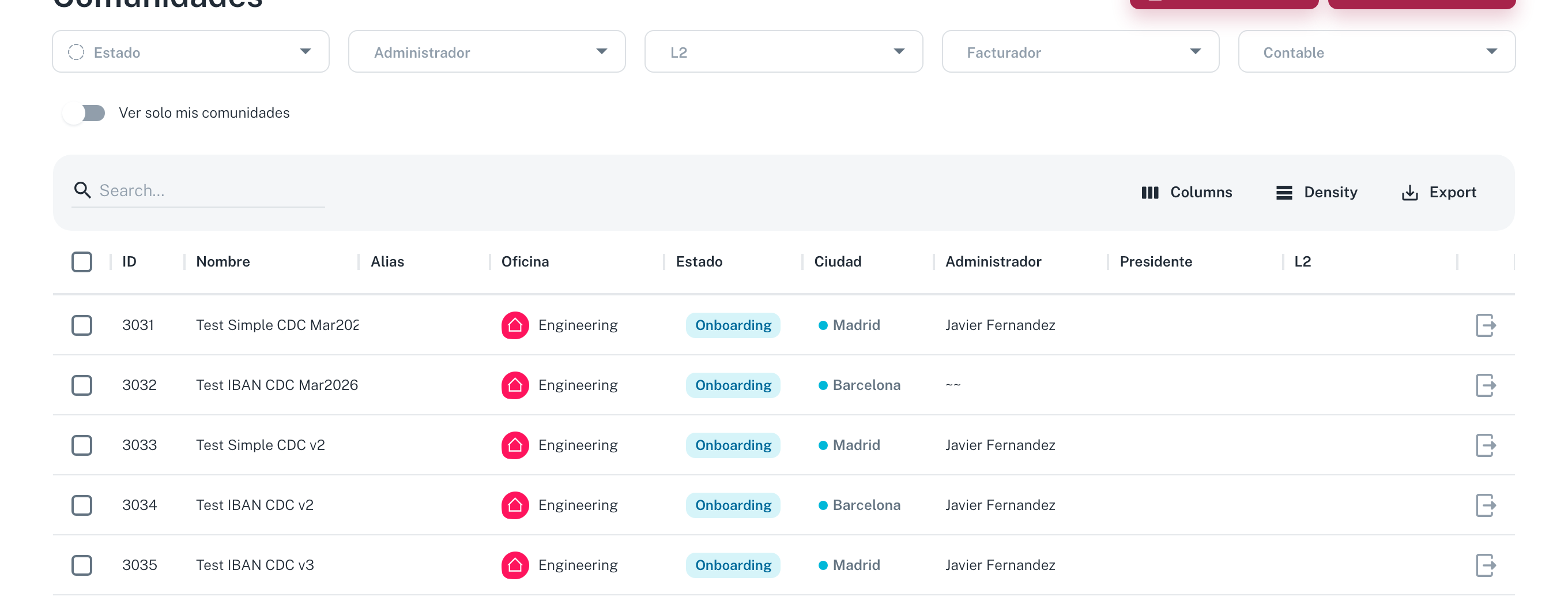
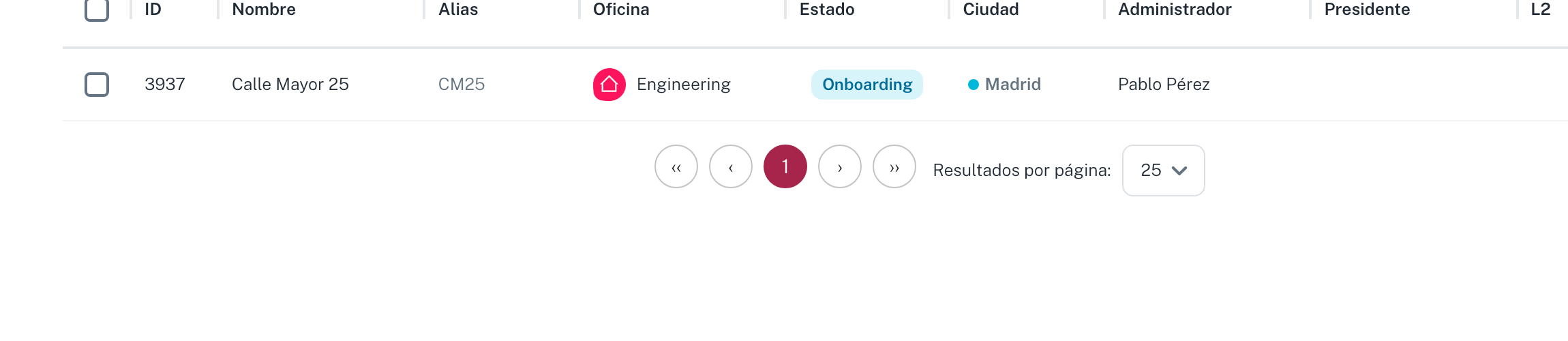
Aparece la tabla de comunidades existentes con columnas de ID, Nombre, Alias, Oficina, Estado, Ciudad, Administrador, Presidente y Gestor de comunidad. La cabecera incluye filtros por Estado, Administrador, Gestor de comunidad, Facturador y Contable, además de un buscador por texto libre.
Paso 2. Abrir el formulario "Nueva Comunidad"
En la esquina superior derecha pulsa el botón rojo Nueva Comunidad. Se abre la pantalla de alta en la ruta:
https://mi.ciudadela.eu/admin/community/newEl formulario está dividido visualmente en dos columnas: a la izquierda los datos generales y de configuración, a la derecha la imagen, la dirección y la política de aprobación de presupuestos.
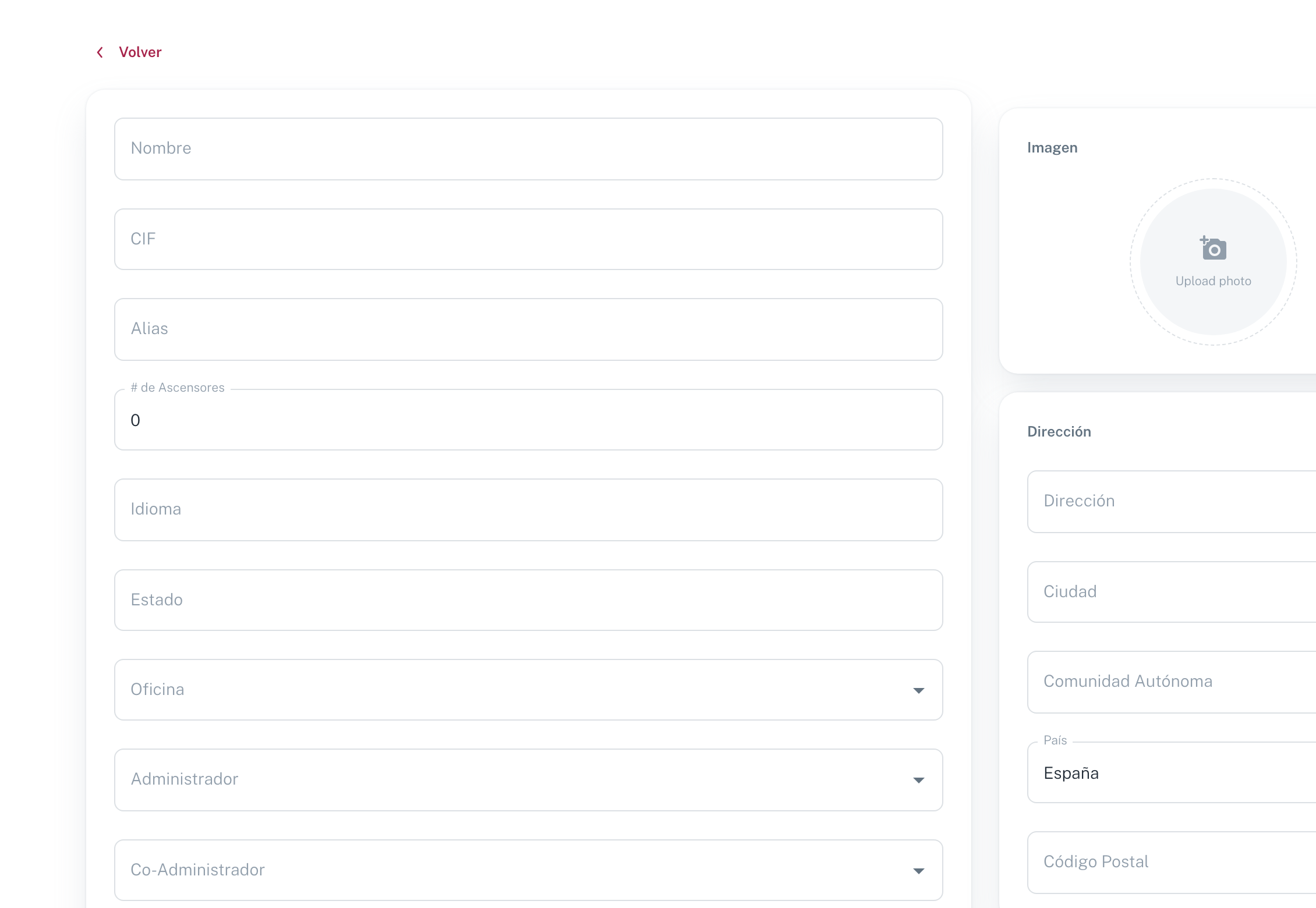
Paso 3. Rellenar los datos identificativos (columna izquierda, parte superior)
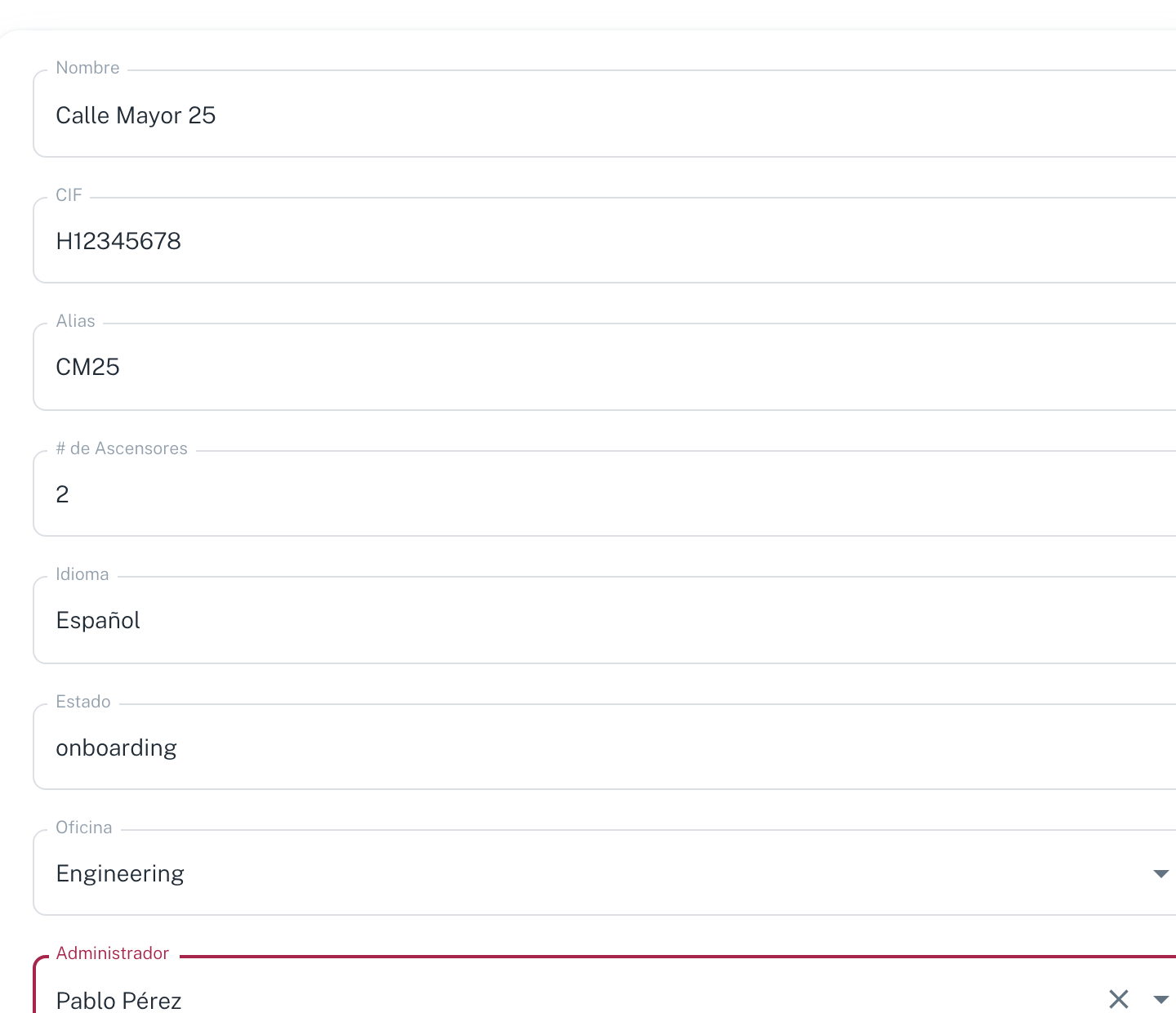
Estos son los campos básicos de identificación:
- Nombre: razón social o nombre con el que se identifica la comunidad (por ejemplo, "Calle Mayor 25").
- CIF: identificador fiscal de la comunidad. Imprescindible para facturación.
- Alias: nombre corto interno (por ejemplo, "CM25"). Aparece en listados y búsquedas.
- # de Ascensores: número de ascensores del edificio. Por defecto 0.
- Lenguaje: idioma principal de comunicación con los propietarios. Las opciones son Catalan y Spanish.
- Estado: situación de la comunidad. Lo habitual al crear es dejarlo en puesta en marcha; pasará a active cuando se complete el alta operativa. Los otros estados son inactive y offboarding.
:::note ¿Qué implica cada estado?
- puesta en marcha: la CP está en proceso de alta. Aún no se emiten recibos automáticos ni se contabilizan asientos puente.
- active: operativa al 100%. Se emiten recibos, se procesan remesas y se contabiliza con normalidad.
- offboarding: la CP se está despidiendo del despacho. Bloquea altas pero permite cerrar el ejercicio.
- inactive: archivada. Solo lectura. :::
Paso 4. Asignar oficina y administrador
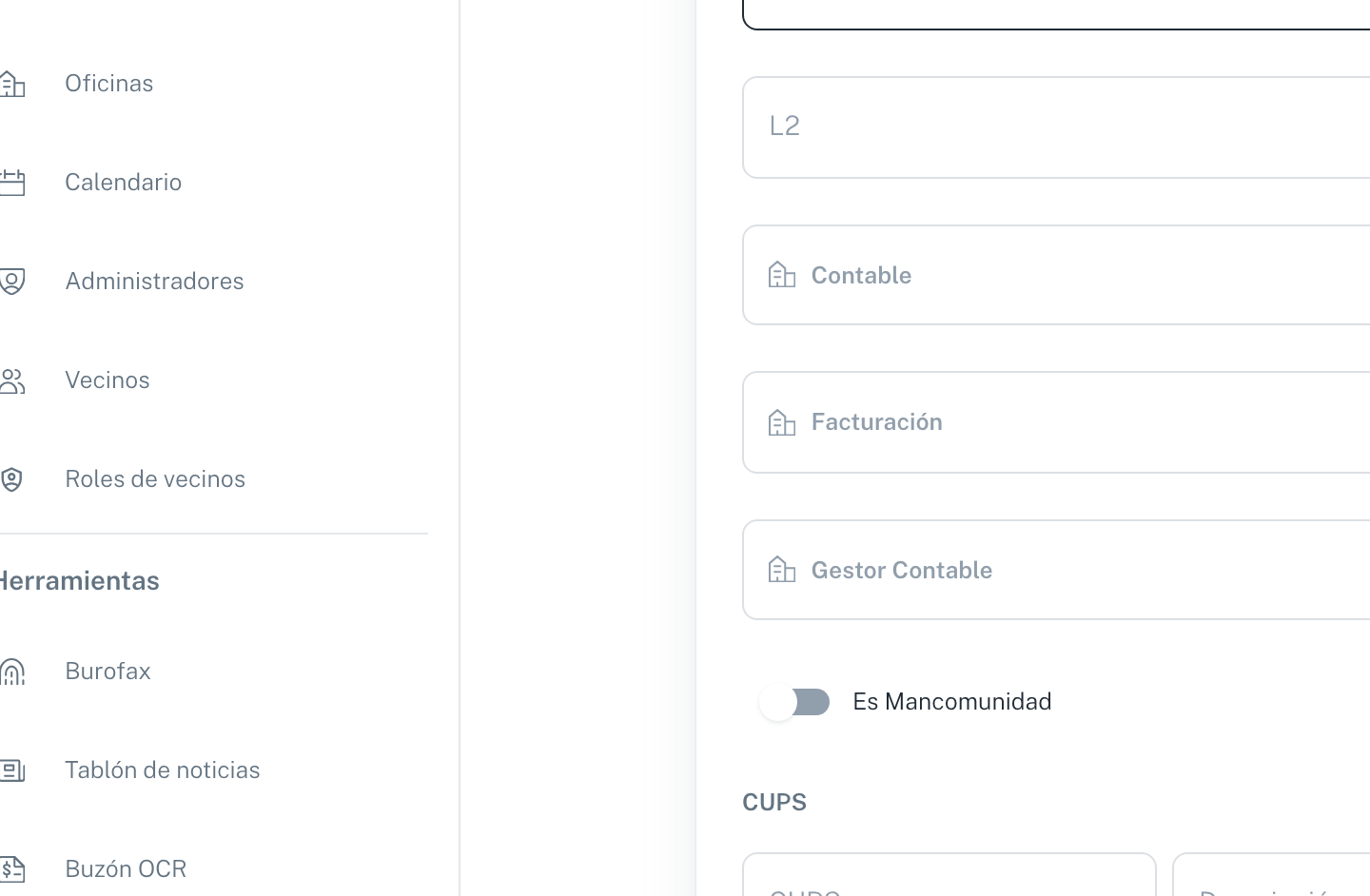
A continuación elige los responsables internos:
- Oficina: desplegable con las oficinas disponibles en tu organización (por ejemplo, "Engineering").
- Administrador: persona del despacho que actuará como administrador de cuenta de la CP. El desplegable lista los administradores asociados a la oficina seleccionada.
- Gestor de comunidad (opcional): segundo responsable o gestor de cuenta, útil para escalado y suplencias.
- Contable (opcional): persona del equipo contable asignada a la comunidad.
- Facturación (opcional): contacto o equipo encargado de la facturación.
- Gestor Contable (opcional).
Si la comunidad agrupa varias subcomunidades, activa el conmutador Es Mancomunidad justo debajo del bloque de responsables.
Paso 5. Registrar CUPS (suministros)

En la sección CUPS introduce cada punto de suministro con tres campos:
- CUPS: código del suministro.
- Descripción: etiqueta libre (por ejemplo, "Luz portal", "Agua jardín").
- Tipo: desplegable para clasificar el suministro.
Pulsa el botón + rojo para añadir filas adicionales. Puedes dejar esta sección vacía y completarla más adelante.
Paso 6. Cumplimentar la dirección (columna derecha)
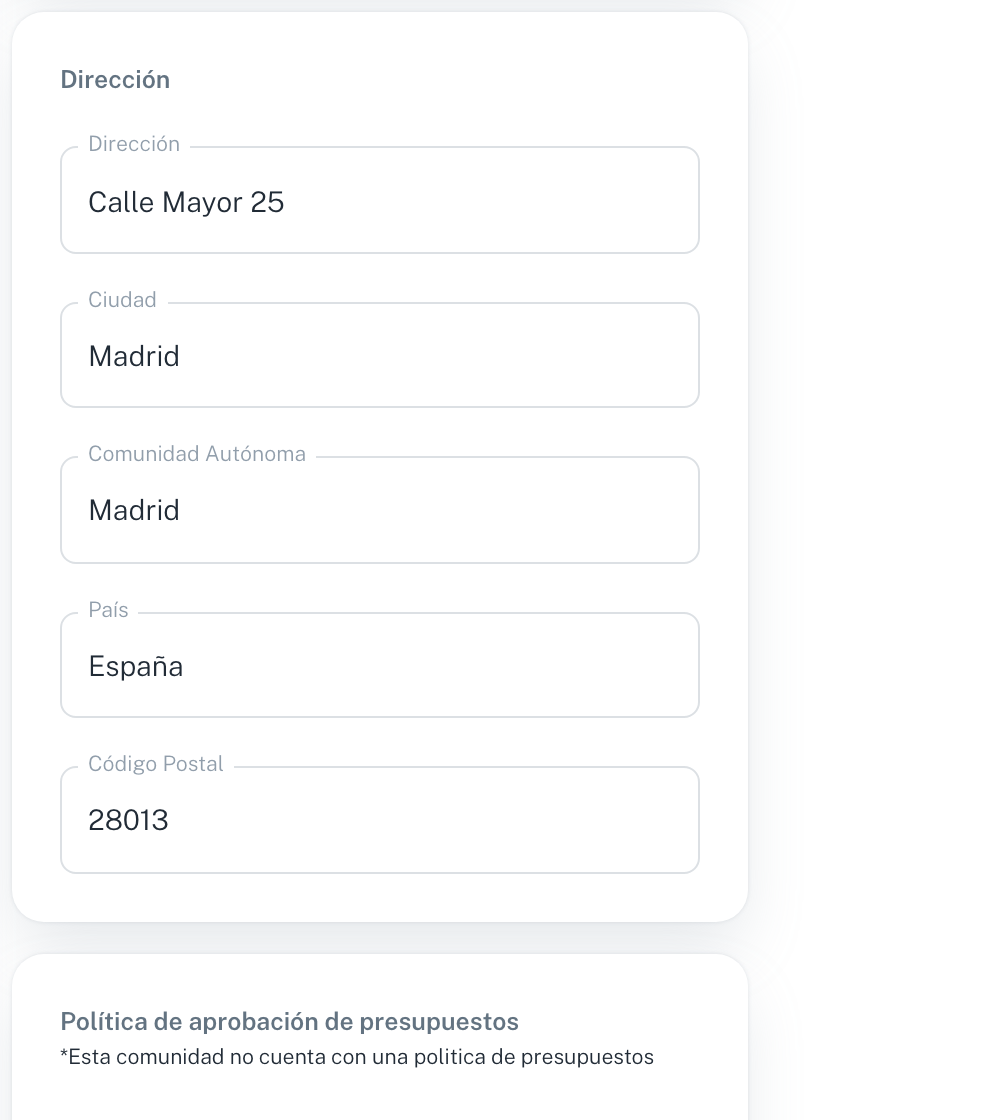
El bloque Dirección contiene:
- Dirección: calle y número.
- Ciudad.
- Comunidad Autónoma.
- País: por defecto España.
- Código Postal.
Cuida especialmente el CIF, el código postal y la comunidad autónoma porque condicionan la facturación, los modelos fiscales aplicables y el reporting.
Paso 7. Subir la imagen de la comunidad
En la parte superior derecha hay un cuadro Imagen con un icono de cámara y la etiqueta Upload photo. Haz clic para subir una foto representativa de la fachada o del logo de la comunidad. Esta imagen aparecerá en listados, comunicaciones y en el portal del propietario.
Paso 8. Configurar la política de aprobación de presupuestos
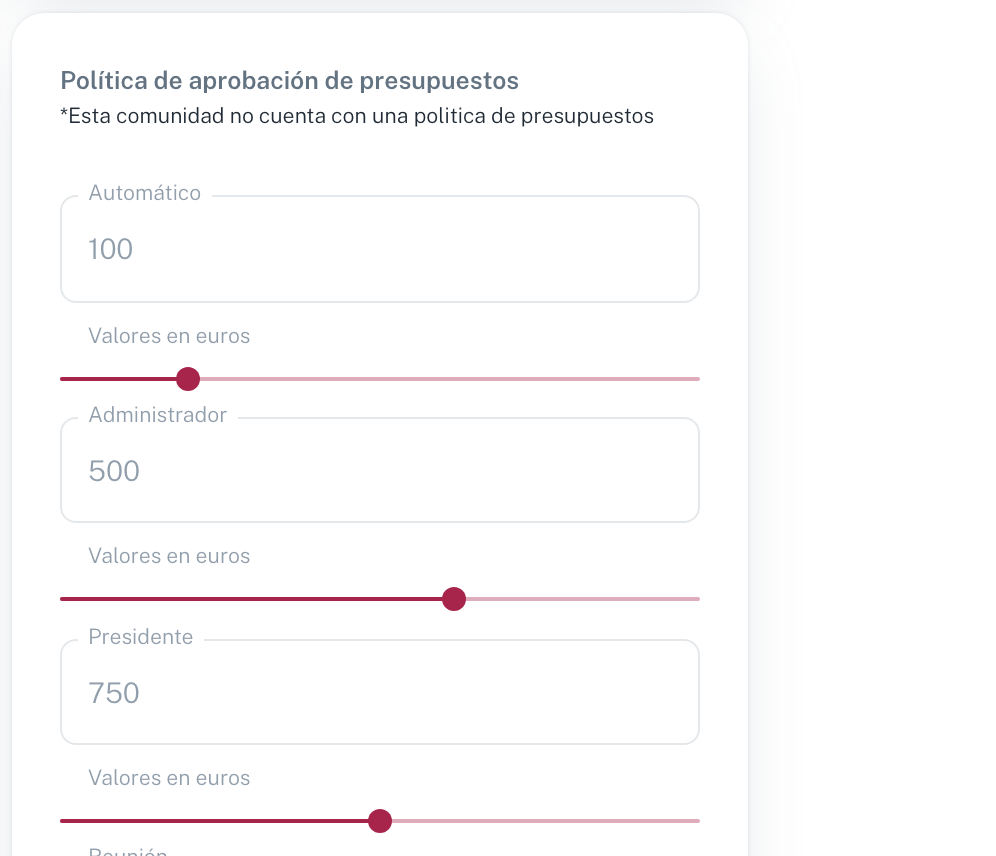
Es uno de los bloques más importantes. Aparece a la derecha bajo el título Política de aprobación de presupuestos y define tramos progresivos: a partir de qué importe (en euros) interviene cada figura para autorizar un presupuesto antes de su contratación.
Los valores por defecto sugeridos son:
| Umbral | Importe sugerido | Significado |
|---|---|---|
| Automático | 100 € | Importes hasta este valor se aprueban sin intervención humana. |
| Administrador | 500 € | Por encima del umbral automático y hasta este importe basta con la aprobación del administrador. |
| Presidente | 750 € | Por encima del umbral del administrador, requiere conformidad del presidente. |
| Reunión | 1000 € | Por encima del umbral del presidente, exige acuerdo de junta. |
Cada umbral se ajusta con su deslizador horizontal o tecleando directamente en el campo numérico. La leyenda Valores en euros confirma la unidad.
:::caution Los umbrales deben ser estrictamente crecientes Automático < Administrador < Presidente < Reunión. Si introduces un valor inferior al anterior, el formulario lo marcará como inválido al guardar. :::
Si la comunidad no cuenta con política aún, aparecerá el aviso "Esta comunidad no cuenta con una política de presupuestos".
Paso 9. Certificado de energía
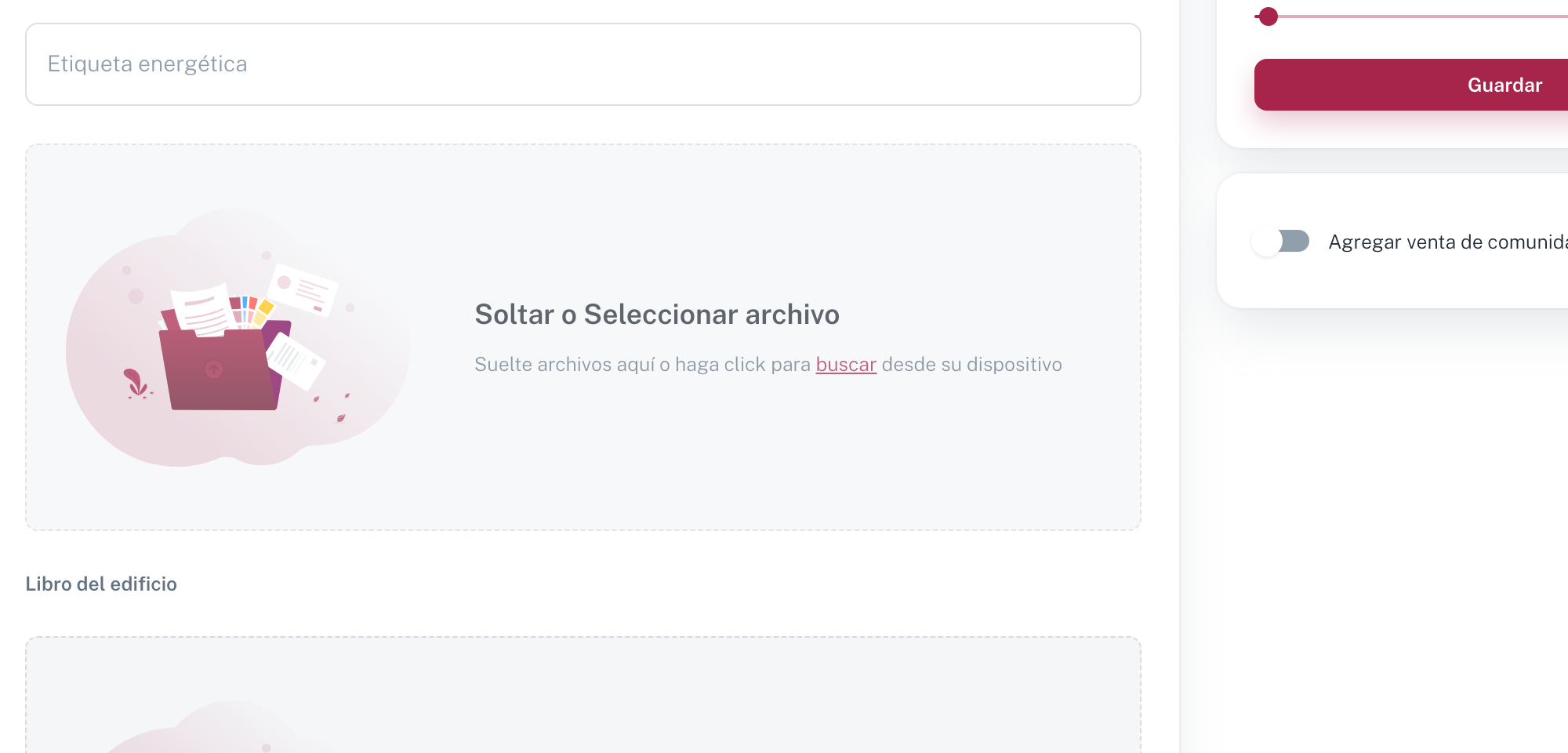
Indica la Etiqueta energética del edificio (A, B, C, D, E, F o G) y, en el cuadro Soltar o Seleccionar archivo inmediatamente debajo, sube el PDF del certificado energético arrastrándolo o haciendo clic en buscar.
Paso 10. Adjuntar documentación complementaria
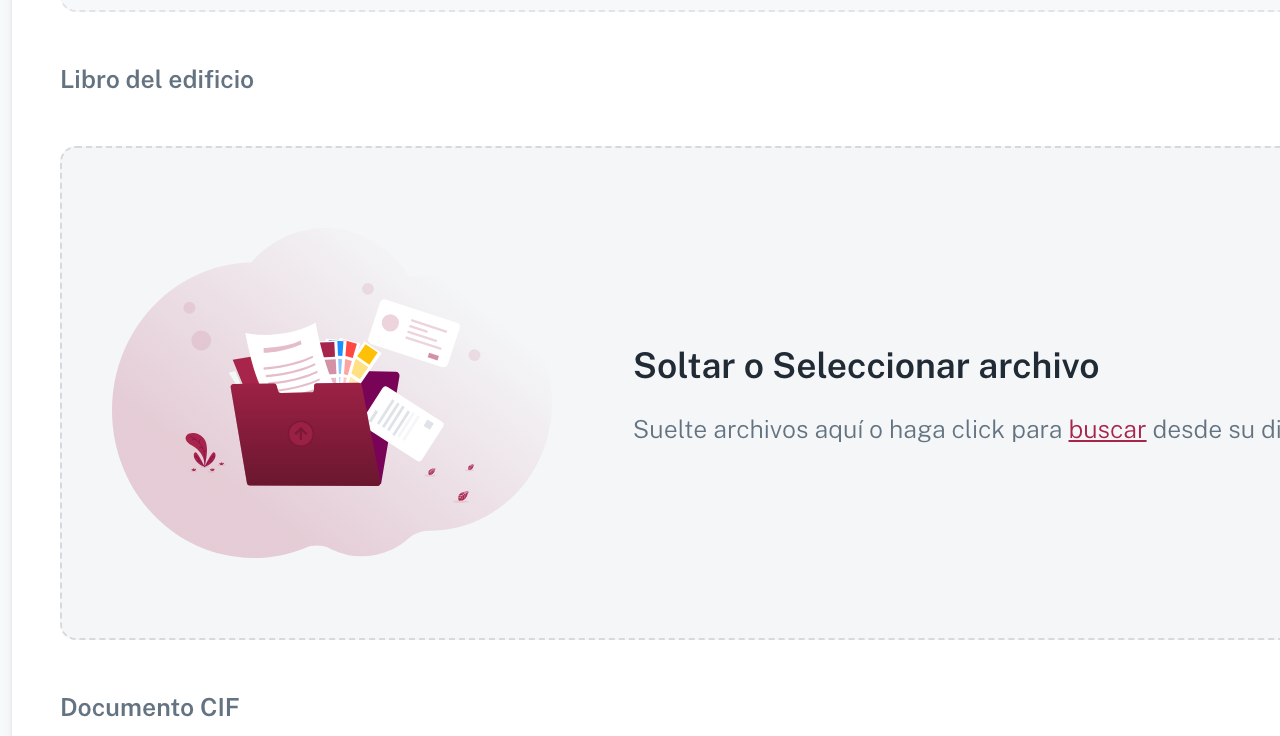
Más abajo, varias zonas adicionales Soltar o Seleccionar archivo permiten subir el resto de documentación legal y técnica de la comunidad:
- Libro del edificio: documentación técnica completa del inmueble.
- Documento CIF: justificante oficial del CIF de la comunidad.
- Documento CAE: Coordinación de Actividades Empresariales.
- División horizontal: escritura de división horizontal del inmueble.
Todos los archivos quedan ligados al expediente de la CP y son consultables desde la ficha en cualquier momento.
Paso 11. (Opcional) Agregar venta de comunidad
En el bloque de la columna derecha hay un conmutador Agregar venta de comunidad. Actívalo solo si esta alta corresponde a una operación comercial de captación (venta del servicio de administración) que quieres trazar en el CRM. Al activarlo se solicitarán datos comerciales adicionales asociados a la oportunidad.
Paso 12. Crear la comunidad

Pulsa el botón rojo Crear Comunidad al final del formulario. Si algún campo obligatorio está vacío o tiene formato inválido, el formulario lo resalta y el alta no avanza hasta corregirlo.
Una vez creada, la comunidad aparece en el listado Comunidades con el estado que hayas elegido (por defecto Puesta en marcha) y se le asigna un ID numérico interno (4 dígitos).
A partir de ahí ya se pueden crear propiedades, vecinos, contratos de proveedor, ejercicio contable y proyectos asociados.
Checklist rápido antes de pulsar Crear Comunidad
- Nombre y CIF rellenos y verificados.
- Alias significativo para búsquedas internas.
- Oficina y Administrador asignados.
- Dirección completa, incluido código postal y comunidad autónoma.
- Política de aprobación de presupuestos revisada con los umbrales que aplica tu despacho.
- Documentos CIF y libro del edificio adjuntos (si están disponibles).
- Certificado energético adjunto y etiqueta seleccionada.
- Documento CAE y división horizontal adjuntos (si están disponibles).
Errores frecuentes
- CIF duplicado: el sistema impide registrar dos comunidades con el mismo CIF. Si lo necesitas, busca primero la comunidad existente para evitar duplicar el expediente.
- Código postal incoherente con la ciudad: provoca rechazos posteriores en facturación electrónica. Verifica que el par ciudad / CP coincide.
- Política de aprobación con umbrales no crecientes: los umbrales Automático, Administrador, Presidente y Reunión deben ser estrictamente crecientes. Un valor inferior al anterior provoca aviso al guardar.
- Faltan oficina o administrador: la comunidad quedará huérfana en filtros del listado y no podrás asignarle tareas automáticamente.
Siguientes pasos tras crear la comunidad
Una vez creada, lo habitual es:
- Crear el ejercicio contable activo para el año en curso.
- Dar de alta las propiedades (pisos, locales, plazas de garaje, trasteros).
- Importar propietarios y asociarlos a sus propiedades.
- Configurar las cuentas bancarias de la comunidad para remesas y facturas.
- Cargar el presupuesto del ejercicio y emitir el primer recibo.
Si más adelante necesitas modificar cualquiera de los datos introducidos en el alta (administrador, política de aprobación, documentación), consulta la guía Cómo editar una comunidad.
Vídeo de la Academia
Ver también
Para administradores
Gestiona tus comunidades, escala tu despacho y automatiza operaciones con Ciudadela.
Cómo dar de alta a un presidente de la comunidad
Guía paso a paso para añadir un presidente (o cualquier cargo del órgano de gobierno) a una Comunidad de Propietarios desde el panel de administración.