
Cómo reconciliar movimientos bancarios
Cómo cuadrar los movimientos bancarios con facturas, cuotas y asientos contables en Ciudadela. Incluye filtros Sin contabilizar / Devoluciones, la ventana Editar movimiento, asientos puente, puntear movimientos, edición masiva y la Fecha de Cuadre.
La reconciliación consiste en hacer cuadrar cada movimiento del extracto bancario con la factura, recibo o asiento contable que lo origina. Es la tarea contable que más tiempo come al despacho - y donde más errores aparecen si no se hace con disciplina.
Ciudadela facilita esta tarea con:
- Importación automática Norma 43 del extracto bancario.
- Detección automática de movimientos que coinciden por concepto, importe y fecha.
- Asientos puente cuando la factura llega después que el cobro/pago.
- Filtros para aislar los movimientos sin contabilizar y procesarlos en lote.
- Edición masiva para asignar la misma cuenta a varios movimientos a la vez.
Esta guía explica el flujo completo.
Paso 1. Importar el extracto bancario (si no está automático)
Si el banco está conectado directamente con el banco (GoCardless, Zer0, etc.), los movimientos llegan solos cada día y aparecen automáticamente en Cuentas → Movimientos.
Si no está conectado, descarga el fichero N43 desde tu banca online y súbelo manualmente:
Finanzas Ciudadela → Cuentas → Normas 43
URL directa:
https://mi.ciudadela.eu/admin/community/{id}/accounts/movements/normas43Arrastra el .n43 a la zona para soltar archivos y el sistema lo procesa.
:::tip ¿Qué es Norma 43? La Norma 43 del CSB es el formato estándar español para extractos bancarios. Casi todos los bancos permiten descargarlo desde su área privada. Es un fichero de texto plano con un movimiento por línea. :::
Paso 2. Abrir Movimientos
Finanzas Ciudadela → Cuentas → Movimientos
URL directa:
https://mi.ciudadela.eu/admin/community/{id}/accounts/movements/mainLa pantalla muestra:
-
Cabecera con el título Movimientos y tres botones a la derecha: Recontabilizar · Fecha de Cuadre (con texto auxiliar "Fecha de cuadre no definida" o la última fecha) · Informe de Cuentas.
-
Alerta de fondo de reserva (si aplica). Cuando el saldo está por debajo del fondo deseado de reserva configurado en la comunidad, se muestra un banner amarillo:
"El banco está por debajo del fondo deseado de reserva de 1.784,42 €, con una diferencia de -146,99 €. Por favor crea una derrama o incluye -146,99 € en el siguiente presupuesto para reponerlo." + enlace Crear Presupuesto.
-
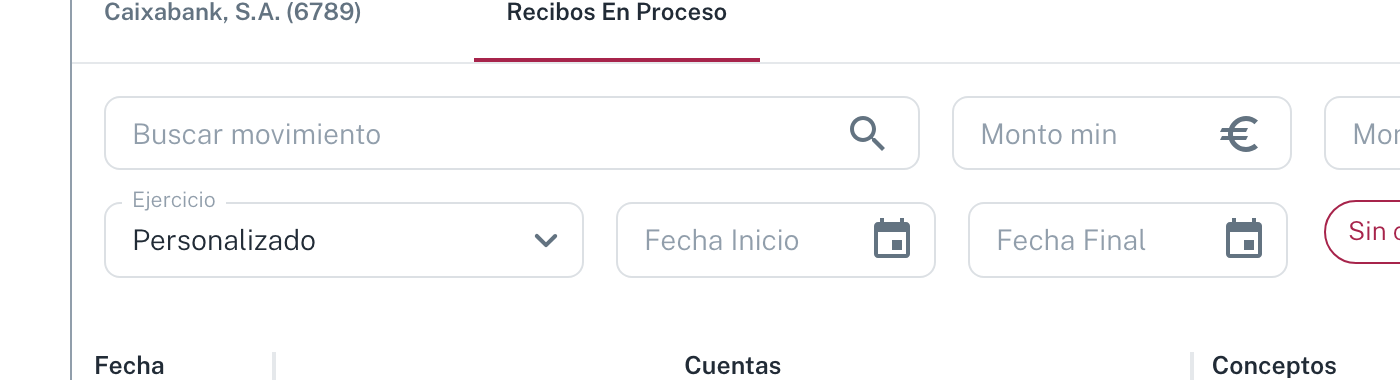
Tab activo con la cuenta bancaria seleccionada (p.ej.
Caixabank, S.A. (6789)). Si la comunidad tiene varias cuentas, hay una pestaña por cada una. -
Buscador por concepto y filtro por Importe (exacto, con signo).
-
Tarjetas de resumen: Caja (saldo a hoy) y Pendiente (suma de movimientos sin contabilizar).
-
Radio botón Ejercicio actual para limitar la vista al ejercicio en curso, o quitarlo para ver histórico.
-
Selectores de fecha: Fecha Inicio y Fecha Final (dd/mm/yyyy + icono calendario).
-
Filtros pill clave (la cifra entre paréntesis es el conteo del periodo):
-
Sin contabilizar (N) - movimientos que aún no tienen asiento contable; es lo que toca atacar.

-
Devoluciones (N) - devoluciones N19 de cuotas domiciliadas.
-
Positivo (N) / Negativo (N) - ingresos / gastos.
-
Ajustes (N) - asientos que no vienen de un extracto ni de una conexión bancaria: tecleados a mano o importados. No cuenta el asiento de apertura del ejercicio. Si la cuenta no tiene ninguno, el filtro no aparece.
-
Edición masiva - pill que habilita selección múltiple y asignación masiva de cuenta (ver paso 9).
-
-
Mensaje de estado bajo los botones (p.ej. "Fecha de cuadre no definida").
Paso 3. Filtrar "Sin contabilizar"
Pulsa el pill Sin contabilizar (44) (el número varía). La tabla filtra solo movimientos sin asiento contable asociado. Estos son los que necesitas reconciliar. El pill cambia a estado rojo relleno cuando está activo.
La tabla tiene las columnas:
| Columna | Contenido |
|---|---|
| Fecha | Fecha del movimiento bancario (no la de subida). |
| Cuentas | Etiqueta azul con la cuenta contable propuesta automáticamente (si Ciudadela ha detectado una coincidencia) o vacío. En filas de devolución SEPA también aparece un segundo botón Crear impago que crea directamente la deuda del vecino. |
| Conceptos | Texto del extracto bancario (p.ej. Liquidacion remesa mayo 2026 N19 #15745). Si hay anexo (papelclip 📎), se ha cargado el justificante. |
| Importe | Cantidad con signo (- para gastos, sin signo para ingresos). |
| Saldo | Saldo de la cuenta después del movimiento. |
| Acciones | reloj 🕐 (Por reconciliar), icono ojo 👁 (Ver detalles), casilla de punteo (no de selección - ver paso 5). |
La paginación muestra abajo Mostrando N de Total y un botón Contraer.
Paso 4. Reconciliar un movimiento
Pulsa sobre la fila del movimiento para abrir la ventana Editar movimiento. Es el punto único de edición de la cuenta contable, el concepto y el propio asiento, y funciona tanto en movimientos Sin contabilizar como en los ya contabilizados.
:::caution El icono del ojo no sirve para esto El icono 👁 Ver detalles abre el documento asociado al movimiento (factura, recibo, N43...). Cuando el movimiento no tiene ninguno - por ejemplo un asiento manual - muestra "No hay documento asociado". Para editar el asiento usa el texto del concepto. La etiqueta azul de la columna Cuentas abre otra pantalla (Editar cuenta, con un solo campo), y el ⊕ junto a la etiqueta abre Crear impago. :::
Ventana "Editar movimiento"
Contiene cuatro bloques:
- Cabecera del movimiento bancario (no editable):
- Fecha - fecha del movimiento (read-only).
- Concepto - texto del extracto. Editable, pero úsalo solo si el concepto es ruido y quieres dejarlo más legible.
- Resumen de la línea bancaria (solo lectura): Cuenta · Descripción · Débito · Crédito. Te recuerda cómo entra el movimiento al banco.
- Líneas del asiento contable (editables). Cada línea tiene:
- Cuenta - autocompletado que busca en el plan de cuentas. Acepta código (
555,626,400xxx) o nombre (Partidas pendientes, Comisiones bancarias, etc.). - Descripción - texto libre por línea (p.ej. "Pago de FACTURA - JARDINES VERDES, S.L. - JV-2026-AB-0227").
- Débito / Crédito - importes en €. El asiento debe cuadrar (Débito total = Crédito total).
- Quitar item (icono
−) - elimina la línea.
- Cuenta - autocompletado que busca en el plan de cuentas. Acepta código (
- Agregar item (icono
+) - añade una nueva línea vacía al asiento. Útil para repartir el movimiento entre varias cuentas (cuota + derrama, varios proveedores en un cargo conjunto, compensaciones). - Notas con dos opciones de entrada:
- Dictar - botón que activa dictado por voz ("Añade texto por voz").
- Editor de texto enriquecido (toolbar + caja de texto).
Pulsa Guardar cambios cuando termines. El sistema mostrará un toast verde "Se actualizó movimiento correctamente".
Asignar cuenta rápida desde la etiqueta azul
Si solo necesitas cambiar la cuenta y nada más, pulsar directamente la etiqueta azul de cuenta (columna Cuentas) abre la misma ventana Editar movimiento posicionada en la línea principal del asiento - listo para tocar el campo Cuenta y guardar.
:::tip Movimiento con factura asociada
Si el movimiento ya tiene una factura/cuota conciliada, las líneas del asiento vienen pre-rellenadas y la cuenta refleja el cliente/proveedor real (p.ej. 400008967 JARDINES VERDES, S.L.). En ese caso, normalmente solo necesitas pulsar Guardar cambios sin editar nada - o usar la ventana Reconciliaciones (ver siguiente sección) para gestionar la coincidencia.
:::
Paso 5. Ventana "Reconciliaciones" (vincular factura/cuota a un movimiento)
Pulsa el icono 🕐 reloj en la columna Acciones. Su etiqueta real es Por reconciliar (no Mostrar reconciliaciones), y abre la ventana Reconciliaciones:
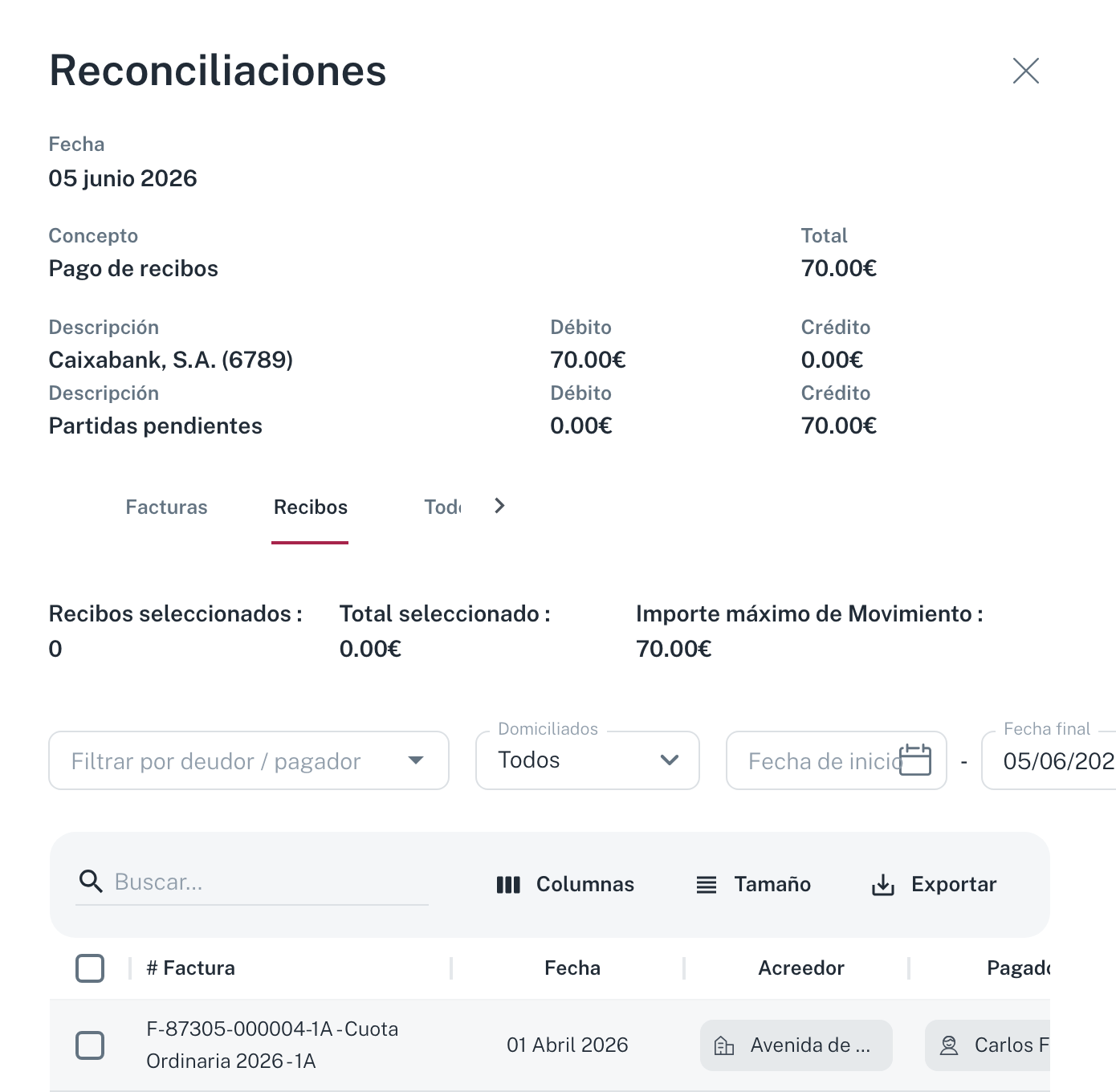
Bloque superior - el movimiento y su asiento
- Fecha, Concepto y Total del movimiento bancario.
- Y debajo, una línea por cada cuenta del asiento con su Débito y su Crédito: la cuenta bancaria (aquí Caixabank, S.A. (6789)) y la contrapartida Partidas pendientes. Ese par es lo que la reconciliación va a deshacer, sustituyendo Partidas pendientes por la factura o el recibo concreto.
Bloque inferior - qué reconciliar
Tres pestañas, y en cada una una tabla con casilla de selección por fila:
| Pestaña | Qué lista |
|---|---|
| Facturas | Facturas de proveedor pendientes de pago. |
| Recibos | Recibos de cuota pendientes de cobro (# Factura · Fecha · Acreedor · Pagador…). |
| Todos | Ambas cosas juntas. |
Sobre la tabla, tres contadores que se actualizan a medida que marcas casillas:
- Recibos seleccionados - cuántos llevas marcados.
- Total seleccionado - la suma de lo marcado.
- Importe máximo de Movimiento - el techo que no puedes pasar; es el importe del movimiento bancario. Si Total seleccionado lo supera, la reconciliación no cuadra.
Debajo hay filtros por deudor/pagador, por domiciliación y por rango de fechas, más el buscador y los controles Columnas · Tamaño · Exportar de la tabla.
Marca las casillas hasta que Total seleccionado cuadre con el importe del movimiento y pulsa Reconciliar (abajo). El sistema marca el saldo de la factura como cobrado (movimiento positivo) o pagado (negativo).
:::note Un movimiento que ya tiene reconciliaciones En las comunidades de prueba disponibles todos los movimientos están Por reconciliar, así que no está verificado qué muestra esta ventana cuando el movimiento ya tiene una reconciliación asociada (previsiblemente la lista de las existentes, con la opción de eliminarlas para deshacer la coincidencia). Si te lo encuentras y no coincide con lo descrito arriba, avísanos. :::
Paso 6. Puntear movimientos (revisión contable)
La casilla a la derecha de cada fila en la tabla de Movimientos NO es selección masiva: es un interruptor de punteo contable. Al pulsarlo:
- El sistema marca/desmarca ese movimiento como Punteado.
- Aparece un toast verde.
- El texto de ayuda de la marca verde resultante muestra: "Punteado: [Tu nombre completo] - [día y mes en texto, p.ej. '01 junio 2026']".
:::caution La casilla actúa al instante A diferencia de un selector multi-fila típico, cada pulsación ejecuta inmediatamente el cambio de estado. Para deshacer, vuelve a pulsar la misma casilla.
Si lo que quieres es seleccionar varias filas para asignarles cuenta a la vez, usa Edición masiva (paso 9), no la casilla de fila. :::
El Punteo es una de las 6 condiciones que hay que completar para poder establecer una Fecha de cuadre (ver paso 8).
Paso 7. Asientos puente (factura no encontrada)
A veces el movimiento llega antes que la factura. Por ejemplo, el banco te carga una transferencia automática del seguro, pero la factura del seguro no la has recibido aún.
Si solo necesitas registrar el gasto del pago sin factura, usa el botón Asignar a Gasto sin factura (ver Cómo asignar un gasto sin factura).
Flujo:
- Abre la ventana Editar movimiento y en la línea del asiento contable pon una cuenta de gasto previsible (p.ej.
625 - Primas de seguro). Pulsa Guardar cambios. Esto genera un asiento puente marcado como provisional. - Cuando la factura definitiva llegue, súbela al Buzón OCR.
- Vuelve a Movimientos, abre Reconciliaciones del movimiento (🕐) y pulsa Agregar Reconciliación, vinculándolo con la factura nueva.
- El asiento puente se reabsorbe; el saldo de la cuenta queda correcto.
Paso 8. Fecha de cuadre
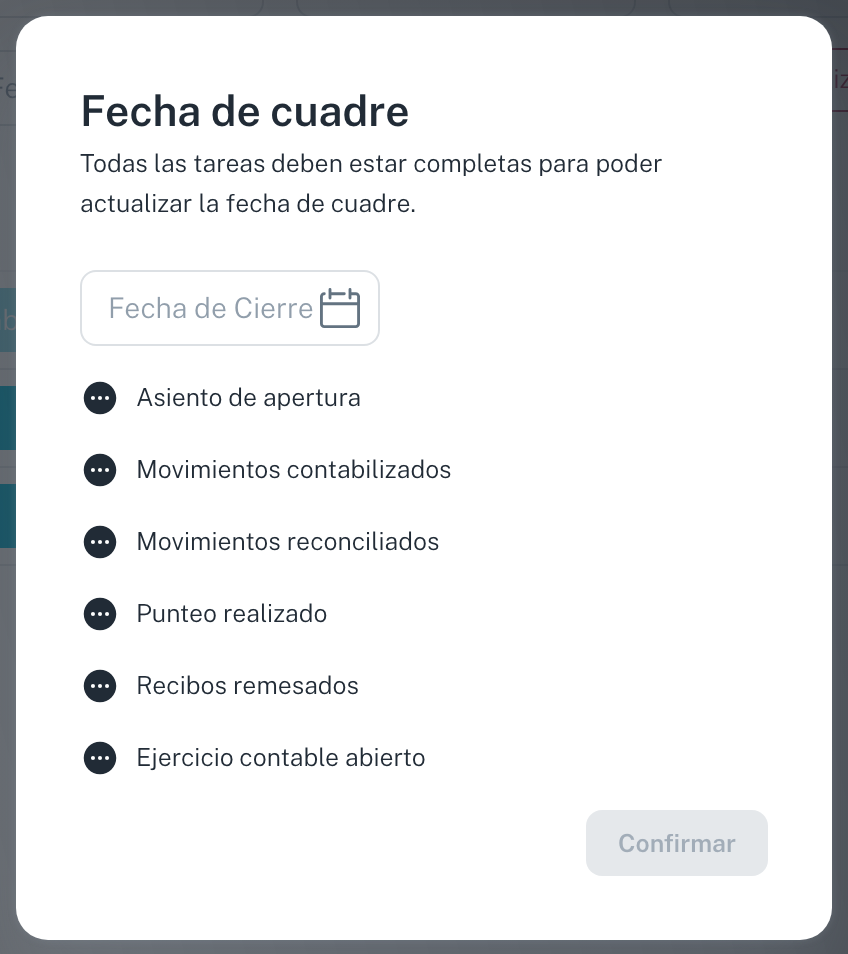
El botón Fecha de Cuadre (arriba derecha) marca el día en que el saldo de Ciudadela coincide al céntimo con el saldo bancario real. A partir de esa fecha, cualquier divergencia hay que investigarla.
Al pulsarlo se abre la ventana Fecha de cuadre con:
- Mensaje: "Todas las tareas deben estar completas para poder actualizar la fecha de cuadre."
- Campo Fecha de Cierre (selector de fecha).
- Checklist de 6 condiciones que se validan en tiempo real al introducir la fecha:
| Condición | Qué significa |
|---|---|
| Asiento de apertura | El ejercicio debe tener su asiento contable inicial generado. |
| Movimientos contabilizados | Todos los movimientos bancarios del periodo tienen una cuenta asignada (Sin contabilizar = 0). |
| Movimientos reconciliados | Todos los movimientos están vinculados a su factura/cuota correspondiente. |
| Punteo realizado | Todos los movimientos bancarios, facturas y remesas del periodo han sido punteados (casilla marcada). Los recibos y los asientos manuales que no pasan por una cuenta bancaria no se puntean y no cuentan. |
| Recibos remesados | Todos los recibos del periodo se han incluido en una remesa o se han marcado como cobrados/cancelados. |
| Ejercicio contable abierto | Hay un ejercicio activo que cubre la fecha que vas a establecer. |
Cada condición se pinta en un color:
| Color | Estado |
|---|---|
| ⚪ Gris (sin icono) | No evaluado todavía (antes de introducir fecha). |
| ✅ Verde | Cumplida. |
⚠️ Naranja con ! | No cumplida. Bloquea el cierre. |
- Botón Confirmar (deshabilitado mientras alguna condición esté en naranja).
:::tip Cómo desbloquear cada condición Si una condición sale en naranja, el remedio típico es:
- Asiento de apertura: ve a Contabilidad → Ejercicios contables y comprueba que el ejercicio activo tiene asiento de apertura. Si no, contacta con Operaciones.
- Movimientos contabilizados: ve a Cuentas → Movimientos → Sin contabilizar y resuelve los pendientes.
- Movimientos reconciliados: abre Reconciliaciones (🕐) en cada movimiento sin reconciliación y vincúlalos a su factura/cuota.
- Punteo realizado: en Cuentas → Movimientos, marca la casilla de cada movimiento bancario (ver paso 6). Si tienes facturas o remesas del periodo sin puntear, márcalas en las páginas de Facturas y Remesas.
- Recibos remesados: ve a Ingresos → Recibos No Pagados y remesa o cancela los recibos sueltos.
- Ejercicio contable abierto: comprueba que el ejercicio del periodo de la fecha de cuadre no esté ya cerrado. :::
Usos:
- Cierre mensual - pones fecha de cuadre el último día de cada mes tras conciliar todo.
- Auditoría - el auditor mira tu última fecha de cuadre para saber hasta qué punto puede confiar en los libros.
Si la fecha aparece "no definida", significa que el cuadre nunca se ha confirmado. Conviene establecer al menos una al mes.
Paso 9. Edición masiva (asignar cuenta a varios movimientos a la vez)
El pill Edición masiva activa el modo de selección múltiple sobre los movimientos visibles. Es la forma rápida de asignar la misma cuenta contable a varias filas que comparten contrapartida (p.ej. todas las comisiones bancarias del mes a 626).
Flujo:
-
Filtra primero por Sin contabilizar, Negativo, Positivo o por importe / búsqueda - cuanto más reducido sea el resultado, menos error humano.
-
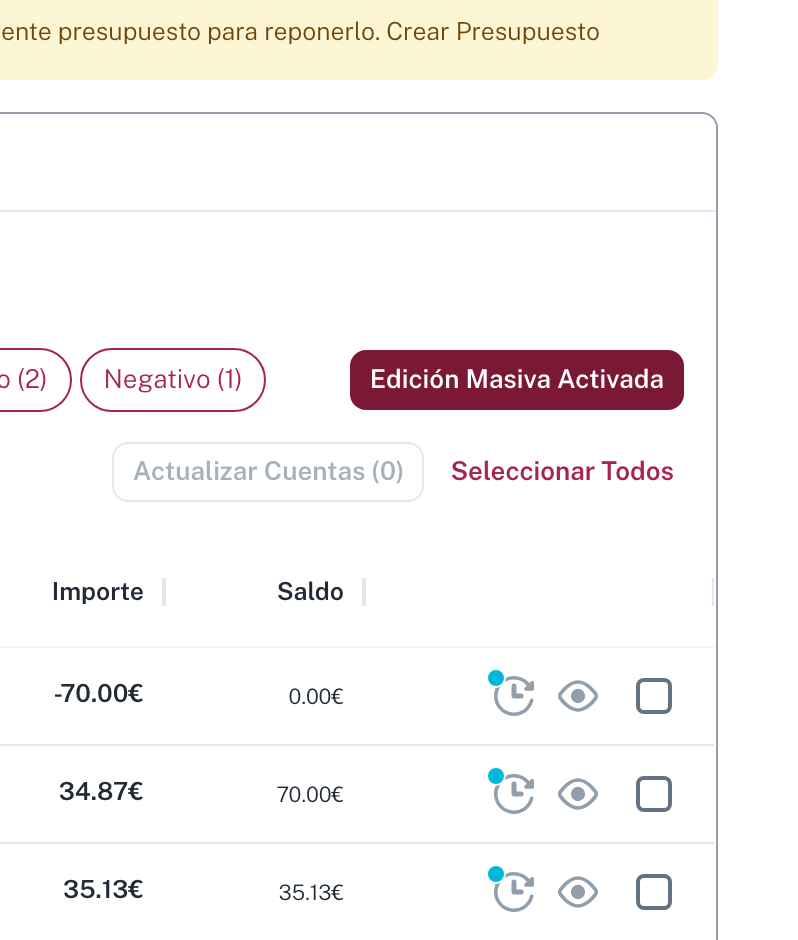
Pulsa el pill Edición masiva. El pill cambia a estado activo y se etiqueta "Edición Masiva Activada". Aparecen dos botones a su lado:
- Seleccionar Todos - marca todas las filas visibles del resultado actual.
- Actualizar Cuentas (N) - la cifra entre paréntesis es el número de movimientos seleccionados; mientras sea 0 el botón está deshabilitado.
-
Pulsa Seleccionar Todos. El botón se renombra a "Limpiar selección" y el contador sube al total visible. El contador es la única manera fiable de saber cuántas filas vas a tocar.
-
Pulsa Actualizar Cuentas (N). Se abre un diálogo para escoger la cuenta destino única (autocompletado de plan de cuentas).
-
Confirma. Ciudadela genera un asiento por cada movimiento contra la cuenta elegida.
:::caution Selección individual no funciona como esperarías La casilla de fila no incrementa el contador "Actualizar Cuentas": esa casilla sigue siendo el interruptor de punteo incluso con Edición masiva activada. La forma de operar es filtrar → Seleccionar todos → Actualizar cuentas. Si necesitas un grupo muy concreto, usa los filtros (importe exacto, búsqueda por concepto) para que el resultado visible coincida con lo que quieres tocar. :::
Para salir del modo, vuelve a pulsar Edición Masiva Activada y el pill regresa al estado normal.
Paso 10. Recontabilizar
El botón Recontabilizar (arriba derecha) rehace todos los asientos de la cuenta desde cero a partir del extracto.
:::caution Operación pesada Recontabilizar puede tardar varios minutos en cuentas grandes. Solo úsalo cuando:
- Cambiaste el plan de cuentas y necesitas que los asientos viejos se actualicen.
- Hay desfases que no consigues localizar de otra forma.
- El equipo de Operaciones de Ciudadela te lo pide.
Después de recontabilizar siempre revisa que la Fecha de cuadre sigue siendo correcta. :::
Movimientos de una cuenta única
Si el despacho o una comunidad tiene una cuenta única (una cuenta bancaria compartida con otras comunidades vinculadas), cada movimiento que llega a esa cuenta tiene que asignarse a la comunidad que corresponde. Ciudadela intenta hacerlo solo, leyendo el concepto del movimiento:
- Si el concepto contiene el nombre completo de un propietario de una sola de las comunidades vinculadas, el movimiento se asigna a esa comunidad (su cuenta puente) y se replica en su contabilidad, igual que si lo hubieras asignado a mano.
- El nombre tiene que aparecer entero, en cualquier orden y sin importar tildes ni la forma jurídica (S.L., S.A., etc.). Un nombre de una sola palabra nunca se asigna solo, para evitar errores.
- Si el mismo propietario aparece en varias comunidades vinculadas, el movimiento se queda en Sin asignar (555) con la nota "Posibles comunidades: A, B", que verás en la columna Conceptos. Revisa el movimiento y asígnalo a la comunidad correcta.
- Si no encuentra ningún propietario, el movimiento sigue el camino habitual y, si nada lo reconoce, se queda en Sin asignar para que lo asignes tú.
Los movimientos que ya estaban sin asignar también se benefician: al pulsar Recontabilizar se vuelven a revisar con esta regla.
Un movimiento de la cuenta única que ya está asignado a la cuenta puente de una comunidad no se reconcilia en el despacho: al abrir su reconciliación verás el aviso "No es necesaria la reconciliación" con el nombre de la comunidad de destino, porque el movimiento ya está replicado en su contabilidad.
En la comunidad de destino, ese movimiento replicado (contra su cuenta 551 de la cuenta única) se trata como un cargo del banco: si ya lo has asignado a un proveedor, puedes pulsar Asignar a Gasto sin factura para crear la provisoria y dejarlo reconciliado.
Filtro "Devoluciones"
El pill Devoluciones filtra los movimientos negativos que el banco devuelve tras una remesa N19 (cuotas domiciliadas rechazadas por insuficiencia de fondos, IBAN incorrecto, mandato revocado, etc.).
Cada devolución tiene un código de motivo (MS, MD, etc.) que el banco devuelve en el fichero N19 de retorno. Ciudadela los procesa automáticamente:
- Marca el recibo del vecino como Devuelto.
- Genera un asiento de cargo bancario por la comisión de devolución.
- Reabre el saldo pendiente del vecino para que vuelva a aparecer en moroso.
En la fila aparece además el botón Crear impago junto a la etiqueta de cuenta de la propiedad, que abre directamente el flujo de creación de deuda.
Consulta Cómo devolver / anular recibos para el detalle de qué hacer con un recibo devuelto.
Errores frecuentes
- El saldo de Ciudadela no cuadra con el banco: revisa los movimientos en Sin contabilizar. Lo más típico es que falten 1-2 asientos puente recientes.
- Una factura sale como "Pagada" pero no aparece reconciliada con ningún movimiento: alguien la marcó manualmente como pagada. Búscala en Facturas → Pagados, abre el detalle y revisa el historial.
- El N43 del banco no se importa: comprueba el encoding (debe ser ANSI/Windows-1252) y el tamaño de registro (80 chars por línea + CRLF). Algunos bancos exportan UTF-8 que rompe Ciudadela; abre el archivo en un editor y guárdalo como ANSI.
- Una reconciliación se quedó "huérfana": si borraste la factura sin antes eliminar la reconciliación, el movimiento queda en estado raro. Abre Reconciliaciones del movimiento y pulsa Eliminar para resetear.
- No puedo confirmar la Fecha de cuadre: revisa el checklist de 6 condiciones en la ventana. Las que aparecen en naranja con
!son las que te bloquean. Resuélvelas una a una siguiendo los consejos del paso 8. - Marqué la casilla de un movimiento por accidente y cambió el "punteo": vuelve a pulsarlo para deshacer. El texto de ayuda te dice quién y cuándo punteó el movimiento.
- Activé Edición masiva pero "Actualizar cuentas" sigue en (0) al pulsar fila a fila: es el comportamiento actual - la casilla es punteo, no selección. Usa Seleccionar todos sobre un resultado ya filtrado.
Vídeo de la Academia
Ver también
Cómo crear una nómina
Cómo registrar la nómina de un empleado de la comunidad en Ciudadela: requisitos previos, qué significa cada importe del formulario, la regla de cuadre que tiene que cumplir, el asiento contable que se genera y cómo pagarla después por transferencia.
Cómo asignar un gasto sin factura a un pago del banco
Cómo registrar un pago del banco como gasto cuando todavía no tienes la factura, con el botón «Asignar a Gasto sin factura», y cómo se sustituye solo cuando llega la factura.