
Todo lo que se puede hacer dentro de una tarea
La ficha de una tarea del CRM de arriba abajo: asignar responsable, poner a alguien en copia, registrar quién reporta, comentar, adjuntar documentos, mandar un correo, pedir una firma y subir un presupuesto.
La ficha de una tarea es donde se trabaja de verdad: no es una pantalla de consulta, es el sitio desde el que se escribe al vecino, se pide presupuesto al proveedor y se deja constancia de todo. Vale igual para un ticket, una incidencia, un proyecto, una inspección o un impago.
Paso 1. Abrir la tarea
Tres formas de llegar:
- Menú de la comunidad → Tareas, y pulsar la fila.
- Mis Tareas o cualquiera de tus vistas guardadas.
- Desde una junta celebrada, con el botón Ver Tareas, que enseña las tareas que salieron de sus acuerdos.
https://mi.ciudadela.eu/admin/community/{id}/tasksPaso 2. Lo que se cambia desde la cabecera

Los desplegables de la cabecera son los que más se usan en el día a día:
| Control | Qué cambia |
|---|---|
| Abierto | El estado de la tarea. |
| Prioridad | Baja, media, urgente. |
| La fecha | La fecha de revisión: cuándo vuelve a aparecerte. |
| La categoría | Ascensor, fontanería, limpieza… |
| Comunidad | El ámbito de la tarea. |
Paso 3. Las personas y las entidades
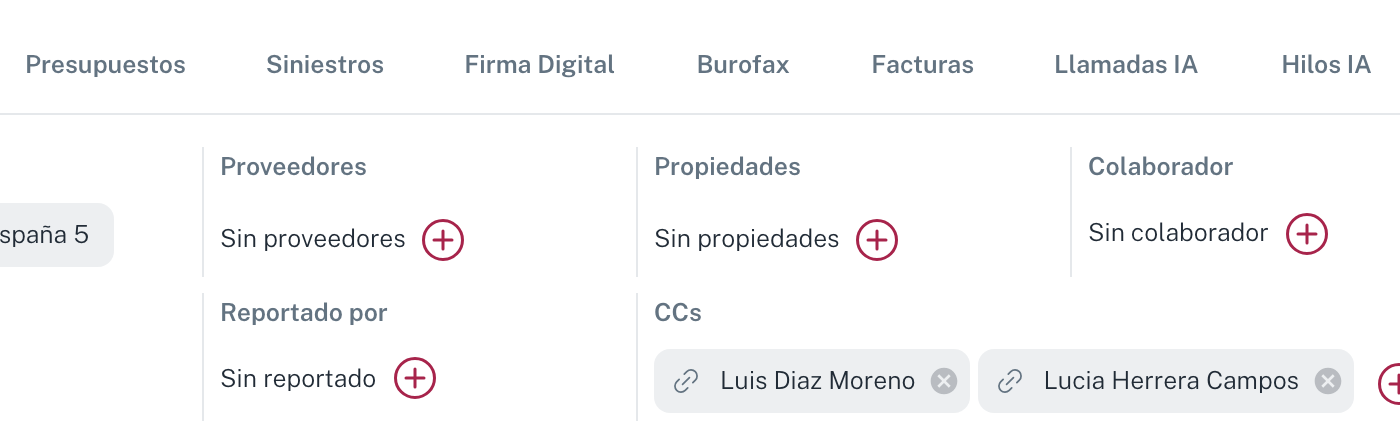
Todos estos campos funcionan igual: el + abre un buscador y eliges. Y todos empiezan vacíos, con un «Sin…» que dice qué falta.
| Campo | Para qué sirve |
|---|---|
| Proveedores | El proveedor que va a resolverla. Es lo que permite pedirle presupuesto desde aquí. |
| Propiedades | A qué vivienda afecta. Importante en incidencias de una sola propiedad. |
| Colaborador | Otra persona del despacho que trabaja en la tarea, además del responsable. |
| Reportado por | Quién avisó del problema. |
| CCs | Quién recibe copia de las comunicaciones de la tarea. |
Asignar un responsable
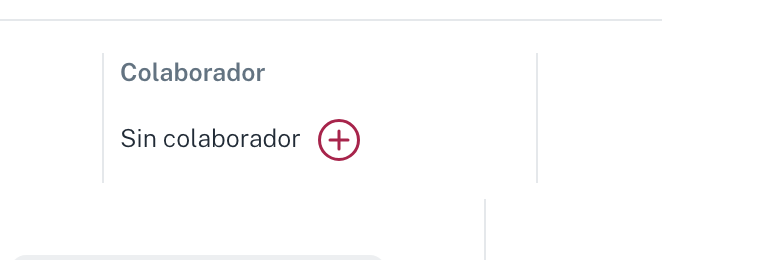
Asignado es el responsable: quien tiene que resolverla y a quien le aparece en Mis Tareas. Se elige con el + y se quita con la ✕ de su etiqueta.
:::caution Asignado y Colaborador no son lo mismo El Asignado es el dueño de la tarea, uno solo, y es quien la ve en su lista de pendientes. Los Colaboradores ayudan pero no son responsables. Una tarea sin asignado no aparece en la lista de nadie: es la forma más habitual de que algo se quede sin hacer. :::
Quién reporta y quién va en copia
Reportado por es de quién viene el aviso. Rellenarlo tiene una consecuencia práctica: al responder en la tarea, esa persona recibe la respuesta.
CCs son los que reciben copia sin ser los destinatarios: el presidente cuando la incidencia le afecta, el vecino de al lado en una humedad que viene de arriba.
:::tip Pon al presidente en CCs, no como reportador Si el presidente te avisa de algo que le han contado, quien reporta es el vecino afectado y el presidente va en CCs. Así las respuestas llegan a quien tiene el problema y el presidente se queda informado. :::
Paso 4. Los datos propios del tipo de tarea
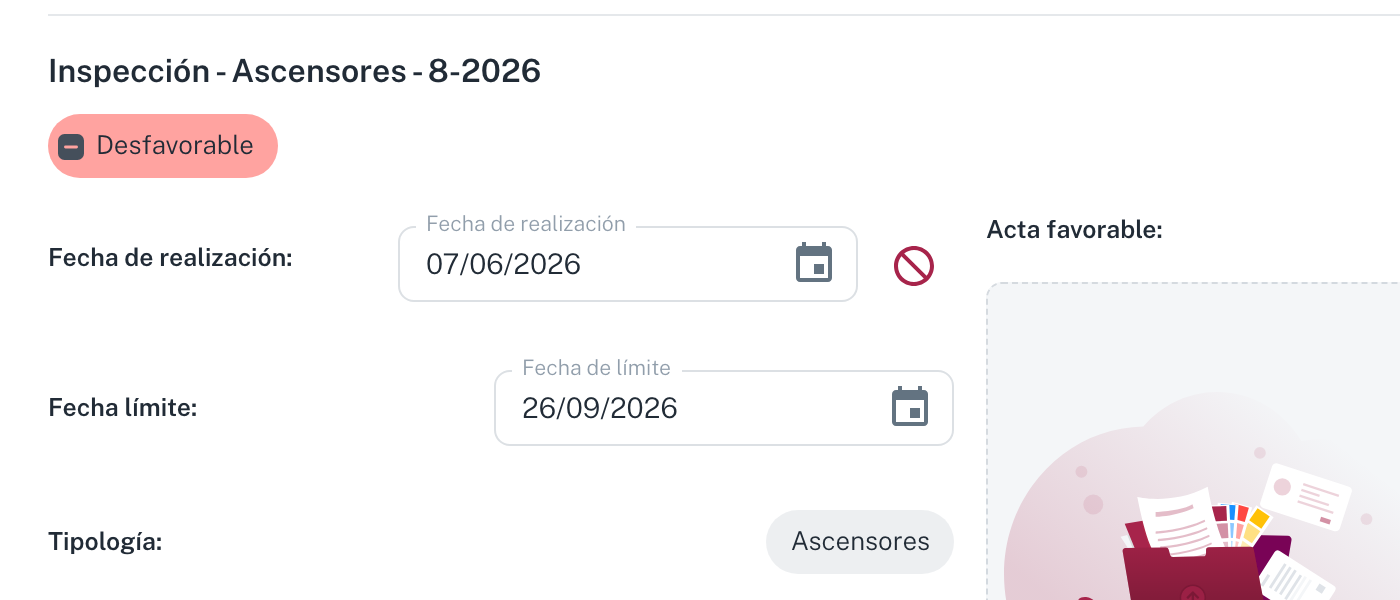
Debajo, cada tipo de tarea tiene lo suyo. Una inspección trae su resultado (favorable o desfavorable), la fecha de realización, la fecha límite, la tipología y un hueco para subir el acta. Un impago trae el desglose de la deuda y su propio recorrido de pasos. Un proyecto, sus presupuestos.
Paso 5. La descripción y los archivos adjuntos
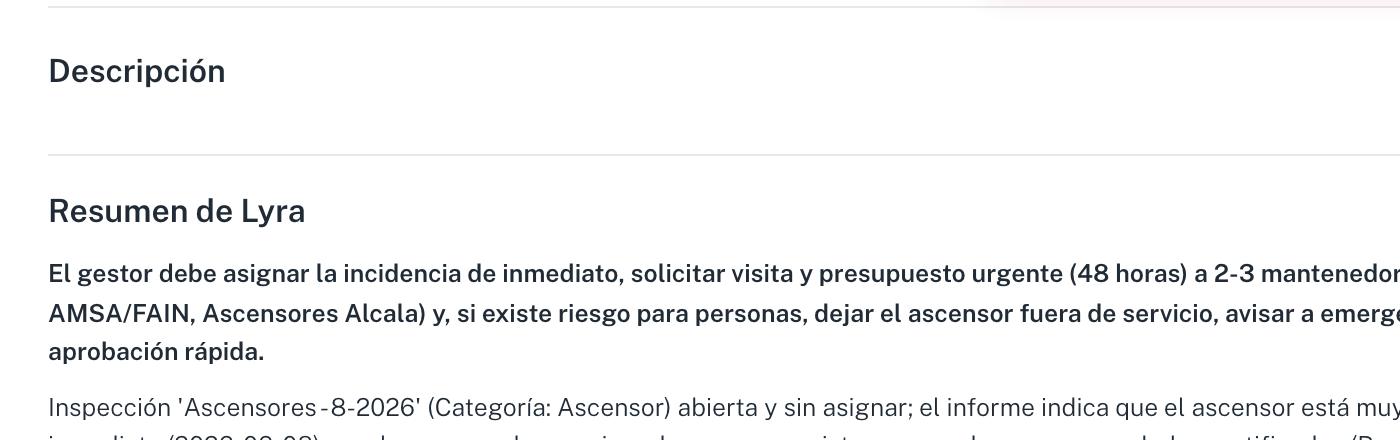
La Descripción se cambia con Editar. Y debajo, Archivos adjuntos: ahí van las fotos de la avería, el informe del técnico, la factura del proveedor.
Las fotos y los PDF se pueden ver sin descargarlos: pulse sobre el archivo y se abre en una ventana dentro de la propia tarea, desde la que también puede Descargar el archivo. Al pasar el ratón por encima del archivo aparecen dos iconos: el ojo (Previsualizar) y la flecha (Descargar), por si quiere bajarlo directamente. Los demás formatos (Word, Excel, correos…) se siguen descargando al pulsar sobre ellos. En la app del móvil los archivos se abren con el visor del teléfono.
:::tip Los adjuntos de la tarea son el expediente Todo lo que suba aquí queda con la tarea, y es lo que se consulta meses después cuando el seguro o un vecino pregunta. Es mejor sitio que el correo de nadie. :::
Paso 6. Los mensajes: comentar y escribir al vecino
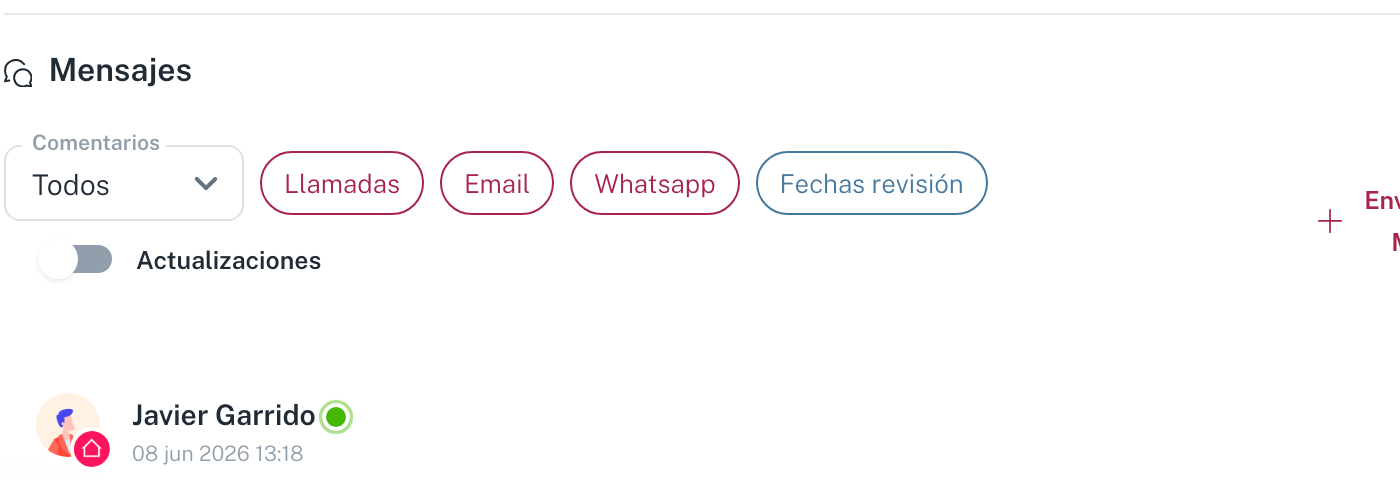
Es la parte de abajo y hace dos cosas distintas:
| Botón | Qué hace |
|---|---|
| Comentar | Una nota interna del despacho. No sale de Ciudadela. |
| Enviar Nuevo Mensaje | Una comunicación de verdad al vecino o al proveedor, por correo o WhatsApp. |
Los filtros de arriba —Llamadas, Email, Whatsapp, Fechas revisión— dejan quedarte con un canal, y el desplegable Comentarios con un tipo. El interruptor Actualizaciones muestra u oculta los cambios automáticos, que si no tapan la conversación.
:::caution Un comentario es interno; un mensaje sale Es la confusión que más caro sale. Antes de escribir algo que no quieres que lea el vecino, comprueba que estás pulsando Comentar y no Enviar Nuevo Mensaje. :::
Un comentario marcado como Privado y sus archivos adjuntos solo los ve el equipo que gestiona la
tarea: los administradores del despacho y quien tenga en su rol el permiso Editar incidencias en
esa comunidad. Dentro de Ciudadela, los vecinos y los proveedores no ven el comentario ni sus adjuntos.
La excepción es Brokalia: un comentario privado con la mención @brokalia se le envía (ver abajo).
Enviar un comentario a Brokalia
Si escribes @brokalia en un comentario de la tarea, ese comentario se envía a Brokalia junto con sus
adjuntos. Dónde llega depende de la tarea:
- Si la tarea tiene un siniestro abierto con Brokalia (pestaña Siniestros), llega como una nota del siniestro.
- Si la tarea es un proyecto de la categoría Póliza de Seguro, llega como una nota del proyecto en Brokalia. Ese proyecto se abre automáticamente al crear la tarea con esa categoría y el tipo proyecto.
La casilla Enviar a Brokalia, junto al botón Comentar, aparece cuando la tarea tiene un siniestro
abierto con Brokalia o un proyecto de póliza con Brokalia en curso (no cancelado). Marcarla hace lo mismo
que escribir @brokalia, sin que tengas que añadir la mención a mano.
Un comentario marcado como Privado también se envía a Brokalia si lleva la mención o la casilla marcada.
Los comentarios que no llevan @brokalia no se envían, y una dirección como @brokalia.com no cuenta
como mención. Si la tarea no tiene ni siniestro abierto ni proyecto de póliza, Ciudadela muestra un
aviso y el comentario no se crea: abre primero el siniestro desde la pestaña Siniestros. Las notas y
los documentos que Brokalia añade vuelven a la tarea como comentarios privados.
Paso 7. Las pestañas: firma, presupuestos y el resto

| Pestaña | Para qué |
|---|---|
| Comunicados | El histórico de lo que se ha enviado desde la tarea. |
| Presupuestos | Los presupuestos del proveedor: aquí se suben y se comparan. |
| Siniestros | El parte del seguro, si lo hay. |
| Firma Digital | Pedir la firma de un documento sin salir de la tarea. |
| Burofax | Mandar un burofax ligado a este expediente. |
| Facturas | Las facturas asociadas. |
| Llamadas | Todas las llamadas de esta tarea, tanto las de la secretaría de IA como las de la centralita. |
| Hilos IA | Lo que la IA ha ido decidiendo y anotando. |
Que la firma y el burofax salgan desde la tarea es la diferencia con hacerlo desde Herramientas: el documento queda enganchado al expediente, no suelto. Las dos pantallas están explicadas aparte en Cómo pedir la firma digital de un documento y Cómo enviar un burofax.
Para pedir y comparar presupuestos hay una guía propia: Solicitar y comparar presupuestos.
Relacionar y desvincular facturas
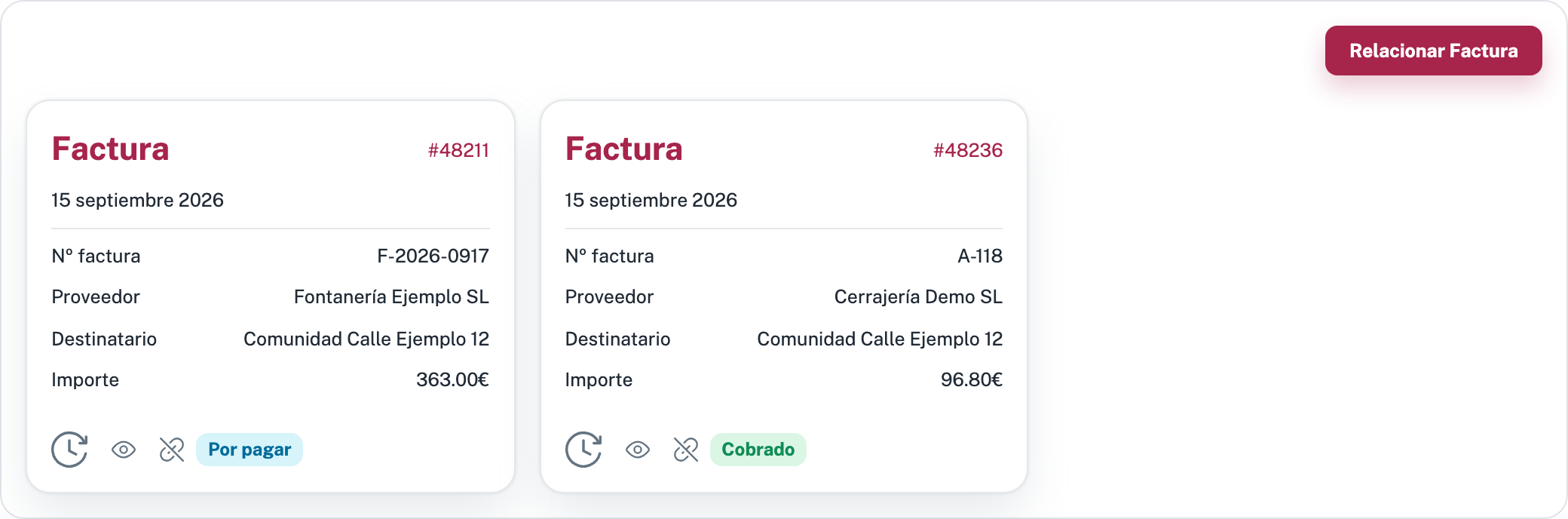
En la pestaña Facturas, el botón Relacionar factura busca una factura por número o proveedor y la asocia a la tarea. Para quitar una que se relacionó por error, pulsa el icono del eslabón roto (Desvincular factura) en la tarjeta de esa factura:
Confirma en el aviso que aparece:
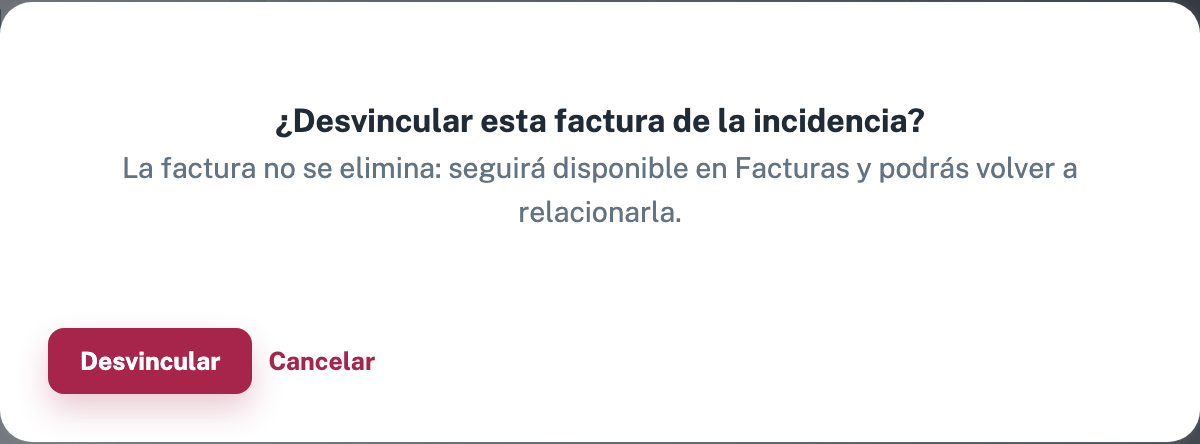
La factura no se borra: sigue en el listado de facturas de la comunidad y puedes volver a relacionarla cuando quieras.
Qué dice la columna Estado de la pestaña Llamadas
Cada fila es una conversación entera, no un tramo: si la secretaría atendió y luego buscó gestor, eso es una fila, y los intentos de búsqueda están dentro, en la ficha de la llamada. La columna Tipo dice por dónde entró — SecretarIA o Centralita — y no cambia porque haya habido transferencia; eso lo cuenta el Estado.
Cada fila lleva una sola etiqueta, la que dice lo que importa. Si la secretaría pasó la llamada a un gestor, la fila dice cómo acabó el paso —Transferencia exitosa o Transferencia fallida—; si no, Atendida. En la centralita manda el sentido de la llamada: la que entró se lee Atendida o Perdida, y la que hicimos nosotros, Saliente o No conectada. Lo demás está en la ficha de la llamada.
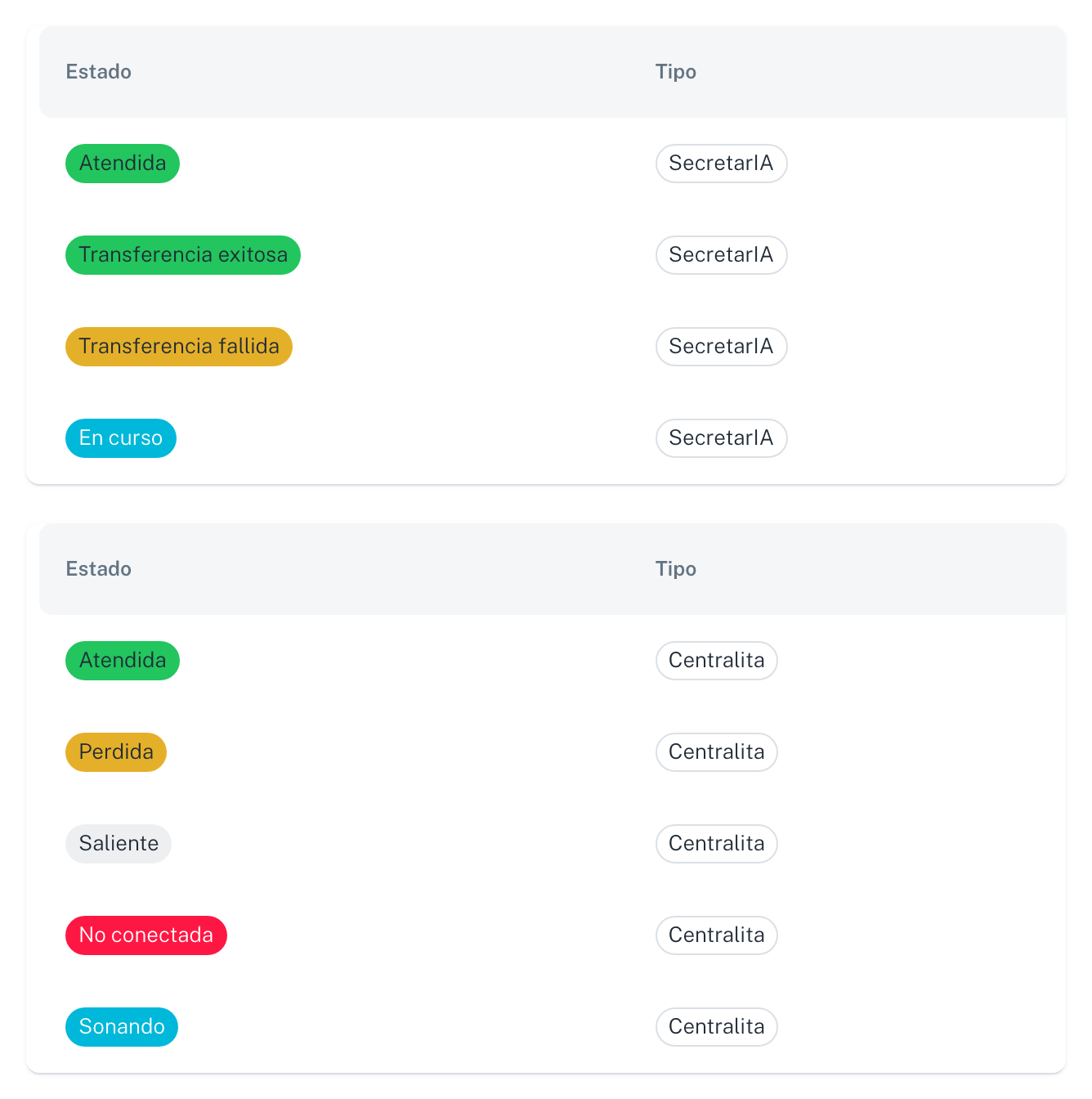
| Estado | Qué pasó |
|---|---|
| Atendida | La secretaría atendió la llamada, o se cogió una que entró por la centralita. |
| Transferencia exitosa | La secretaría pasó la llamada y alguien la cogió. |
| Transferencia fallida | La secretaría buscó gestor y nadie lo cogió. Queda una llamada por devolver. |
| Perdida | Entró una llamada a la centralita y no se cogió. Se puede devolver. |
| Saliente | La llamada la hicimos nosotros desde la centralita. No dice si la cogieron. |
| No conectada | La llamada la hicimos nosotros desde la centralita y no llegó a conectar. |
| En curso / Sonando | La llamada sigue viva mientras lees la tarea. |
El color dice qué te pide la fila. Verde, salió bien. Ámbar, queda algo por hacer: Transferencia fallida y Perdida, que se devuelven y ya. Rojo sólo para No conectada, que es la que deja la tarea parada hasta que alguien insista. Gris, Saliente: no afirma nada del otro lado. Celeste, la llamada sigue viva.
Atendida dice que la secretaría atendió la llamada, no que resolviera lo que pedía el vecino: eso lo cuenta el resumen de la ficha. La ficha repite la etiqueta de la fila y añade las demás: que la secretaría atendió la llamada antes de pasarla, y quién colgó —el llamante, el asistente o el gestor—.
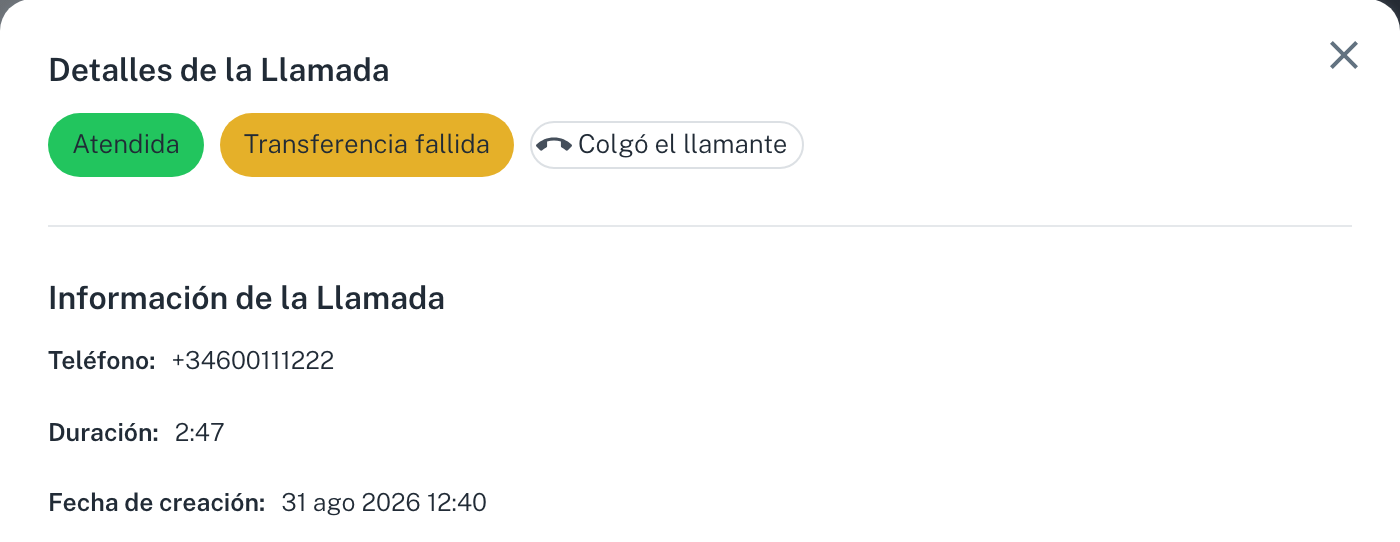
La secretaría nunca aparece como Perdida: si entra una llamada, la coge. Una llamada suya que falló por nuestra parte —la sesión se cayó, o el asistente no llegó a decir nada— se queda sin etiqueta y muestra un guion, en la fila y en la ficha: no hay nada cierto que contar de ella.
Paso 8. Fusionar dos tareas que son la misma
Cuando el mismo asunto ha entrado dos veces (el vecino escribió por correo y además llamó), el menú de tres puntos de la cabecera permite unir las dos tareas en una: todo lo de una — comentarios, archivos, proveedores, CCs, propiedades, calificaciones — se traslada a la otra, y la que se absorbe se cierra con un aviso que enlaza a la que queda, para que cualquier enlace antiguo siga funcionando.
Las llamadas de la pestaña Llamadas también se trasladan: en la tarea que queda aparecen con la etiqueta Desde #N, que enlaza al ticket en el que se registraron, para que se sepa de dónde viene cada una.
La dirección depende del tipo de tarea desde la que abres el menú:
| Desde una tarea de tipo | La opción del menú | Qué hace |
|---|---|---|
| Ticket, incidencia o proyecto | Fusionar en otra tarea… | Buscas la tarea que se queda; la que tenías abierta se cierra. Puedes elegir cualquier ticket, incidencia o proyecto. Si es un ticket, también puedes elegir un impago, una inspección o un informe financiero. |
| Impago, inspección o informe financiero | Fusionar un ticket en esta tarea… | Buscas el ticket que quieres absorber; la tarea que tenías abierta es la que se queda. |
:::caution Una inspección o un impago nunca se cierran al fusionar Llevan datos propios (el acta y el resultado de la inspección, el desglose de la deuda) que se perderían si se absorbieran dentro de otra tarea. Por eso solo pueden recibir tickets: puedes lanzar la fusión desde la inspección, el impago o el informe financiero, o desde el ticket buscando la inspección, el impago o el informe financiero como destino. Una incidencia o un proyecto no se pueden fusionar en ellos. :::
Las dos tareas tienen que ser de la misma oficina y de la misma comunidad. Si buscas un ticket y no aparece, casi siempre es eso.
Errores frecuentes
- «Nadie ha visto la incidencia» — no tenía Asignado.
- «He escrito algo interno y le ha llegado al vecino» — se usó Enviar Nuevo Mensaje en vez de Comentar.
- «El vecino dice que no le llega nada» — mira Reportado por y CCs: si están vacíos, las respuestas no tienen destinatario.
- «La conversación está llena de líneas automáticas» — apaga el interruptor Actualizaciones.
Vídeos de la Academia
Asignar un responsable:
Incluir la persona que reporta:
Poner a alguien en copia:
Añadir un comentario:
Enviar un correo desde la tarea:
Adjuntar un documento:
Solicitar una firma:
Subir un presupuesto:
Ver también
Incidencias y el resto de tareas del CRM
Los seis tipos de tarea del CRM y el ciclo completo de una incidencia: cómo recibir, triar y resolver de propietarios en Ciudadela: cola de Abiertos/Pendiente/Cerrado, asignación a proveedor, llamadas IA automáticas, hilo de comunicación multicanal y workflow desde reporte hasta cierre.
Cómo abrir un siniestro con el seguro
Abre un siniestro desde la incidencia, regístralo con la aseguradora o la correduría y comunica con ella desde Ciudadela.