
Cómo enviar comunicación masiva a los vecinos
Cómo enviar mensajes a todos o algunos vecinos de la comunidad por email, WhatsApp o correo postal en Ciudadela. Incluye plantillas, segmentación por propiedad, suscripciones del vecino y los 4 caminos para llegar al vecino.
Comunicar con los vecinos es la mitad del trabajo del administrador. Ciudadela ofrece 4 caminos para llegar al vecino, cada uno pensado para un caso distinto. Esta guía explica cuándo usar cada uno, cómo segmentar destinatarios y cómo aprovechar el sistema de plantillas y suscripciones.
Los 4 caminos para comunicar con vecinos
| Camino | Cuándo usarlo |
|---|---|
| Noticia / Circular en el portal | Comunicación general no urgente que quieres que quede pública en el portal del vecino. Ej.: cambio de horario de basuras, normas de uso del trastero. |
| Notificación de recibo | Asociada a un recibo concreto (envío del recibo, recordatorio de impago, devolución). |
| Mensaje en una Incidencia | Comunicación sobre un problema concreto que ya tiene incidencia abierta. |
| Convocatoria de Junta | Comunicación formal con valor legal sobre una junta. |
Ciudadela no tiene un botón único de "Enviar comunicación masiva libre a toda la comunidad" sin asociarla a una entidad (recibo, incidencia, junta, noticia). Cualquier comunicación se vincula a una de las anteriores - esto es intencional: garantiza trazabilidad y evita spam.
Camino 1. Publicar una Noticia / Circular
Menú lateral → Comunidad → Noticias
URL directa:
https://mi.ciudadela.eu/admin/community/{id}/postsPulsa + Publica Una Noticia (botón rojo, arriba derecha).
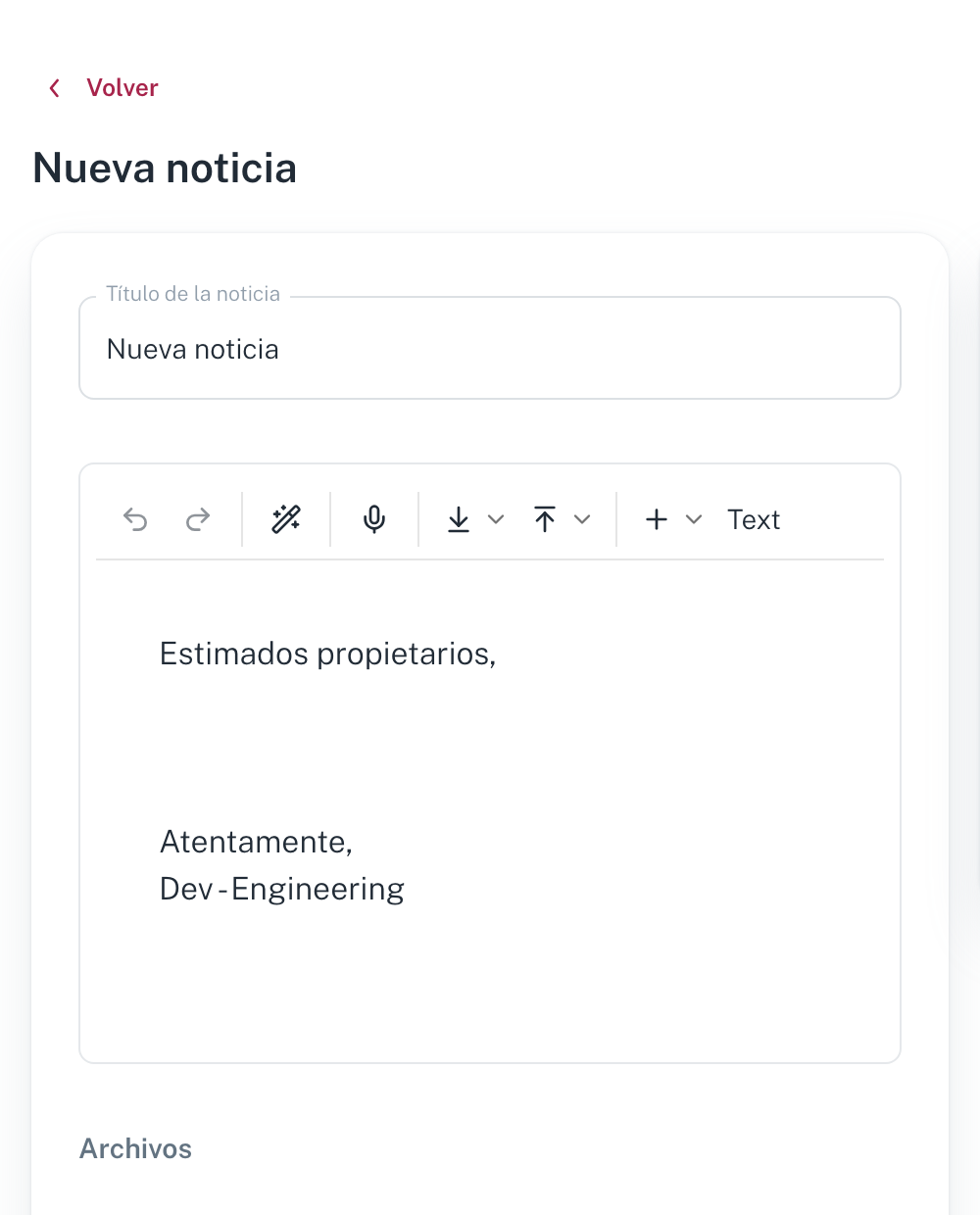
El formulario pide:
- Título de la noticia (p. ej. "Recordatorio: cambio en horario de recogida de basuras").
- Plantilla de servicios + desplegable Plantilla: controla el distintivo (Circular por defecto) y el formato del PDF.
- Contenido (editor enriquecido con esqueleto inicial y botón Dictar para entrada por voz).
- Archivos (zona para soltar archivos para PDFs, imágenes, Excel).
A la derecha hay vista previa en vivo del aspecto que tendrá la noticia. Pulsa Publicar Noticia cuando esté lista.
Al publicar:
- Aparece en el listado de Noticias (más reciente arriba).
- Se envía a los vecinos suscritos al evento Nueva noticia por los canales que cada uno tenga activos en sus Suscripciones (ver Ficha del vecino). El formulario no incluye selector de canales ni de destinatarios: se rige por las suscripciones del vecino, y los destinatarios son siempre toda la comunidad.
- Queda disponible para descarga en PDF desde el listado (botón Descargar PDF).
Consulta Cómo crear noticias en el portal del vecino para el detalle.
Camino 2. Notificar sobre recibos (masivo)
Finanzas Ciudadela → Ingresos

- Filtra los recibos a notificar (por estado, fecha, deudor).
- Marca las casillas de las filas que quieras notificar.
- Pulsa Notificar Seleccionados (botón gris arriba que se habilita al seleccionar).
Esto manda un mensaje al pagador de cada recibo con el detalle y la fecha de cargo. Útil para:
- Avisar del próximo cobro de la mensualidad (proactivo).
- Recordar un recibo impagado tras la devolución N19.
- Comunicar una derrama recién emitida (ver Cómo crear una derrama).
Los canales y el contenido dependen de las plantillas configuradas en el portfolio (consulta Cómo modificar la oficina → Pestaña Plantillas).
Camino 3. Mensaje desde una Incidencia
Si la comunicación es sobre un problema concreto que tiene incidencia, siempre mejor enviar el mensaje desde la propia incidencia - mantiene la trazabilidad.
Desde Incidencias → detalle:
- Baja al bloque Mensajes.
- + Enviar Nuevo Mensaje (canal externo, email/WhatsApp).
- Selecciona el canal, escribe el mensaje, marca Público.
- Enviar.
El destinatario por defecto es el vecino reportante + CCs. Aparece en el hilo de la incidencia y le notifica.
Consulta Cómo gestionar incidencias para el detalle.
Camino 4. Convocatoria de Junta
Para todo lo relativo a juntas (convocatoria, recordatorio, acta), usa el flujo de Juntas:
- Juntas y Encuestas → detalle → Enviar convocatoria.
Consulta Cómo convocar una junta.
Cómo controla el vecino qué recibe (Suscripciones)
Cada vecino tiene una matriz de suscripciones que decide qué eventos recibe y por qué canal. Se ve en:
Ficha del vecino → pestaña Suscripciones
URL:
https://mi.ciudadela.eu/admin/neighbour/{neighbour_id}Es una matriz eventos × canales (verificado en el front):
| Evento | App | Correo Postal | Buzoneo | ||
|---|---|---|---|---|---|
| Nueva noticia | interruptor | interruptor | interruptor | interruptor | interruptor |
| Incidencias | interruptor | interruptor | interruptor | interruptor | interruptor |
| Solicitud de presupuesto | interruptor | interruptor | interruptor | interruptor | interruptor |
| Presupuestos/Liquidaciones | interruptor | interruptor | interruptor | interruptor | interruptor |
| Recibos | interruptor | interruptor | interruptor | interruptor | interruptor |
| Junta abierta a sugerencias | interruptor | interruptor | interruptor | interruptor | interruptor |
| Convocatoria de juntas | interruptor | interruptor | interruptor | interruptor | interruptor |
| Recordatorio de reunión | interruptor | interruptor | interruptor | interruptor | interruptor |
| Publicación de acta | interruptor | interruptor | interruptor | interruptor | interruptor |
| Nueva encuesta | interruptor | interruptor | interruptor | interruptor | interruptor |
| Firma de documentos | interruptor | interruptor | interruptor | interruptor | interruptor |
| Nuevo documento en la comunidad | interruptor | interruptor | interruptor | interruptor | interruptor |
| Mis documentos | interruptor | interruptor | interruptor | interruptor | interruptor |
| Nuevo rating | interruptor | interruptor | interruptor | interruptor | interruptor |
| Solicitudes de Documentación CAE | interruptor | interruptor | interruptor | interruptor | interruptor |
Un interruptor gris indica que ese canal no está disponible para ese evento.
La columna App controla a la vez la notificación push en el móvil y el aviso en la campana de notificaciones de la app: si se apaga, el vecino deja de recibir las dos para ese evento.
El propio vecino ve la misma matriz, sin la columna Buzoneo, en su perfil → Configuración → Edita tus notificaciones.
Si un vecino no recibe algo:
- Comprueba el evento concreto en su matriz de suscripciones.
- Si el interruptor del canal está desactivado, no se manda.
- El vecino también puede gestionar esto desde su Portal del Vecino sin pasar por ti.
Comprobar qué se envió (registro de notificaciones)
Cada comunidad guarda el registro de todo lo que se ha enviado:
Comunidad → Notificaciones → pestaña Notificaciones
URL:
https://mi.ciudadela.eu/admin/community/{community_id}/notificationsCada fila es un envío: evento, vecino, canal, estado y fechas. Un envío en estado Programada todavía no ha salido: espera a su fecha (por ejemplo, el aviso de un recibo sale unos días antes del cobro). Pasa el ratón por encima del estado para ver cuándo saldrá. Si un envío está Fallido, el mismo gesto te dice por qué: canal de WhatsApp desconectado (rehaz la conexión en Ajustes), problema con la cuenta de Meta (un pago pendiente o una cuenta bloqueada, que se revisan en Business Manager), número sin WhatsApp, envíos limitados por Meta (por spam, o porque ese vecino ya recibió demasiados mensajes), o un aviso cancelado porque el recibo se borró. El botón del ojo al final de la fila abre la vista previa de lo que recibió ese vecino:
| Canal | Qué ves en la vista previa |
|---|---|
| Asunto, remitente, destinatario y el cuerpo del mensaje | |
| Correo postal / Buzoneo | La carta tal cual se generó, más los documentos adjuntos |
| SMS y App | El texto exacto que se envió |
| La plantilla de Meta utilizada y los valores con los que se rellenó |
Dos detalles a tener en cuenta:
- Los enlaces y códigos QR salen ocultos. Son accesos personales del vecino: quien abriera uno entraría en su cuenta. La vista previa muestra el contenido, no el acceso.
- En email, el diseño final lo compone el proveedor de correo, así que la vista previa reconstruye el mensaje a partir de los datos enviados y puede variar del que vio el vecino.
Plantillas WhatsApp del portfolio
Las plantillas que se mandan por WhatsApp están pre-aprobadas por Meta (requisito de WhatsApp Business) y se gestionan a nivel portfolio:
Oficinas → tu oficina → pestaña Plantillas
Distinguen entre:
- Plantillas Manuales: se envían a propósito desde una acción del administrador (p. ej. recordatorio personalizado).
- Plantillas Automáticas: se disparan por eventos del sistema (p. ej. "Tu recibo será cobrado el 28 de mayo").
Si no hay plantillas creadas, el sistema sugiere cargar Plantillas Por Defecto desde el catálogo de Ciudadela. Es una buena práctica al dar de alta una oficina nueva.
Consulta Cómo modificar la oficina → Pestaña Plantillas para más detalle.
Casos especiales
Comunicación urgente fuera de horario
Para avisos urgentes (p. ej. corte de agua de emergencia), la forma más rápida es:
- Crear una Noticia desde Noticias → + Publica Una Noticia.
- Usar la Plantilla adecuada para que el distintivo refleje urgencia.
- Publicar.
Llega en segundos a los vecinos suscritos al evento Nueva noticia por los canales que tengan activos. Si necesitas que llegue también por WhatsApp y correo postal, los vecinos lo deben tener marcado en sus suscripciones para Nueva noticia.
Segmentación por propiedad (solo un bloque o una escalera)
El formulario de Noticias no permite segmentar por propiedad. Cuando una comunicación afecta solo a unas propiedades concretas (p. ej. una escalera dentro de una comunidad grande):
- Crea una Incidencia con Ámbito: Propiedades seleccionando las propiedades afectadas.
- Manda un mensaje al hilo de la incidencia marcado como Público.
Queda mejor trazado y solo los vecinos de esas propiedades reciben la notificación.
Adjuntar PDF firmado al envío
Para envíos formales (actas, presupuestos, normativas) que requieren PDF:
- Crea la Noticia.
- Sube el PDF en Archivos.
- El email/WhatsApp incluye el enlace de descarga del PDF.
Notificación de morosidad (recordatorio escalado)
Para morosos que llevan varias devoluciones:
- Ingresos → Recibos No Pagados → filtra por deudor.
- Selecciona los recibos del moroso.
- Notificar Seleccionados con plantilla "Recordatorio morosidad" (debe estar pre-configurada en el portfolio).
- Si tras N intentos no paga, escala a Burofax desde la incidencia asociada (sub-pestaña Burofax dentro de la incidencia).
Errores frecuentes
- Un vecino dice que no recibe nada: comprueba sus Suscripciones (matriz eventos × canales). Si está todo desactivado, no recibe nada. También verifica que el email/teléfono de su ficha sea correcto.
- Un vecino dice que no le llegó, pero tú lo enviaste: busca el envío en el registro de notificaciones de la comunidad y abre la vista previa (el ojo de la fila). El estado de la fila te dice si salió, si se entregó o si falló, y la vista previa te confirma qué contenido llevaba.
- El WhatsApp se envía pero llega vacío o con
{{variable}}: la plantilla no está aprobada por Meta o tiene variables sin sustituir. Habla con Integraciones para re-aprobar la plantilla. - Envías una noticia y el contador de "Vistas" se queda a 0: es normal hasta que algún vecino abra el enlace. No significa que no se haya enviado.
- No encuentro un botón para "Enviar email genérico a toda la comunidad": por diseño no existe. Asocia la comunicación a una Noticia, Recibo, Incidencia o Junta.
- No encuentro el selector de canales o destinatarios al crear una Noticia: no está en el formulario. Los canales se controlan con las suscripciones de cada vecino y los destinatarios son siempre toda la comunidad.
Vídeo de la Academia
Ver también
Cómo abrir un siniestro con el seguro
Abre un siniestro desde la incidencia, regístralo con la aseguradora o la correduría y comunica con ella desde Ciudadela.
Cómo crear noticias en el portal del vecino
Cómo publicar una Noticia o Circular en la comunidad: editor de texto enriquecido con plantilla, adjuntos, vista previa en vivo, selector de canales de notificación y descarga del PDF resultante.