
La centralita: introducción
Las cuatro pantallas de la centralita de Ciudadela: el dashboard del período, el registro de llamadas, los números (con la redirección por reglas y los ajustes de cada línea integrados) y el registro de disponibilidad.
La centralita es el teléfono del despacho dentro de Ciudadela: por dónde entran las llamadas, a quién le suenan, en qué horario se atienden y qué pasa cuando no contesta nadie. Está en un sitio y son cuatro pestañas.
Paso 1. Abrir la centralita
Menú lateral → Herramientas → Centralita.
https://mi.ciudadela.eu/admin/calls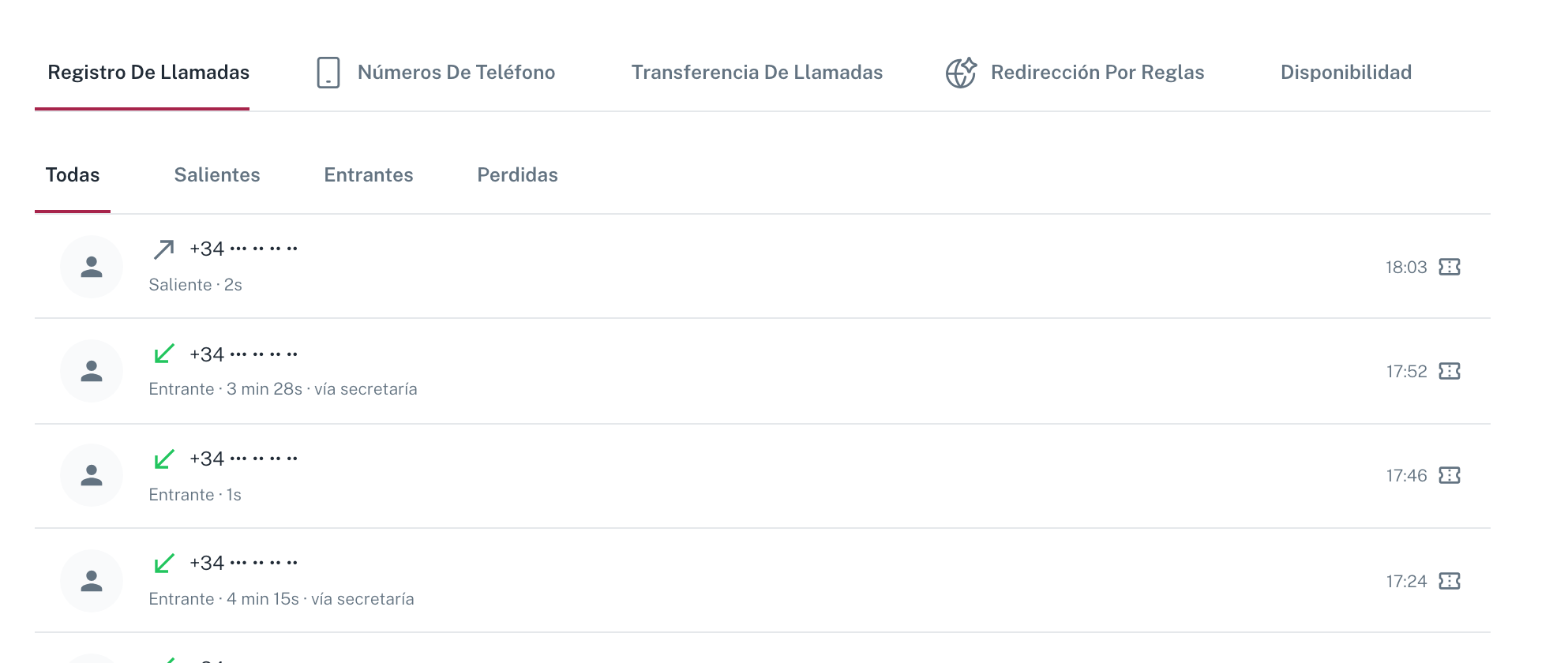
| Pestaña | Para qué |
|---|---|
| Dashboard | La foto del período: cuántas llamadas entraron, quién las atendió, cuándo entran más y cómo va cada gestor. Es la pestaña que se abre al entrar. |
| Registro De Llamadas | El histórico de todo lo que ha entrado y salido. |
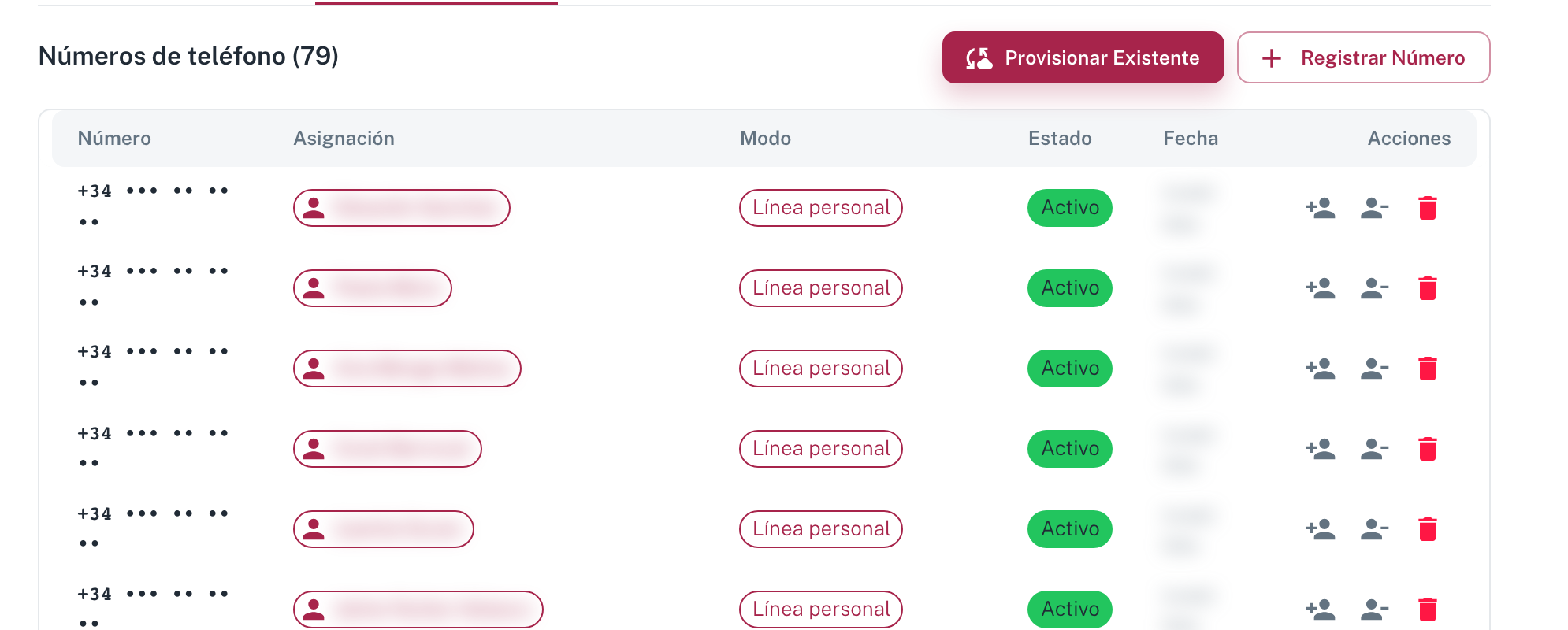
| Números De Teléfono | Las líneas del despacho, el modo de cada una (línea personal o redirección por reglas), sus ajustes de tiempos y grabación, y el agente que decide a quién timbrar. |
| Disponibilidad | Cada agente con su estado actual, el anterior y cuándo cambió; desde su nombre, su historial completo. |
:::note Quién ve cada pestaña Números De Teléfono la ve cualquier persona del equipo (para configurar sus propias reglas y horarios); dar de alta, comprar o borrar una línea, cambiarle la cartera y tocar sus Ajustes De Centralita sigue reservado a los superadministradores, que son los únicos que ven esas opciones. Disponibilidad es solo para superadministradores. :::
El Registro De Llamadas es una tabla con una fila por llamada. Arriba tiene sus propios filtros —un buscador por número o nombre, un Tipo (Todas, Entrantes, Salientes, Perdidas, Rechazadas, Fallidas), un Agente, un Estado del ticket y un rango Fecha desde / Fecha hasta—, y abajo el total de llamadas que cumplen esos filtros. Las perdidas son las que hay que repasar cada mañana.
| Filtro | Qué deja en la tabla |
|---|---|
| Agente | Las llamadas que acabaron a cargo de esa persona: las que hizo y las que le entraron, por su línea, por la redirección por reglas o porque un compañero se la pasó. Si una llamada sonó a varias personas, cuenta para la última a la que sonó. Si la persona la transfirió a un número de fuera, sigue contando para ella. Cuando la secretaria virtual intenta pasar una llamada a varios gestores, cada intento cuenta para su gestor, y los anteriores que no la cogieron salen como «Pasó a otro gestor». Todos los agentes quita el filtro. |
| Estado del ticket | Las llamadas cuyo ticket está en ese estado ahora mismo: Abierto, En Proceso, Cerrado o cualquiera de los demás. Si alguien cambia el estado del ticket, la llamada pasa a salir con el estado nuevo. Todos quita el filtro. |
El teléfono está en la barra superior de todas las pantallas que la tienen, con tu línea asignada: fichas de comunidades y vecinos, tickets, proveedores o el área de administración. En las pantallas sin barra superior (inicio de sesión, enlaces compartidos) no aparece ni suena, porque no habría dónde contestar.
:::note El teléfono te recuerda que te pongas «En línea» Cuando tu estado no es «En línea» —«No molestar», «En reunión», «Comida», «Vacaciones» o «Ausente»—, el icono del teléfono de la barra superior lleva un punto que lo indica. De lunes a viernes, entre las 9 y las 9 (hora peninsular), ese punto parpadea: suele ser el estado que dejaste puesto ayer por la tarde, y con él las llamadas de tu mañana las atendería la secretaría virtual. Los estados están explicados en Tu estado en la centralita.
En cuanto te pones «En línea», el punto desaparece y con él el parpadeo. Es solo un aviso visual: no suena ni interrumpe, y no parpadea si ya estás disponible, si tienes el panel del teléfono abierto, si estás en una llamada o si pasan las 9
. Si tienes activado el ahorro de animaciones en tu sistema, el punto se ve fijo, sin parpadear. :::| Columna | Qué dice |
|---|---|
| Tipo | Si entró o salió, o por qué no llegó a hablarse: Perdida, Rechazada, Fallida. Debajo, el matiz: Vía secretaría cuando te la pasó la secretaría virtual (el número que ves es el del vecino, no el de la oficina) y Pasó a otro gestor cuando el intento siguió su camino hacia otra persona. |
| Contacto | Quién es el número, cuando Ciudadela lo reconoce: un compañero, un vecino o un proveedor del despacho. Debajo, el teléfono. Si el número no es de nadie conocido, la fila muestra solo el teléfono. |
| Comunidad | La comunidad del ticket de la llamada. Si el ticket todavía no la tiene, aquí mismo se le puede poner (el + abre el buscador de comunidades, y la ✕ la quita), igual que en la tabla de tareas. Una llamada sin ticket no tiene dónde guardarla y muestra un guion. |
| Duración | Lo que duró la conversación. Un guion es una llamada que no llegó a hablarse. |
| Fecha y hora | El día y la hora exactos. |
| Ticket | El estado del ticket que la llamada abrió: Abierto, En Proceso, Cerrado… Un guion significa que esa llamada no tiene ticket. |
| Acciones | Devolver la llamada —por la centralita si tienes línea propia y, si no, con Dialpad; en cualquier caso se apunta al ticket que ya existe, no abre otro— y abrir ese ticket en una pestaña nueva, para poder leerlo sin cortar la llamada. |
:::note El buscador busca por número o por nombre
Un número se puede pegar como venga (+34 612 345 678, 612345678): compara solo las cifras.
Si escribes un nombre (tres letras como mínimo), Ciudadela busca los vecinos y proveedores del
despacho que se llaman así y enseña las llamadas hechas a sus teléfonos o recibidas desde ellos. Si
el nombre no es de nadie conocido, la tabla sale vacía. Si hay muchísimos contactos con ese nombre,
se buscan las llamadas de los primeros y un aviso encima de la tabla lo dice: escribe el nombre
completo o busca por número.
:::
El dashboard
La primera pestaña resume el período que elijas: arriba, una Oficina (por defecto, todas), una Fecha desde y una Fecha hasta; todo lo que hay debajo se recalcula con esos tres filtros, y el botón Exportar descarga en CSV la tabla de gestores y la serie del período.
El dashboard muestra datos desde el 1 de octubre de 2026, el día en que se organizaron las oficinas; las fechas anteriores no se pueden elegir. Al filtrar por una oficina, cada gestor cuenta en la oficina donde tiene hoy su número, aunque la llamada entrase antes de que se lo asignaras. Las llamadas sin gestor (las que atendió la secretaría o no sonaron a nadie) cuentan en la oficina del número al que llegaron.
| Panel | Qué cuenta |
|---|---|
| Total de llamadas | Las llamadas entrantes de fuera. Una llamada que la secretaría fue pasando entre varios gestores cuenta una sola vez. |
| Atendidas por agentes | Las que descolgó una persona del despacho. |
| Atendidas por secretaría | Las que se resolvieron sin gestor: la secretaría virtual (o el número de desvío externo) se quedó con el llamante. |
| No atendidas | Las que no cogió nadie. Las tres categorías suman el total. |
| % conexión de agentes | La media, gestor a gestor, del tiempo que estuvieron «En línea» dentro del horario de 9 a 18 de lunes a viernes. Se calcula con los mismos cambios de estado que enseña la pestaña Disponibilidad. |
| Llamadas entrantes y atendidas | Barras por día (o por mes cuando el rango pasa de tres meses; puedes forzarlo con Días / Meses), con la media móvil de entrantes encima y el % de atención en su propia franja debajo. El desplegable Agente filtra la serie a lo que le sonó y atendió una persona. |
| Cómo se resuelven las llamadas y Ranking por agente | El reparto entre las tres categorías y los gestores con más llamadas. |
| Horas calientes | Las llamadas entrantes por franja horaria, de lunes a viernes entre las 9 y las 18. El color va por tramos del propio período; debajo, el total de cada hora. |
| Detalle por agente | Una fila por gestor con línea: Entrantes (lo que llegó a sonar en su extensión), Atendidas, Perdidas, % Atención y % Conexión. Un gestor sin llamadas en el período aparece con guiones en las columnas de llamadas, pero conserva su % Conexión: estuvo en línea aunque nadie le llamara. |
:::note Dos «entrantes» distintos, a propósito En las tarjetas y en las horas calientes, entrantes son todas las llamadas que entraron en la centralita. En la tabla de gestores, entrantes son las que llegaron a sonarle a esa persona: una llamada que fue directa a la secretaría, o que aún no había sonado a nadie, no se le imputa a ningún gestor, así que esa cifra es menor. La propia tabla lo recuerda en su subtítulo. :::
Paso 2. Los números de teléfono
Arriba de todo, una franja resume el estado del Agente Centralita — la IA que decide a quién timbrar cada llamada que entra por un número en modo «Redirección por reglas», en orden, dejando cada decisión en un hilo enlazado al ticket de la llamada — y cuánta gente podría atender una llamada ahora mismo. Empieza plegada para no taparte la tabla; un clic en «Ver N personas» la despliega:
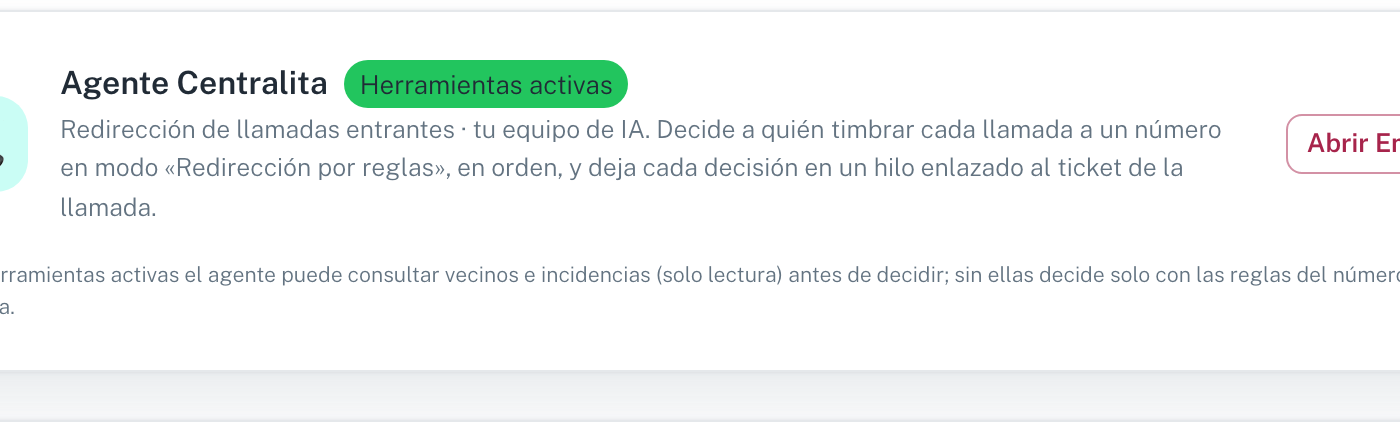
- Activar Herramientas — con herramientas activas, el agente puede consultar vecinos o incidencias (solo lectura) antes de decidir. Sin ellas decide solo con las reglas del número y el contexto de la llamada.
- Abrir En Mission Control — solo visible si tu despacho tiene activada la función de Tu Equipo de IA; abre el hilo del agente, donde se ve lo que fue decidiendo. La pantalla está en La IA de Ciudadela.
- Quién puede recibir llamadas es la lista de la que elige el agente: las líneas personales activas del despacho, con si están en línea y en horario. La pantalla explica el mecanismo con números: máximo 3 intentos de 45 segundos cada uno; si nadie contesta, atiende la secretaría virtual. No es un tope fijo: cada línea tiene los suyos, y se cambian como Gestores que se intentan antes de la secretaria y Segundos de timbre por gestor en los Ajustes De Centralita de esa línea (paso 3).
:::tip Si nadie recibe llamadas, mira las líneas personales El aviso es explícito: «Nadie puede recibir llamadas todavía: ningún miembro del equipo tiene una línea personal activa». Sin líneas personales asignadas más abajo, el agente no tiene a quién timbrar y todo acaba en la secretaría virtual. :::
Debajo, la tabla de números: cada línea muestra el teléfono, su modo (Secretaria virtual, Línea personal o Redirección por reglas), a quién está asignada, si está activa y, en una segunda línea, el nombre que le hayas puesto y cuándo se dio de alta. El botón Configurar abre un panel lateral con el resto de ajustes de esa línea — horario, reglas de redirección, desvío «Si no contestas», aviso legal, mensajes de voz o el prompt de la secretaría, según el modo — y es el mismo panel para cualquier número, esté en el modo que esté.
Si eres superadministrador ves además, arriba a la derecha, los botones para dar de alta líneas nuevas:
| Botón | Qué hace |
|---|---|
| Provisionar Existente | Usa un número que el despacho ya tiene en Telnyx; Ciudadela crea la conexión por ti. |
| Registrar Número | Da de alta un número cuya conexión ya está montada a mano. |
:::note Puede que veas un tercer botón, "Comprar Número" La compra de líneas nuevas desde Ciudadela se activa despacho por despacho, así que no todo el mundo tiene ese botón. Si aparece y lo pulsas, compras una línea telefónica de verdad, con su coste recurrente: para usar un número que el despacho ya tiene, la opción es Provisionar Existente. :::
En cada fila, y también solo para superadministradores, los iconos para asignar la línea a alguien (lo que permite que le suene el teléfono), quitarle la asignación o borrarla.
Los ajustes de cada línea
Dentro de Configurar, los superadministradores ven además Ajustes De Centralita: los tiempos, los desvíos y la grabación de ese número. Dos líneas del mismo despacho pueden tener tiempos distintos — la de atención al público y la personal de un gestor no tienen por qué sonar igual.
| Ajuste | Qué hace |
|---|---|
| Segundos de timbre antes de la secretaria | Cuánto suena la línea sin que nadie conteste antes de que atienda la secretaría virtual. Con 0 la llamada suena hasta que el llamante cuelga. |
| Fuera del horario del número, atiende la secretaria virtual | Las llamadas de fuera que entran fuera del horario configurado arriba van directas a la secretaría. Las llamadas entre compañeros no se ven afectadas. En los números de oficina no se aplica: fuera de su horario (o siempre, si no tienen horario) suena su mensaje de fuera de horario y se cuelga. |
| Gestores que se intentan antes de la secretaria | Cuántas personas prueba la redirección por reglas (y el desvío «Si no contestas») antes de rendirse. En una línea personal, el titular es el primer intento. |
| Segundos de timbre por gestor | Cuánto suena cada intento. |
| Locución al llamante | Mientras se busca a un gestor, una voz le explica al llamante que se le está conectando. Ojo: contesta la llamada, así que esos minutos de espera se facturan como conversación. |
| Segundos de espera de una consulta | En una transferencia, cuánto espera el gestor a que el compañero coja la consulta antes de volver con el llamante. |
| Grabar las llamadas | Si se desactiva, no hay grabación y por tanto tampoco transcripción, resumen ni ficha de la llamada en el ticket. |
Solo aparecen los ajustes que esa línea puede aplicar, según su modo: una línea de Secretaria virtual no tiene ninguno (la atiende la IA antes de que nada de esto entre en juego), una de Redirección por reglas tiene los de la cascada y la locución, y una Línea personal tiene el timbre antes de la secretaría — más los de la cascada en cuanto le configuras un desvío «Si no contestas» o reglas propias.
Un campo vacío usa el valor por defecto del sistema y lo dice (Heredado del entorno); el botón de la flecha devuelve un campo a ese valor. Los cambios se aplican a las llamadas nuevas: una llamada que ya está sonando termina con los tiempos con los que empezó.
:::caution Los intentos y los segundos tienen un tope La operadora corta una llamada que no se contesta pasado un tiempo, así que la pantalla no deja guardar una combinación de intentos y segundos que lo supere: reduce uno de los dos. Tampoco deja bajar los intentos por debajo de los compañeros que tenga la lista «Si no contestas» de esa línea. La locución y la grabación solo se pueden desactivar; activarlas depende de que el despacho las tenga contratadas. :::
Paso 3. La disponibilidad
La pestaña Disponibilidad dice quién está localizable ahora mismo y desde cuándo. Sirve para entender por qué una llamada acabó en la secretaría en vez de en una persona.
Es una tabla con una fila por agente de la centralita:
| Columna | Qué muestra |
|---|---|
| Nombre | El agente. Pulsa en él para abrir su historial. |
| Estado | Su estado actual: «En línea», «No molestar», «En reunión», «Comida», «Vacaciones» o «Ausente». |
| Estado anterior | El estado que tenía justo antes del actual. |
| Fecha y hora | Cuándo entró en el estado actual. Un agente que nunca ha cambiado de estado aparece «En línea» y sin fecha. |
Por defecto la tabla va ordenada por Fecha y hora, con el cambio más reciente arriba; también puedes ordenarla por Nombre.
El historial de un agente
Al pulsar en el nombre se abre un panel con todos sus cambios de estado de las últimas 24 horas: cuándo cambió, a qué estado, desde cuál y cuánto duró cada uno. El primero de la lista es el estado en el que sigue ahora, marcado como En curso.
- Cargar más trae los cambios anteriores, de 50 en 50, hasta llegar al primero.
- Exportar a Excel descarga los cambios que tengas cargados en el panel, con una columna de duración en formato horas:minutos y otra en minutos, para poder sumar cuánto tiempo pasó en cada estado. Si quieres más de 24 horas, pulsa Cargar más antes de exportar.
El widget del teléfono
-
Moverlo: en el ordenador, arrastra el asa de la cabecera (entre el engranaje y la ✕) para apartar el widget de lo que estés leyendo. Al cerrarlo y volver a abrirlo regresa a su sitio, debajo del botón Teléfono.
-
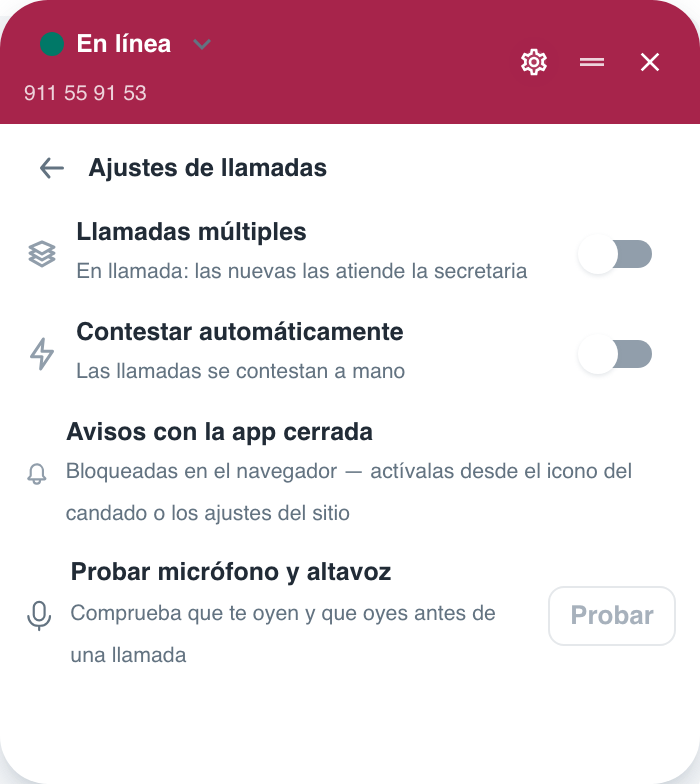
Ajustes durante una llamada: el engranaje abre los Ajustes de llamadas también con una llamada en curso, sin cortarla. Pulsa Volver a la llamada para regresar a ella. La prueba de micrófono y altavoz solo está disponible al colgar.
Las llamadas también suenan en el móvil
Con la aplicación de Ciudadela instalada en el móvil, una llamada a tu línea personal ya no llega como un aviso silencioso: el teléfono suena con tono de llamada mientras la línea timbra, con la app abierta, de fondo o cerrada, y el aviso vuelve a sonar cada pocos segundos hasta que la coges, la coge un compañero o la atiende la secretaría virtual. Al tocar la notificación se abre Ciudadela en la llamada.
El aviso dice quién llama, no solo desde qué número: si el teléfono es el de un vecino de la cartera, verás su nombre con el número debajo. El primer toque llega con el número y el aviso se corrige al nombre un par de segundos después, cuando Ciudadela termina de buscarlo — es el mismo aviso actualizándose, no uno nuevo. Un número que no corresponde a ningún vecino, o que corresponde a más de uno, se queda como número: preferimos no poner un nombre antes que poner el equivocado.
- En Android el volumen, la vibración y el tono los manda el canal de notificaciones «Llamadas entrantes»: está en los ajustes del móvil, en las notificaciones de la aplicación de Ciudadela. Ahí puedes bajarle el volumen, quitarle la vibración o silenciarlo del todo, y también decidir si se ve en la pantalla de bloqueo. Si no oyes nada, ese canal es el primer sitio donde mirar.
- En iOS el aviso llega marcado como notificación urgente (time sensitive): atraviesa los modos de concentración y aparece en el momento en vez de esperar al resumen programado, siempre que tengas permitidas las notificaciones urgentes de Ciudadela. iOS lo pregunta la primera vez y se puede cambiar después en Ajustes > Notificaciones > Ciudadela; con ese permiso desactivado el aviso sigue llegando, pero espera su turno como una notificación normal. Suena con el tono de notificaciones del sistema; el tono propio de Ciudadela es de momento solo de Android.
:::note Qué ves en cada móvil En Android, si le das permiso a Ciudadela para mostrarse a pantalla completa, la llamada aparece como una pantalla de llamada de verdad: el móvil se enciende aunque esté bloqueado y puedes contestar o rechazar desde ahí. Con la versión más reciente de la app, Contestar coge la llamada al momento, sin desbloquear el móvil y sin esperar a que se abra Ciudadela: pasas a una pantalla de llamada en curso con el nombre y el número de quien llama, el tiempo de llamada y los botones Silenciar, Altavoz y Colgar. Esa pantalla no enseña nada más de tu cuenta. Si quieres ver la ficha o el ticket, pulsa Abrir Ciudadela: el móvil te pide desbloquearlo y la app se abre en la misma llamada, sin cortarla. Dentro de la app, el teléfono de Ciudadela también tiene el botón Altavoz durante la llamada; en el navegador no aparece, porque el navegador no puede elegir por dónde suena el audio.
Para contestar así, la app necesita permiso de micrófono; te lo pide al abrir el teléfono de Ciudadela. Sin ese permiso, o con una versión anterior de la app, Contestar te pide desbloquear el móvil y descuelga dentro de la app. Sin el permiso de pantalla completa —y en iOS, de momento siempre— llega como un aviso que te lleva a la app y la coges desde el teléfono de Ciudadela.
Si tu app de Android es demasiado antigua para estas llamadas, al abrirla verás la pantalla «Actualiza Ciudadela» y no podrás usarla hasta actualizarla. En las versiones recientes, el botón Actualizar te lleva a Ciudadela en Google Play. En las más antiguas, abre Google Play, busca «Ciudadela» y pulsa Actualizar. Al volver a abrir la app, entras como siempre.
Hace falta permiso de notificaciones concedido a la app; en Android, no tener su canal «Llamadas entrantes» silenciado, y en iOS tener permitidas sus notificaciones urgentes. :::
Ver también
- La secretaría de IA: el agente que atiende el teléfono
- Desvío de llamadas de tu línea personal (centralita)
- Los canales de la oficina
Vídeo de la Academia
WhatsApp en Ciudadela
Conectar el WhatsApp del despacho pasando por Meta, iniciar una conversación con un vecino y trabajar con las plantillas, que es lo que WhatsApp exige para escribir primero.
Tu estado en la centralita
Los seis estados del widget del teléfono —En línea, No molestar, En reunión, Comida, Vacaciones y Ausente—, qué pasa con tus llamadas en cada uno y qué ven tus compañeros.