
Incidencias y el resto de tareas del CRM
Los seis tipos de tarea del CRM y el ciclo completo de una incidencia: cómo recibir, triar y resolver de propietarios en Ciudadela: cola de Abiertos/Pendiente/Cerrado, asignación a proveedor, llamadas IA automáticas, hilo de comunicación multicanal y workflow desde reporte hasta cierre.
Las incidencias son el corazón del CRM de Ciudadela: cualquier problema reportado por un vecino o detectado por el administrador (una avería, un siniestro, una queja, una solicitud de información) entra en el sistema como una incidencia que se gestiona hasta su cierre. El sistema incluye triaje automático con IA (agente Lyra), llamadas automatizadas a proveedores y un hilo de comunicación multicanal por incidencia.
Esta guía explica el ciclo completo: recepción → triaje → asignación → resolución → cierre.
Los seis tipos de tarea
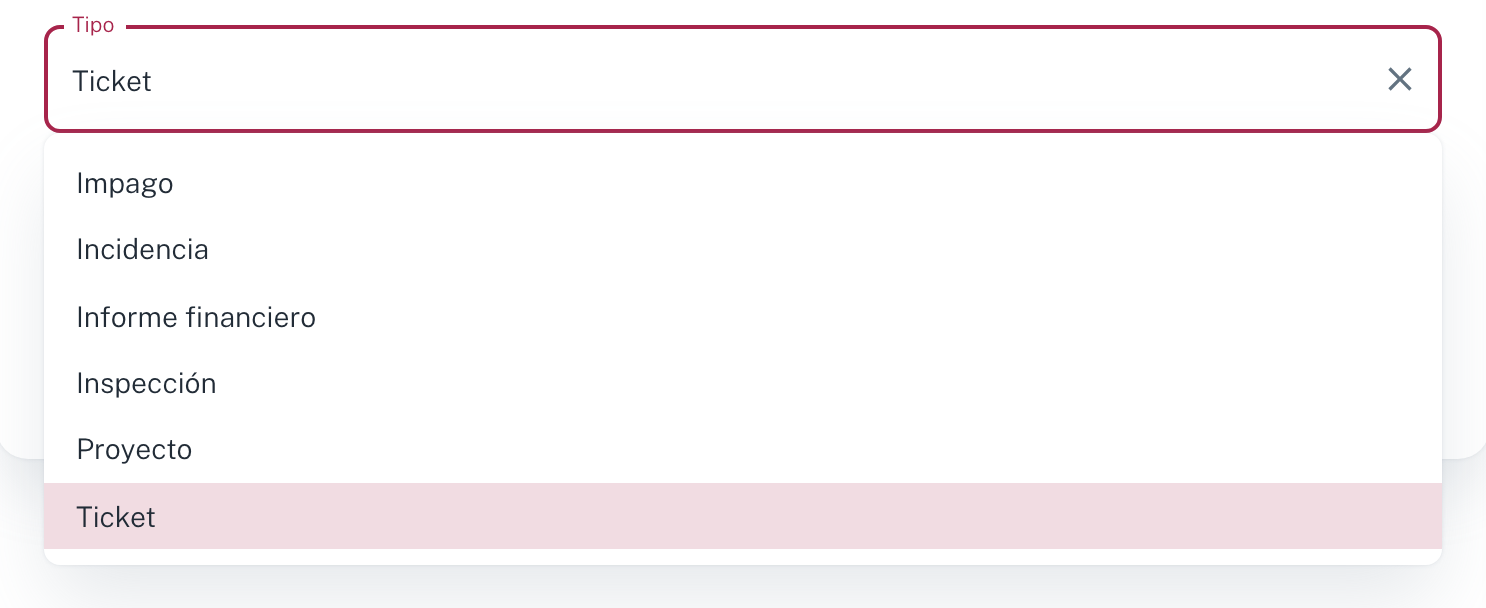
Una incidencia es uno de los seis tipos de tarea del CRM. El campo Tipo del formulario los ofrece todos:
| Tipo | Qué es | Ejemplo |
|---|---|---|
| Ticket | Lo que entra por un canal de comunicación y todavía no está clasificado. Es la puerta de entrada, y el valor por defecto al crear una tarea. | Un email de un vecino preguntando por su recibo. |
| Incidencia | Un problema concreto de la finca que hay que resolver. | El ascensor parado, una fuga en el garaje. |
| Proyecto | Un trabajo con alcance, presupuesto y varias fases. | La rehabilitación de la fachada. |
| Inspección | Una revisión, normalmente periódica y obligatoria. | La revisión anual del ascensor o de los extintores. |
| Impago | El seguimiento de una deuda de un vecino. | La reclamación de tres cuotas pendientes. |
| Informe financiero | El seguimiento de la elaboración o el envío de un informe económico. | El informe trimestral que pide el presidente. |
Todos viven en la misma pantalla —Tareas— y se separan con el filtro Tipo. Lo que cambia entre ellos es el ritmo y a quién se le exige: una incidencia se resuelve, una inspección se acredita, un proyecto se ejecuta por fases.
Cómo se relacionan
- Un ticket se convierte en incidencia o en proyecto cuando se clasifica.
- Una incidencia puede acabar generando un proyecto si el arreglo se convierte en una obra.
- Una inspección que sale mal genera una incidencia con lo que haya que corregir.
Por eso conviene no duplicar: en lugar de abrir una incidencia nueva a partir de un ticket, se transforma el que ya existe y se conserva la conversación con el vecino. Ver cómo pasar un ticket a incidencia o a proyecto.
:::tip Un ticket no se queda ticket Los tickets son transitorios: se leen y se convierten en lo que toque. Si un ticket lleva semanas siendo ticket, es que nadie lo ha clasificado. :::
Paso 1. Ver tus incidencias desde Tareas
Las incidencias son un tipo de tarea, así que se gestionan desde la pantalla de Tareas del despacho:
Menú lateral → Tareas (/admin/tasks)
- En el filtro Tipo, elige Incidencia. El desplegable ofrece seis tipos: Impago · Incidencia · Informe Financiero · Inspección · Proyecto · Ticket.
- En Asignado A, ponte a ti mismo. Con eso te quedan en pantalla solo tus incidencias.
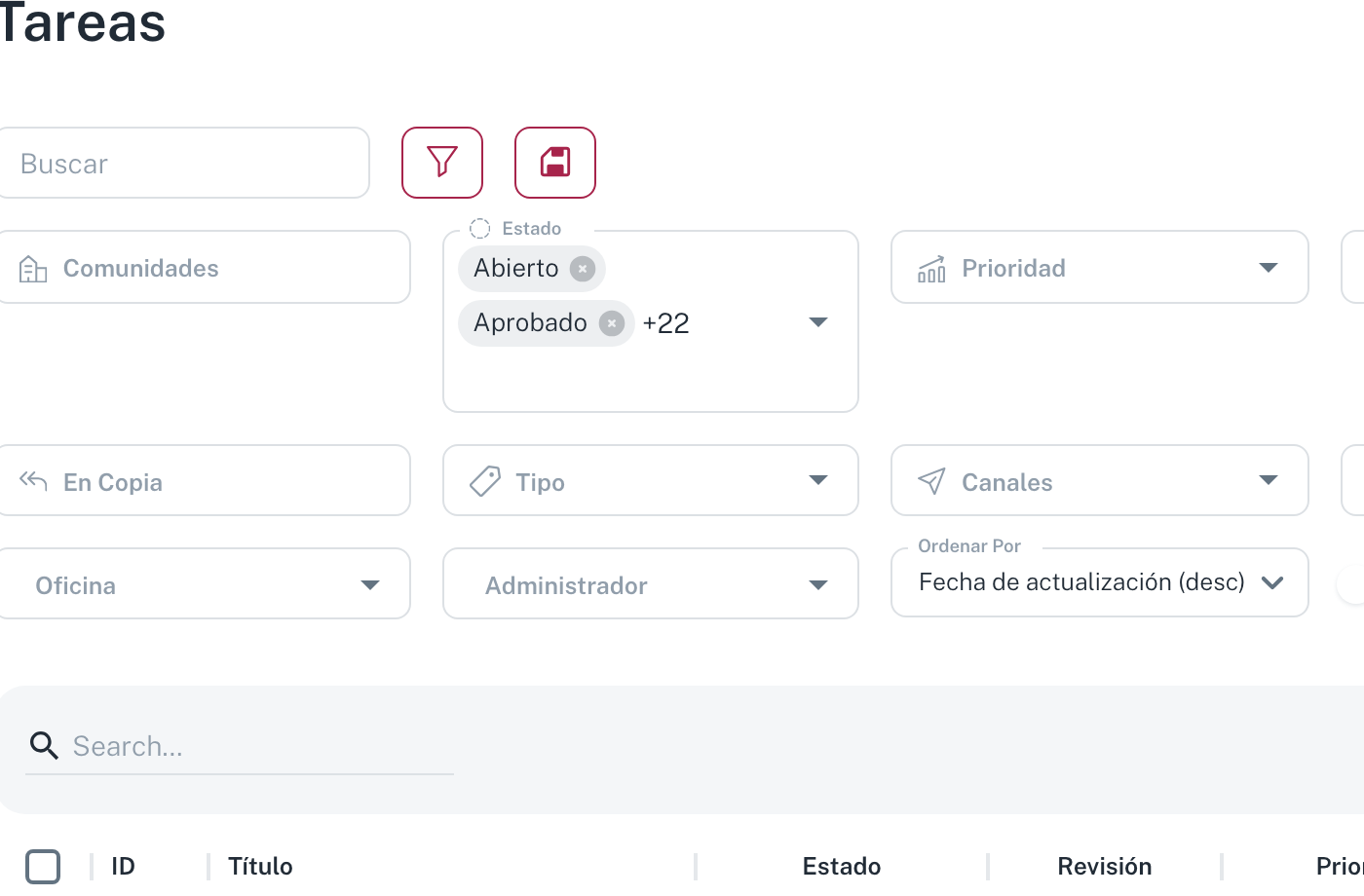
Los dos iconos junto al buscador guardan y recuperan la combinación de filtros, para no rehacerla cada mañana.
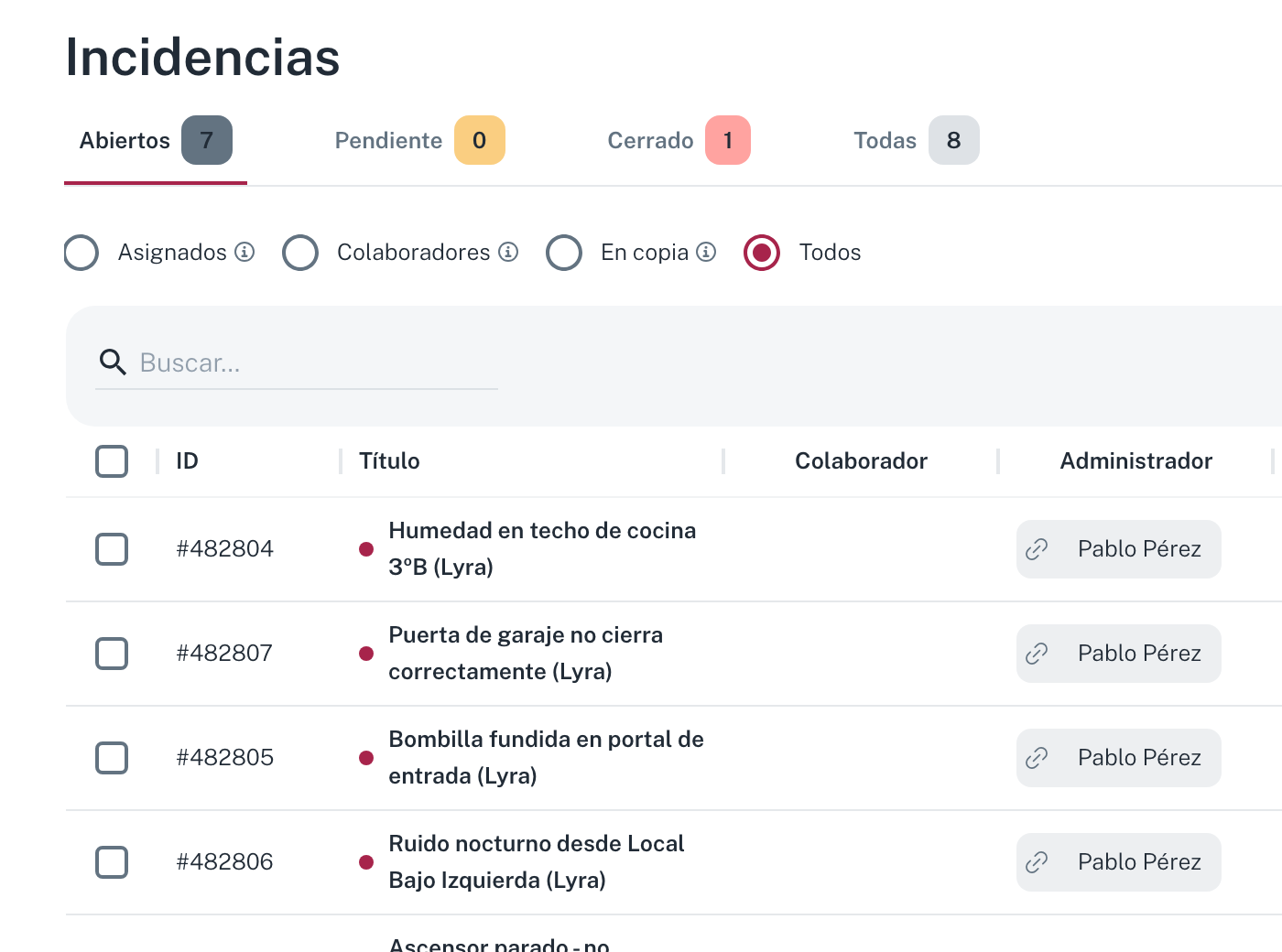
La vista por comunidad (/issues) presenta lo mismo ya filtrado a esa CP, con las pestañas de estado y los filtros por rol:
Para qué sirve cada filtro
| Filtro | Para qué sirve |
|---|---|
| Comunidades | Restringe a una o varias CP. Útil si llevas varias y quieres despachar una a una. |
| Estado | El estado de la tarea (Abierto, En Proceso, Pendiente de aprobación, Pendiente Presupuesto…). Viene precargado con todos los estados abiertos. |
| Prioridad | Urgente / Alto / Medio / Bajo. Para atacar primero lo urgente. |
| Categoría | El gremio o materia (Fontanería, Ascensor, Electricidad…). |
| Asignado A | Quién la lleva por dentro del despacho. Es el filtro con el que te quedas solo con las tuyas. |
| Colaborador | El proveedor asignado. Sirve para ver todo lo que tienes abierto con un proveedor concreto. |
| En Copia | Aquellas en las que estás en CC sin ser el responsable. |
| Tipo | El tipo de tarea. Aquí eliges Incidencia. |
| Canales | Por qué canal entró (email, WhatsApp, teléfono…). |
| Proveedores | Filtra por proveedor implicado. |
| De / Para | Remitente y destinatario de la comunicación que originó la tarea. |
| Oficina | La oficina (portfolio) responsable. |
| Administrador | El administrador de la comunidad. |
| Ordenar Por | Orden del listado; por defecto Fecha de actualización (desc). |
Y tres interruptores: Solo con siniestro, Solo no leídas y Ocultar cerradas (activo por defecto, para que no te estorben las ya resueltas).
:::tip Guarda la combinación que uses a diario Con los filtros puestos, pulsa el icono de disquete (Guardar vista) junto al buscador. La vista queda en Mis vistas, en el menú lateral, y la abres de un clic el día siguiente. :::
Dos formas de verlas
Arriba a la derecha hay dos iconos que cambian el formato:
- Lista (por defecto): una tabla con una fila por incidencia, buena para tener la foto completa y ordenar por columnas.
- Bloques: a la izquierda una columna de tarjetas (título, extracto, etiqueta de estado, fecha de revisión y un botón Ver) y a la derecha la incidencia seleccionada abierta del todo — sus etiquetas de Estado, Prioridad, Categoría, Comunidad, Asignado y Colaborador, y el hilo completo de mensajes. Desde esta vista puedes gestionarlas una a una sin salir de la pantalla: cambias estado, prioridad o asignado y pasas a la siguiente tarjeta.
Vista por comunidad
Si prefieres trabajar dentro de una comunidad concreta, existe además la cola propia de esa CP:
https://mi.ciudadela.eu/admin/community/{id}/issuesEsa pantalla muestra:
- Botón Nueva Incidencia (rojo, arriba derecha).
- 4 pestañas de estado con contador:
| Pestaña | Significado |
|---|---|
| Abiertos (N) | Incidencias activas que requieren acción. |
| Pendiente (N) | Incidencias en espera (de respuesta del proveedor, del vecino, etc.). |
| Cerrado (N) | Incidencias ya resueltas. |
| Todas (N) | Cualquier estado. |
- 4 radios de filtro (los tres primeros con texto de ayuda de ayuda; Todos no lo lleva):
- Asignados - solo las que tienen un asignado interno.
- Colaboradores - solo las que tienen colaborador (proveedor) asignado.
- En copia - solo aquellas en las que estás en CC.
- Todos - sin filtro.
- Buscador por título o ID.
Columnas de la tabla
| Columna | Contenido |
|---|---|
| ID | Número correlativo (p.ej. #482803). |
| Título | Resumen de la incidencia. Si fue triada por la IA aparece con distintivo (Lyra). |
| Colaborador | Proveedor o externo asignado. |
| Administrador | Administrador interno responsable. |
| Estado | Distintivo Abierto / Pendiente / Cerrado. |
| Prioridad | Distintivo Urgente (rojo) / Alto (naranja) / Medio / Bajo. |
| Última Actualización | Fecha del último cambio. |
| Fecha de creación | Cuándo entró la incidencia. |
| Fecha de revisión | Próxima fecha de revisión (vencida → distintivo rojo ! N may). |
Cada fila tiene dos iconos de acción: lápiz (editar) y abrir en nueva pestaña.
:::tip El triaje IA (Lyra)
Cuando una incidencia entra desde un canal automatizado (email, WhatsApp), el agente de IA Lyra la lee, clasifica el tema (ascensor, humedad, garaje, ruido, etc.), le asigna prioridad y le pone título. Las incidencias triadas por Lyra llevan distintivo (Lyra) en el título. Si la prioridad detectada está mal, edítala manualmente desde la propia incidencia.
Lyra lee el texto del mensaje, no las imágenes incrustadas en el correo, y en los correos muy largos solo lee el principio (el mensaje más reciente del hilo). Si la comunidad o el problema solo aparecen en una imagen o al final de un hilo largo, Lyra puede no detectarlos: complétalos a mano en la incidencia. :::
Paso 2. Crear una incidencia manualmente
Si la incidencia no entra por un canal automatizado:
-
Pulsa Nueva Incidencia (botón rojo, arriba derecha).
-
URL del formulario:
/admin/community/{id}/issues/new.
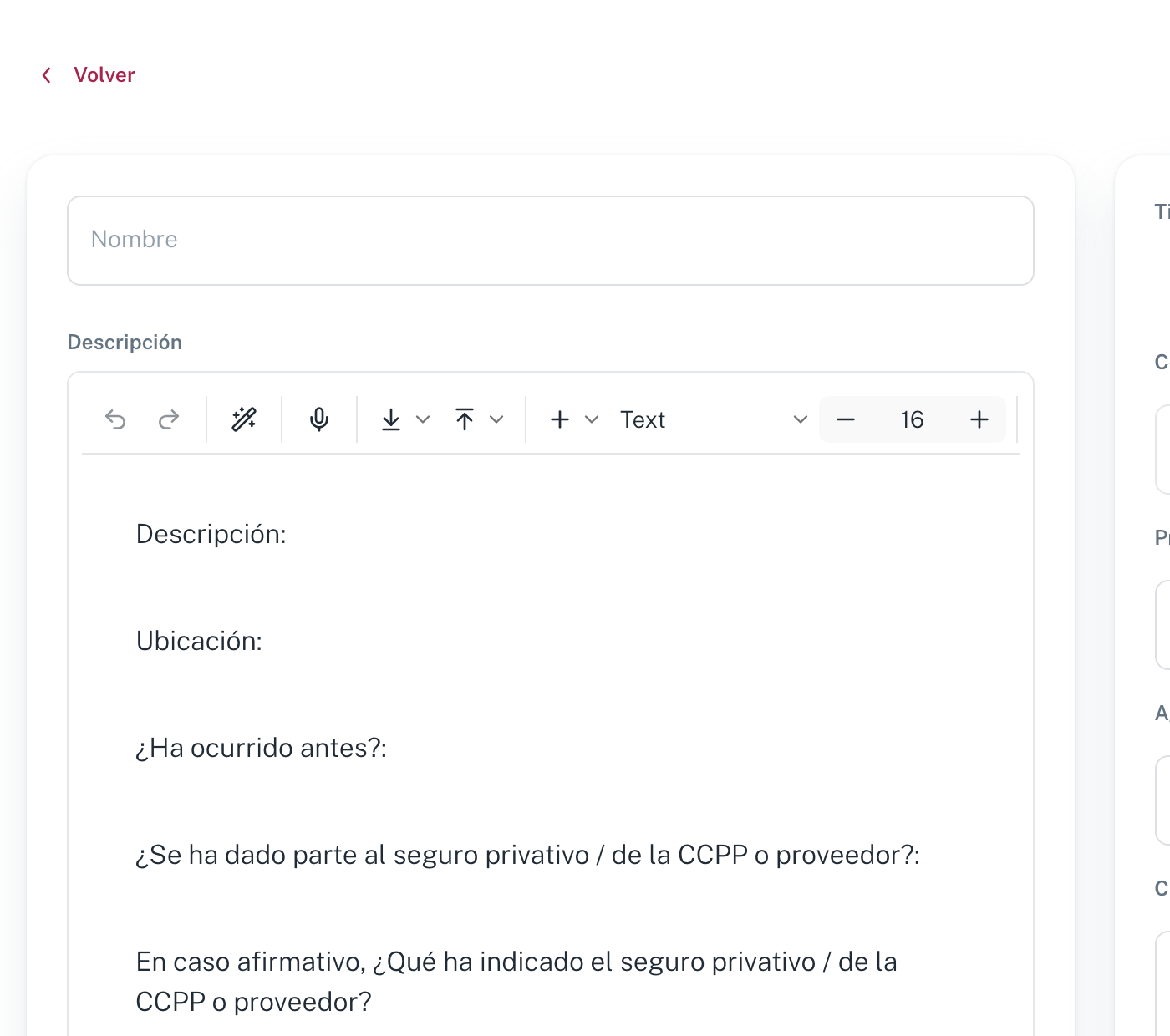
El formulario tiene dos columnas:
Columna izquierda
| Campo | Detalle |
|---|---|
| Nombre | Título de la incidencia. Obligatorio. |
| Descripción | Editor enriquecido con plantilla precargada: Descripción / Ubicación / ¿Ha ocurrido antes? / ¿Se ha dado parte al seguro privativo / de la CCPP o proveedor? / En caso afirmativo, ¿qué ha indicado el seguro?. Rellena solo lo que aplique. Incluye botón Dictar para voz: el texto se escribe donde tengas el cursor, así puedes dictar cada apartado de la plantilla. |
| Prioridad | Por defecto Medio. Valores: Urgente / Alto / Medio / Bajo. |
| Tipo | Por defecto Incidencia. Puede haber otros tipos según la configuración del tenant. |
| Categoría | Combobox con autocompletado del catálogo de la oficina (ACS, Accesibilidad, Administrativo, Albañilería, Antena, Ascensor, Bancos, Buzones, Calefacción, Carpintería, Cerrajería, Electricidad, etc.). |
| Estado | Por defecto Abierto. |
Columna derecha
| Campo | Detalle |
|---|---|
| Tipo (interruptor) | De la comunidad (por defecto) / De una propiedad. Determina contra qué imputa la incidencia. |
| Comunidad | Auto-rellenada con la comunidad actual. |
| Proveedores | Combobox para asignar uno o varios proveedores. |
| Propiedades (o Agregar Propiedades) | Solo cuando el Tipo es De una propiedad. |
| CCs | Personas en copia. Auto-rellena con el presidente de la comunidad. |
| Asignado | Administrador interno responsable. |
| Colaborador | Externo que colabora. |
| Reportado por | Vecino o externo que abrió la incidencia (+ botón para añadir). |
| Fecha de revisión | Auto-rellenada con +1 día. |
| Incidencias relacionada (sic) | Para enlazar a otras incidencias. |
Botón Crear (rojo, full width abajo). Tras crear:
- Toast: "Creación exitosa" (en la versión actual aparece sin tilde como "Creacion exitosa").
- Redirige al detalle de la nueva incidencia.
Paso 3. Abrir el detalle de una incidencia
URL:
https://mi.ciudadela.eu/admin/community/{id}/issues/{issue_id}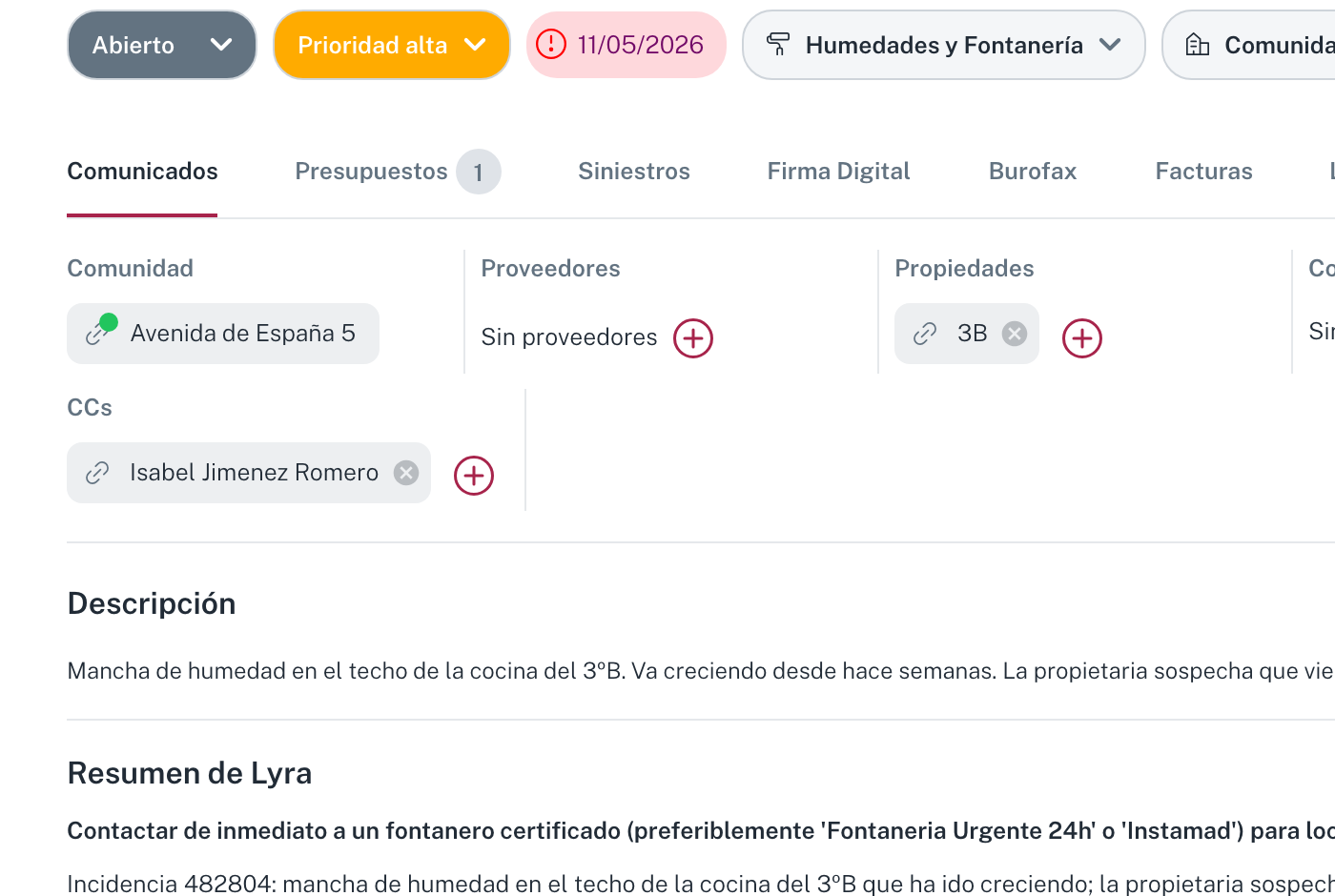
Cabecera
- Título + ID (p.ej.
Ascensor parado - no funciona desde esta mañana (Lyra) - Incidencia #482803). - Creado por y Fecha de creación.
- 5 píldoras editables:
| Píldora | Qué controla |
|---|---|
| Estado | Desplegable con muchos valores (ver tabla más abajo). |
| Prioridad | Urgente / Alto / Medio / Bajo. |
| Fecha de revisión | Cuándo toca revisar/contactar. Si está vencida aparece en rojo. |
| Categoría | Tipo (Ascensor, Humedad, etc.). |
| Ámbito (Comunidad / Propiedad) | Según el interruptor del formulario de creación. |
Junto a las píldoras, un botón de menú (icono de tres puntos verticales) abre las siguientes opciones:
- Relacionar con...
- Fusionar en otra tarea...
- Convertir en ticket
- Convertir en proyecto
:::caution No hay opción de eliminar El menú no incluye Eliminar. Para sacar una incidencia de la cola activa, cambia su Estado a Cerrado (no se borra; queda en histórico). :::
Estados disponibles
El desplegable de Estado incluye 16 valores. Los más usados:
| Estado | Cuándo |
|---|---|
| Abierto | Por defecto al crear. |
| En Proceso | Cuando un proveedor está trabajando en ella. |
| Pendiente Reparador | Esperando que el reparador acuda. |
| Pendiente Presupuesto | Esperando ofertas de proveedores. |
| Pendiente Confirmar | Esperando confirmación del vecino. |
| Pendiente de Factura | El trabajo está hecho, falta la factura. |
| Pendiente de Junta | Esperando aprobación en junta. |
| Pendiente de aprobación | Pendiente de validación interna. |
| Pendiente de información | Esperando más datos. |
| Pendiente Apertura de Siniestro | Pendiente de abrir parte al seguro. |
| Pendiente Visita Seguro | Esperando peritaje del seguro. |
| Pendiente Pago del Seguro | Aprobado por el seguro, pendiente de pago. |
| Pendiente Arreglo Daños | Reparación pendiente tras siniestro. |
| Pendiente Proyecto | Pendiente de definir proyecto. |
| Aprobado | Aprobada formalmente. |
| Cerrado | Resuelta. |
:::note Algunos textos del desplegable aparecen sin tilde En la versión actual de la aplicación, los estados Pendiente Arreglo Danos, Pendiente de aprobacion y Pendiente de informacion aparecen sin tilde. Es un bug cosmético reportado. :::
8 sub-pestañas dentro de la incidencia
| Pestaña | Para qué sirve |
|---|---|
| Comunicados | Hilo de mensajes (por defecto). |
| Presupuestos | Solicitar y comparar cotizaciones de proveedores para resolver la incidencia. |
| Siniestros | Si la incidencia es un siniestro asegurado, parte abierto con la aseguradora. Cómo abrirlo: Cómo abrir un siniestro con el seguro. |
| Firma Digital | Documentos enviados para firma (cuando aplica). |
| Burofax | Notificaciones formales certificadas. |
| Facturas | Facturas asociadas a la resolución. |
| Llamadas | Todas las llamadas de la incidencia: las de la secretaría de IA y las de la centralita. |
| Hilos IA | Conversaciones IA con el vecino por WhatsApp/email. |
7 cards de relaciones (debajo de las pestañas)
| Tarjeta | Qué vincula |
|---|---|
| Comunidad | La CP afectada (auto-rellenada). |
| Proveedores | El proveedor responsable (botón + para añadir). |
| Propiedades | Si la incidencia afecta a propiedades concretas. |
| Colaborador | Persona externa (técnico, gestor) que colabora. |
| Asignado | Admin del despacho responsable. |
| Reportado por | Vecino o externo que abrió la incidencia. |
| CCs | Personas en copia. |
Descripción y archivos
- Descripción (editable con lápiz).
- Archivos adjuntos (zona de drop / botón buscar).
Hilo de mensajes
Bloque Mensajes con:
- Desplegable Comentarios (Todos / Llamadas / Email / WhatsApp / Fechas revisión).
- Interruptor Actualizaciones (mostrar / ocultar mensajes automáticos del sistema).
- Botones Enviar Nuevo Mensaje (canal externo) y Comentar (interno).
- Mensajes con avatar, nombre, fecha, distintivo Público / Privado, menú de 3 puntos.
:::tip Público frente a Privado
- Público: visible para el vecino reportante y los CC.
- Privado: solo visible para administradores del despacho. Útil para notas internas tipo "el portero dice que ya lo arreglaron pero no estamos seguros". :::
Responder a un correo del hilo
Los mensajes que llegan por email se agrupan por conversación. Pulsa Ver hilo para abrir el hilo completo: cada correo aparece con su remitente, su fecha y sus propias acciones.
Lo que cambia entre las dos formas de contestar es a quién se dirige la respuesta:
- Sobre un correo concreto (los iconos de ese correo, o el icono de responder en la fila cuando está plegado): los destinatarios salen solo de ese correo, y la respuesta se engancha a ese mensaje. Responder escribe a su remitente y a quien estuviera en Para; Responder a todos añade además a quien estuviera en CC. Es lo que quieres cuando el hilo ya ha crecido — por ejemplo, si has reenviado el correo a un proveedor y luego necesitas contestar al remitente original, que no se enteraría del reenvío.
- Desde la barra inferior: los destinatarios salen de todo el hilo (todos los que han escrito o han sido escritos en cualquiera de sus correos, con Responder a todos sumando los CC), y la respuesta se engancha al último correo.
En ambos casos la dirección de tu propia oficina queda fuera: nunca te respondes a ti mismo.
Con Reenviar este mensaje mandas solo ese correo; con Reenviar todo, la conversación entera.
Si el correo al que quieres contestar no es el último, aparece plegado en una fila. No hace falta desplegarlo: la propia fila lleva su botón de responder.
Paso 4. Triar la incidencia (si no lo hizo Lyra)
Una incidencia nueva sin triar suele entrar con Categoría vacía y Prioridad Medio. Pasos típicos:
- Lee la descripción y los mensajes iniciales.
- Edita Categoría desde la píldora.
- Edita Prioridad según gravedad/urgencia:
- Urgente: peligro inminente, sin servicios básicos.
- Alto: afecta uso normal pero no es peligroso.
- Medio: molestia gestionable.
- Bajo: solicitud informativa o estética.
- Si ya sabes a quién va, asígnalo al Proveedor y al Asignado interno.
Paso 5. Pedir presupuesto a proveedores (sub-pestaña Presupuestos)
Para incidencias que requieran intervención de un tercero pagado, abre la sub-pestaña Presupuestos y pulsa Solicitar Presupuesto. Consulta Cómo solicitar y comparar presupuestos para el flujo detallado.
Paso 6. Llamada IA automatizada (sub-pestaña Llamadas)
Si la oficina tiene activado el agente de IA de llamadas, puedes delegar al sistema que llame al proveedor o al vecino:
- Pulsa sub-pestaña Llamadas.
- Programar Llamada (botón rojo arriba derecha).
- Configura: destinatario, objetivo de la llamada, hora preferida.
- La IA llama, conversa, anota el resultado y lo deja como mensaje en el hilo.
Paso 7. Comunicar con el vecino reportante
Desde el bloque Mensajes:
- Comentar (botón rojo) - añade un comentario al hilo. Marca Público si quieres que el vecino lo vea.
- Enviar Nuevo Mensaje - manda email/WhatsApp formal al vecino. Aparece en el hilo y le notifica.
Los canales disponibles dependen de la configuración del portfolio (consulta Cómo modificar la oficina).
Paso 8. Cerrar la incidencia
Cuando la incidencia esté resuelta:
- Comprueba que las facturas (sub-pestaña Facturas) están subidas y pagadas si aplica.
- Manda un último mensaje al vecino confirmando la resolución (mensaje público).
- Cambia la píldora Estado a Cerrado.
Al cambiar el estado a Cerrado, aparece una ventana "Califica la resolución de la incidencia" con 5 estrellas y un campo "Déjanos tus comentarios". Es opcional pero útil para el histórico interno del despacho. Cierra la ventana con la X si no quieres calificar.
La incidencia desaparece de la cola Abiertos pero queda en Cerrado y Todas para histórico.
:::tip Reabrir una incidencia cerrada Si el problema vuelve a aparecer (clásico: humedad que reaparece tras 2 meses), cambia el Estado de Cerrado a Abierto. Mantiene todo el histórico de mensajes en el hilo, evitando crear duplicados. :::
Acciones masivas
En la cabecera de la tabla (casilla arriba) puedes seleccionar varias incidencias y aplicar acciones según la configuración del tenant (típicamente fusionar, cerrar masivo y asignar proveedor masivo).
Errores frecuentes
- Una incidencia tiene Categoría vacía y nunca triajó la IA: o entró por un canal no automatizado (creación manual, formulario web), o la categoría no estaba pre-configurada en la oficina. Edita manualmente.
- Un vecino reabre una incidencia cerrada con un nuevo problema distinto: créale una incidencia nueva enlazando la antigua en la descripción ("Continuación de #482803"). No reabras la vieja con un tema distinto.
- La fecha de revisión está vencida y nadie lo ha visto: aparecen en rojo en la columna Fecha de revisión. Usa el filtro de columna para priorizarlas.
- No encuentras la opción de eliminar una incidencia: por diseño no existe. Usa el estado Cerrado para sacarla de las colas activas.
Vídeo de la Academia
Ver también
Qué hacer si un proveedor está duplicado
Cuándo pedir que se fusionen dos fichas del mismo proveedor, qué ficha se queda, qué pasa con sus tareas, contratos, facturas, documentación CAE y datos de tu despacho, y dónde queda registrado.
Todo lo que se puede hacer dentro de una tarea
La ficha de una tarea del CRM de arriba abajo: asignar responsable, poner a alguien en copia, registrar quién reporta, comentar, adjuntar documentos, mandar un correo, pedir una firma y subir un presupuesto.