
Cómo pedir la firma digital de un documento
Subir un documento, colocar los campos que tiene que rellenar cada parte, enviarlo a firmar y seguir después el estado de la solicitud.
Con la firma digital se firman actas, contratos con proveedores, autorizaciones de domiciliación o certificados de deuda sin imprimir nada. Ciudadela guarda el documento firmado y el rastro de quién firmó y cuándo.
Paso 1. Abrir la pantalla
Menú lateral → Herramientas → Firma Digital.
https://mi.ciudadela.eu/admin/signature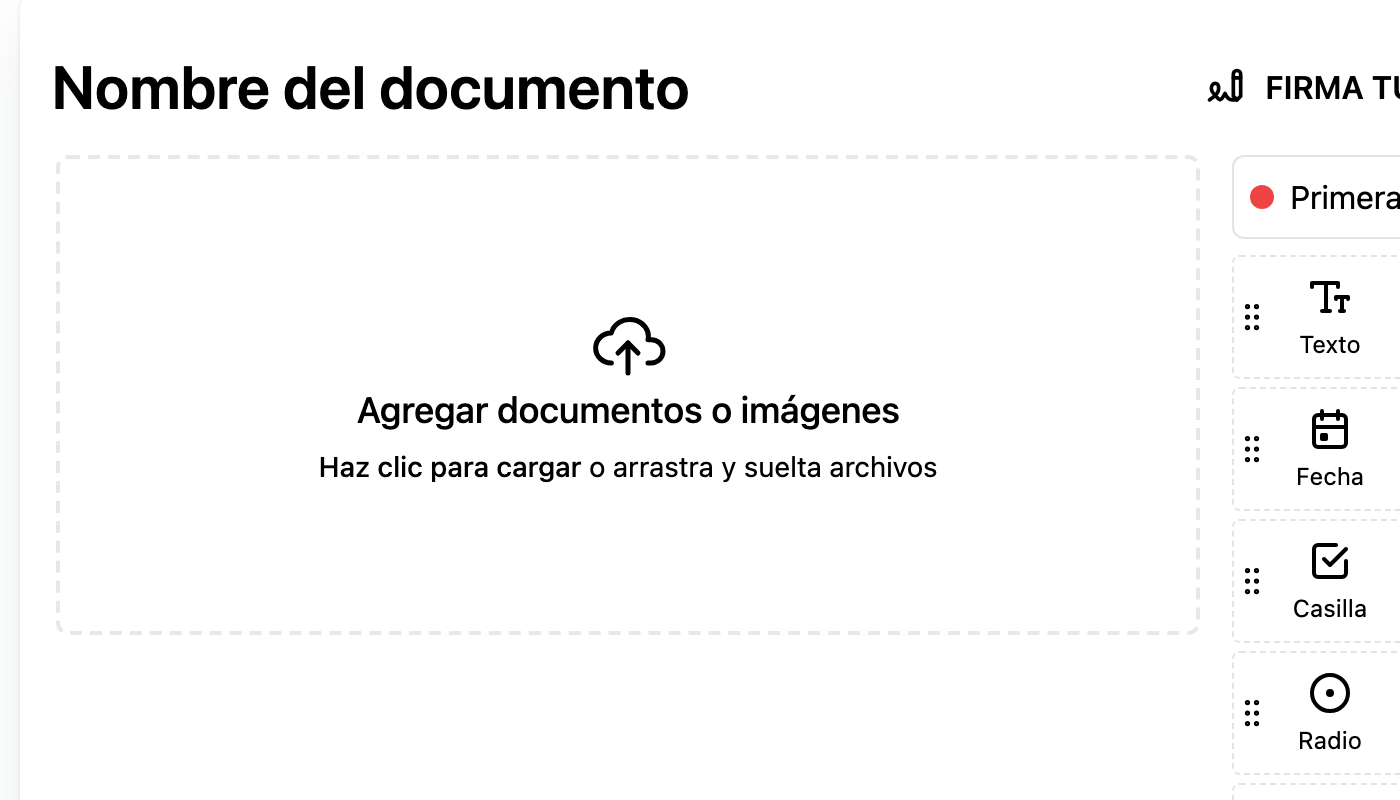
Tiene dos pestañas: Solicitar Firma, donde se prepara el documento, y Solicitudes, con todo lo que has mandado a firmar.
Paso 2. Subir el documento
Escribe arriba el Nombre del documento —es el nombre con el que le llegará al firmante— y sube el fichero en la zona Agregar documentos o imágenes: puedes pulsar para elegirlo o arrastrarlo encima.
:::tip Pon un nombre que se entienda solo El firmante recibe un correo con ese nombre. «Acta junta ordinaria 12/03/2026» funciona; «documento_final_v3» genera llamadas preguntando qué es. :::
Paso 3. Colocar los campos
A la derecha está la paleta de campos. Se arrastran encima del documento, en el sitio donde quieres que aparezcan:
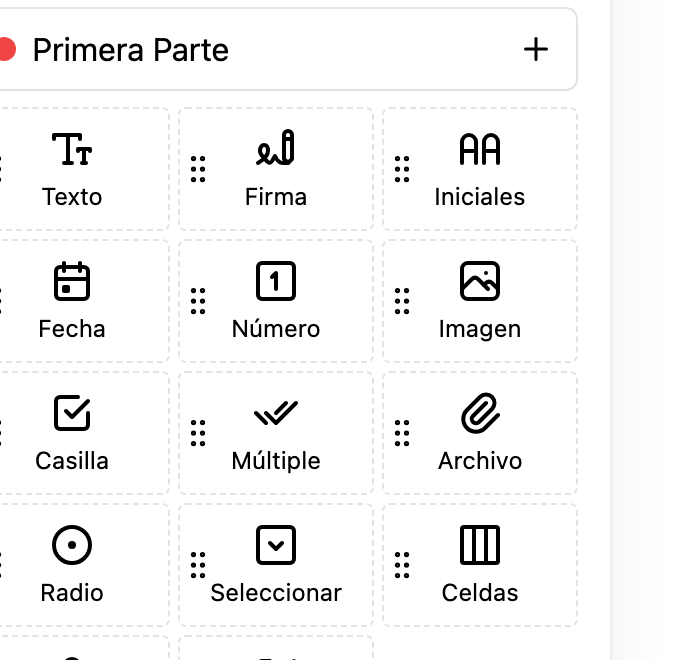
Los que más se usan son Firma, Iniciales, Fecha y Texto. El resto están para casos concretos: Casilla para un «he leído y acepto», Archivo para pedirle al firmante que suba algo, Sello para el sello de la empresa.
Paso 4. Añadir una segunda parte, si firman dos
Los campos que coloques pertenecen a la Primera Parte. Si el documento lo tienen que firmar dos personas —el presidente y el proveedor, por ejemplo—, pulsa el + de la cabecera del panel:
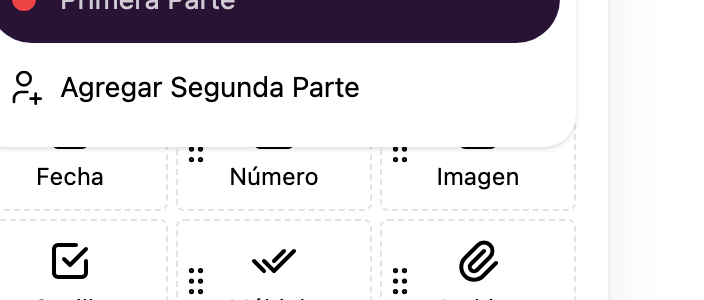
Elige Agregar Segunda Parte y coloca sus campos. Cada parte firma solo los suyos. El lápiz que hay junto al nombre sirve para renombrar la parte y que se sepa quién es quién.
Paso 5. Enviar a firmar
Arriba a la derecha tienes dos botones:
- FIRMA TÚ MISMO — para firmarlo tú en ese momento, sin mandarlo a nadie.
- ENVIAR — pide el correo de cada parte y les manda el enlace de firma.
Paso 6. Seguir la solicitud
En la pestaña Solicitudes está el histórico:
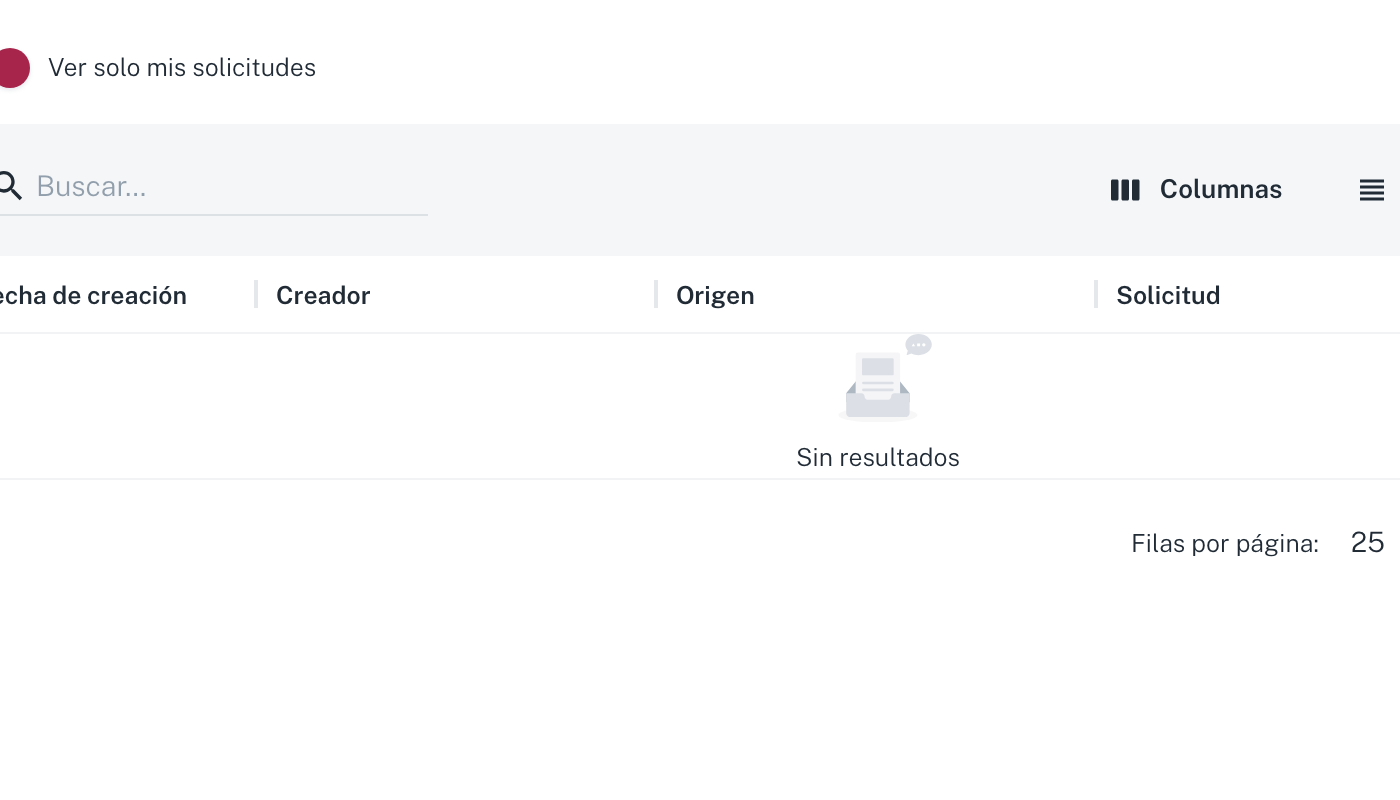
| Columna | Qué dice |
|---|---|
| Fecha de creación | Cuándo se pidió la firma. |
| Creador | Quién la pidió. |
| Origen | Manual si salió de esta pantalla, o el proceso que la generó (por ejemplo Certificado de deuda). |
| Solicitud | El nombre del documento, el estado y el correo del firmante. |
El estado es Enviado mientras no ha firmado nadie y Firmado cuando ya está. A la derecha aparecen las acciones: Ver abre el documento, Auditoría enseña el rastro de la firma (quién, cuándo, desde dónde) y Archivar lo saca de la lista de trabajo.
:::caution "Archivado" no es "Firmado" Una solicitud archivada desaparece de tu lista de pendientes, pero eso no significa que se haya firmado. Mira siempre la etiqueta de estado, no si está archivada o no. :::
Errores frecuentes
- «El firmante dice que no puede firmar nada» — el documento se envió sin colocar campos de firma. Sin un campo Firma suyo no tiene dónde firmar.
- «Firman dos y solo aparece un hueco» — falta añadir la segunda parte (paso 4).
- «No encuentro una solicitud» — desactiva Ver solo mis solicitudes: puede haberla pedido otra persona del despacho.
Vídeo de la Academia
Ver también
Cómo enviar un burofax
Paso a paso para mandar un burofax desde Ciudadela: elegir comunidad y destinatario, escribir el texto, adjuntar documentos y descargar después el justificante.
Cómo conectar el correo al CRM
Vincular la cuenta de correo del despacho para que todo lo que entre se convierta en tickets de la oficina, traer los correos anteriores con la migración histórica y reconectar el buzón si se desconecta.