
Cómo conectar el correo al CRM
Vincular la cuenta de correo del despacho para que todo lo que entre se convierta en tickets de la oficina, traer los correos anteriores con la migración histórica y reconectar el buzón si se desconecta.
Los tickets del CRM salen del correo: cuando un vecino escribe al buzón del despacho, Ciudadela crea la tarea sola. Para eso hay que conectar la cuenta de correo una vez.
Paso 1. Abrir la conexión
Se llega por la oficina: Oficinas → la oficina → pestaña Canales → Nuevo Canal → Email (vía Nylas).
https://mi.ciudadela.eu/admin/nylas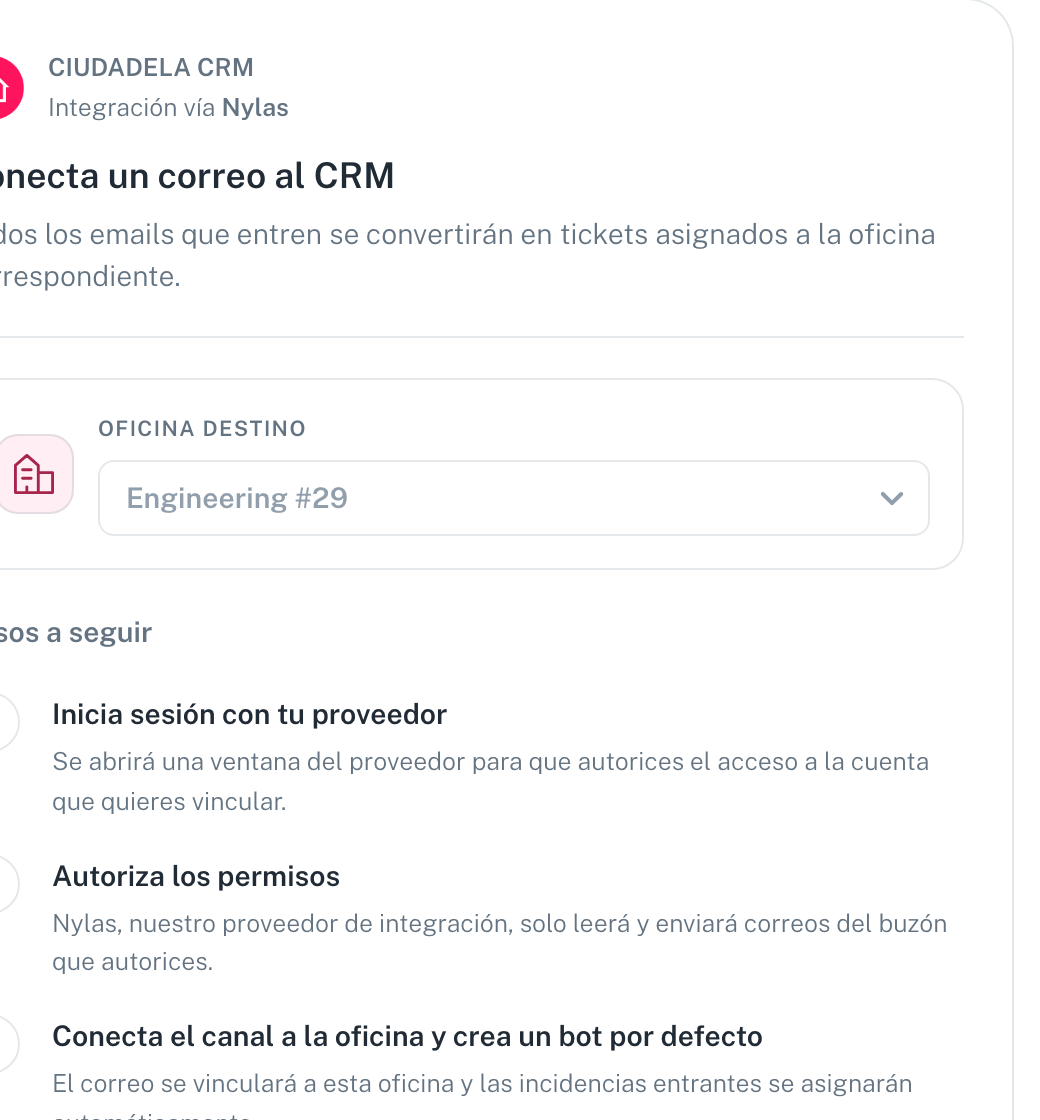
Paso 2. Comprobar la oficina destino
Arriba, OFICINA DESTINO dice a qué oficina se va a vincular la cuenta. Es lo primero que hay que mirar: de eso depende a quién le llegan los tickets.
:::caution Un despacho con varias oficinas se equivoca aquí Si conectas el buzón general a la oficina que no toca, los tickets aparecen en la bandeja del equipo equivocado. Comprueba el nombre y el número que salen en OFICINA DESTINO antes de seguir. :::
Paso 3. Los tres pasos de la conexión
La propia pantalla los enumera:
- Inicia sesión con tu proveedor — se abre una ventana para autorizar el acceso a la cuenta que quieres vincular.
- Autoriza los permisos — Nylas, el proveedor de integración de Ciudadela, solo leerá y enviará correos del buzón que autorices.
- Conecta el canal a la oficina y crea un bot por defecto — el correo queda vinculado a la oficina y las incidencias entrantes se asignan automáticamente.
Pulsa Conectar con tu proveedor y completa el proceso en la ventana del proveedor.
Proveedores admitidos: Google y Microsoft.
:::tip Ciudadela no guarda la contraseña La pantalla lo dice y merece repetirlo, porque es la duda que sale siempre en la reunión: la autenticación va por OAuth del proveedor, Ciudadela no almacena la contraseña, y el acceso se puede revocar en cualquier momento desde la propia cuenta de Google o Microsoft. :::
:::caution Conecta el buzón del despacho, no tu correo personal
Todo lo que entre en la cuenta conectada se convierte en tickets visibles para el equipo, salvo lo que tu proveedor de correo deje en Spam o Correo no deseado: eso se registra sin abrir ticket. Vincula el
buzón compartido (info@, administracion@), no la cuenta personal de nadie.
:::
Paso 4. Comprobar que entra
Con el canal conectado, los correos nuevos empiezan a aparecer como tareas de tipo Ticket en el CRM. Cómo se generan y qué hacer con ellos está en Cómo se generan las tareas de tipo Ticket.
Si no aparece nada, el canal está en Oficinas → la oficina → Canales: ahí se ve si el canal de email sigue en la lista y con qué cuenta.
Paso 5 (opcional). Traer los correos anteriores
Al conectar, Ciudadela solo recoge el correo que llega a partir de ese momento. Si quieres que las conversaciones de las últimas semanas también estén en el CRM, puedes lanzar una migración histórica.
:::caution Solo se recomienda al conectar el buzón por primera vez La migración está pensada para el arranque: el buzón acaba de conectarse y el CRM todavía no tiene su historial. Hazla justo después de conectarlo y una sola vez. No la uses para «recuperar» un buzón que se desconectó: eso Ciudadela ya lo hace solo al reconectar (lo tienes en Si el buzón se desconecta). :::
- Ve a Oficinas → la oficina → pestaña Canales.
- En la fila del canal de email, pulsa el icono de información (ⓘ): se abre Detalles de la conexión.
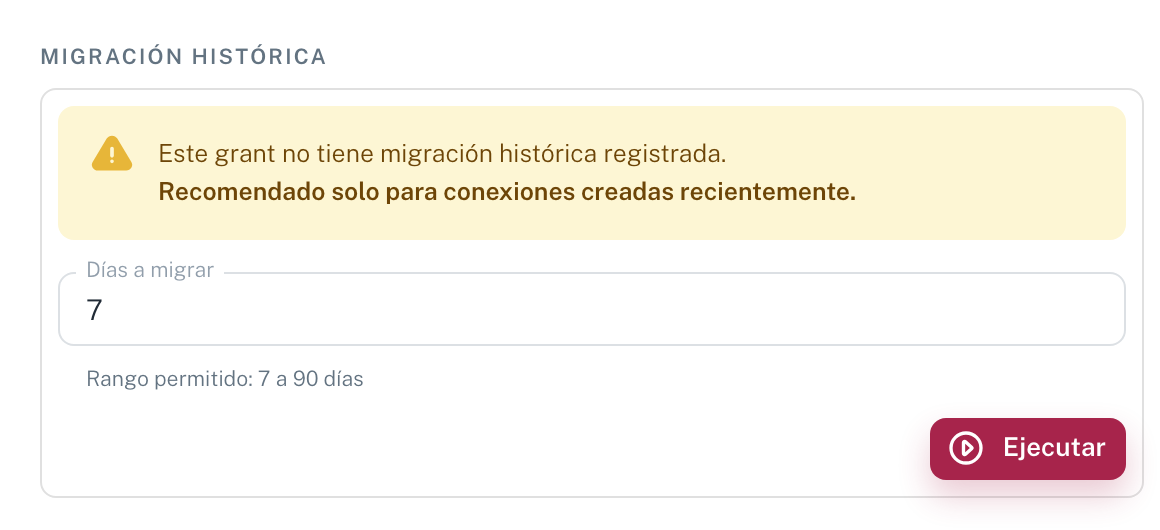
- En el apartado Migración histórica, indica en Días a migrar cuántos días hacia atrás quieres traer: entre 7 y 90.
- Pulsa Ejecutar y espera a que termine. Al acabar verás un resumen con los mensajes leídos y guardados.
Cómo quedan los tickets que crea la migración:
- Se crean ya cerrados. Son conversaciones antiguas, casi siempre ya atendidas por fuera, así que no llenan la bandeja de trabajo del equipo. Para verlos, desactiva Ocultar cerradas en la lista de tareas o búscalos por el remitente.
- Un ticket por conversación, no uno por correo: las respuestas del mismo hilo se agrupan dentro del ticket, igual que con el correo que entra a diario.
- Si el vecino vuelve a escribir en ese hilo, el ticket se reabre solo, como cualquier ticket cerrado que recibe un correo nuevo.
- Si una conversación antigua ya tenía ticket (porque siguió después de conectar el buzón), sus mensajes anteriores se añaden a ese mismo ticket en lugar de crear otro.
Condiciones para poder lanzarla:
- Una sola vez por buzón. Cuando ya hay una migración registrada, el botón queda desactivado y el panel muestra cuándo se hizo y cuántos mensajes trajo.
- El buzón tiene que estar conectado. Si aparece como desconectado, reconéctalo antes.
- La conexión tiene que haber terminado del todo (el canal y su bot creados); si falta algo, el propio panel lo avisa.
- Puede lanzarla quien pueda gestionar la oficina del buzón: los administradores de la organización y quien tenga un rol personalizado con Gestionar oficinas a nivel Organización o en esa oficina. Si el buzón está en varias oficinas, hace falta poder gestionarlas todas.
Si el buzón se desconecta
Google o Microsoft pueden retirar el acceso: por un cambio de contraseña, por una política de seguridad de la empresa o porque alguien lo revoca desde la propia cuenta. Cuando pasa:
- Te avisamos por email. Los administradores de la oficina reciben un correo con el asunto «Acción requerida: desconexión de correo en…» y un enlace para reconectar.
- En Canales se ve. El canal de email aparece con un triángulo naranja y un botón Reconectar (el icono de flechas). También lo verás en Detalles de la conexión.
- Deja de entrar correo nuevo en el CRM mientras siga desconectado. Los tickets que ya estaban no se pierden.

Para reconectar, pulsa Reconectar y vuelve a autorizar la misma cuenta en la ventana del proveedor.
:::tip Al reconectar se recupera lo que llegó mientras tanto Si el buzón ha estado desconectado menos de 90 días, no tienes que hacer nada más: al reconectar la misma cuenta, Ciudadela trae automáticamente los correos que llegaron desde el momento de la desconexión y crea sus tickets abiertos, como correo nuevo normal. No cuenta como migración histórica.
Más de 90 días desconectado: solo se recuperan los últimos 90 días. Al reconectar, Ciudadela trae el correo de los 90 días anteriores a la reconexión; lo que llegó antes no se importa. En Detalles de la conexión lo verás avisado mientras el buzón siga desconectado. Por eso conviene reconectar en cuanto llega el aviso. :::
Lo mismo vale si alguien quitó el canal con la papelera: al volver a conectar la misma cuenta, la conexión se reactiva y se recupera el correo que llegó mientras estuvo quitada, con el mismo límite: si pasaron más de 90 días, solo se recuperan los últimos 90. Si conectas otra cuenta distinta, no hay nada que recuperar: empieza desde cero y, si hace falta, puedes hacer su migración histórica.
Errores frecuentes
- «He conectado el correo y no entra nada» — mira en Canales que el canal de email esté ahí, y que la oficina destino sea la que esperas.
- «Los tickets van al equipo equivocado» — es la oficina destino de la conexión, o el prompt de triaje de esa oficina. Lo tienes en Los agentes de IA de la oficina.
- «Ha caducado el acceso» — se vuelve a autorizar desde la misma pantalla (o con Reconectar en Canales); el proveedor puede revocar el acceso por cambios de contraseña o políticas de seguridad. El correo que llegó mientras tanto se recupera solo; si la desconexión duró más de 90 días, solo los últimos 90. Lo tienes en Si el buzón se desconecta. Al volver del proveedor, la pantalla no dice Buzón conectado hasta que el canal y el bot existen de verdad: mientras tanto se queda en Terminando la conexión, así que no la cierres. Mientras el canal esté caducado deja de entrar correo nuevo, pero los adjuntos de los correos que ya están en el CRM se siguen descargando: Ciudadela guarda su propia copia de cada adjunto cuando el correo llega.
- «No me deja ejecutar la migración histórica» — o ya se hizo una vez en ese buzón (el panel dice cuándo), o el buzón está desconectado, o no puedes gestionar su oficina (el aviso dice «No tienes permiso para gestionar esta oficina»; pide a un administrador el permiso Gestionar oficinas). Si lo que quieres es recuperar lo que llegó durante una desconexión, no hace falta: se recupera solo al reconectar (como mucho, los últimos 90 días).
- «Dice que el buzón ya está en otra oficina» — en la ventana del proveedor se autorizó una cuenta que ya está conectada a otra oficina. Pasa con facilidad cuando el despacho tiene varios buzones y Google o Microsoft proponen la última cuenta usada. No se ha tocado nada: pulsa Reiniciar proceso y elige esta vez la cuenta correcta en la ventana del proveedor.
- «En algunas tareas no me deja descargar los adjuntos» — si al descargar sale el aviso de que el buzón ya no está conectado, es ese canal el que hay que volver a autorizar; el resto de tareas, con adjuntos de otros buzones, siguen funcionando con normalidad.
Vídeo de la Academia
Ver también
Cómo pedir la firma digital de un documento
Subir un documento, colocar los campos que tiene que rellenar cada parte, enviarlo a firmar y seguir después el estado de la solicitud.
WhatsApp en Ciudadela
Conectar el WhatsApp del despacho pasando por Meta, iniciar una conversación con un vecino y trabajar con las plantillas, que es lo que WhatsApp exige para escribir primero.