
WhatsApp en Ciudadela
Conectar el WhatsApp del despacho pasando por Meta, iniciar una conversación con un vecino y trabajar con las plantillas, que es lo que WhatsApp exige para escribir primero.
WhatsApp es el canal por el que muchos vecinos prefieren que se les avise. En Ciudadela se conecta por oficina, como el correo y el teléfono, y trae una regla que conviene entender antes de empezar, porque explica todo lo demás.
La regla de WhatsApp: para escribir tú primero, hace falta una plantilla
WhatsApp distingue dos situaciones:
| Situación | Qué se puede mandar |
|---|---|
| El vecino ha escrito él primero | Texto libre, mientras la conversación siga abierta. |
| Quieres escribirle tú primero | Solo una plantilla aprobada por WhatsApp. |
No es una limitación de Ciudadela: es de WhatsApp, y va contra el envío masivo de publicidad. Por eso las plantillas no son un lujo de despacho ordenado: son el único modo de avisar a un vecino que no ha escrito antes.
Paso 1. Conectar el canal
Oficinas → la oficina → pestaña Canales → Nuevo Canal, y elige WhatsApp en Tipo.
https://mi.ciudadela.eu/admin/portfolio/{id}/edit?tab=channels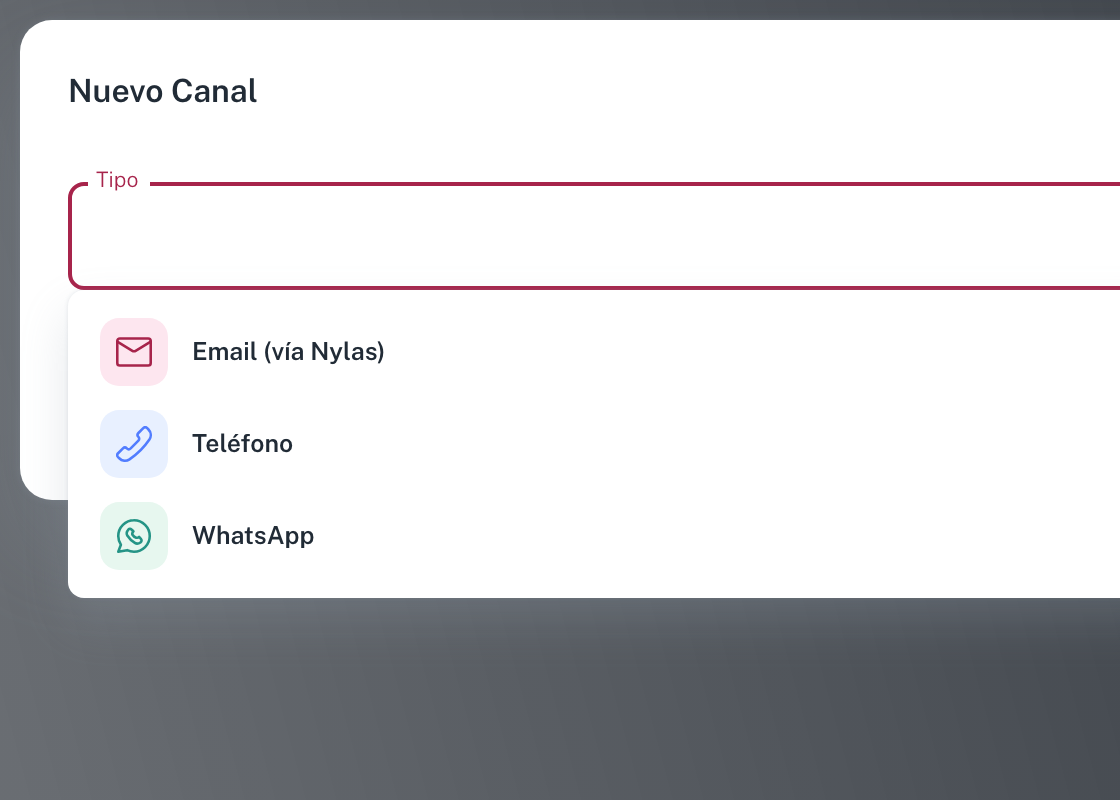
En cuanto eliges WhatsApp, Ciudadela avisa de lo que va a pasar:
Te llevaremos a Meta para que selecciones tu cuenta de WhatsApp Business y el número. Al terminar, volverás aquí automáticamente.
Y aparece el botón Conectar Con WhatsApp Business.
Qué pasa al pulsarlo
- Se abre el proceso de Meta —el dueño de WhatsApp—, porque es Meta quien tiene que autorizar que Ciudadela envíe mensajes en nombre de tu número.
- Eliges ahí tu cuenta de WhatsApp Business y el número que va a usar el despacho.
- Al terminar vuelves a Ciudadela solo, a esta misma pantalla, con el canal ya creado.
:::tip No te sales de Ciudadela Aunque el proceso pase por Meta, no te quedas en otra herramienta: es un paso intermedio y la propia pantalla lo dice —«volverás aquí automáticamente»—. No hay que copiar tokens ni pegar nada a mano. :::
:::caution Si el despacho no tiene cuenta de WhatsApp Business, hay que crearla El proceso de Meta pide una cuenta de WhatsApp Business ya existente. Si el despacho no la tiene, la creas ahí mismo, durante ese paso: Meta te lleva a darla de alta y a verificar el número. Cuenta con que la primera vez esto lleva un rato —Meta pide datos de la empresa y verificar el número por SMS o llamada—, así que no lo dejes para el día que necesitas mandar el primer aviso. :::
:::caution El número deja de servir para el WhatsApp normal Un número conectado a la API de WhatsApp Business ya no se puede usar en la aplicación de WhatsApp del móvil. Si el despacho usa un número para hablar con los vecinos desde el teléfono, conecta otro. :::
Cuando el canal está creado, aparece en la lista de canales de la oficina con el proveedor con el que está integrado:

El detalle de esa pantalla está en Los canales de la oficina.
Paso 2. Las plantillas
Oficinas → la oficina → pestaña Plantillas.
https://mi.ciudadela.eu/admin/portfolio/{id}/edit?tab=templates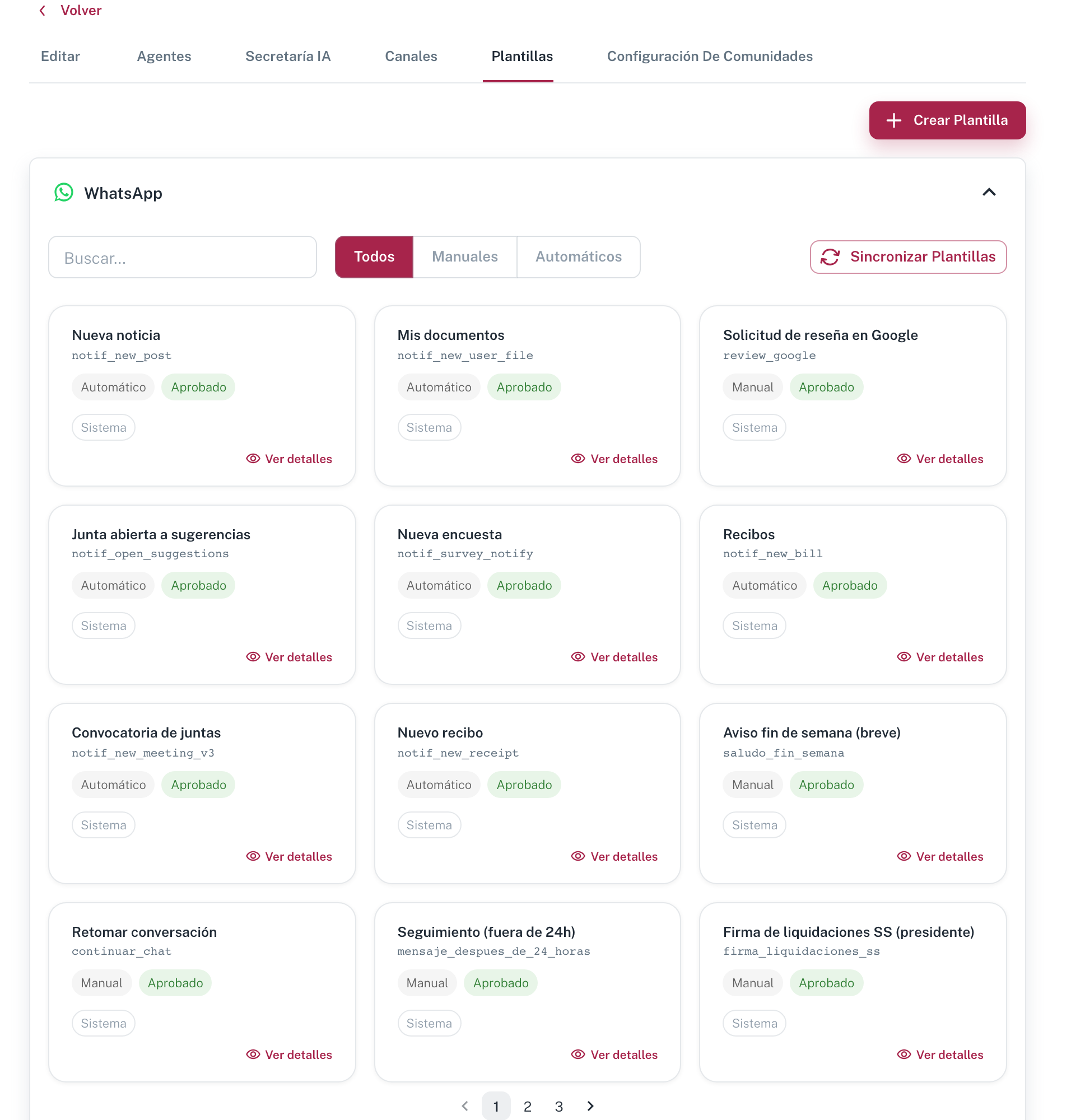
Cada tarjeta es una plantilla, con:
- El nombre que ves tú y, debajo, el identificador con el que la conoce Meta (
review_google,notif_new_bill…). - Si es Automático —la dispara Ciudadela por un evento— o Manual.
- El estado: Aprobado cuando Meta le ha dado el visto bueno.
- La etiqueta Sistema en las que trae Ciudadela de serie.
Los filtros de arriba son Todos, Manuales y Automáticas, y Sincronizar Plantillas trae el estado desde Meta: es lo que hay que pulsar después de crear una y esperar su aprobación.
Una oficina normal arranca con unas cuantas de serie, repartidas en varias páginas: nueva noticia, nuevos documentos, convocatoria de juntas, nueva encuesta, recibos, junta abierta a sugerencias, firma de liquidaciones… Ojo al paginador de abajo: es fácil pensar que solo hay las nueve de la primera página.
Dos de las de serie existen justo por la regla de las 24 horas y conviene conocerlas:
| Plantilla | Para qué |
|---|---|
Retomar conversación (continuar_chat) | Reabrir una conversación que se ha cerrado. |
Seguimiento (fuera de 24h) (mensaje_despues_de_24_horas) | Escribirle a un vecino cuando la ventana de su último mensaje ya ha pasado. |
Son las que se usan cuando quieres seguir hablando con alguien y WhatsApp ya no te deja escribir libre.
Ver una plantilla
Ver detalles abre la plantilla:
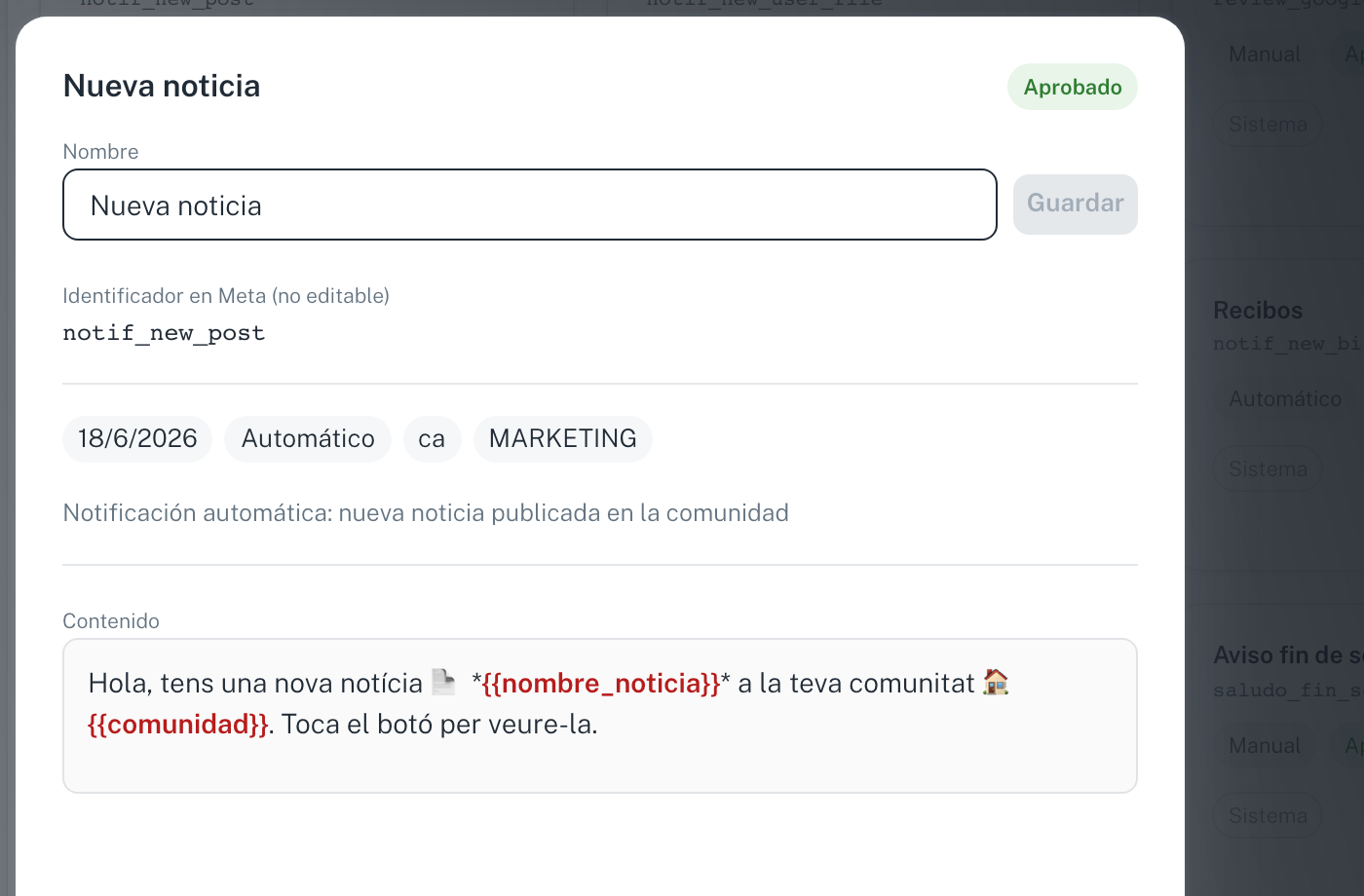
| Campo | Qué es |
|---|---|
| Nombre | Editable, con su botón Guardar. Es lo que ves en las listas. |
| Identificador de Meta | No editable. Es el nombre con el que vive en Meta. |
| La fila de datos | Fecha de aprobación, si es Manual o Automática, el idioma y la categoría de Meta. |
| Encabezado | La primera línea, que puede llevar una variable. |
| Contenido | El cuerpo del mensaje, con sus variables entre dobles llaves. |
Crear una plantilla
Crear Plantilla abre el formulario:
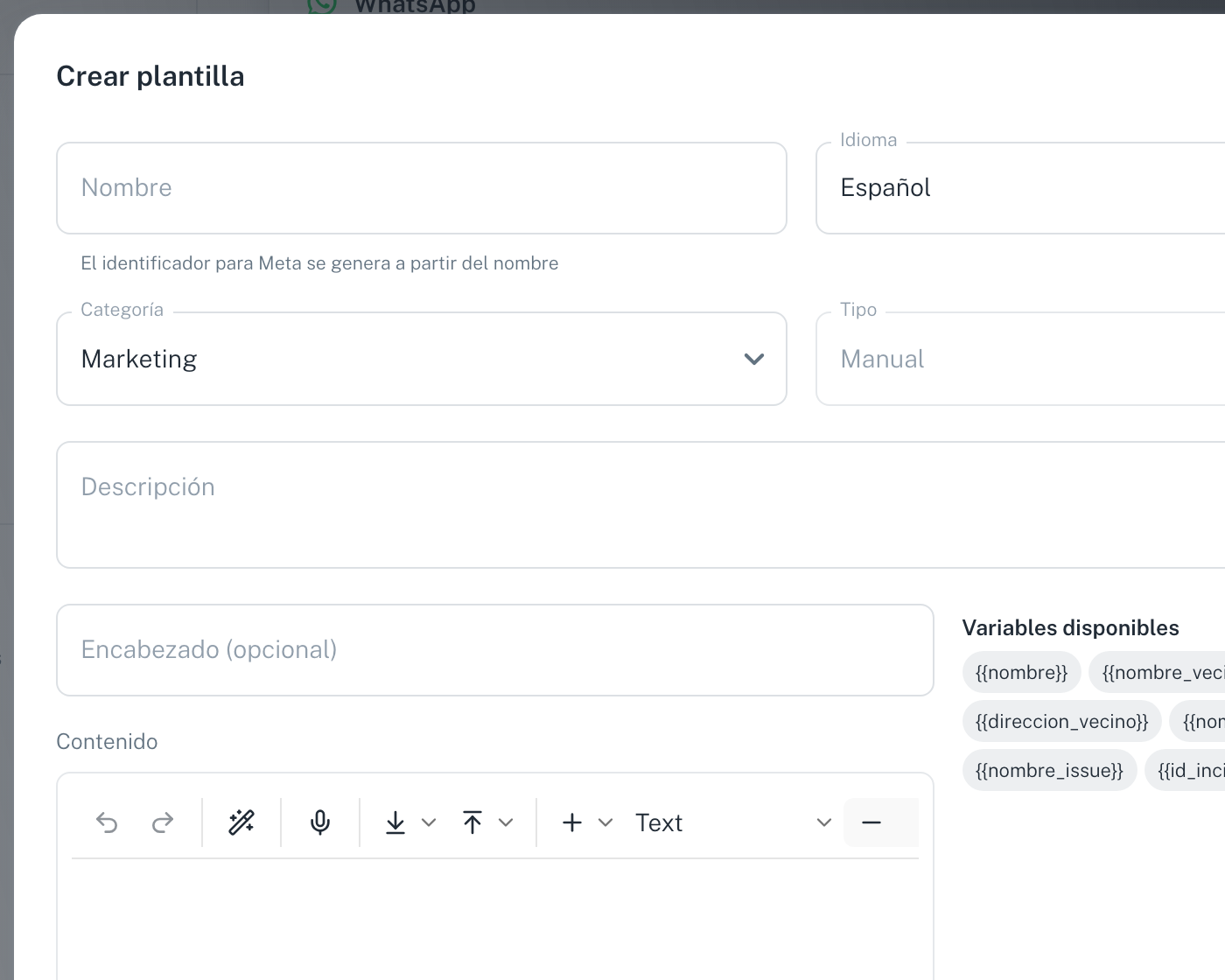
| Campo | Qué poner |
|---|---|
| Nombre | El nombre visible. El aviso de debajo lo aclara: «El identificador para Meta se genera a partir del nombre». |
| Idioma | El de la plantilla. |
| Categoría | La categoría de Meta. Ver abajo. |
| Tipo | Manual (la mandas tú) o automática. |
| Descripción | Para el despacho: para qué se usa. |
| Encabezado (opcional) | La primera línea. |
| Contenido | El cuerpo, con su editor de texto. |
| Pie de página (opcional) | La línea final. |
A la derecha están las Variables disponibles, y se insertan en el texto tal cual:
{{nombre}}, {{nombre_vecino}}, {{telefono_vecino}}, {{direccion_vecino}},
{{nombre_comunidad}}, {{calle}}, {{nombre_issue}}, {{id_incidencia}}, {{fecha}} y {{hora}}.
Se termina con Crear.
El formato del contenido
El editor del Contenido ofrece solo lo que WhatsApp sabe pintar, y llega al móvil del vecino tal y
como lo dejes: negrita, cursiva, tachado, monoespaciado, listas con viñeta o numeradas, emojis
y los saltos de línea que hagas. No hay títulos, colores, tamaños, subrayado, tablas ni imágenes porque
WhatsApp no los tiene: un mensaje no puede enseñar algo que la aplicación no sabe representar.
:::tip Los saltos de línea son tuyos Una línea en blanco en el editor es una línea en blanco en el móvil. Separar el saludo, el aviso y la despedida hace el mensaje mucho más legible que un párrafo corrido. Eso sí, varias líneas en blanco seguidas llegan como una sola. :::
La categoría importa más de lo que parece
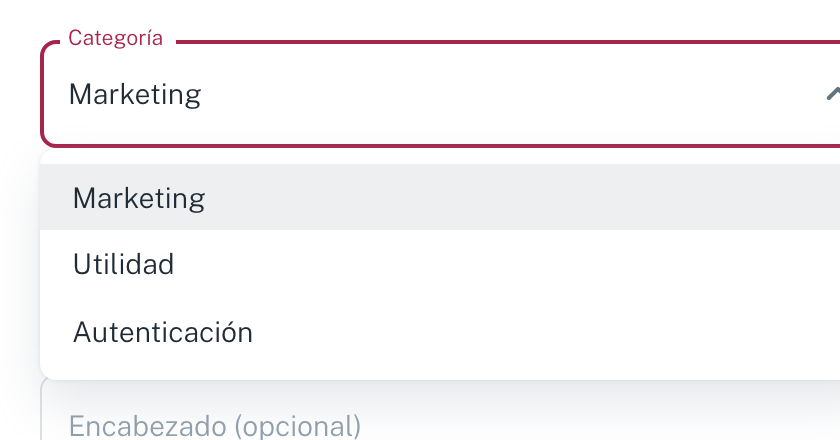
Son las tres categorías de Meta:
| Categoría | Para qué |
|---|---|
| Utilidad | Avisos de servicio: un recibo devuelto, una convocatoria, un documento nuevo. Es la de casi todo lo de un despacho. |
| Marketing | Promoción, encuestas de satisfacción, peticiones de reseña. |
| Autenticación | Códigos de verificación. |
:::caution Elegir Marketing donde tocaba Utilidad sale caro Meta cobra distinto por categoría y aplica a las de marketing límites de cuántos mensajes puedes mandar al día. Un aviso de recibo devuelto etiquetado como Marketing puede acabar bloqueado por esos límites, además de costar más. :::
:::tip Escríbelas como avisos, no como publicidad
Meta revisa cada plantilla y rechaza las que parecen promoción. «Su recibo de {{mes}} ha sido
devuelto. Puede regularizarlo en el portal del vecino» pasa; «¡No se pierda nuestras ofertas!» no.
:::
:::caution Una plantilla nueva no se puede usar hasta que Meta la apruebe La aprobación no es instantánea. Después de crearla queda pendiente, y hay que pulsar Sincronizar Plantillas para traer el veredicto. No cuentes con enviarla el mismo día. :::
Paso 3. Iniciar una conversación con un vecino
En la pantalla de Tareas hay un icono de WhatsApp en la cabecera, junto al del correo. Ábrelo:
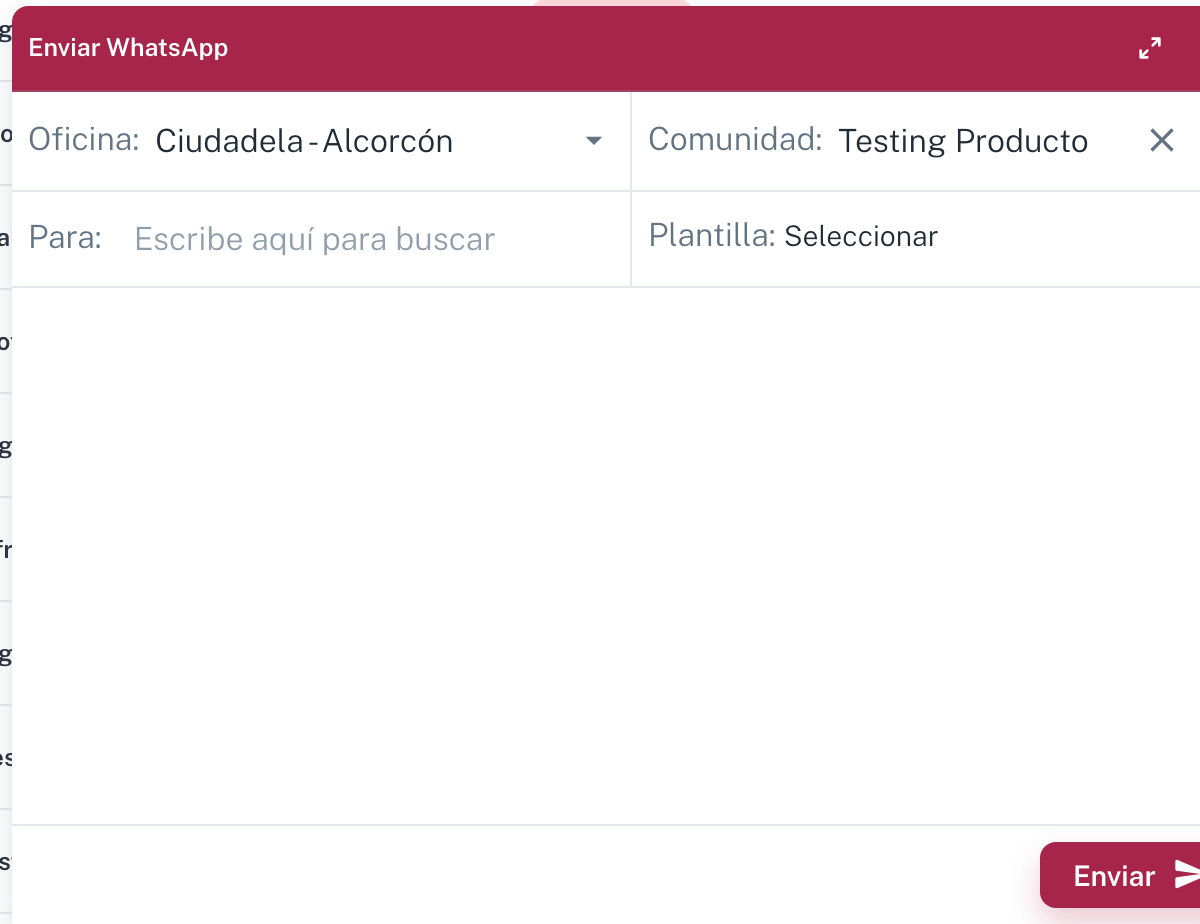
| Campo | Qué poner |
|---|---|
| Oficina | La oficina desde la que se manda; es la que tiene el canal. |
| Comunidad | La comunidad del vecino. |
| Para | El destinatario. Se escribe para buscar entre los vecinos. |
| Plantilla | La plantilla que se va a enviar. |
Al elegir la plantilla, el panel enseña el mensaje tal y como lo va a recibir el vecino y, debajo, un campo por cada variable. Conforme los rellenas, la previsualización se actualiza: ahí se ve si has puesto el nombre en el hueco que tocaba.
Cuando cuadre, Enviar.
Fíjate en que Plantilla no es opcional: como estás escribiendo tú primero, WhatsApp obliga a usar una aprobada. Es la regla del principio, aplicada.
:::caution Sin canal en la oficina, el panel avisa y no deja enviar Si la oficina no tiene WhatsApp conectado, el propio panel lo dice —«Esta oficina no tiene un canal de WhatsApp configurado. Contacta con el administrador para configurarlo»— y el botón Enviar queda apagado. :::
Lo que pasa después de enviar
El envío no se queda suelto: Ciudadela crea un ticket con la conversación dentro.
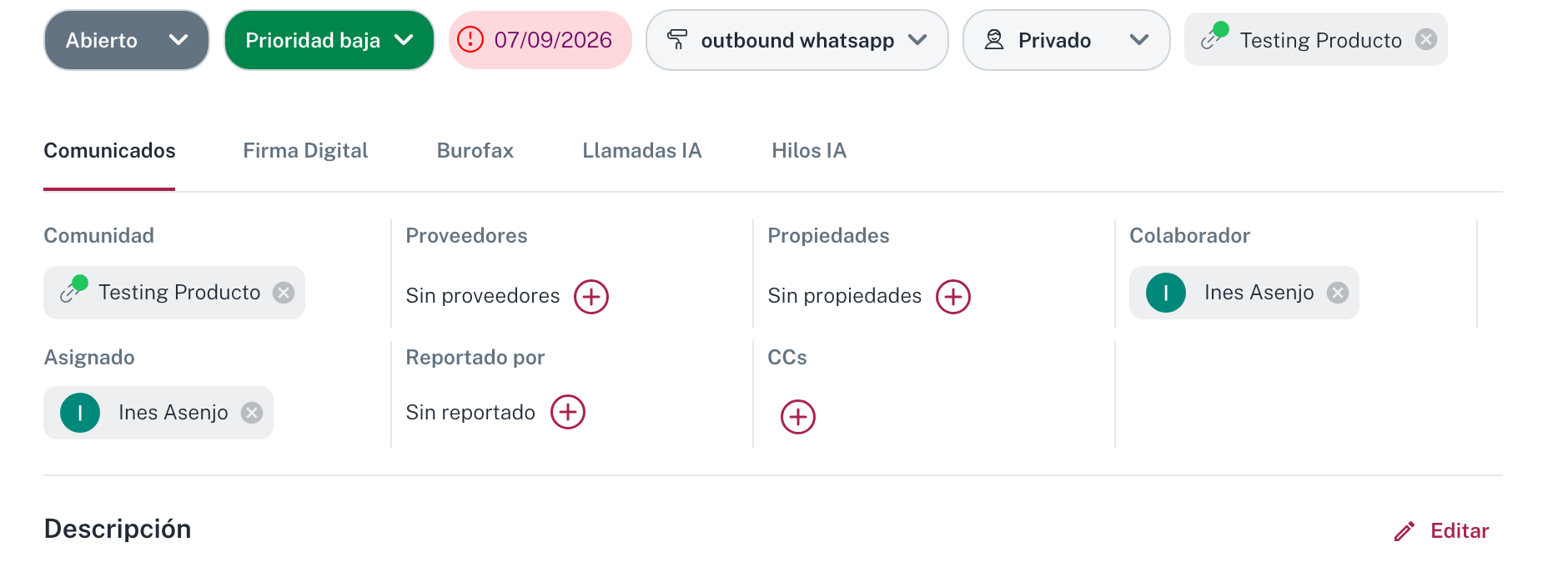
Lleva la etiqueta outbound whatsapp, que lo distingue de los que entran, y por dentro es una tarea normal: estado, prioridad, asignado, proveedores, propiedades, CCs.
Y al final de la ficha está la conversación:
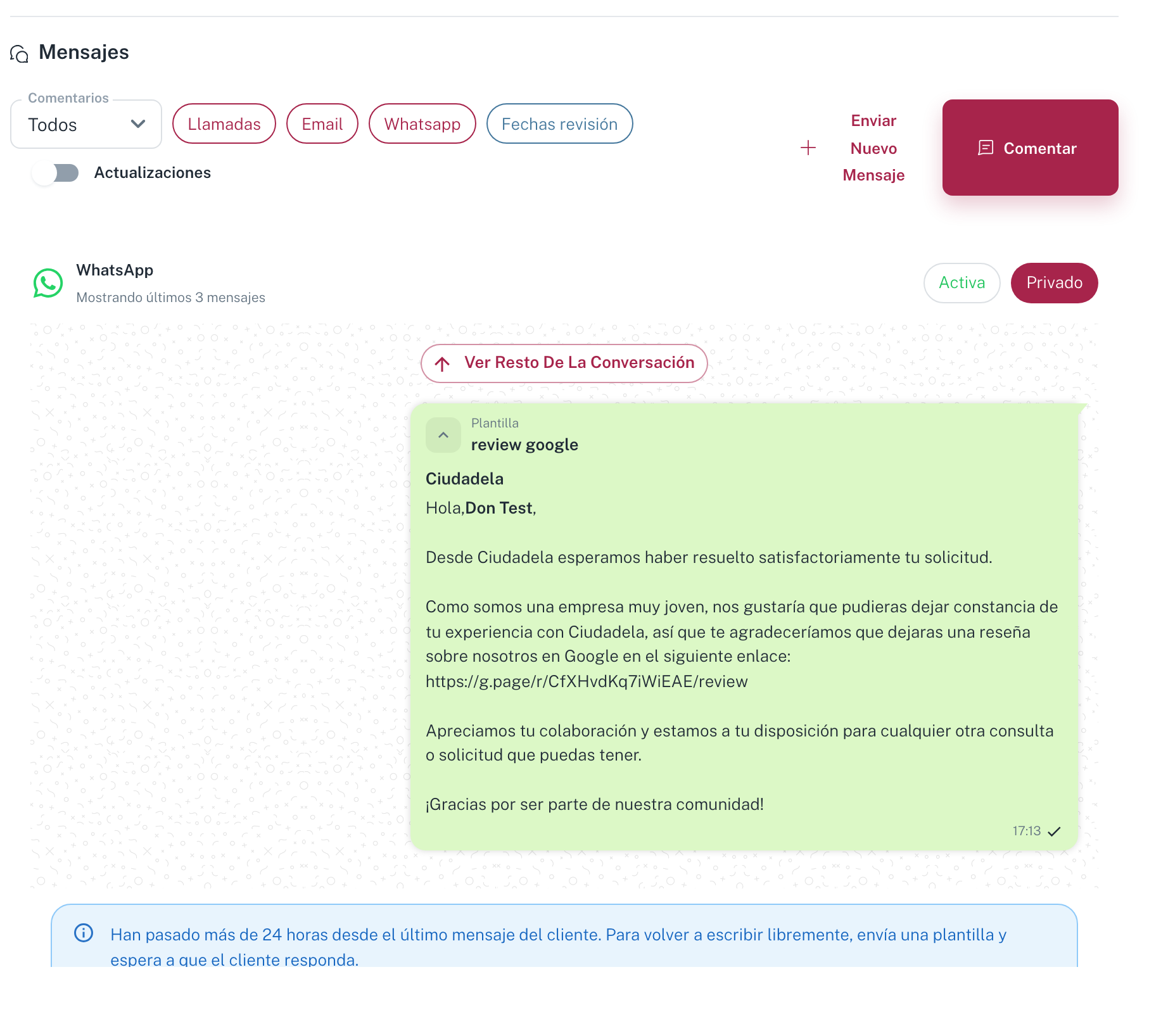
Se ve tal cual la recibe el vecino: la burbuja verde con el texto ya montado —fíjate en que las variables están sustituidas, «Hola, Don Test»—, el nombre de la plantilla que se usó (review google), la hora y el tic de enviado. Arriba, las etiquetas Activa y Privado dicen si la conversación sigue abierta, y Ver Resto De La Conversación despliega los mensajes anteriores cuando el hilo es largo.
Y al final del hilo, la aplicación explica la regla de las 24 horas mejor que cualquier manual:
Han pasado más de 24 horas desde el último mensaje del cliente. Para volver a escribir libremente, envía una plantilla y espera a que el cliente responda.
Debajo de ese aviso aparece un Selecciona una plantilla…, que es la única forma de seguir escribiendo hasta que el vecino conteste.
Si el vecino contesta, su respuesta entra en ese mismo hilo y ya se puede responder con texto libre.
Responder dentro de una conversación abierta
Cuando el vecino ya ha escrito, se responde desde la propia tarea con Enviar Nuevo Mensaje: ahí sí se puede escribir libremente, sin plantilla. Está en Todo lo que se puede hacer dentro de una tarea y en La vista de correo del CRM.
Cuándo un mensaje del vecino abre un ticket nuevo
Mientras la conversación sigue viva, todo lo que escribe el vecino va al mismo ticket. Solo se abre un ticket nuevo cuando vuelve a escribir después de 7 días sin ningún mensaje en la conversación, contando los suyos y los del despacho.
- Si el ticket ya estaba cerrado y el vecino escribe antes de esos 7 días, el mensaje entra en ese ticket y el ticket se reabre, para que no se quede sin leer entre los cerrados. La excepción son las comunidades dadas de baja: ahí el ticket sigue cerrado.
- Lo que el despacho escribe desde la app de WhatsApp Business del móvil se guarda en la conversación, pero nunca abre un ticket. Para abrirlo desde el despacho, envía el mensaje desde Tareas → icono de WhatsApp.
No hay que confundir estos 7 días con la regla de las 24 horas: esa la pone WhatsApp y solo decide si puedes escribir texto libre o necesitas una plantilla.
Errores frecuentes
- «He escrito a un vecino y no le ha llegado» — si no había conversación abierta, hacía falta una plantilla aprobada.
- «He creado la plantilla y no aparece disponible» — está esperando la aprobación de WhatsApp. Pulsa Sincronizar Plantillas.
- «El botón Crear Plantilla está gris» — falta el canal de WhatsApp en la oficina.
- «La plantilla está aprobada pero no la puedo elegir al enviar» — comprueba que es de tipo Manual: las automáticas las dispara Ciudadela sola y no salen en el desplegable.
- «El proceso de Meta se ha quedado a medias» — vuelve a Canales → Nuevo Canal → WhatsApp y repítelo; no se queda nada creado si no llegaste al final.
Vídeos de la Academia
Conectar WhatsApp a Ciudadela:
Generar plantillas de WhatsApp:
Gestionar las plantillas:
Ver también
Cómo conectar el correo al CRM
Vincular la cuenta de correo del despacho para que todo lo que entre se convierta en tickets de la oficina, traer los correos anteriores con la migración histórica y reconectar el buzón si se desconecta.
La centralita: introducción
Las cuatro pantallas de la centralita de Ciudadela: el dashboard del período, el registro de llamadas, los números (con la redirección por reglas y los ajustes de cada línea integrados) y el registro de disponibilidad.